Modifica PDF
Puoi modificare i PDF precedentemente caricati o quelli creati utilizzando l'editor PDF di ONLYOFFICE.
Modifica del testo
- Apri un file PDF.
- Se il file PDF è stato aperto in modalità visualizzazione, puoi passare alla modifica cliccando sul pulsante Modifica PDF sulla barra degli strumenti in alto, a condizione di avere i diritti corrispondenti.
- Clicca sul pulsante Modifica Testo nella scheda Home per avviare un processo automatico di marcatura delle caselle di testo, oggetti grafici, ecc.
-
Clicca sull'area riconosciuta che desideri modificare.
-
Per modificare il testo riconosciuto, leggi le seguenti guide:

- sulla modifica di carattere, dimensione, colore del testo, maiuscole/minuscole e evidenziazione;
- sulla modifica della formattazione del testo;
- sulla modifica della direzione del testo;
- sulla regolazione delle impostazioni delle liste;
- sulla modifica degli rientri;
- sulla regolazione della spaziatura tra le righe;
- sulla modifica dell'allineamento verticale e orizzontale del testo;
- sulla suddivisione del testo in colonne;
Queste funzionalità si trovano nella scheda Home.
-
Per modificare il testo riconosciuto, leggi le seguenti guide:
- Per eliminare un'area riconosciuta, selezionala e premi Cancella o Backspace sulla tastiera.
Gestione delle pagine
Nota che puoi selezionare diverse pagine tenendo premuto il tasto Ctrl, o selezionare un intervallo di pagine tenendo premuto il tasto Shift.
-
Per gestire le pagine PDF, vai alla scheda Home:
-
Per inserire una pagina vuota, clicca sul pulsante Inserisci Pagina e scegli se vuoi inserire una pagina vuota prima di quella attualmente selezionata o dopo di essa.
La stessa funzione è disponibile tramite il pulsante Miniature di Pagina sul pannello dell'interfaccia a sinistra dell'editor. Clicca nell'area di navigazione della pagina con il tasto destro del mouse e scegli dove vuoi inserire una pagina vuota.
-
Per ruotare una pagina, clicca sul pulsante Ruota Pagina e scegli se vuoi che una pagina sia ruotata a destra o a sinistra.
La stessa funzione è disponibile tramite il pulsante Miniature di Pagina sul pannello dell'interfaccia a sinistra dell'editor. Clicca nell'area di navigazione della pagina con il tasto destro del mouse e scegli la direzione della rotazione della pagina.
-
Per eliminare una pagina, clicca sul pulsante Elimina Pagina.
La stessa funzione è disponibile tramite il pulsante Miniature di Pagina sul pannello dell'interfaccia a sinistra dell'editor. Clicca nell'area di navigazione della pagina con il tasto destro del mouse e scegli la voce di menu Elimina pagina.
- Per cambiare l'ordine delle pagine, trascina e rilascia le pagine sul pannello a sinistra.
- Per copiare e incollare pagine da un file PDF a un altro, copia le pagine necessarie con la combinazione di tasti
Ctrl + Ce incollale nel PDF richiesto con i tastiCtrl + V.
-
Per inserire una pagina vuota, clicca sul pulsante Inserisci Pagina e scegli se vuoi inserire una pagina vuota prima di quella attualmente selezionata o dopo di essa.
Lavorare sugli oggetti
-
Per inserire nuovi oggetti o modificare quelli esistenti:
-
leggi le seguenti guide su come inserire tabelle, caselle di testo, articoli di testo, immagini, SmartArt, grafici, forme automatiche, collegamenti ipertestuali, equazioni e simboli.
Queste funzionalità si trovano nella scheda Inserisci.
- usa le operazioni booleane sulle forme,
-
per inserire timbri:
- vai alla scheda Commenti,
- clicca sul pulsante Timbri,
-
scegli uno dei preset disponibili.
I timbri funzionano come normali oggetti grafici.
-
per inserire annotazioni:
- clicca sulla parte inferiore del simbolo
 per aprire il menu a discesa,
 - scegli la forma preferita dell'annotazione, ad esempio, Rettangolo, Cerchio, Freccia o Linee connesse, il suo colore e dimensione. Per i colori, puoi utilizzare uno dei colori standard dalla tavolozza, o cliccare sul pulsante Altri colori per ulteriori personalizzazioni,
- clicca sulla parte superiore del simbolo per abilitare la modalità di disegno e iniziare automaticamente a disegnare la forma precedentemente personalizzata.
- clicca sulla parte inferiore del simbolo
-
leggi le seguenti guide su come inserire tabelle, caselle di testo, articoli di testo, immagini, SmartArt, grafici, forme automatiche, collegamenti ipertestuali, equazioni e simboli.
Collaborazione
-
Per facilitare la collaborazione su un PDF, leggi le seguenti guide:
-
su aggiungere commenti, evidenziare e disegnare.
Queste funzionalità si trovano nella scheda Commento. Per nascondere i commenti, deseleziona la casella Mostra Commenti.
Nota che puoi aggiungere commenti selezionando il frammento richiesto e cliccando sull'icona dei commenti nel menu aperto. Qui, puoi anche eliminare i commenti.
Per evidenziare il frammento di testo selezionato:
- Seleziona il frammento di testo.
- Clicca sull'icona della penna evidenziatrice nel menu aperto. Qui, puoi cambiare il suo colore o opacità.
Puoi anche aggiungere commenti di testo.
- Vai alla scheda Commento.
- Clicca sul pulsante Commento di Testo.
-
Scegli il tipo di commento che vuoi inserire:
- Inserisci commento di testo - un commento viene visualizzato come una casella di testo che può essere spostata sulla pagina.
- Inserisci richiamo di testo - un commento viene visualizzato come una casella di testo con una linea guida che porta al punto esatto sulla pagina.

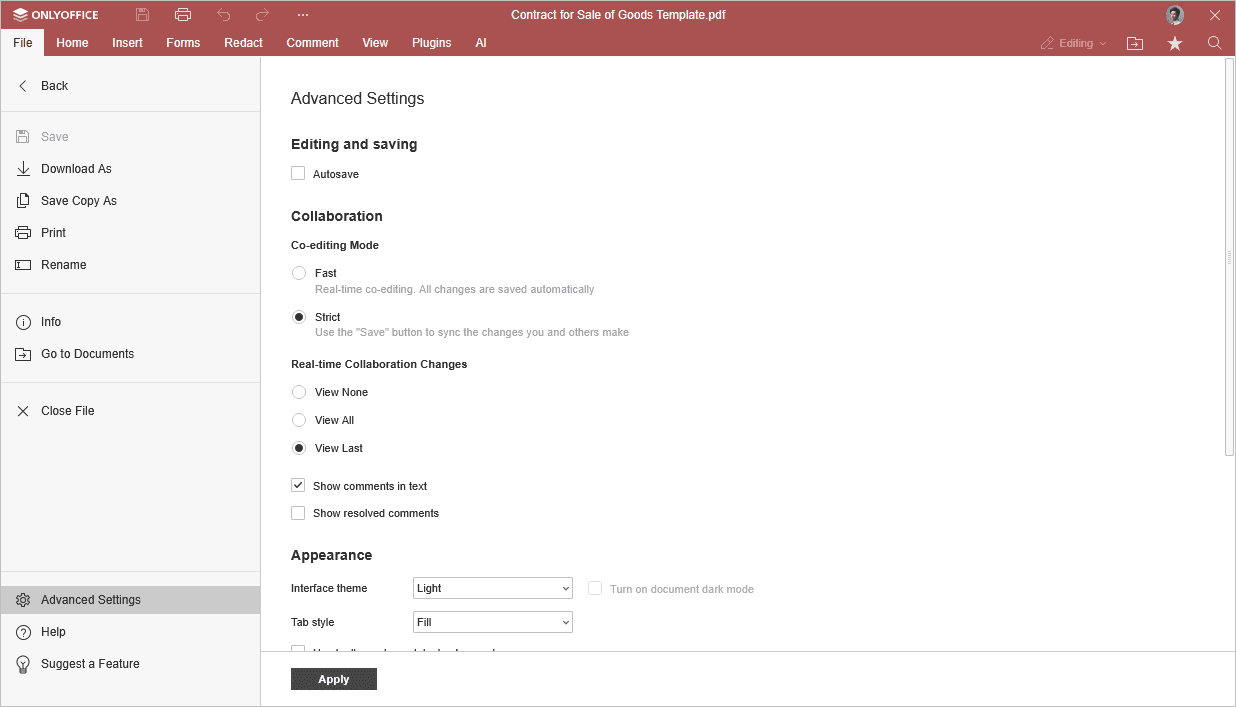
Modalità di collaborazione:
-
La sottosezione Modalità di co-editing ti permette di impostare la modalità preferita per vedere le modifiche apportate al documento durante la collaborazione.
- Veloce. Gli utenti che partecipano alla co-editing del documento vedranno le modifiche in tempo reale una volta effettuate da altri utenti.
- Rigida (predefinita). Tutte le modifiche apportate dai co-editori verranno mostrate solo dopo aver cliccato sull'icona Salva
 che ti notificherà delle nuove modifiche.
-
La sottosezione Modifiche in tempo reale ti permette di scegliere come verranno visualizzate le nuove modifiche e i commenti in tempo reale.
- Non visualizzare. Tutte le modifiche apportate durante la sessione corrente non saranno evidenziate.
- Visualizza tutto. Tutte le modifiche apportate durante la sessione corrente saranno evidenziate.
- Visualizza ultime. Solo le modifiche apportate dall'ultima volta che hai cliccato sull'icona Salva saranno evidenziate. Questa opzione è disponibile solo quando è selezionata la modalità di co-editing Rigida.
- Mostra commenti nel testo. Se disabiliti questa funzione, i passaggi commentati saranno evidenziati solo se clicchi sull'icona Commenti
 sulla barra laterale sinistra.
 - Mostra commenti risolti. Questa funzione è disabilitata per impostazione predefinita in modo che i commenti risolti siano nascosti nel testo del documento. Puoi visualizzare tali commenti solo se clicchi sull'icona Commenti sulla barra laterale sinistra. Abilita questa opzione se vuoi visualizzare i commenti risolti nel testo del documento.
-
su aggiungere commenti, evidenziare e disegnare.