Impostazione dei parametri della pagina
Per modificare il layout della pagina nel Document Editor, ovvero impostare l'orientamento e la dimensione della pagina, regolare i margini e inserire colonne, utilizza le icone corrispondenti nella scheda Layout della barra degli strumenti superiore.
Nota: tutti questi parametri vengono applicati all'intero documento. Se hai bisogno di impostare margini, orientamento, dimensioni o numero di colonne diversi per parti separate del tuo documento, consulta questa pagina.
Orientamento della pagina
Cambia l'orientamento corrente facendo clic sull'icona  Orientamento. L'orientamento predefinito è Verticale, che può essere cambiato in Orizzontale.
Dimensione della pagina
Cambia il formato predefinito A4 facendo clic sull'icona  Dimensione e selezionando il formato richiesto dall'elenco. Sono disponibili i seguenti formati preimpostati:
- Lettera US (21,59cm x 27,94cm)
- Legale US (21,59cm x 35,56cm)
- A4 (21cm x 29,7cm)
- A5 (14,81cm x 20,99cm)
- B5 (17,6cm x 25,01cm)
- Busta #10 (10,48cm x 24,13cm)
- Busta DL (11,01cm x 22,01cm)
- Tabloid (27,94cm x 43,17cm)
- A3 (29,7cm x 42,01cm)
- Tabloid Oversize (29,69cm x 45,72cm)
- ROC 16K (19,68cm x 27,3cm)
- Busta Choukei 3 (12cm x 23,5cm)
- Super B/A3 (30,5cm x 48,7cm)
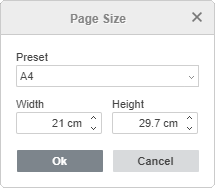
Puoi anche impostare una dimensione di pagina speciale selezionando l'opzione Dimensione pagina personalizzata dall'elenco. Si aprirà la finestra Dimensione pagina dove potrai selezionare il Predefinito richiesto (Lettera US, Legale US, A4, A5, B5, Busta #10, Busta DL, Tabloid, A3, Tabloid Oversize, ROC 16K, Busta Choukei 3, Super B/A3, A0, A1, A2, A6) o impostare valori personalizzati di Larghezza e Altezza. Inserisci i nuovi valori nei campi di inserimento o regola i valori esistenti utilizzando i pulsanti freccia. Quando hai finito, fai clic su OK per applicare le modifiche.
Margini della pagina
Cambia i margini predefiniti, ovvero lo spazio vuoto tra i bordi sinistro, destro, superiore e inferiore della pagina e il testo del paragrafo, facendo clic sull'icona  Margini e selezionando uno dei preimpostati disponibili: Normale, Normale US, Stretto, Moderato, Ampio. Puoi anche utilizzare l'opzione Margini personalizzati per impostare i tuoi valori nella finestra Margini. Inserisci i valori richiesti di Superiore, Inferiore, Sinistro e Destro nei campi di inserimento o regola i valori esistenti utilizzando i pulsanti freccia.
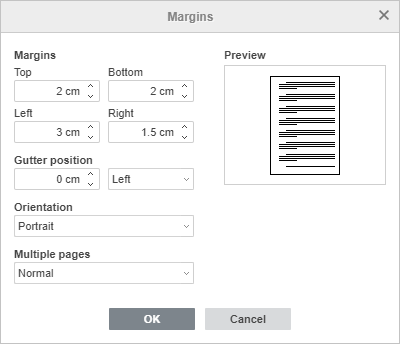
Posizione del margine di rilegatura viene utilizzata per impostare spazio aggiuntivo sul lato sinistro del documento o nella sua parte superiore. L'opzione Margine di rilegatura è utile per assicurarsi che la rilegatura del libro non copra il testo. Nei Margini, inserisci la posizione del margine di rilegatura richiesta nei campi di inserimento e scegli dove deve essere posizionata.
Nota: la Posizione del margine di rilegatura non può essere utilizzata quando l'opzione Margini speculari è selezionata.
Nel menu a discesa Più pagine, scegli l'opzione Margini speculari per impostare pagine affiancate per documenti fronte-retro. Con questa opzione selezionata, i margini Sinistro e Destro diventano rispettivamente margini Interno ed Esterno.
Nel menu a discesa Orientamento, scegli tra le opzioni Verticale e Orizzontale.
Tutte le modifiche applicate al documento verranno visualizzate nella finestra Anteprima.
Quando hai finito, fai clic su OK. I margini personalizzati verranno applicati al documento corrente e l'opzione Ultimo personalizzato con i parametri specificati apparirà nell'elenco Margini in modo che tu possa applicarli ad altri documenti.
Puoi anche cambiare manualmente i margini trascinando il bordo tra le aree grigie e bianche sui righelli (le aree grigie dei righelli indicano i margini della pagina):

Colore della pagina
Cambia il colore della pagina nella scheda Layout utilizzando il pulsante Colore pagina. Scegli uno dei colori Tema o Standard, oppure fai clic sulla voce di menu Altri colori per creare un colore personalizzato.
Colonne
Applica un layout a più colonne facendo clic sull'icona  Colonne e selezionando il tipo di colonna necessario dall'elenco a discesa. Sono disponibili le seguenti opzioni:
- Due
 - per aggiungere due colonne della stessa larghezza,
 - Tre
 - per aggiungere tre colonne della stessa larghezza,
 - Sinistra
 - per aggiungere due colonne: una colonna stretta a sinistra e una colonna larga a destra,
 - Destra
 - per aggiungere due colonne: una colonna stretta a destra e una colonna larga a sinistra.
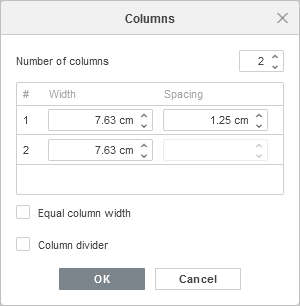
Se desideri regolare le impostazioni delle colonne, seleziona l'opzione Colonne personalizzate dall'elenco. Apparirà la finestra Colonne, e potrai impostare il Numero di colonne richiesto, la Larghezza delle colonne e lo Spazio tra di esse. Inserisci i nuovi valori nei campi di inserimento o regola i valori esistenti utilizzando i pulsanti freccia. Seleziona la casella Larghezza colonne uguale per rendere tutte le larghezze delle colonne uguali. Seleziona la casella Divisore di colonne per aggiungere una linea verticale tra le colonne. Quando hai finito, fai clic su OK per applicare le modifiche.
Per specificare esattamente dove deve iniziare una nuova colonna, posiziona il cursore prima del testo che desideri spostare nella nuova colonna, fai clic sull'icona  Interruzioni sulla barra degli strumenti superiore e quindi seleziona l'opzione Inserisci interruzione di colonna. Il testo verrà spostato nella colonna successiva.
Le interruzioni di colonna inserite sono indicate nel tuo documento con una linea tratteggiata:  . Se non vedi le interruzioni di colonna inserite, fai clic sull'icona
  nella scheda Home sulla barra degli strumenti superiore per renderle visibili. Per rimuovere un'interruzione di colonna, selezionala con il mouse e premi il tasto Canc.
Per cambiare manualmente la larghezza e lo spazio delle colonne, puoi utilizzare il righello orizzontale.

Per annullare le colonne e tornare a un layout a colonna singola regolare, fai clic sull'icona Colonne sulla barra degli strumenti superiore e seleziona l'opzione Una  dall'elenco.