Aggiungere collegamenti
Per aggiungere un collegamento nell'Editor di Documenti,
- Seleziona l'oggetto che desideri visualizzare come collegamento, ad esempio un frammento di testo, un'immagine o un gruppo di oggetti.
- Passa alla scheda Inserisci o Riferimenti nella barra degli strumenti superiore.
- Fai clic sull'icona
 Collegamento nella barra degli strumenti superiore.
 - Apparirà la finestra Impostazioni collegamento dove puoi specificare i parametri del collegamento:
- Seleziona un tipo di collegamento che desideri inserire:
Utilizza l'opzione Collegamento Esterno e inserisci un URL nel formato
http://www.example.comnel campo Collega a qui sotto se hai bisogno di aggiungere un collegamento che porti a un sito web esterno. Se hai bisogno di aggiungere un collegamento a un file locale, inserisci l'URL nel formatofile://path/Document.docx(per Windows) ofile:///path/Document.docx(per macOS e Linux) nel campo Collega a.Il collegamento
file://path/Document.docxofile:///path/Document.docxpuò essere aperto solo nella versione desktop dell'editor. Nell'editor web, puoi solo aggiungere il collegamento senza poterlo aprire.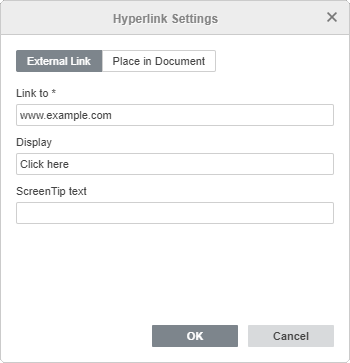
Utilizza l'opzione Posizione nel Documento e seleziona uno dei titoli esistenti nel testo del documento o uno dei segnalibri precedentemente aggiunti se hai bisogno di aggiungere un collegamento che porti a un certo punto nello stesso documento.
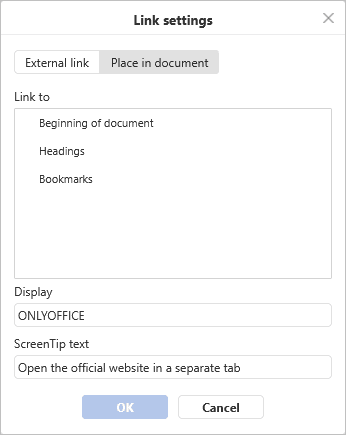
- Visualizza — inserisci un testo che diventerà cliccabile e porterà all'indirizzo specificato nel campo superiore.
- Testo della descrizione — inserisci un testo che diventerà visibile in una piccola finestra pop-up con una breve nota o etichetta relativa al collegamento da indicare.
- Seleziona un tipo di collegamento che desideri inserire:
- Fai clic sul pulsante OK.
Per aggiungere un collegamento, puoi anche utilizzare la combinazione di tasti Ctrl+K o fare clic con il tasto destro del mouse in una posizione dove verrà aggiunto un collegamento e selezionare l'opzione Collegamento nel menu contestuale.
È anche possibile selezionare un carattere, una parola, una combinazione di parole o un passaggio di testo con il mouse o usando la tastiera e poi aprire la finestra Impostazioni collegamento come descritto sopra. In questo caso, il campo Visualizza sarà riempito con il frammento di testo selezionato.
Passa il cursore sopra il collegamento aggiunto per visualizzare la Descrizione che contiene il testo specificato. Puoi seguire il collegamento premendo il tasto Ctrl e facendo clic sul collegamento nel tuo documento.
Per modificare o eliminare il collegamento aggiunto, fai clic su di esso con il tasto destro del mouse, seleziona l'opzione Collegamento e poi l'azione che desideri eseguire, cioè Modifica collegamento o Rimuovi collegamento.