Creare elenchi
Per creare un elenco nell'Editor di Documenti,
- posiziona il cursore nel punto in cui vuoi iniziare un elenco (può essere una nuova riga o il testo già inserito),
- passa alla scheda Home della barra degli strumenti superiore,
-
seleziona il tipo di elenco che desideri avviare:
- Un elenco non ordinato con marcatori viene creato utilizzando l'icona Elenchi puntati
 sulla barra degli strumenti superiore
 -
Un elenco ordinato con cifre o lettere viene creato utilizzando l'icona Numerazione
 sulla barra degli strumenti superiore
Clicca sulla freccia verso il basso accanto all'icona Elenchi puntati o Numerazione per selezionare l'aspetto dell'elenco.
- Un elenco non ordinato con marcatori viene creato utilizzando l'icona Elenchi puntati
- ogni volta che premi il tasto Invio alla fine della riga, apparirà un nuovo elemento dell'elenco ordinato o non ordinato. Per interrompere, premi il tasto Backspace e continua a digitare paragrafi di testo comuni.
Il programma crea automaticamente elenchi numerati quando inserisci il numero 1 seguito da un punto o una parentesi e uno spazio: 1., 1). Gli elenchi puntati possono essere creati automaticamente quando inserisci i caratteri -, * e uno spazio dopo di essi.
Puoi anche modificare l'indentazione del testo negli elenchi e il loro annidamento cliccando sulle icone Elenco multilivello  , Riduci rientro
  e Aumenta rientro
  nella scheda Home della barra degli strumenti superiore.
Per cambiare il livello dell'elenco, clicca sull'icona Numerazione , Elenchi puntati o Elenco multilivello e scegli l'opzione Cambia livello elenco, oppure posiziona il cursore all'inizio della riga e premi il tasto Tab sulla tastiera per passare al livello successivo dell'elenco. Procedi con il livello dell'elenco necessario.
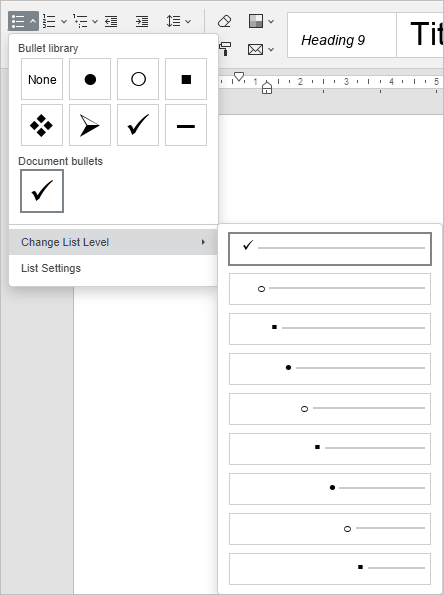
I parametri di rientro e spaziatura aggiuntivi possono essere modificati nella barra laterale destra e nella finestra delle impostazioni avanzate. Per saperne di più, leggi le sezioni Cambia rientri paragrafo e Imposta spaziatura righe paragrafo.
Unire e separare elenchi
Per unire un elenco con quello precedente:
- clicca con il tasto destro del mouse sul primo elemento del secondo elenco,
- usa l'opzione Unisci all'elenco precedente dal menu contestuale.
Gli elenchi saranno uniti e la numerazione continuerà in conformità con la numerazione del primo elenco.
Per separare un elenco:
- clicca con il tasto destro del mouse sull'elemento dell'elenco dove vuoi iniziare un nuovo elenco,
- usa l'opzione Separa elenco dal menu contestuale.
Gli elenchi saranno separati e la numerazione continuerà in conformità con la numerazione del primo elenco.
Cambiare la numerazione
Per continuare la numerazione sequenziale nel secondo elenco in base alla numerazione dell'elenco precedente:
- clicca con il tasto destro del mouse sul primo elemento del secondo elenco,
- usa l'opzione Continua numerazione dal menu contestuale.
La numerazione continuerà in conformità con la numerazione del primo elenco.
Per impostare un certo valore iniziale di numerazione:
- clicca con il tasto destro del mouse sull'elemento dell'elenco dove vuoi applicare un nuovo valore di numerazione,
- usa l'opzione Imposta valore numerazione dal menu contestuale,
- nella nuova finestra aperta, imposta il valore numerico richiesto e clicca sul pulsante OK.
Cambiare le impostazioni dell'elenco
Per cambiare le impostazioni degli elenchi puntati o numerati, come tipo di punto/numero, allineamento, dimensione e colore:
- clicca su un elemento dell'elenco esistente o seleziona il testo che vuoi formattare come elenco,
- clicca sull'icona Elenchi puntati o Numerazione nella scheda Home della barra degli strumenti superiore,
- seleziona l'opzione Impostazioni elenco,
-
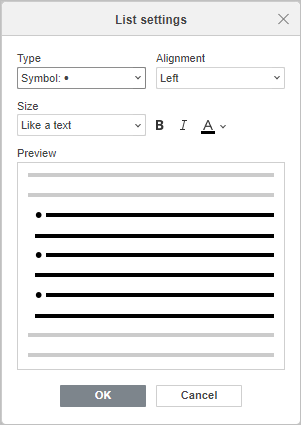
si aprirà la finestra Impostazioni elenco. La finestra delle impostazioni degli elenchi puntati appare così:
La finestra delle impostazioni degli elenchi numerati appare così:
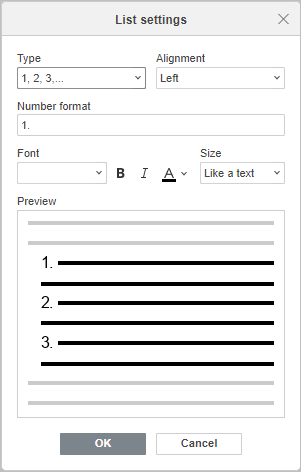
Per l'elenco puntato, puoi scegliere un carattere usato come punto, mentre per l'elenco numerato, puoi scegliere il tipo di numeri e il Carattere. Le opzioni di Allineamento, Dimensione e enfasi del testo come Grassetto/Corsivo/Colore sono le stesse sia per gli elenchi puntati che per quelli numerati.
- Punto consente di selezionare il carattere richiesto utilizzato per l'elenco puntato. Quando clicchi sul campo Carattere e Simbolo, apparirà la finestra Simbolo e potrai scegliere uno dei caratteri disponibili. Per saperne di più su come lavorare con i simboli, consulta questo articolo.
- Tipo consente di selezionare il tipo di numerazione richiesto utilizzato per l'elenco numerato. Le seguenti opzioni sono disponibili: Nessuno, 1, 2, 3,..., a, b, c,..., A, B, C,..., i, ii, iii,..., I, II, III,....
- Allineamento consente di selezionare il tipo di allineamento richiesto per il punto/numero utilizzato per allineare orizzontalmente i punti/numeri. Le seguenti opzioni di allineamento sono disponibili: Sinistra, Centro, Destra.
- Dimensione consente di selezionare la dimensione richiesta per il punto/numero. L'opzione Come il testo è selezionata per impostazione predefinita. Quando questa opzione è selezionata, la dimensione del punto o del numero corrisponde alla dimensione del testo. Puoi scegliere una delle dimensioni predefinite che vanno da 8 a 96.
- Grassetto/Corsivo/Colore consente di enfatizzare e far risaltare il punto/numero richiesto. Per Colore, l'opzione Come il testo è selezionata per impostazione predefinita. Quando questa opzione è selezionata, il colore del punto o del numero corrisponde al colore del testo. Puoi scegliere l'opzione Automatico per applicare il colore automatico, oppure selezionare uno dei Colori del tema, Colori standard o Colori recenti dalla tavolozza, o cliccare su Altri colori per selezionare un colore personalizzato.
Tutte le modifiche vengono visualizzate nel campo Anteprima.
-
clicca su OK per applicare le modifiche e chiudere la finestra delle impostazioni.
Fai clic con il tasto destro su un elenco puntato e scegli l'opzione Regola rientri elenco per accedere alle Impostazioni elenco, lo stesso vale per un elenco multilivello.
Per cambiare le impostazioni degli elenchi multilivello,
- clicca su un elemento dell'elenco,
- clicca sull'icona Elenco multilivello nella scheda Home della barra degli strumenti superiore,
- seleziona l'opzione Impostazioni elenco,
-
si aprirà la finestra Impostazioni elenco. La finestra delle impostazioni degli elenchi multilivello appare così:
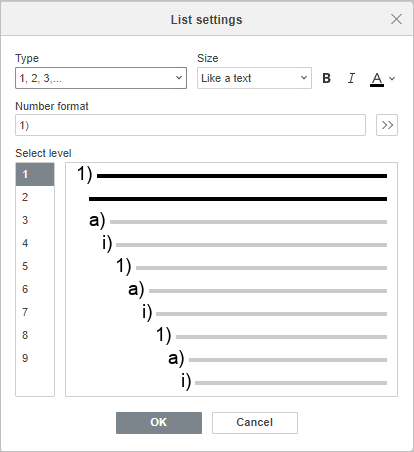
Scegli il livello necessario dell'elenco nel campo Livello a sinistra, quindi usa i pulsanti in alto per regolare l'aspetto del punto o del numero per il livello selezionato:
- Tipo consente di selezionare il tipo di numerazione richiesto utilizzato per l'elenco numerato o il carattere richiesto utilizzato per l'elenco puntato. Le seguenti opzioni sono disponibili per l'elenco numerato: Nessuno, 1, 2, 3,..., a, b, c,..., A, B, C,..., i, ii, iii,..., I, II, III,.... Per l'elenco puntato, puoi scegliere uno dei simboli predefiniti o utilizzare l'opzione Nuovo punto. Quando clicchi su questa opzione, apparirà la finestra Simbolo e potrai scegliere uno dei caratteri disponibili. Per saperne di più su come lavorare con i simboli, consulta questo articolo.
- Allineamento consente di selezionare il tipo di allineamento richiesto per il punto/numero utilizzato per allineare orizzontalmente i punti/numeri all'inizio del paragrafo. Le seguenti opzioni di allineamento sono disponibili: Sinistra, Centro, Destra.
- Dimensione consente di selezionare la dimensione richiesta per il punto/numero. L'opzione Come il testo è selezionata per impostazione predefinita. Puoi scegliere una delle dimensioni predefinite che vanno da 8 a 96.
- Grassetto/Corsivo/Colore consente di enfatizzare e far risaltare il punto/numero richiesto. Per Colore, l'opzione Come il testo è selezionata per impostazione predefinita. Quando questa opzione è selezionata, il colore del punto o del numero corrisponde al colore del testo. Puoi scegliere l'opzione Automatico per applicare il colore automatico, oppure selezionare uno dei Colori del tema, Colori standard o Colori recenti dalla tavolozza, o cliccare su Altri colori per selezionare un colore personalizzato.
- Formato numero mostra lo stile del carattere utilizzato per creare l'elenco.
-
Clicca sulla freccia a doppia punta accanto al campo Formato numero per accedere alle impostazioni avanzate dell'elenco. Puoi personalizzare ciascun livello di un elenco multilivello scegliendo il livello nella sezione Seleziona livello.
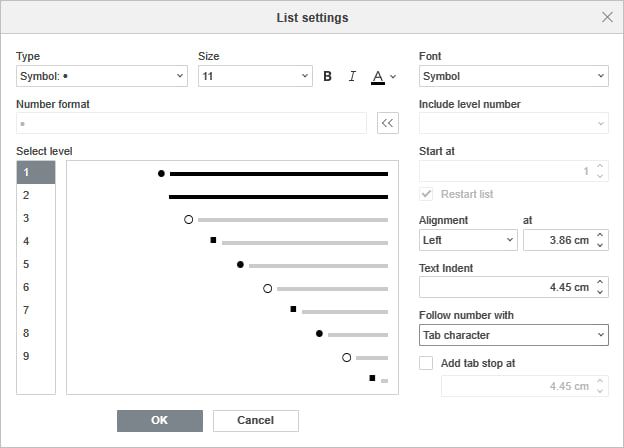
- Carattere consente di selezionare la formattazione del carattere,
- Includi numero livello consente di indicare il numero di livello del genitore per un livello subordinato,
- Inizia da ti permette di selezionare il numero di sequenza necessario da cui deve partire un elenco numerato. Seleziona la casella Riavvia elenco per riavviare la numerazione dell'elenco,
- Allineamento ti permette di impostare il tipo di allineamento necessario per ogni livello dell'elenco. Scegli l'opzione Sinistra, Centro o Destra dal menu a tendina e imposta lo spazio prima del carattere dell'elenco,
- Rientro testo ti permette di impostare lo spazio tra il carattere dell'elenco e il testo,
- Segui numero con ti permette di indicare cosa dovrebbe seguire il carattere che hai scelto come formato del numero. Seleziona Carattere di tabulazione, Spazio o Nessuno dal menu a tendina. Quando scegli di seguire con un Carattere di tabulazione, l'opzione Aggiungi tabulazione a diventa disponibile. Seleziona la casella Aggiungi tabulazione a e specifica la lunghezza del rientro.
Tutte le modifiche vengono visualizzate nel campo Anteprima.
- clicca su OK per applicare le modifiche e chiudere la finestra delle impostazioni.