Inserimento di tabelle
Inserire una tabella
Per inserire una tabella nell'Editor di Documenti,
- posiziona il cursore dove desideri aggiungere la tabella,
- passa alla scheda Inserisci della barra degli strumenti superiore,
- clicca sull'icona
 Tabella sulla barra degli strumenti superiore,
 -
seleziona l'opzione per creare una tabella:
-
o una tabella con un numero predefinito di celle (massimo 10 per 8 celle)
Se desideri aggiungere rapidamente una tabella, seleziona semplicemente il numero di righe (massimo 8) e colonne (massimo 10).
-
oppure una tabella personalizzata
Nel caso in cui necessiti di una tabella con più di 10 per 8 celle, seleziona l'opzione Inserisci Tabella Personalizzata che aprirà la finestra dove puoi inserire il numero necessario di righe e colonne rispettivamente, quindi clicca sul pulsante OK.

- Se desideri disegnare una tabella usando il mouse, seleziona l'opzione Disegna Tabella. Questo può essere utile se vuoi creare una tabella con righe e colonne di dimensioni diverse. Il cursore del mouse si trasformerà in una matita
 . Disegna una forma rettangolare dove vuoi aggiungere una tabella, quindi aggiungi righe disegnando linee orizzontali e colonne disegnando linee verticali all'interno del bordo della tabella.
 -
Se vuoi convertire un testo esistente in una tabella, seleziona l'opzione Converti Testo in Tabella. Questa funzione può risultare utile quando hai già del testo che hai deciso di organizzare in una tabella. La finestra Converti Testo in Tabella è composta da 3 sezioni:
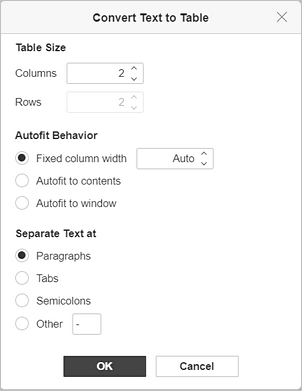
- Dimensione Tabella. Scegli il numero richiesto di colonne/righe in cui vuoi distribuire il tuo testo. Puoi usare i pulsanti freccia su/giù o inserire il numero manualmente tramite tastiera.
- Comportamento di Adattamento Automatico. Seleziona l'opzione necessaria per impostare il comportamento di adattamento del testo: Larghezza colonna fissa (impostato su Auto per impostazione predefinita. Puoi usare i pulsanti freccia su/giù o inserire il numero manualmente tramite tastiera), Adatta al contenuto (la larghezza della colonna corrisponde alla lunghezza del testo), Adatta alla finestra (la larghezza della colonna corrisponde alla larghezza della pagina).
- Separa Testo a. Seleziona l'opzione necessaria per impostare un tipo di delimitatore per il tuo testo: Paragrafi, Tabulazioni, Punto e virgola e Altro (inserisci manualmente il delimitatore preferito).
- Clicca OK per convertire il tuo testo in tabella.
-
Se vuoi inserire una tabella come oggetto OLE:
- Seleziona l'opzione Inserisci Foglio di Calcolo.
-
Apparirà la finestra corrispondente dove puoi inserire i dati richiesti e formattarli usando gli strumenti di formattazione dell'Editor di Fogli di Calcolo come scegliere font, tipo e stile, impostare il formato dei numeri, inserire funzioni, formattare tabelle, ecc.
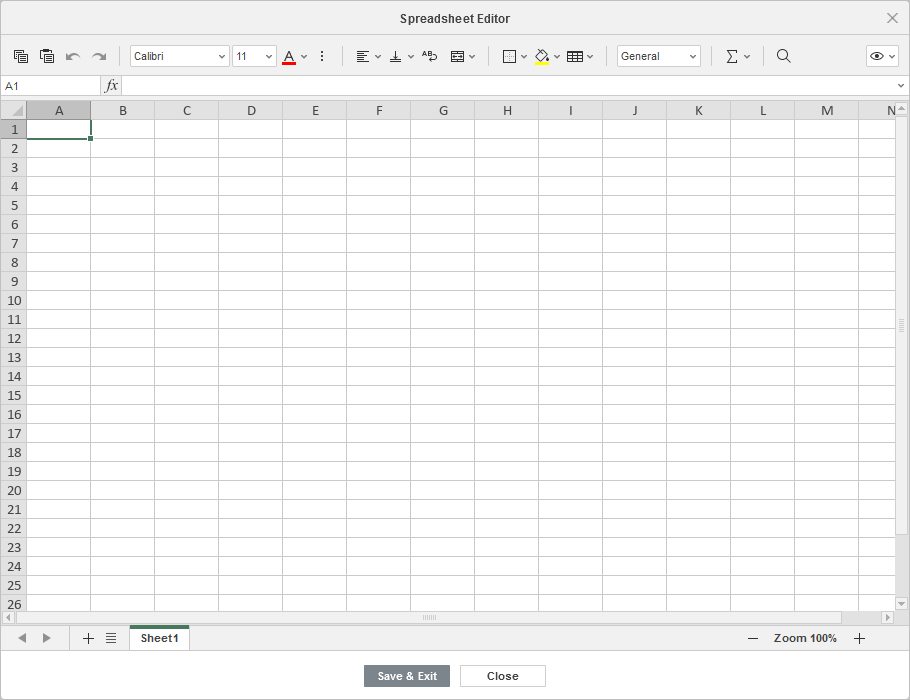
- L'intestazione contiene il pulsante
 Area Visibile nell'angolo in alto a destra della finestra. Scegli l'opzione Modifica Area Visibile per selezionare l'area che verrà mostrata quando l'oggetto è inserito nel documento; gli altri dati non vengono persi, sono solo nascosti. Clicca Fatto quando sei pronto.
 - Clicca il pulsante Mostra Area Visibile per vedere l'area selezionata che avrà un bordo blu.
- Quando sei pronto, clicca il pulsante Salva & Esci.
-
- una volta aggiunta la tabella puoi modificarne le proprietà, dimensioni e posizione.
Per ridimensionare una tabella, posiziona il cursore del mouse sopra la maniglia  nell'angolo in basso a destra e trascinala fino a quando la tabella raggiunge la dimensione desiderata.
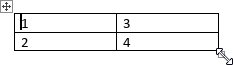
Puoi anche modificare manualmente la larghezza di una certa colonna o l'altezza di una riga. Muovi il cursore del mouse sopra il bordo destro della colonna in modo che il cursore si trasformi nella freccia bidirezionale  e trascina il bordo a sinistra o a destra per impostare la larghezza desiderata. Per cambiare manualmente l'altezza di una singola riga, muovi il cursore del mouse sopra il bordo inferiore della riga in modo che il cursore si trasformi nella freccia bidirezionale
  e trascina il bordo su o giù.
Per spostare una tabella, tieni premuta la maniglia  nell'angolo in alto a sinistra e trascinala nel punto desiderato nel documento.
È anche possibile aggiungere una didascalia alla tabella. Per saperne di più su come lavorare con le didascalie per le tabelle, puoi consultare questo articolo.
Selezionare una tabella o una sua parte
Per selezionare un'intera tabella, clicca sulla maniglia nell'angolo in alto a sinistra.
Per selezionare una certa cella, muovi il cursore del mouse sul lato sinistro della cella necessaria in modo che il cursore si trasformi nella freccia nera  , quindi clicca con il tasto sinistro.
Per selezionare una certa riga, muovi il cursore del mouse sul bordo sinistro della tabella accanto alla riga necessaria in modo che il cursore si trasformi nella freccia nera orizzontale  , quindi clicca con il tasto sinistro.
Per selezionare una certa colonna, muovi il cursore del mouse sul bordo superiore della colonna necessaria in modo che il cursore si trasformi nella freccia nera verso il basso  , quindi clicca con il tasto sinistro.
È anche possibile selezionare una cella, riga, colonna o tabella utilizzando le opzioni dal menu contestuale o dalla sezione Righe & Colonne nella barra laterale destra.
Nota: per muoverti in una tabella, puoi usare scorciatoie da tastiera.
Regolare le impostazioni della tabella
Alcune delle proprietà della tabella così come la sua struttura possono essere modificate utilizzando il menu del tasto destro. Le opzioni del menu sono:
- Taglia, Copia, Incolla - opzioni standard utilizzate per tagliare o copiare il testo/oggetto selezionato e incollare il testo o oggetto precedentemente tagliato/copiatato nella posizione corrente del cursore.
- Seleziona è usato per selezionare una riga, colonna, cella o tabella.
-
Inserisci è usato per inserire una riga sopra o sotto la riga in cui si trova il cursore, nonché per inserire una colonna a sinistra o a destra della colonna in cui si trova il cursore.
È anche possibile inserire diverse righe o colonne. Se selezioni l'opzione Diverse Righe/Colonne, apparirà la finestra Inserisci Diverse. Seleziona l'opzione Righe o Colonne dall'elenco, specifica il numero di righe/colonne che vuoi aggiungere, scegli dove devono essere aggiunte: Sopra il cursore o Sotto il cursore e clicca OK.
- Elimina è usato per eliminare una riga, colonna, tabella o celle. Se selezioni l'opzione Celle, si aprirà la finestra Elimina Celle, dove puoi selezionare se vuoi Spostare le celle a sinistra, Eliminare l'intera riga o Eliminare l'intera colonna.
-
Unisci Celle è disponibile se sono selezionate due o più celle ed è usato per unirle.
È anche possibile unire celle cancellando un confine tra di esse usando lo strumento gomma. Per fare ciò, clicca sull'icona
Tabella sulla barra degli strumenti superiore, scegli l'opzione Cancella Tabella. Il cursore del mouse si trasformerà nella gomma  . Muovi il cursore del mouse sopra il bordo tra le celle che vuoi unire e cancellalo.
 -
Dividi Cella... è usato per aprire una finestra dove puoi selezionare il numero necessario di colonne e righe in cui la cella verrà divisa.
È anche possibile dividere una cella disegnando righe o colonne usando lo strumento matita. Per fare ciò, clicca sull'icona
Tabella sulla barra degli strumenti superiore, scegli l'opzione Disegna Tabella. Il cursore del mouse si trasformerà nella matita . Disegna una linea orizzontale per creare una riga, o una linea verticale per creare una colonna. - Distribuisci righe è usato per regolare le celle selezionate in modo che abbiano la stessa altezza senza cambiare l'altezza complessiva della tabella.
- Distribuisci colonne è usato per regolare le celle selezionate in modo che abbiano la stessa larghezza senza cambiare la larghezza complessiva della tabella.
- Allineamento Verticale Cella è usato per allineare il testo in alto, al centro o in basso nella cella selezionata.
- Direzione Testo - è usato per cambiare l'orientamento del testo in una cella. Puoi posizionare il testo orizzontalmente, verticalmente dall'alto verso il basso (Ruota Testo Giù), o verticalmente dal basso verso l'alto (Ruota Testo Su).
- Impostazioni Avanzate Tabella viene utilizzato per aprire la finestra 'Impostazioni Avanzate Tabella'.
- Collegamento Ipertestuale viene utilizzato per inserire un collegamento ipertestuale.
- Impostazioni Avanzate Paragrafo viene utilizzato per aprire la finestra 'Impostazioni Avanzate Paragrafo'.

Puoi anche modificare le proprietà della tabella nella barra laterale destra:
-
Righe e Colonne vengono utilizzate per selezionare le parti della tabella che desideri evidenziare.
Per le righe:
- Intestazione - per evidenziare la prima riga
- Totale - per evidenziare l'ultima riga
- Alternata - per evidenziare ogni altra riga
Per le colonne:
- Prima - per evidenziare la prima colonna
- Ultima - per evidenziare l'ultima colonna
- Alternata - per evidenziare ogni altra colonna
Seleziona da Modello viene utilizzato per scegliere un modello di tabella tra quelli disponibili.
Stile Bordi viene utilizzato per selezionare la dimensione, il colore, lo stile dei bordi e il colore di sfondo.
Righe & Colonne viene utilizzato per eseguire alcune operazioni con la tabella: selezionare, eliminare, inserire righe e colonne, unire celle, dividere una cella.
Dimensione Righe & Colonne viene utilizzato per regolare la larghezza e l'altezza della cella attualmente selezionata. In questa sezione, puoi anche Distribuire le righe in modo che tutte le celle selezionate abbiano la stessa altezza o Distribuire le colonne in modo che tutte le celle selezionate abbiano la stessa larghezza.
Aggiungi formula viene utilizzato per inserire una formula nella cella della tabella selezionata.
Ripeti come riga di intestazione in cima a ogni pagina viene utilizzato per inserire la stessa riga di intestazione in cima a ogni pagina in tabelle lunghe.
Converti Tabella in Testo viene utilizzato per disporre la tabella in forma di testo semplice. La finestra Converti Tabella in Testo imposta il tipo di delimitatore per la conversione: Segni di paragrafo, Tabulazioni, Punti e virgola, e Altro (inserisci manualmente il delimitatore preferito). Il testo in ogni cella della tabella è considerato un elemento separato e individuale del futuro testo.
Mostra impostazioni avanzate viene utilizzato per aprire la finestra 'Impostazioni Avanzate Tabella'.
Regola impostazioni avanzate tabella
Per modificare le proprietà avanzate della tabella, fai clic con il tasto destro del mouse sulla tabella e seleziona l'opzione Impostazioni Avanzate Tabella dal menu contestuale, oppure utilizza il link Mostra impostazioni avanzate nella barra laterale destra. Si aprirà la finestra delle proprietà della tabella:
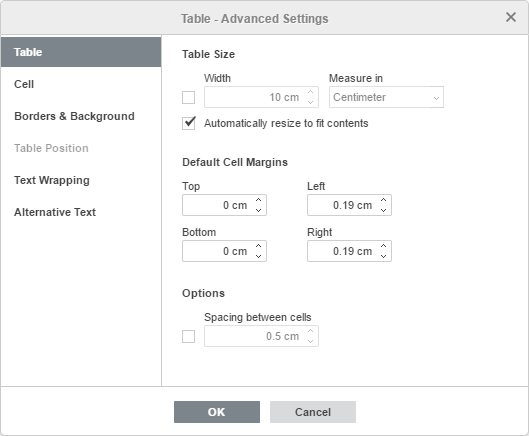
La scheda Tabella consente di modificare le proprietà dell'intera tabella.
-
La sezione Dimensione Tabella contiene i seguenti parametri:
- Larghezza - per impostazione predefinita, la larghezza della tabella viene regolata automaticamente per adattarsi alla larghezza della pagina, cioè la tabella occupa tutto lo spazio tra il margine sinistro e destro della pagina. Puoi selezionare questa casella e specificare manualmente la larghezza necessaria della tabella.
-
Misura in consente di specificare la larghezza della tabella in unità assolute, cioè Centimetri/Punti/Pollici (a seconda dell'opzione specificata nella scheda File -> Impostazioni Avanzate...) o in Percentuale della larghezza complessiva della pagina.
Nota: puoi anche regolare manualmente la dimensione della tabella, modificando l'altezza delle righe e la larghezza delle colonne. Sposta il cursore del mouse sopra un bordo di riga/colonna finché non diventa una freccia bidirezionale, e trascina il bordo. Puoi anche utilizzare i marcatori
 sul righello orizzontale per cambiare la larghezza della colonna e i marcatori
  sul righello verticale per cambiare l'altezza della riga.
 - Ridimensiona automaticamente per adattarsi ai contenuti - consente di modificare automaticamente la larghezza di ciascuna colonna in base al testo all'interno delle sue celle.
- La sezione Margini Celle Predefiniti consente di modificare lo spazio tra il testo all'interno delle celle e il bordo della cella utilizzato per impostazione predefinita.
-
La sezione Opzioni consente di modificare il seguente parametro:
- Spaziatura tra celle - la spaziatura tra le celle che verrà riempita con il colore di Sfondo Tabella.
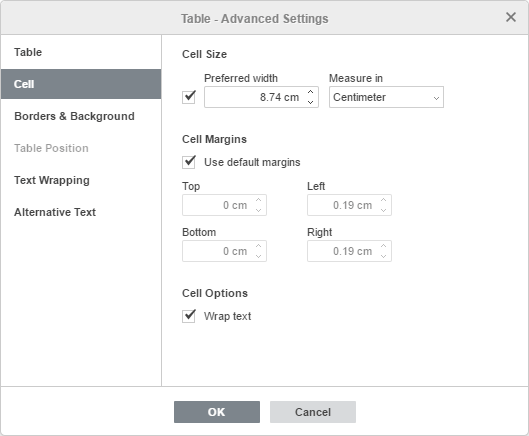
La scheda Cella consente di modificare le proprietà delle singole celle. Prima, è necessario selezionare la cella richiesta o selezionare l'intera tabella per modificare le proprietà di tutte le sue celle.
-
La sezione Dimensione Cella contiene i seguenti parametri:
- Larghezza preferita - consente di impostare la larghezza preferita della cella. Questa è la dimensione che una cella cerca di adattare, ma in alcuni casi, potrebbe non essere possibile adattare questo valore esatto. Ad esempio, se il testo all'interno di una cella supera la larghezza specificata, verrà spezzato nella riga successiva in modo che la larghezza preferita della cella rimanga invariata, ma se inserisci una nuova colonna, la larghezza preferita verrà ridotta.
-
Misura in - consente di specificare la larghezza della cella in unità assolute, cioè Centimetri/Punti/Pollici (a seconda dell'opzione specificata nella scheda File -> Impostazioni Avanzate...) o in Percentuale della larghezza complessiva della tabella.
Nota: puoi anche regolare manualmente la larghezza della cella. Per rendere una singola cella in una colonna più larga o più stretta rispetto alla larghezza complessiva della colonna, seleziona la cella necessaria e sposta il cursore del mouse sopra il suo bordo destro finché non diventa una freccia bidirezionale, quindi trascina il bordo. Per cambiare la larghezza di tutte le celle in una colonna, utilizza i marcatori
sul righello orizzontale per cambiare la larghezza della colonna.
- I Margini della Cella consentono di regolare lo spazio tra il testo all'interno delle celle e il bordo della cella. Per impostazione predefinita, vengono utilizzati i valori standard (questi valori possono anche essere modificati nella scheda Tabella), ma puoi deselezionare la casella Usa margini predefiniti e inserire manualmente i valori necessari.
-
La sezione Opzioni Cella consente di modificare il seguente parametro:
- L'opzione Testo a capo è abilitata per impostazione predefinita. Consente di avvolgere il testo all'interno di una cella che supera la sua larghezza sulla riga successiva, espandendo l'altezza della riga e mantenendo invariata la larghezza della colonna.
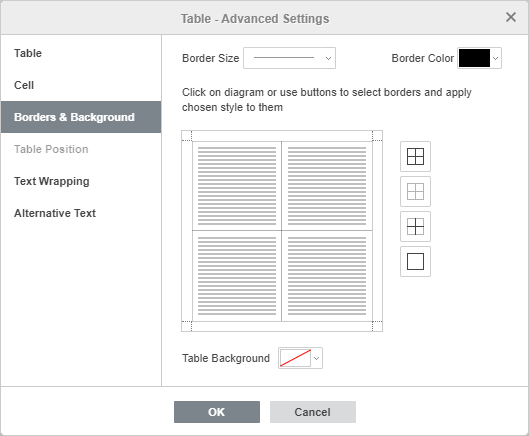
La scheda Bordi & Sfondo contiene i seguenti parametri:
-
Parametri del Bordo (dimensione, colore e presenza o assenza) - imposta la dimensione del bordo, seleziona il suo colore e scegli il modo in cui verrà visualizzato nelle celle.
Nota: nel caso in cui scegli di non mostrare i bordi della tabella facendo clic sul pulsante
 o deselezionando manualmente tutti i bordi sul diagramma, verranno indicati con una linea tratteggiata nel documento.
Per farli scomparire del tutto, fai clic sull'icona Caratteri non stampabili
o deselezionando manualmente tutti i bordi sul diagramma, verranno indicati con una linea tratteggiata nel documento.
Per farli scomparire del tutto, fai clic sull'icona Caratteri non stampabili  nella scheda Home della barra degli strumenti superiore e seleziona l'opzione Bordi Tabella Nascosti.
- Sfondo Cella - il colore per lo sfondo all'interno delle celle (disponibile solo se una o più celle sono selezionate o se l'opzione Consenti spaziatura tra celle è selezionata nella scheda Tabella).
- Sfondo Tabella - il colore per lo sfondo della tabella o lo sfondo dello spazio tra le celle nel caso in cui l'opzione Consenti spaziatura tra celle sia selezionata nella scheda Tabella.
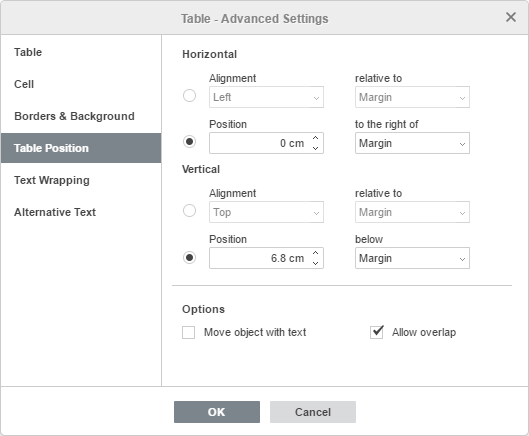
La scheda Posizione Tabella è disponibile solo se l'opzione Tabella a flusso nella scheda Testo a capo è selezionata e contiene i seguenti parametri:
- I parametri Orizzontali includono l'allineamento della tabella (sinistra, centro, destra) rispetto a margine, pagina o testo, nonché la posizione a destra di margine, pagina o testo.
- I parametri Verticali includono l'allineamento della tabella (alto, centro, basso) rispetto a margine, pagina o testo, nonché la posizione sotto margine, pagina o testo.
-
La sezione Opzioni consente di modificare i seguenti parametri:
- Sposta oggetto con testo assicura che la tabella si muova con il testo.
- Consenti sovrapposizione controlla se due tabelle vengono unite in una grande tabella o si sovrappongono se le trascini vicine l'una all'altra sulla pagina.
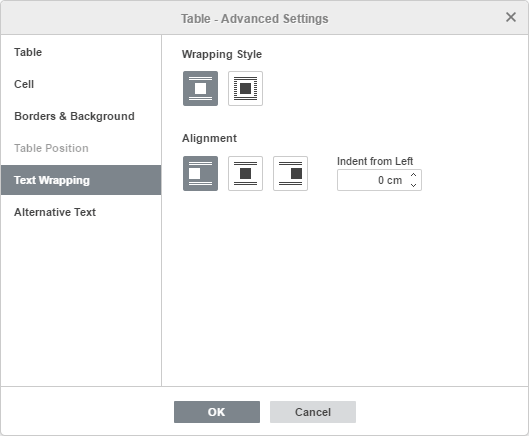
La scheda Testo a capo contiene i seguenti parametri:
- Stile di testo a capo - Tabella in linea o Tabella a flusso. Usa l'opzione necessaria per cambiare il modo in cui la tabella è posizionata rispetto al testo: sarà parte del testo (nel caso in cui selezioni la tabella in linea) o sarà aggirata da esso da tutti i lati (se selezioni la tabella a flusso).
-
Dopo aver selezionato lo stile di testo a capo, è possibile impostare i parametri aggiuntivi di testo a capo sia per le tabelle in linea che per quelle a flusso:
- Per la tabella in linea, puoi specificare l'allineamento della tabella e l'indentazione da sinistra.
- Per la tabella di flusso, puoi specificare la distanza dal testo e la posizione della tabella nella scheda Posizione Tabella.
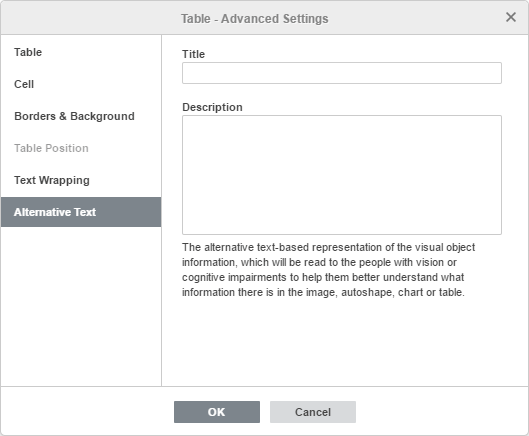
La scheda Testo Alternativo consente di specificare il Titolo e la Descrizione che verranno letti alle persone con disabilità visive o cognitive per aiutarle a comprendere meglio i contenuti della tabella.