Inserire e formattare il testo
Inserisci la tua casella di testo in una presentazione
Nell'Editor di Presentazioni, puoi aggiungere nuovo testo in tre modi diversi:
- Aggiungi un passaggio di testo all'interno del segnaposto di testo corrispondente nel layout della diapositiva. Per farlo, basta posizionare il cursore all'interno del segnaposto e digitare il tuo testo o incollarlo usando la combinazione di tasti Ctrl+V al posto del testo predefinito.
-
Aggiungi un passaggio di testo ovunque su una diapositiva. Puoi inserire una casella di testo (un riquadro rettangolare che ti permette di inserire del testo al suo interno) o un oggetto Text Art (una casella di testo con uno stile e colore di font predefiniti che ti permette di applicare alcuni effetti di testo). A seconda del tipo di oggetto di testo necessario, puoi fare quanto segue:
-
per aggiungere una casella di testo, clicca sull'icona
 Casella di Testo nella scheda Home o Inserisci della barra degli strumenti superiore, scegli una delle seguenti opzioni: Inserisci casella di testo orizzontale o Inserisci casella di testo verticale, quindi clicca dove vuoi inserire la casella di testo, tieni premuto il pulsante del mouse e trascina il bordo della casella di testo per specificarne la dimensione. Quando rilasci il pulsante del mouse, il punto di inserimento apparirà nella casella di testo aggiunta, permettendoti di inserire il tuo testo.
È anche possibile inserire una casella di testo cliccando sull'icona
 Forma sulla barra degli strumenti superiore e selezionando la forma
  dal gruppo Forme Base.
 - per aggiungere un oggetto Text Art, clicca sull'icona
 Text Art nella scheda Inserisci della barra degli strumenti superiore, quindi clicca sul modello di stile desiderato – l'oggetto Text Art verrà aggiunto al centro della diapositiva. Seleziona il testo predefinito all'interno della casella di testo con il mouse e sostituiscilo con il tuo testo.
-
per aggiungere una casella di testo, clicca sull'icona
- Aggiungi un passaggio di testo all'interno di una forma automatica. Seleziona una forma e inizia a digitare il tuo testo.
Clicca al di fuori dell'oggetto di testo per applicare le modifiche e tornare alla diapositiva.
Il testo all'interno dell'oggetto di testo fa parte di quest'ultimo (quando sposti o ruoti l'oggetto di testo, il testo si sposta o ruota con esso).
Poiché un oggetto di testo inserito rappresenta un riquadro rettangolare (ha bordi della casella di testo invisibili per impostazione predefinita) con del testo al suo interno e questo riquadro è una forma automatica comune, puoi modificare sia le proprietà della forma che del testo.
Puoi salvare la casella di testo come immagine sul tuo disco rigido utilizzando l'opzione Salva come immagine nel menu contestuale.
Per eliminare l'oggetto di testo aggiunto, clicca sul bordo della casella di testo e premi il tasto Elimina. Anche il testo all'interno della casella di testo verrà eliminato.
Formatta una casella di testo
Seleziona la casella di testo cliccando sul suo bordo per cambiarne le proprietà. Quando la casella di testo è selezionata, i suoi bordi sono visualizzati come linee solide (non tratteggiate).
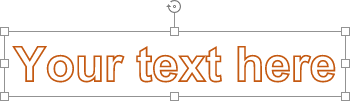
- per ridimensionare, spostare, ruotare la casella di testo, utilizza le maniglie speciali sui bordi della forma.
- per modificare il riempimento, la linea della casella di testo, sostituire il riquadro rettangolare con una forma diversa, o accedere alle impostazioni avanzate della forma, clicca sull'icona Impostazioni forma
 nella barra laterale destra e utilizza le opzioni corrispondenti.
 - per allineare una casella di testo sulla diapositiva, ruotarla o capovolgerla, disporre le caselle di testo in relazione ad altri oggetti, fai clic con il tasto destro sul bordo della casella di testo e utilizza le opzioni del menu contestuale.
- per creare colonne di testo all'interno della casella di testo, clicca sull'icona corrispondente
 sulla barra degli strumenti di formattazione del testo e scegli l'opzione preferita, oppure fai clic con il tasto destro sul bordo della casella di testo, clicca sull'opzione Impostazioni Avanzate Forma e passa alla scheda Colonne nella finestra Forma - Impostazioni Avanzate.
Formatta il testo all'interno della casella di testo
Clicca sul testo all'interno della casella di testo per cambiarne le proprietà. Quando il testo è selezionato, i bordi della casella di testo sono visualizzati come linee tratteggiate.
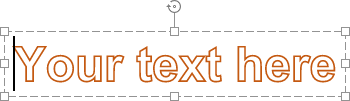
Nota: è anche possibile modificare la formattazione del testo quando la casella di testo (non il testo stesso) è selezionata. In tal caso, qualsiasi modifica verrà applicata all'intero testo all'interno della casella di testo. Alcune opzioni di formattazione del font (tipo di font, dimensione, colore e stili di decorazione) possono essere applicate separatamente alla parte di testo precedentemente selezionata.
Allinea il tuo testo all'interno della casella di testo
Il testo è allineato orizzontalmente in quattro modi: a sinistra, a destra, al centro o giustificato. Per farlo:
- posiziona il cursore nella posizione in cui desideri applicare l'allineamento (può essere una nuova riga o testo già inserito),
- apri l'elenco Allineamento orizzontale
 nella scheda Home della barra degli strumenti superiore,
 -
seleziona il tipo di allineamento che desideri applicare:
- l'opzione Allinea testo a sinistra
 ti permette di allineare il testo sul lato sinistro della casella di testo (il lato destro rimane non allineato).
 - l'opzione Allinea testo al centro
 ti permette di allineare il testo al centro della casella di testo (i lati destro e sinistro rimangono non allineati).
 - l'opzione Allinea testo a destra
 ti permette di allineare il testo sul lato destro della casella di testo (il lato sinistro rimane non allineato).
 - l'opzione Giustifica
 ti permette di allineare il testo sia sul lato sinistro che destro della casella di testo (spaziatura aggiuntiva viene aggiunta dove necessario per mantenere l'allineamento).
- l'opzione Allinea testo a sinistra
Nota: questi parametri possono essere trovati anche nella finestra Paragrafo - Impostazioni Avanzate.
Il testo è allineato verticalmente in tre modi: in alto, al centro o in basso. Per farlo:
- posiziona il cursore nella posizione in cui desideri applicare l'allineamento (può essere una nuova riga o testo già inserito),
- apri l'elenco Allineamento verticale
 nella scheda Home della barra degli strumenti superiore,
 -
seleziona il tipo di allineamento che desideri applicare:
- l'opzione Allinea testo in alto
 ti permette di allineare il testo in alto nella casella di testo.
 - l'opzione Allinea testo al centro
 ti permette di allineare il testo al centro della casella di testo.
 - l'opzione Allinea testo in basso
 ti permette di allineare il testo in basso nella casella di testo.
- l'opzione Allinea testo in alto
Cambia la direzione del testo
Per Ruotare il testo all'interno della casella di testo, fai clic con il tasto destro sul testo, seleziona l'opzione Direzione del testo e poi scegli una delle opzioni disponibili: Orizzontale (selezionata per impostazione predefinita), Ruota testo verso il basso (usata per impostare una direzione verticale, dall'alto verso il basso) o Ruota testo verso l'alto (usata per impostare una direzione verticale, dal basso verso l'alto).
Per abilitare il supporto del testo da destra a sinistra e viceversa, clicca sul pulsante Direzione del testo nella scheda Home e scegli la direzione richiesta.
Regola tipo di font, dimensione, colore e applica stili di decorazione
Puoi selezionare il tipo di font, la dimensione e il colore, nonché applicare vari stili di decorazione del font utilizzando le icone corrispondenti situate nella scheda Home della barra degli strumenti superiore.
Nota: nel caso in cui desideri applicare la formattazione al testo già presente nella presentazione, selezionalo con il mouse o usa la tastiera e applica la formattazione. Puoi anche posizionare il cursore del mouse all'interno della parola necessaria per applicare la formattazione solo a quella parola.
| Font |  | Usato per selezionare uno dei font dall'elenco di quelli disponibili. Se il font richiesto non è disponibile nell'elenco, puoi scaricarlo e installarlo sul tuo sistema operativo, e il font sarà disponibile per l'uso nella versione desktop. |
| Dimensione del font |  | Usato per scegliere tra i valori di dimensione del font preimpostati nell'elenco a discesa (i valori predefiniti sono: 8, 9, 10, 11, 12, 14, 16, 18, 20, 22, 24, 26, 28, 36, 48, 72 e 96). È anche possibile inserire manualmente un valore personalizzato fino a 300 pt nel campo della dimensione del font. Premi Invio per confermare. |
| Aumenta dimensione font |  | Utilizzato per cambiare la dimensione del carattere, aumentando di un punto ogni volta che si preme il pulsante. |
| Riduci dimensione carattere |  | Utilizzato per cambiare la dimensione del carattere, riducendola di un punto ogni volta che si preme il pulsante. |
| Cambia maiuscole/minuscole |  | Utilizzato per cambiare il maiuscolo/minuscolo del testo. Maiuscole/minuscole frase. - il maiuscolo/minuscolo corrisponde a quello di una frase comune. minuscolo - tutte le lettere sono minuscole. MAIUSCOLO - tutte le lettere sono maiuscole. Iniziale Maiuscola - ogni parola inizia con una lettera maiuscola. iNVERTI mAIUSCOLE - inverte il maiuscolo/minuscolo del testo selezionato o della parola in cui si trova il cursore del mouse. |
| Colore evidenziatore |  | Utilizzato per marcare frasi, parole o anche caratteri separati aggiungendo una banda colorata che imita l'effetto del pennarello evidenziatore nel testo. È possibile selezionare la parte di testo desiderata e fare clic sulla freccia verso il basso accanto all'icona per selezionare un colore nella palette (questo set di colori non dipende dallo schema di Colore selezionato e include 16 colori) - il colore verrà applicato al testo selezionato. In alternativa, è possibile prima scegliere un colore di evidenziazione e poi iniziare a selezionare il testo con il mouse - il puntatore del mouse apparirà così  , e sarà possibile evidenziare diverse parti del testo in sequenza. Per interrompere l'evidenziazione, basta fare clic sull'icona una seconda volta. Per eliminare il colore di evidenziazione, scegliere l'opzione Nessun Riempimento. , e sarà possibile evidenziare diverse parti del testo in sequenza. Per interrompere l'evidenziazione, basta fare clic sull'icona una seconda volta. Per eliminare il colore di evidenziazione, scegliere l'opzione Nessun Riempimento. |
| Colore carattere |  | Utilizzato per cambiare il colore delle lettere/caratteri nel testo. Fare clic sulla freccia verso il basso accanto all'icona per selezionare il colore. |
| Grassetto |  | Utilizzato per rendere il carattere in grassetto, conferendogli un aspetto più marcato. |
| Corsivo |  | Utilizzato per rendere il carattere leggermente inclinato verso destra. |
| Sottolineato |  | Utilizzato per sottolineare il testo con una linea che passa sotto le lettere. |
| Barrato |  | Utilizzato per barrare il testo con una linea che attraversa le lettere. |
| Apice |  | Utilizzato per rendere il testo più piccolo, posizionandolo nella parte superiore della linea di testo, ad esempio, come nelle frazioni. |
| Pedice |  | Utilizzato per rendere il testo più piccolo, posizionandolo nella parte inferiore della linea di testo, ad esempio, come nelle formule chimiche. |
Imposta interlinea e cambia rientri paragrafo
È possibile impostare l'altezza della linea per le righe di testo all'interno del paragrafo, così come i margini tra il paragrafo corrente e quello precedente o successivo.
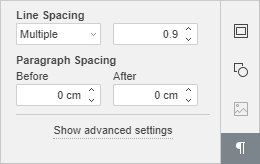
Per farlo,
- posizionare il cursore all'interno del paragrafo richiesto o selezionare più paragrafi con il mouse,
-
utilizzare i campi corrispondenti della scheda
 Impostazioni paragrafo nella barra laterale destra per ottenere i risultati desiderati:
- Interlinea - imposta l'altezza della linea per le righe di testo all'interno del paragrafo. È possibile scegliere tra due opzioni: multiplo (imposta un'interlinea che può essere espressa in numeri maggiori di 1), esattamente (imposta un'interlinea fissa). È possibile specificare il valore necessario nel campo a destra.
-
Spaziatura Paragrafo - imposta la quantità di spazio tra i paragrafi.
- Prima - imposta la quantità di spazio prima del paragrafo.
- Dopo - imposta la quantità di spazio dopo il paragrafo.
Nota: questi parametri possono essere trovati anche nella finestra Paragrafo - Impostazioni Avanzate.
Per cambiare rapidamente l'interlinea del paragrafo corrente, è possibile utilizzare l'icona Interlinea paragrafo  nella scheda Home della barra degli strumenti superiore selezionando il valore richiesto dall'elenco: 1.0, 1.15, 1.5, 2.0, 2.5 o 3.0 linee, oltre ad aprire il pannello destro corrispondente facendo clic sulla voce di menu Opzioni di interlinea.
Per cambiare l'offset del paragrafo dal lato sinistro della casella di testo, posizionare il cursore all'interno del paragrafo richiesto o selezionare più paragrafi con il mouse e utilizzare le rispettive icone nella scheda Home della barra degli strumenti superiore: Riduci rientro  e Aumenta rientro
  .
.
Regola impostazioni avanzate del paragrafo
Per aprire la finestra Paragrafo - Impostazioni Avanzate, fare clic con il tasto destro sul testo e scegliere l'opzione Impostazioni Avanzate Paragrafo dal menu. È anche possibile posizionare il cursore all'interno del paragrafo richiesto - la scheda Impostazioni paragrafo sarà attivata nella barra laterale destra. Premere il link Mostra impostazioni avanzate. La finestra delle proprietà del paragrafo sarà aperta:
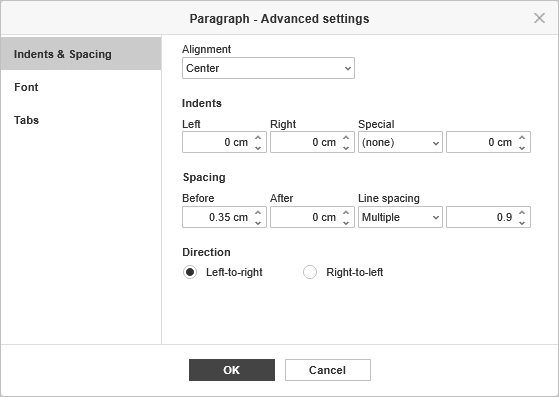
La scheda Rientri & Spaziatura consente di:
- cambiare il tipo di allineamento per il testo del paragrafo,
-
cambiare i rientri del paragrafo rispetto ai margini interni della casella di testo,
- Sinistra - imposta l'offset del paragrafo dal margine interno sinistro della casella di testo, specificando il valore numerico necessario,
- Destra - imposta l'offset del paragrafo dal margine interno destro della casella di testo, specificando il valore numerico necessario,
- Speciale - imposta un rientro per la prima linea del paragrafo: selezionare la voce di menu corrispondente ((nessuno), Prima linea, Sporgente) e cambiare il valore numerico predefinito specificato per Prima Linea o Sporgente,
- cambiare l'interlinea del paragrafo,
- cambiare la direzione del testo da sinistra-a-destra a destra-a-sinistra, e viceversa.
È anche possibile utilizzare il righello orizzontale per impostare i rientri.

Selezionare il paragrafo(i) necessario e trascinare i marcatori di rientro lungo il righello.
- Il marcatore di Rientro Prima Linea
 è utilizzato per impostare l'offset dal margine interno sinistro della casella di testo per la prima linea del paragrafo.
 - Il marcatore di Rientro Sporgente
 è utilizzato per impostare l'offset dal margine interno sinistro della casella di testo per la seconda e tutte le linee successive del paragrafo.
 - Il marcatore di Rientro Sinistro
 è utilizzato per impostare l'offset dell'intero paragrafo dal margine interno sinistro della casella di testo.
 - Il marcatore di Rientro Destro
 è utilizzato per impostare l'offset del paragrafo dal margine interno destro della casella di testo.
Nota: se non vedi i righelli, passa alla scheda Home della barra degli strumenti superiore, fai clic sull'icona Impostazioni visualizzazione  nell'angolo in alto a destra e deseleziona l'opzione Nascondi Righelli per visualizzarli.
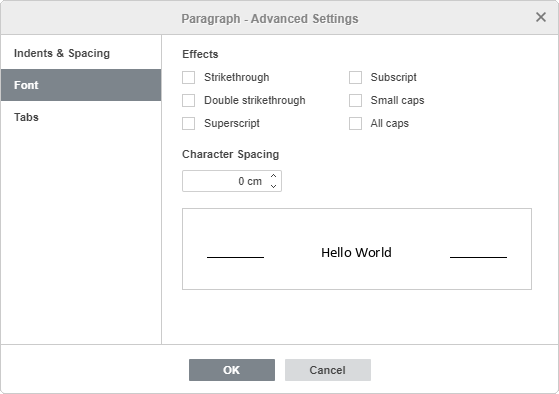
La scheda Carattere contiene i seguenti parametri:
- Barrato è utilizzato per barrare il testo con una linea che attraversa le lettere.
- Doppio barrato è utilizzato per barrare il testo con una doppia linea che attraversa le lettere.
- Apice è utilizzato per rendere il testo più piccolo, posizionandolo nella parte superiore della linea di testo, ad esempio come nelle frazioni.
- Pedice è utilizzato per rendere il testo più piccolo, posizionandolo nella parte inferiore della linea di testo, ad esempio come nelle formule chimiche.
- Maiuscoletto è utilizzato per rendere tutte le lettere minuscole.
- Tutto maiuscolo è utilizzato per rendere tutte le lettere maiuscole.
-
Spaziatura caratteri è utilizzata per impostare lo spazio tra i caratteri. Aumenta il valore predefinito per applicare la spaziatura Espansa, o diminuisci il valore predefinito per applicare la spaziatura Condensata.
spaziatura. Usa i pulsanti freccia o inserisci il valore necessario nella casella.
Tutte le modifiche verranno visualizzate nel campo di anteprima sottostante.
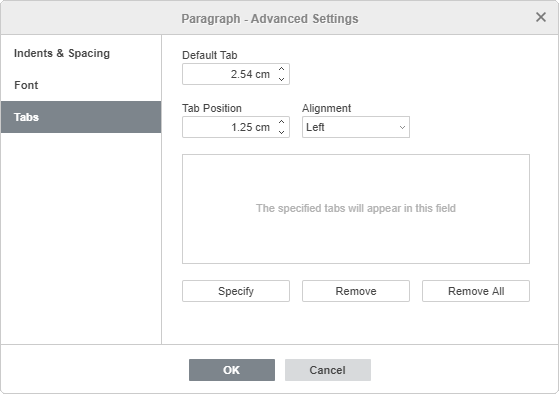
La scheda Tab consente di modificare le tabulazioni, ovvero la posizione a cui il cursore avanza quando si preme il tasto Tab.
- Tabulazione predefinita è impostata a 2,54 cm. Puoi diminuire o aumentare questo valore usando i pulsanti freccia o inserire il valore necessario nella casella.
- Posizione tabulazione - viene utilizzata per impostare tabulazioni personalizzate. Inserisci il valore necessario in questa casella, regolalo più precisamente usando i pulsanti freccia e premi il pulsante Specifica. La tua posizione di tabulazione personalizzata verrà aggiunta all'elenco nel campo sottostante.
-
Allineamento - viene utilizzato per impostare il tipo di allineamento necessario per ciascuna delle posizioni di tabulazione nell'elenco sopra. Seleziona la posizione di tabulazione necessaria nell'elenco, scegli l'opzione Sinistra, Centro o Destra dal menu a discesa Allineamento e premi il pulsante Specifica.
- Sinistra - allinea il testo sul lato sinistro alla posizione della tabulazione; il testo si sposta a destra dalla tabulazione mentre digiti. Tale tabulazione sarà indicata sul righello orizzontale dal marcatore
 .
. - Centro - centra il testo alla posizione della tabulazione. Tale tabulazione sarà indicata sul righello orizzontale dal marcatore
 .
. - Destra - allinea il testo sul lato destro alla posizione della tabulazione; il testo si sposta a sinistra dalla tabulazione mentre digiti. Tale tabulazione sarà indicata sul righello orizzontale dal marcatore
 .
.
Per eliminare le tabulazioni dall'elenco, seleziona una tabulazione e premi il pulsante Rimuovi o Rimuovi tutto.
- Sinistra - allinea il testo sul lato sinistro alla posizione della tabulazione; il testo si sposta a destra dalla tabulazione mentre digiti. Tale tabulazione sarà indicata sul righello orizzontale dal marcatore
Per impostare le tabulazioni, puoi anche utilizzare il righello orizzontale:
- Fai clic sul pulsante selettore di tabulazione
 nell'angolo in alto a sinistra dell'area di lavoro per scegliere il tipo di tabulazione necessario: Sinistra , Centro
  , Destra
  .
. -
Fai clic sul bordo inferiore del righello dove desideri posizionare la tabulazione. Trascinala lungo il righello per cambiarne la posizione. Per rimuovere la tabulazione aggiunta, trascinala fuori dal righello.

Nota: se non vedi i righelli, passa alla scheda Home della barra degli strumenti superiore, fai clic sull'icona Impostazioni visualizzazione
nell'angolo in alto a destra e deseleziona l'opzione Nascondi righelli per visualizzarli.
Modifica uno stile di Text Art
Seleziona un oggetto di testo e fai clic sull'icona Impostazioni Text Art  nella barra laterale destra.
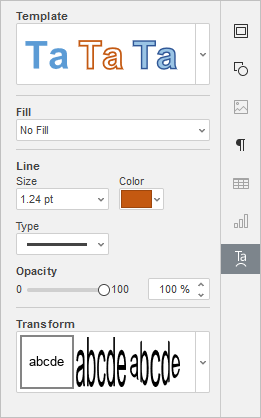
- Cambia lo stile del testo applicato selezionando un nuovo Modello dalla galleria. Puoi anche modificare ulteriormente lo stile di base selezionando un diverso tipo di carattere, dimensione, ecc.
- Cambia il riempimento e la linea del carattere. Le opzioni disponibili sono le stesse di quelle per le forme automatiche.
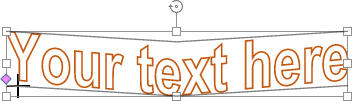
- Applica un effetto di testo selezionando il tipo di trasformazione del testo necessario dalla galleria Trasforma. Puoi regolare il grado di distorsione del testo trascinando la maniglia a forma di diamante rosa.