Inserimento di forme automatiche
Inserire una forma automatica
Per aggiungere una forma automatica nell'Editor di Documenti:
- Passa alla scheda Inserisci della barra degli strumenti superiore.
- Fai clic sull'icona
 Forma sulla barra degli strumenti superiore.
 - Seleziona uno dei gruppi di forme automatiche disponibili dalla Galleria delle Forme: Usati di Recente, Forme di Base, Frecce Sagomate, Matematica, Grafici, Stelle & Nastri, Callout, Pulsanti, Rettangoli, Linee.
- Fai clic sulla forma automatica necessaria all'interno del gruppo selezionato.
- Posiziona il cursore del mouse dove la forma deve essere aggiunta.
-
Una volta aggiunta la forma automatica, puoi modificarne le dimensioni, la posizione e le proprietà.
Per aggiungere una didascalia a una forma automatica, assicurati che la forma richiesta sia selezionata sulla pagina e inizia a digitare il tuo testo. Il testo aggiunto diventa parte della forma automatica (quando sposti o ruoti la forma, il testo si sposta o ruota con essa). Per saperne di più sul lavoro con le didascalie per le forme automatiche, puoi fare riferimento a questo articolo.
Per trasformare una forma in un link:
- seleziona la forma e usa la combinazione di tasti Ctrl+K, oppure
- seleziona la forma, passa alla scheda Inserisci o Riferimenti e fai clic sul pulsante Link, oppure
- seleziona la forma, fai clic con il tasto destro del mouse e scegli l'opzione di menu Link.
Per saperne di più sul lavoro con i link, si prega di fare riferimento al seguente articolo.
Spostare e ridimensionare le forme automatiche
Per modificare le dimensioni della forma automatica, trascina i piccoli quadrati  situati sui bordi della forma. Per mantenere le proporzioni originali della forma automatica selezionata durante il ridimensionamento, tieni premuto il tasto Shift e trascina una delle icone d'angolo.
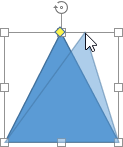
Quando modifichi alcune forme, ad esempio frecce sagomate o callout, è disponibile anche l'icona a forma di diamante giallo  . Ti consente di regolare alcuni aspetti della forma, ad esempio, la lunghezza della testa di una freccia.
Per modificare la posizione della forma automatica, usa l'icona  che appare dopo aver passato il cursore del mouse sulla forma automatica. Trascina la forma automatica nella posizione desiderata senza rilasciare il pulsante del mouse.
Quando sposti la forma automatica, vengono visualizzate le linee guida per aiutarti a posizionare con precisione l'oggetto sulla pagina (se lo stile di avvolgimento selezionato non è in linea).
Per spostare la forma automatica con incrementi di un pixel, tieni premuto il tasto Ctrl e usa le frecce della tastiera.
Per spostare la forma automatica strettamente in orizzontale/verticale e impedire che si muova in direzione perpendicolare, tieni premuto il tasto Shift mentre trascini.
che appare dopo aver passato il cursore del mouse sulla forma automatica. Trascina la forma automatica nella posizione desiderata senza rilasciare il pulsante del mouse.
Quando sposti la forma automatica, vengono visualizzate le linee guida per aiutarti a posizionare con precisione l'oggetto sulla pagina (se lo stile di avvolgimento selezionato non è in linea).
Per spostare la forma automatica con incrementi di un pixel, tieni premuto il tasto Ctrl e usa le frecce della tastiera.
Per spostare la forma automatica strettamente in orizzontale/verticale e impedire che si muova in direzione perpendicolare, tieni premuto il tasto Shift mentre trascini.
Per ruotare la forma automatica, passa il cursore del mouse sulla maniglia di rotazione  e trascinala in senso orario o antiorario. Per limitare l'angolo di rotazione a incrementi di 15 gradi, tieni premuto il tasto Shift mentre ruoti.
L'elenco delle scorciatoie da tastiera che possono essere utilizzate quando si lavora con gli oggetti è disponibile qui.
Copiare la formattazione dello stile della forma automatica
Per copiare la formattazione di uno stile di forma automatica:
- Seleziona la forma automatica di cui hai bisogno di copiare la formattazione con il mouse o usando la tastiera.
- Fai clic sull'icona Copia stile
 nella scheda Home della barra degli strumenti superiore (il puntatore del mouse avrà questo aspetto
  ).
). - Seleziona la forma automatica richiesta per applicare la stessa formattazione.
Regolare le impostazioni delle forme automatiche
- Taglia, Copia, Incolla — opzioni standard utilizzate per tagliare o copiare il testo/oggetto selezionato e incollare il testo o l'oggetto precedentemente tagliato/copiatato nella posizione corrente del cursore.
- Stampa selezione è utilizzato per stampare solo una porzione selezionata del documento.
- Accetta / Rifiuta modifiche è utilizzato per accettare o rifiutare le modifiche tracciate in un documento condiviso.
-
Modifica Punti è utilizzato per personalizzare o cambiare la curvatura della tua forma.
- Per attivare i punti di ancoraggio modificabili di una forma, fai clic con il tasto destro sulla forma e scegli Modifica Punti dal menu, oppure fai clic sull'opzione Modifica forma → Modifica punti nel pannello a destra. I quadrati neri che diventano attivi sono i punti in cui si incontrano due linee, e la linea rossa delinea la forma. Fai clic e trascina per riposizionare il punto e cambiare il contorno della forma.
-
Una volta cliccato il punto di ancoraggio, appariranno due linee blu con quadrati bianchi alle estremità. Questi sono i manici di Bézier che ti permettono di creare una curva e di cambiare la levigatezza della curva.
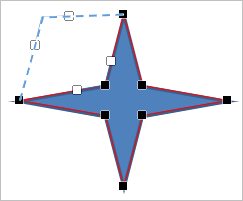
-
Fintanto che i punti di ancoraggio sono attivi, puoi aggiungerli e eliminarli.
Per aggiungere un punto a una forma, tieni premuto Ctrl e fai clic sulla posizione in cui desideri aggiungere un punto di ancoraggio.
Per eliminare un punto, tieni premuto Ctrl e fai clic sul punto non necessario.
- Disporre è utilizzato per portare la forma automatica selezionata in primo piano, inviarla sullo sfondo, spostarla avanti o indietro, nonché raggruppare o separare le forme per eseguire operazioni con diverse di esse contemporaneamente. Per saperne di più su come disporre gli oggetti, si prega di fare riferimento a questa pagina.
- Allinea è utilizzato per allineare la forma a sinistra, al centro, a destra, in alto, al centro o in basso. Per saperne di più sull'allineamento degli oggetti, si prega di fare riferimento a questa pagina.
-
Stile di Avvolgimento è utilizzato per selezionare uno stile di avvolgimento del testo tra quelli disponibili, ad esempio, in linea, quadrato, stretto, attraverso, sopra e sotto, davanti, dietro, o modificare il contorno di avvolgimento. L'opzione Modifica Contorno di Avvolgimento è disponibile solo se si seleziona uno stile di avvolgimento diverso da in linea. Trascina i punti di avvolgimento per personalizzare il contorno. Per creare un nuovo punto di avvolgimento, fai clic in qualsiasi punto sulla linea rossa e trascinalo nella posizione necessaria.

- Ruota è utilizzato per ruotare la forma di 90 gradi in senso orario o antiorario, nonché per capovolgere la forma orizzontalmente o verticalmente.
- Salva come immagine è utilizzato per salvare la forma come immagine sul tuo disco rigido.
- Impostazioni Avanzate della Forma è utilizzato per aprire la finestra 'Forma — Impostazioni Avanzate'.
Alcune impostazioni delle forme automatiche possono essere modificate utilizzando la scheda Impostazioni forma nella barra laterale destra. Per attivarla, fai clic sulla forma e scegli l'icona  Impostazioni forma a destra. Qui puoi modificare le seguenti proprietà:
-
Riempimento — usa questa sezione per selezionare il riempimento della forma automatica. Puoi scegliere le seguenti opzioni:
-
Riempimento Colore — seleziona questa opzione per specificare il colore solido per riempire lo spazio interno della forma automatica selezionata.
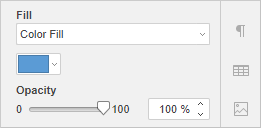
Fai clic sulla casella colorata sottostante e seleziona il colore necessario dai set di colori disponibili o specifica qualsiasi colore desideri:
-
Riempimento Gradiente — usa questa opzione per riempire la forma con due o più colori sfumati. Personalizza il tuo riempimento gradiente senza vincoli. Fai clic sull'icona Impostazioni forma per aprire il menu Riempimento nella barra laterale destra:
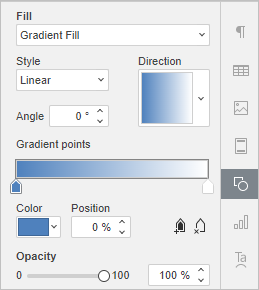
Opzioni di menu disponibili:
-
Stile — scegli tra Lineare o Radiale:
- Lineare è utilizzato quando hai bisogno che i tuoi colori fluiscano da sinistra a destra, dall'alto verso il basso o a qualsiasi angolo tu scelga in una sola direzione. La finestra di anteprima Direzione mostra il colore del gradiente selezionato; fai clic sulla freccia per selezionare una direzione del gradiente preimpostata. Usa le impostazioni Angolo per un angolo di gradiente preciso.
- Radiale è utilizzato per muoversi dal centro, poiché inizia da un singolo punto e si irradia verso l'esterno.
-
Punto di Gradiente è un punto specifico per la transizione da un colore all'altro.
- Usa il pulsante
 Aggiungi Punto di Gradiente o la barra di scorrimento per aggiungere un punto di gradiente. Puoi aggiungere fino a 10 punti di gradiente. Ogni punto di gradiente aggiunto successivamente non influirà in alcun modo sull'aspetto attuale del riempimento gradiente. Usa il pulsante
  Rimuovi Punto di Gradiente per eliminare un certo punto di gradiente.
 - Usa la barra di scorrimento per cambiare la posizione del punto di gradiente o specifica la Posizione in percentuale per una posizione precisa.
- Per applicare un colore a un punto di gradiente, fai clic su un punto sulla barra di scorrimento e poi fai clic su Colore per scegliere il colore desiderato.
- Usa il pulsante
-
Stile — scegli tra Lineare o Radiale:
-
Immagine o Texture — seleziona questa opzione per utilizzare un'immagine o una texture predefinita come sfondo della forma.
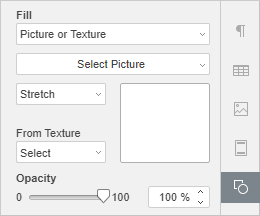
- Se desideri utilizzare un'immagine come sfondo per la forma, puoi aggiungere un'immagine Da File selezionandola sul disco rigido del tuo computer, Da URL inserendo l'indirizzo URL appropriato nella finestra aperta, o Da Archivio selezionando l'immagine richiesta memorizzata sul tuo portale.
-
Se desideri utilizzare una texture come sfondo per la forma, apri il menu Da Texture e seleziona il preset di texture necessario.
Attualmente, sono disponibili le seguenti texture: tela, cartone, tessuto scuro, grana, granito, carta grigia, maglia, pelle, carta marrone, papiro, legno.
-
Nel caso in cui l'immagine selezionata Immagine sia più grande o più piccola dell'autoshape, puoi scegliere l'impostazione Allunga o Affianca dall'elenco a discesa.
L'opzione Allunga ti consente di adattare la dimensione dell'immagine alla dimensione dell'autoshape in modo che possa riempire completamente lo spazio.
L'opzione Affianca ti consente di visualizzare solo una parte dell'immagine più grande, mantenendo le sue dimensioni originali, o di ripetere l'immagine più piccola, mantenendo le sue dimensioni originali sulla superficie dell'autoshape in modo che possa riempire completamente lo spazio.
Qualsiasi preset di Texture selezionato riempie completamente lo spazio, ma puoi applicare l'effetto Allunga se necessario.
-
Motivo — seleziona questa opzione per riempire la forma con un design a due colori composto da elementi ripetuti regolarmente.
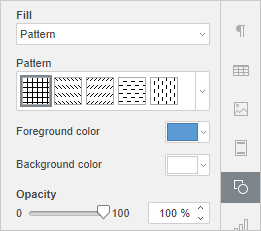
- Motivo — seleziona uno dei design predefiniti dal menu.
- Colore in primo piano — fai clic su questa casella di colore per cambiare il colore degli elementi del motivo.
- Colore di sfondo — fai clic su questa casella di colore per cambiare il colore dello sfondo del motivo.
- Nessun Riempimento — seleziona questa opzione se non vuoi utilizzare alcun riempimento.
-
Riempimento Colore — seleziona questa opzione per specificare il colore solido per riempire lo spazio interno della forma automatica selezionata.
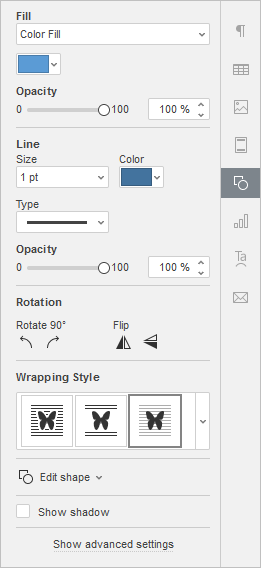
 per ruotare la forma di 90 gradi in senso antiorario.
 per ruotare la forma di 90 gradi in senso orario.
 per capovolgere la forma orizzontalmente (da sinistra a destra).
 per capovolgere la forma verticalmente (sottosopra).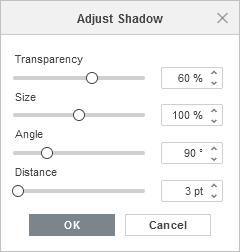
Regola impostazioni avanzate autoshape
Per cambiare le impostazioni avanzate dell'autoshape, fai clic con il tasto destro su di esso e seleziona l'opzione Impostazioni Avanzate nel menu, oppure usa il link Mostra impostazioni avanzate nella barra laterale destra. Si aprirà la finestra 'Forma — Impostazioni Avanzate':
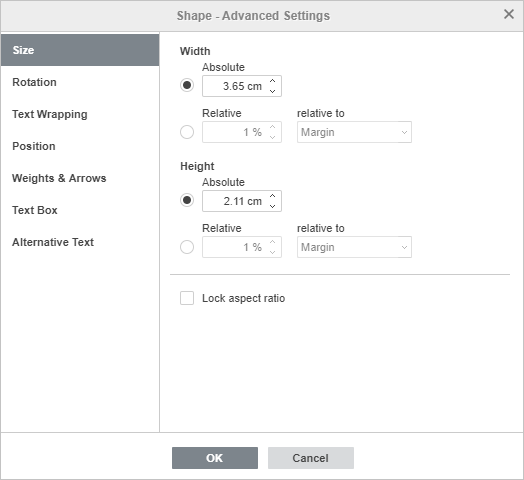
La scheda Dimensione contiene i seguenti parametri:
-
Larghezza — usa una di queste opzioni per cambiare la larghezza dell'autoshape.
- Assoluta — specifica un valore esatto misurato in unità assolute, cioè, Centimetri/Punti/Pollici (a seconda dell'opzione specificata nella scheda File → Impostazioni Avanzate...).
- Relativa — specifica una percentuale relativa a la larghezza del margine sinistro, il margine (cioè, la distanza tra i margini sinistro e destro), la larghezza della pagina, o la larghezza del margine destro.
-
Altezza — usa una di queste opzioni per cambiare l'altezza dell'autoshape.
- Assoluta — specifica un valore esatto misurato in unità assolute, cioè, Centimetri/Punti/Pollici (a seconda dell'opzione specificata nella scheda File → Impostazioni Avanzate...).
- Relativa — specifica una percentuale relativa a il margine (cioè, la distanza tra i margini superiore e inferiore), l'altezza del margine inferiore, l'altezza della pagina, o l'altezza del margine superiore.
- Se l'opzione Blocca proporzioni è selezionata, la larghezza e l'altezza verranno modificate insieme, mantenendo il rapporto d'aspetto originale della forma.
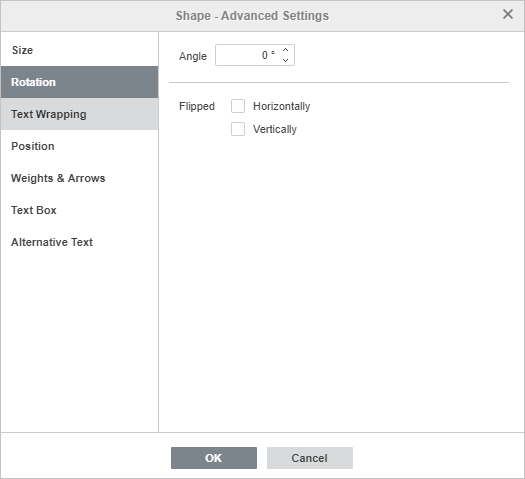
La scheda Rotazione contiene i seguenti parametri:
- Angolo — usa questa opzione per ruotare la forma di un angolo esattamente specificato. Inserisci il valore necessario misurato in gradi nel campo o regolalo utilizzando le frecce a destra.
- Capovolto — seleziona la casella Orizzontalmente per capovolgere la forma orizzontalmente (da sinistra a destra) o seleziona la casella Verticalmente per capovolgere la forma verticalmente (sottosopra).
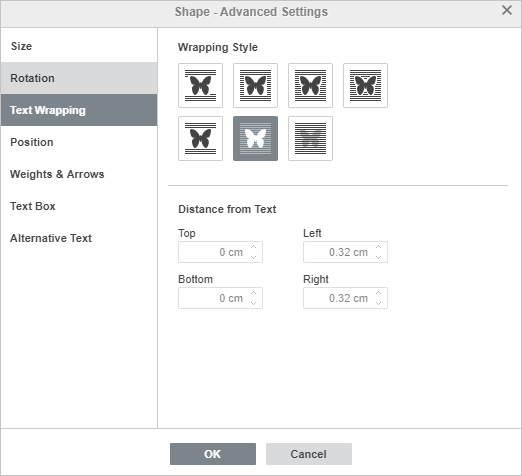
La scheda Avvolgimento Testo contiene i seguenti parametri:
-
Stile di Avvolgimento — usa questa opzione per cambiare il modo in cui la forma è posizionata rispetto al testo: sarà parte del testo (nel caso in cui selezioni lo stile in linea) o bypassata da esso da tutti i lati (se selezioni uno degli altri stili).
-
 In linea — la forma è considerata parte del testo, come un carattere, quindi quando il testo si sposta, anche la forma si sposta. In questo caso, le opzioni di posizionamento non sono accessibili.
Se uno dei seguenti stili è selezionato, la forma può essere spostata indipendentemente dal testo e posizionata esattamente sulla pagina:
 Quadrato — il testo avvolge il riquadro rettangolare che delimita la forma.
 Stretto — il testo avvolge i bordi effettivi della forma.
 Attraverso — il testo avvolge i bordi della forma e riempie lo spazio bianco aperto all'interno della forma. Perché l'effetto possa apparire, usa l'opzione Modifica Confine Avvolgimento dal menu contestuale.
 Sopra e sotto — il testo è solo sopra e sotto la forma.
 Davanti — la forma si sovrappone al testo.
 Dietro — il testo si sovrappone alla forma.
-
Se selezioni gli stili quadrato, stretto, attraverso o sopra e sotto, potrai impostare alcuni parametri aggiuntivi, cioè, distanza dal testo su tutti i lati (superiore, inferiore, sinistro, destro).
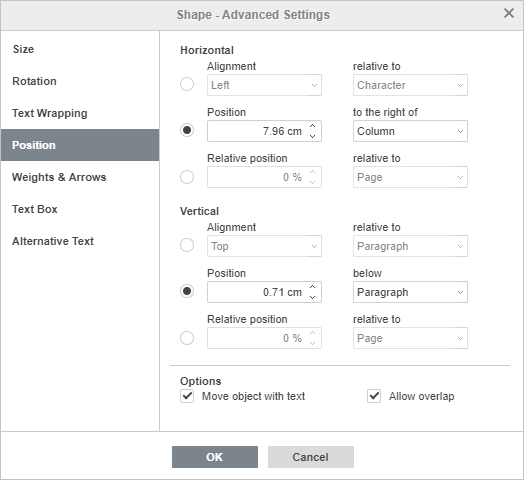
La scheda Posizione è disponibile solo se lo stile di avvolgimento selezionato non è in linea. Questa scheda contiene i seguenti parametri che variano a seconda dello stile di avvolgimento selezionato:
-
Il Orizzontale
- Allineamento (sinistra, centro, destra) relativo a carattere, colonna, margine sinistro, margine, pagina o margine destro.
- Posizione assoluta misurata in unità assolute, cioè Centimetri/Punti/Pollici (a seconda dell'opzione specificata nella scheda File → Impostazioni Avanzate...) a destra di carattere, colonna, margine sinistro, margine, pagina o margine destro.
- Posizione relativa misurata in percentuale relativa a margine sinistro, margine, pagina o margine destro.
- Allineamento (alto, centro, basso) relativo a linea, margine, margine inferiore, paragrafo, pagina o margine superiore.
- Posizione assoluta misurata in unità assolute, cioè Centimetri/Punti/Pollici (a seconda dell'opzione specificata nella scheda File → Impostazioni Avanzate...) sotto la linea, margine, margine inferiore, paragrafo, pagina o margine superiore.
- Posizione relativa misurata in percentuale relativa a margine, margine inferiore, pagina o margine superiore.
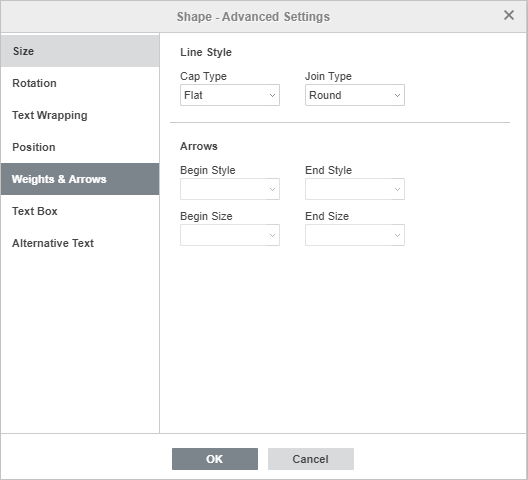
La scheda Pesi & Frecce contiene i seguenti parametri:
-
Stile Linea — questo gruppo di opzioni consente di specificare i seguenti parametri:
-
Tipo di Cap — questa opzione consente di impostare lo stile per la fine della linea; pertanto, può essere applicata solo alle forme con contorno aperto, come linee, polilinee, ecc.:
- Piatto — i punti finali saranno piatti.
- Arrotondato — i punti finali saranno arrotondati.
- Quadrato — i punti finali saranno quadrati.
-
Tipo di Giunzione — questa opzione consente di impostare lo stile per l'intersezione di due linee, ad esempio, può influire su una polilinea o sugli angoli del contorno di un triangolo o rettangolo:
- Arrotondato — l'angolo sarà arrotondato.
- Smussato — l'angolo sarà tagliato ad angolo.
- A punta — l'angolo sarà appuntito.
L'effetto sarà più evidente se si utilizza una larghezza del contorno maggiore.
-
Tipo di Cap — questa opzione consente di impostare lo stile per la fine della linea; pertanto, può essere applicata solo alle forme con contorno aperto, come linee, polilinee, ecc.:
- Frecce — questo gruppo di opzioni è disponibile se è selezionata una forma dal gruppo Linee. Consente di impostare lo Stile di Inizio e Fine della freccia e la Dimensione selezionando l'opzione appropriata dai menu a discesa.
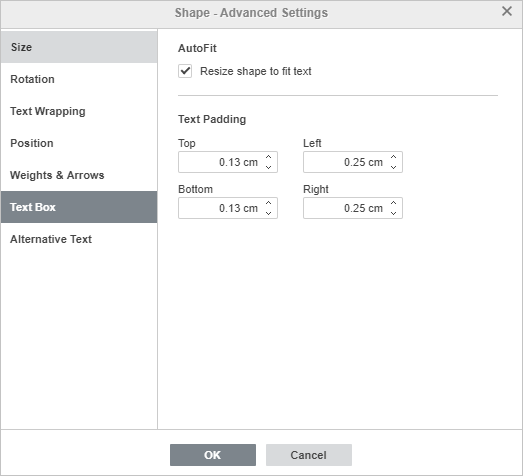
La scheda Margini del Testo consente di modificare i margini interni Superiore, Inferiore, Sinistro e Destro della forma automatica (cioè, la distanza tra il testo all'interno della forma e i bordi della forma automatica).
Questa scheda è disponibile solo se il testo è aggiunto all'interno della forma automatica; altrimenti, la scheda è disabilitata.
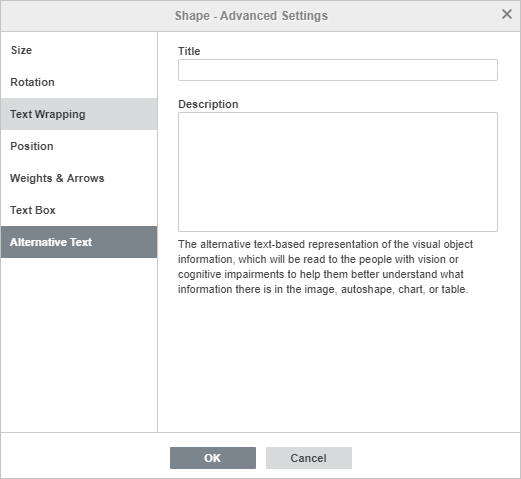
La scheda Testo Alternativo consente di specificare un Titolo e una Descrizione che verranno letti alle persone con disabilità visive o cognitive.