Impostazioni di visualizzazione e strumenti di navigazione
L'Editor PDF offre diversi strumenti per aiutarti a visualizzare e navigare nel tuo PDF: zoom, navigazione tra le intestazioni, impostazione del tema dell'interfaccia, ecc.
Regolare le impostazioni di visualizzazione
Per regolare le impostazioni di visualizzazione predefinite e impostare la modalità più conveniente per lavorare con il PDF, vai alla scheda Visualizza e seleziona quali elementi dell'interfaccia vuoi nascondere o mostrare. Puoi selezionare le seguenti opzioni nella scheda Visualizza:
- Intestazioni – per mostrare le intestazioni del PDF nel pannello di sinistra.
- Zoom – per impostare il valore di zoom richiesto dal 50% al 500% dall'elenco a discesa. La stessa opzione si trova anche nella scheda Home.
- Adatta alla pagina - per adattare l'intera pagina del PDF alla parte visibile dell'area di lavoro.
- Adatta alla larghezza - per adattare la larghezza della pagina del PDF alla parte visibile dell'area di lavoro.
- Tema dell'interfaccia – scegli uno dei temi dell'interfaccia disponibili dal menu a discesa: Come il sistema, Chiaro, Classico Chiaro, Scuro, Contrasto Scuro, Grigio, Moderno Chiaro, e Moderno Scuro. Quando il tema Scuro, Contrasto Scuro o Moderno Scuro è abilitato, l'interruttore Documento Scuro diventa attivo; usalo per impostare l'area di lavoro su bianco o grigio scuro.
- Mostra sempre la barra degli strumenti – quando questa opzione è disabilitata, la barra degli strumenti superiore che contiene i comandi sarà nascosta mentre i nomi delle schede rimarranno visibili.
In alternativa, puoi semplicemente fare doppio clic su qualsiasi scheda per nascondere la barra degli strumenti superiore o mostrarla di nuovo.
- Barra di stato – quando questa opzione è disabilitata, la barra più in basso dove si trovano i pulsanti Zoom, Adatta alla pagina, Adatta alla larghezza sarà nascosta. Per mostrare la Barra di stato nascosta, abilita questa opzione.
- Pannello sinistro - quando disabilitato, nasconde il pannello sinistro dove si trovano i pulsanti Cerca, Commenti, ecc. Per mostrare il pannello sinistro, seleziona questa casella.
Quando il pannello Commenti o Chat è aperto, la larghezza della barra laterale sinistra viene regolata con un semplice trascinamento: sposta il cursore del mouse sul bordo della barra laterale sinistra in modo che si trasformi in una freccia bidirezionale e trascina il bordo verso destra per estendere la larghezza della barra laterale. Per ripristinare la larghezza originale, sposta il bordo verso sinistra.
Utilizzare gli strumenti di navigazione
Navigazione tra le pagine
Vai alla scheda Home, dove si trovano i pulsanti di navigazione delle pagine.
 - visualizza il numero di pagina e il numero totale di pagine nel PDF. Fai clic sul campo e inserisci manualmente il numero di pagina richiesto e premi
 Invioper saltare direttamente a quella pagina. Lo stesso indicatore del numero di pagina si trova anche nell'angolo in basso a sinistra. - salta alla prima pagina del PDF.
 - vai alla pagina successiva del PDF. Lo stesso pulsante si trova anche nell'angolo in basso a sinistra.
 - vai alla pagina precedente del PDF. Lo stesso pulsante si trova anche nell'angolo in basso a sinistra.
 - salta all'ultima pagina del PDF.
Intestazioni
Fai clic sull'icona Impostazioni a destra del pannello  Intestazioni e utilizza una delle opzioni disponibili dal menu:
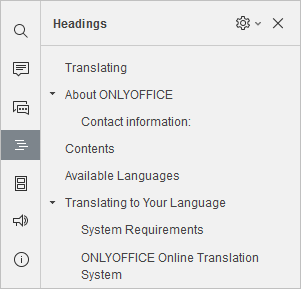
- Espandi tutto - per espandere tutti i livelli di intestazioni nel pannello Intestazioni.
- Comprimi tutto - per comprimere tutti i livelli di intestazioni, eccetto il livello 1, nel pannello Intestazioni.
- Espandi fino al livello - per espandere la struttura delle intestazioni fino al livello selezionato. Ad esempio, se selezioni il livello 3, i livelli 1, 2 e 3 saranno espansi, mentre il livello 4 e tutti i livelli inferiori saranno compressi.
- Dimensione del carattere – per personalizzare la dimensione del carattere del testo del pannello Intestazioni scegliendo uno dei preset disponibili: Piccolo, Medio e Grande.
- Avvolgi intestazioni lunghe – per avvolgere il testo delle intestazioni lunghe.
Per espandere o comprimere manualmente i singoli livelli di intestazione, utilizza le frecce a sinistra delle intestazioni.
Per chiudere il pannello Intestazioni, fai clic sull'icona Intestazioni sulla barra laterale sinistra ancora una volta.
Miniature delle pagine
Fai clic su  nel pannello
  Miniature delle pagine per accedere alle Impostazioni delle miniature:
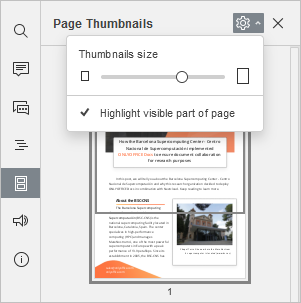
- Trascina il cursore per impostare la dimensione della miniatura.
- L'opzione Evidenzia parte visibile della pagina è attiva per impostazione predefinita per indicare l'area attualmente sullo schermo. Fai clic per disabilitarla.
Fai clic su una pagina con il tasto destro del mouse per accedere alle seguenti opzioni: Inserisci pagina vuota prima (dell'attuale), Inserisci pagina vuota dopo (dell'attuale), Ruota pagina a destra, Ruota pagina a sinistra, Elimina pagina. Queste opzioni sono disponibili solo in modalità Modifica PDF.
Per chiudere il pannello Miniature delle pagine, fai clic sull'icona Miniature delle pagine sulla barra laterale sinistra ancora una volta.
Zoom
I pulsanti Zoom si trovano nell'angolo in basso a destra e vengono utilizzati per ingrandire o ridurre il PDF corrente.
Per cambiare il valore di zoom attualmente selezionato che è visualizzato in percentuale, fai clic su di esso e seleziona una delle opzioni di zoom disponibili dall'elenco (50% / 75% / 100% / 125% / 150% / 175% / 200% / 300% / 400% / 500%) oppure usa i pulsanti Ingrandisci  o Riduci
  . La scala impostata viene mantenuta per tutti i file durante la sessione corrente.
Fai clic sull'icona Adatta alla larghezza  per adattare la larghezza della pagina del documento alla parte visibile dell'area di lavoro.
Per adattare l'intera pagina del documento alla parte visibile dell'area di lavoro, fai clic sull'icona Adatta alla pagina  .
.
Le impostazioni di zoom sono disponibili anche nella scheda Visualizza.