Inserimento di oggetti SmartArt
Le grafiche SmartArt sono utilizzate per creare una rappresentazione visiva di una struttura gerarchica scegliendo un layout che si adatta meglio. Inserisci oggetti SmartArt o modifica quelli aggiunti in editor di terze parti.
Per inserire un oggetto SmartArt,
- vai alla scheda Inserisci,
- clicca sul pulsante SmartArt,
- passa il mouse su uno degli stili di layout disponibili, ad esempio, Elenco o Processo,
- scegli uno dei tipi di layout disponibili dall'elenco apparso a destra dell'elemento di menu evidenziato.
Puoi salvare un oggetto SmartArt come immagine sul tuo disco rigido utilizzando l'opzione Salva come immagine nel menu contestuale.
Puoi personalizzare le impostazioni dello SmartArt nel pannello di destra:
Si prega di notare che le impostazioni di colore, stile e tipo di forma possono essere personalizzate individualmente.
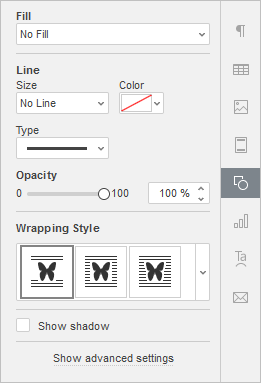
- Riempimento - usa questa sezione per selezionare il riempimento dell'oggetto SmartArt. Puoi scegliere tra le seguenti opzioni:
- Riempimento a Colore - seleziona questa opzione per specificare il colore solido per riempire lo spazio interno dell'oggetto SmartArt selezionato.
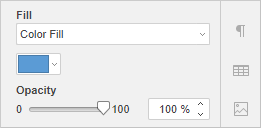
Clicca sulla casella colorata qui sotto e seleziona il colore necessario dai set di colori disponibili o specifica qualsiasi colore desideri:
- Riempimento Gradiente - usa questa opzione per riempire la forma con due o più colori sfumati. Personalizza il tuo riempimento gradiente senza vincoli. Clicca sull'icona Impostazioni forma
 per aprire il menu Riempimento nella barra laterale destra: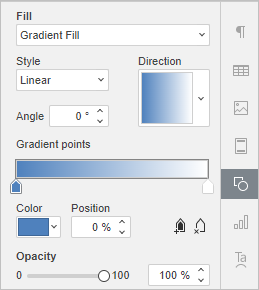
Opzioni di menu disponibili:
- Stile - scegli tra Lineare o Radiale:
- Lineare viene utilizzato quando hai bisogno che i tuoi colori fluiscano da sinistra a destra, dall'alto verso il basso, o a qualsiasi angolo tu scelga in una singola direzione. La finestra di anteprima Direzione mostra il colore del gradiente selezionato, clicca sulla freccia per scegliere una direzione del gradiente preimpostata. Usa le impostazioni Angolo per un angolo di gradiente preciso.
- Radiale è usato per muoversi dal centro, poiché inizia in un unico punto e si irradia verso l'esterno.
- Punto di Gradiente è un punto specifico per la transizione da un colore a un altro.
- Usa il pulsante
 Aggiungi Punto Gradiente o la barra di scorrimento per aggiungere un punto gradiente. Puoi aggiungere fino a 10 punti gradiente. Ogni punto gradiente aggiunto non influenzerà in alcun modo l'aspetto attuale del riempimento gradiente. Usa il pulsante
  Rimuovi Punto Gradiente per eliminare un certo punto gradiente.
 - Usa la barra di scorrimento per cambiare la posizione del punto gradiente o specifica la Posizione in percentuale per una posizione precisa.
- Per applicare un colore a un punto gradiente, clicca su un punto sulla barra di scorrimento, e poi clicca su Colore per scegliere il colore desiderato.
- Usa il pulsante
- Stile - scegli tra Lineare o Radiale:
- Immagine o Texture - seleziona questa opzione per usare un'immagine o una texture predefinita come sfondo dell'oggetto SmartArt.
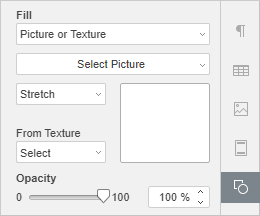
- Se desideri usare un'immagine come sfondo per l'oggetto SmartArt, puoi aggiungere un'immagine Dal File selezionandola sul tuo disco rigido, Dal URL inserendo l'indirizzo URL appropriato nella finestra aperta, o Dallo Storage selezionando l'immagine richiesta memorizzata sul tuo portale.
- Se desideri usare una texture come sfondo per l'oggetto SmartArt, apri il menu Da Texture e seleziona il preset di texture necessario.
Attualmente, le seguenti texture sono disponibili: tela, cartone, tessuto scuro, grano, granito, carta grigia, maglia, pelle, carta marrone, papiro, legno.
- Nel caso in cui l'Immagine selezionata abbia dimensioni inferiori o superiori rispetto all'oggetto SmartArt, puoi scegliere l'impostazione Allunga o Affianca dall'elenco a discesa.
L'opzione Allunga ti consente di regolare la dimensione dell'immagine per adattarla alla dimensione dell'oggetto SmartArt in modo che possa riempire completamente lo spazio.
L'opzione Affianca ti consente di visualizzare solo una parte dell'immagine più grande mantenendo le sue dimensioni originali, o di ripetere l'immagine più piccola mantenendo le sue dimensioni originali sulla superficie dell'oggetto SmartArt in modo che possa riempire completamente lo spazio.
Nota: qualsiasi preset di Texture selezionato riempie completamente lo spazio, ma puoi applicare l'effetto Allunga se necessario.
- Motivo - seleziona questa opzione per riempire l'oggetto SmartArt con un design a due colori composto da elementi ripetuti regolarmente.
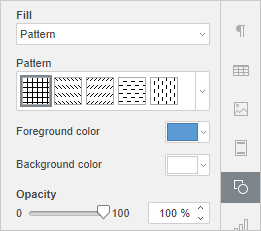
- Motivo - seleziona uno dei design predefiniti dal menu.
- Colore di primo piano - clicca su questa casella di colore per cambiare il colore degli elementi del motivo.
- Colore di sfondo - clicca su questa casella di colore per cambiare il colore dello sfondo del motivo.
- Nessun Riempimento - seleziona questa opzione se non vuoi usare alcun riempimento.
- Linea - usa questa sezione per cambiare la larghezza, il colore o il tipo di linea dell'oggetto SmartArt.
- Per cambiare la larghezza della linea, seleziona una delle opzioni disponibili dall'elenco a discesa Dimensione. Le opzioni disponibili sono: 0,5 pt, 1 pt, 1,5 pt, 2,25 pt, 3 pt, 4,5 pt, 6 pt. In alternativa, seleziona l'opzione Nessuna Linea se non vuoi usare alcuna linea.
- Per cambiare il colore della linea, clicca sulla casella colorata qui sotto e seleziona il colore necessario.
- Per cambiare il tipo di linea, seleziona l'opzione necessaria dall'elenco a discesa corrispondente (una linea solida è applicata per impostazione predefinita, puoi cambiarla con una delle linee tratteggiate disponibili).
- Per cambiare l'opacità della linea, inserisci manualmente il valore richiesto o usa la barra di scorrimento corrispondente.
- Stile di Avvolgimento - usa questa sezione per selezionare uno stile di avvolgimento del testo tra quelli disponibili - in linea, quadrato, stretto, attraverso, sopra e sotto, davanti, dietro (per ulteriori informazioni vedi la descrizione delle impostazioni avanzate qui sotto).
- Modifica forma - usa questa sezione per modificare i punti della forma o per sostituire l'autoshape corrente con un'altra selezionata dall'elenco a discesa.
- Modifica punti è usato per personalizzare o cambiare la curvatura della tua forma.
- Una volta cliccato sul punto di ancoraggio, appariranno due linee blu con quadrati bianchi alle estremità. Questi sono i manici di Bézier che ti permettono di creare una curva e di cambiare la morbidezza di una curva.
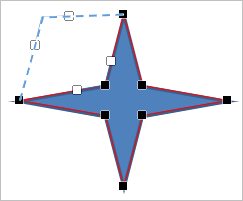
- Finché i punti di ancoraggio sono attivi, puoi aggiungerli e eliminarli.
Per aggiungere un punto a una forma, tieni premuto Ctrl e clicca sulla posizione in cui desideri aggiungere un punto di ancoraggio.
Per eliminare un punto, tieni premuto Ctrl e clicca sul punto non necessario.
- Una volta cliccato sul punto di ancoraggio, appariranno due linee blu con quadrati bianchi alle estremità. Questi sono i manici di Bézier che ti permettono di creare una curva e di cambiare la morbidezza di una curva.
- Cambia Forma è usato per sostituire l'autoshape corrente. Scegli un'altra autoshape dall'elenco a discesa.
- Modifica punti è usato per personalizzare o cambiare la curvatura della tua forma.
- Regola Ombra - crea un'ombra personalizzata utilizzando i seguenti cursori:
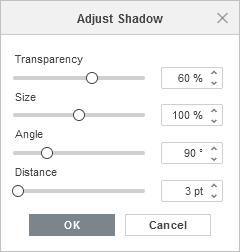
- Trasparenza - regola la trasparenza dell'ombra.
- Dimensione - regola la dimensione dell'ombra.
- Angolo - regola l'angolo dell'ombra rispetto al suo oggetto.
- Distanza - regola la distanza dell'ombra dal suo oggetto.
- Riempimento a Colore - seleziona questa opzione per specificare il colore solido per riempire lo spazio interno dell'oggetto SmartArt selezionato.
Clicca sul link Mostra impostazioni avanzate per aprire le impostazioni avanzate.