入门指南
概述
人员模块显示所有门户成员以及小组参与者。
您的门户中可以有两种类型的成员:
- 用户 - 是积极参与门户生活并可以创建自己内容的门户成员。
- 访客 - 是具有仅查看权限的外部用户。
每个成员都有以下状态之一:
- 活跃 - 这些门户成员在主列表中可见,已确认其注册电子邮件地址,接收电子邮件通知,并可以与其他门户成员协作。
- 待定 - 这些人已被添加到门户或在其个人资料页面更改了其注册电子邮件地址,但尚未确认。他们可以登录门户并与其他成员协作,但不会收到任何电子邮件通知。 如果您使用的是云版本,具有待定状态的用户将计入您门户定价页面上的活跃用户总数。
- 禁用 - 这些门户成员已被转移到禁用成员列表中,可以通过选择适当的过滤选项查看。他们无法再登录门户。
编辑个人资料
每个活跃的门户成员都可以编辑自己的个人资料。要做到这一点,
- 点击右上角的您的名字链接
- 选择个人资料选项
- 按下当前个人资料照片底部的编辑照片按钮以上传另一张照片,并选择将显示为您的头像照片的图像区域
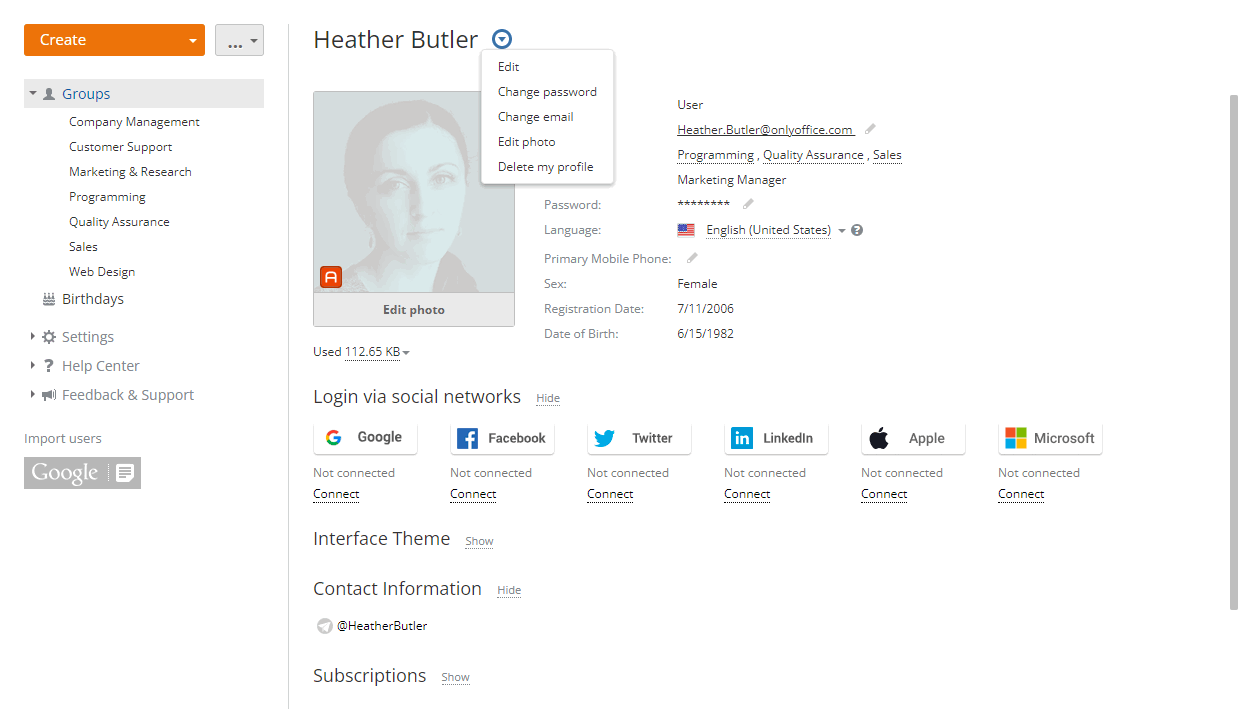
- 点击您的照片上方的
 图标,并根据您的目标选择以下选项之一:
 - 编辑 - 更改个人资料页面上显示的个人信息:名字或姓氏、注册日期、头衔、位置、性别、出生日期、联系方式、头像照片
- 更改密码 - 更改您用于登录门户的密码(您也可以通过点击个人资料页面上当前密码旁边的
 图标来更改密码) 默认情况下,密码长度必须至少为8个字符,但不超过120个字符。
 - 更改电子邮件 - 更改您的注册电子邮件地址(您也可以通过点击个人资料页面上当前电子邮件旁边的图标来更改电子邮件)
- 编辑照片 - 上传另一张照片并选择将显示为您的头像照片的图像区域
- 删除我的个人资料 - 接收有关如何操作的电子邮件说明
如果门户设置中启用了双因素认证,您还可以更改您的主要手机号码。点击图标后,将打开信息窗口。按确定。您将被重定向到另一个页面,在那里您可以指定不同的电话号码并按输入号码按钮保存它。您将收到一条包含验证码的短信到您的新手机上。
- 在门户成员列表中找到所需的人并打开他/她的个人资料页面。
- 点击成员姓名旁边的
 图标,并选择可用选项之一(它们与上面列出的选项一致;唯一的区别是禁用选项,用于将门户成员移动到无法再登录门户的禁用成员列表中)。
 - 还可以在用户个人资料中设置或更改内存配额。用户使用的磁盘空间显示在个人资料照片下方。点击箭头并选择编辑配额选项。在输入字段中设置必要的值,并从下拉列表中选择度量单位(字节、Kb、Mb、Gb、Tb)。点击复选标记按钮保存设置。要禁用配额,请使用无配额选项。
作为门户成员,您还可以在您的帐户中更改门户语言。为此,请打开您的个人资料页面,并在语言下拉列表中选择一个可用选项。默认情况下,门户以完全访问管理员在通用门户设置中选择的语言显示。
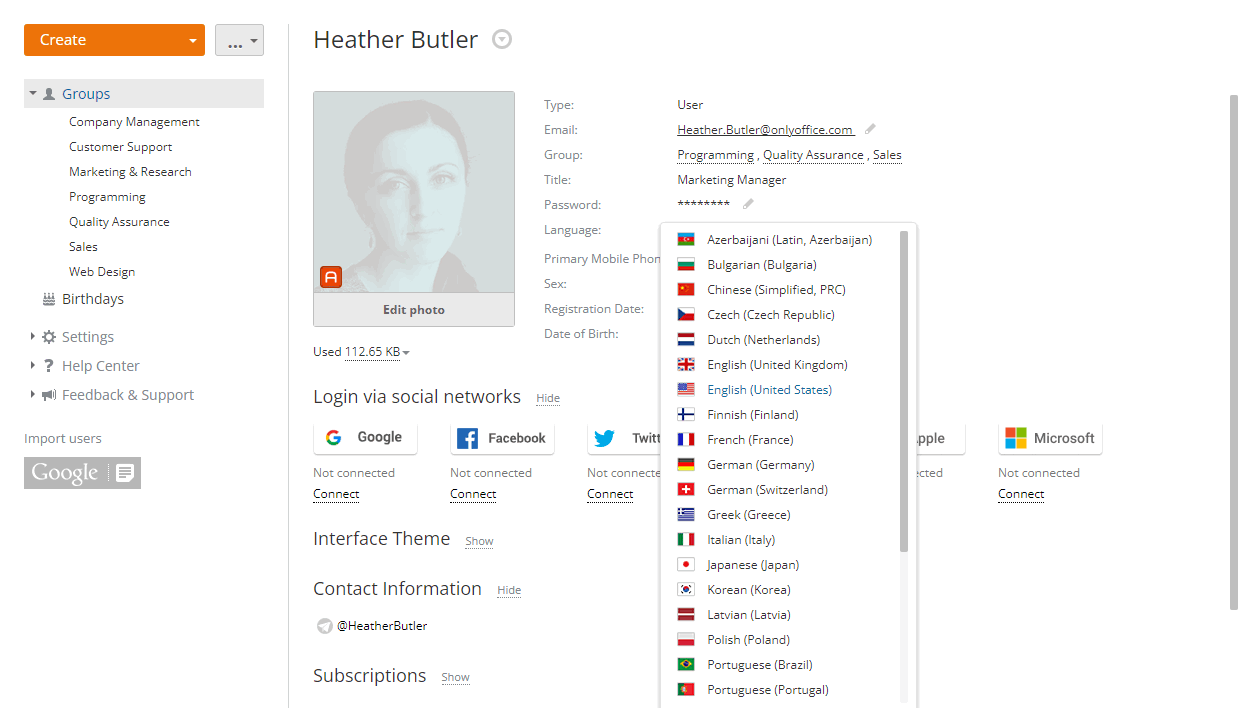
为了方便您登录门户,您可以使用您的Google、Facebook、Twitter或LinkedIn社交账户之一。要连接它,请按照以下步骤操作:
- 通过点击右上角的您的名字链接并选择个人资料选项,打开您的个人资料页面。
- 点击需要的社交网络图标下的连接链接。
- 在打开的窗口中输入您的电子邮件地址和密码。
- 按下相应的按钮允许在线办公访问您的帐户数据。
界面主题部分允许您选择首选的界面主题:浅色、深色或系统主题(根据您的系统设置自动在浅色和深色主题之间切换)。
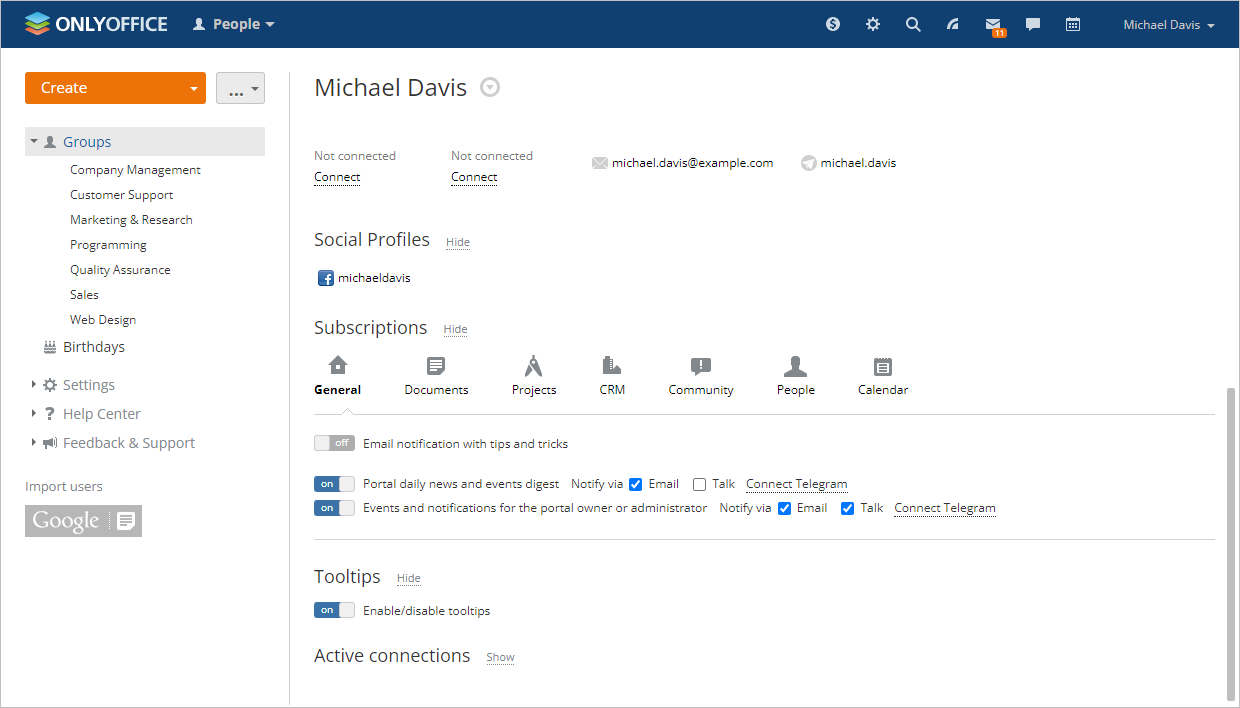
您还可以在个人资料页面上管理您在所有门户模块中的订阅。要查看您订阅的门户内容的完整列表,请点击订阅标题旁边的显示链接。在这里,您可以取消订阅不再感兴趣的内容,并选择您希望收到更新通知的方式:通过Talk、电子邮件或两者。有关更多信息,请参阅这篇文章。
您还可以禁用或重新启用工具提示,这些工具提示在您首次登录时或添加新功能时出现在屏幕上,以向您介绍每个模块的基本功能。点击工具提示标题旁边的显示链接并点击开关。工具提示将同时为所有模块启用或禁用。
添加新的门户成员
作为门户所有者或完全访问管理员,您可以向门户添加新成员。
使用邀请链接
如果您最近创建了门户并尚未添加用户, 邀请用户加入门户按钮在每个门户模块的左侧面板上可用。它允许您快速轻松地邀请新成员加入您的门户,以便他们可以加入:
- 点击 邀请用户加入门户按钮
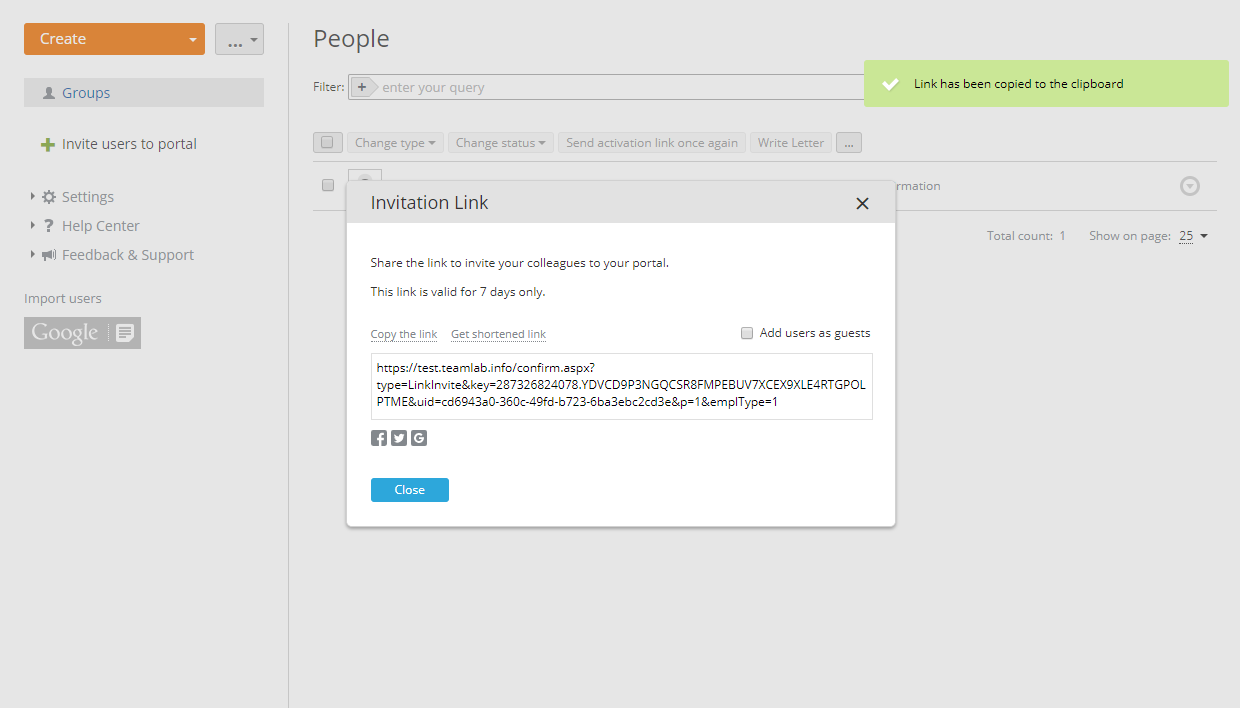
邀请链接将立即复制到剪贴板,并打开邀请链接窗口,允许您调整额外的链接设置:
- 勾选将用户添加为访客框以邀请具有仅查看权限的人(如果您希望这些人创建门户内容,请取消勾选此框)。更改此参数后,请不要忘记使用复制链接选项复制更新的链接。
- 您还可以获取缩短的链接,更适合添加到您的消息中
- 将复制的链接粘贴到您的邀请消息中并发送,或使用邀请链接窗口中的相应图标通过社交网络共享链接
该链接仅在7天内有效。
 按钮并选择邀请链接选项以复制邀请链接并打开相应的窗口。
手动添加用户
您还可以手动逐个添加门户成员:
- 点击人员模块左上角的创建按钮
- 从下拉列表中选择用户或访客选项
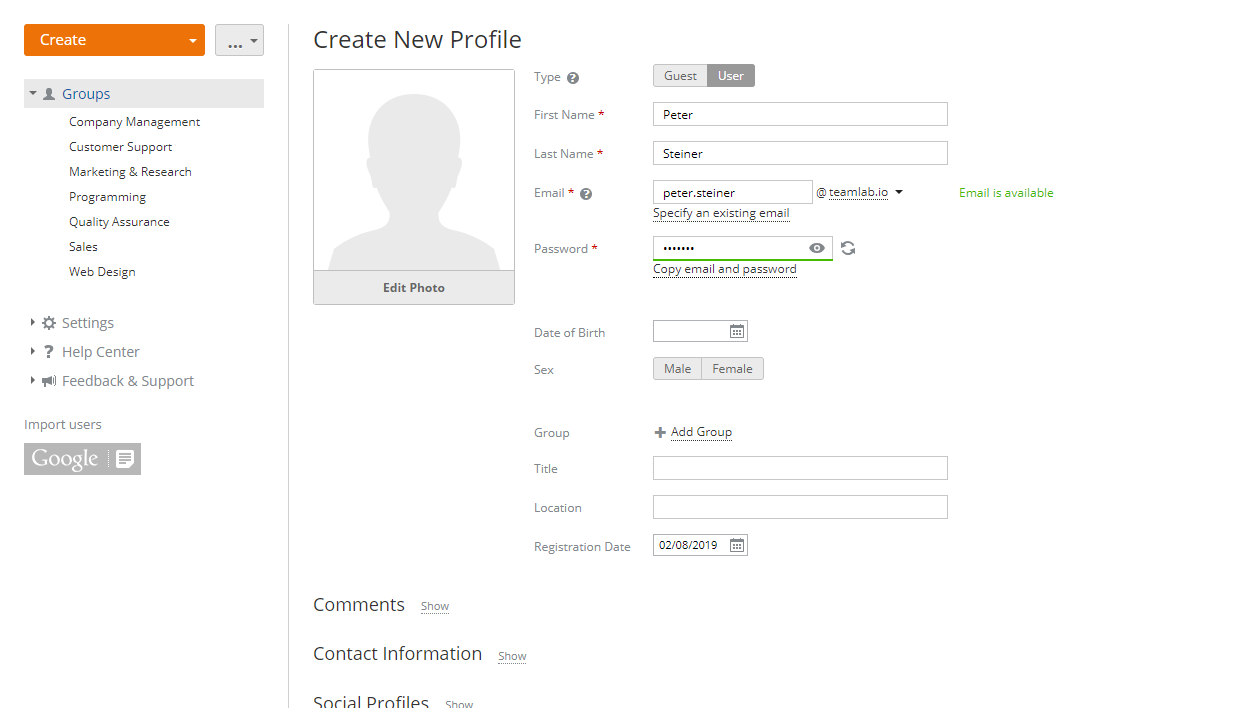
- 填写带星号的字段 - 名字和姓氏以及电子邮件地址。
创建用户时,您可以指定现有的电子邮件地址或在邮件模块中连接的域上创建新电子邮件。对于访客,您只能指定现有的电子邮件地址。要为用户创建新邮箱,请点击在域上创建电子邮件链接。在输入字段中输入新邮箱的用户名。如果您在邮件模块中连接了多个域,请从下拉列表中选择所需的域。
创建用户/访客时,还可以创建临时密码,以便用户/访客首次访问门户(他/她稍后可以在其个人资料页面上更改此密码)。要创建密码,请点击设置密码链接。一旦点击此链接,该字段将成为必填项。您可以手动输入密码或自动生成。输入时密码会进行验证;其符合密码强度要求通过颜色指示。要自动生成新密码,请点击
 图标。密码生成和验证的要求由门户安全设置中指定的密码强度设置决定。 默认情况下,密码长度必须至少为8个字符,但不超过120个字符。
指定的电子邮件和密码可以通过点击复制电子邮件和密码链接复制到剪贴板。
您还可以选择用户/访客所属的组(甚至多个组),输入他/她的头衔和位置,上传头像照片等。注册日期默认设置为当前日期,但您可以通过点击字段进行更改。 - 点击保存按钮
之后,新添加的成员的个人资料页面将打开,并向他/她发送一封包含访问门户链接的电子邮件通知。新门户成员在确认其注册电子邮件地址之前将获得待定状态。在门户成员列表中,他/她的头像照片上将标有 图标。电子邮件确认后,访客将获得
 图标,管理员将获得
 图标。门户所有者标有
 图标。
图标。
通知中发送的链接仅在7天内有效。如果用户未能及时通过链接完成注册,您可以通过点击他/她的个人资料页面上的再次发送邀请链接重新发送此通知。如果有多个用户超过了电子邮件确认的时间限制,请点击左上角的 按钮并选择再次发送邀请选项,或在列表中选择所需的成员并点击顶部的再次发送激活链接按钮。
导入人员
为了节省时间,您还可以从以下来源一次性添加用户:
创建组
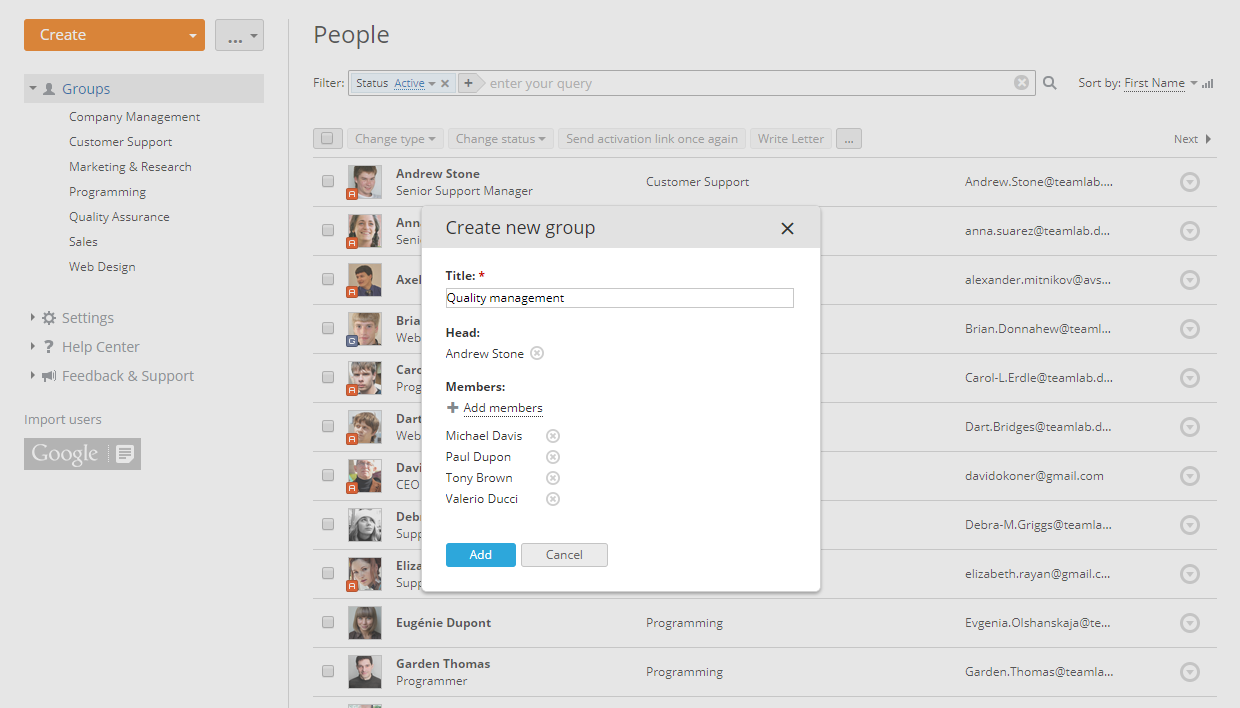
在添加成员时,您肯定需要创建新组。为此,
- 点击人员模块左上角的创建按钮
- 从下拉列表中选择组选项
- 在带星号的字段中输入组标题
- 通过点击选择用户链接并选择现有用户/访客或创建新个人资料来分配组负责人
- 通过点击添加成员链接并选择现有用户/访客或逐个创建新个人资料来添加组成员
- 点击保存按钮
管理访问权限
门户内有三个主要访问级别:具有仅查看权限的访客,具有基本权限的用户和具有高级权限的管理员。
管理员包括:
- 管理一个或多个特定模块的模块管理员
- 管理所有门户模块的完全访问管理员
- 对整个门户拥有控制权的门户所有者
更改门户所有者
实际上,门户所有者是创建门户的人。如果他想任命另一位门户成员担任此职位,他需要:
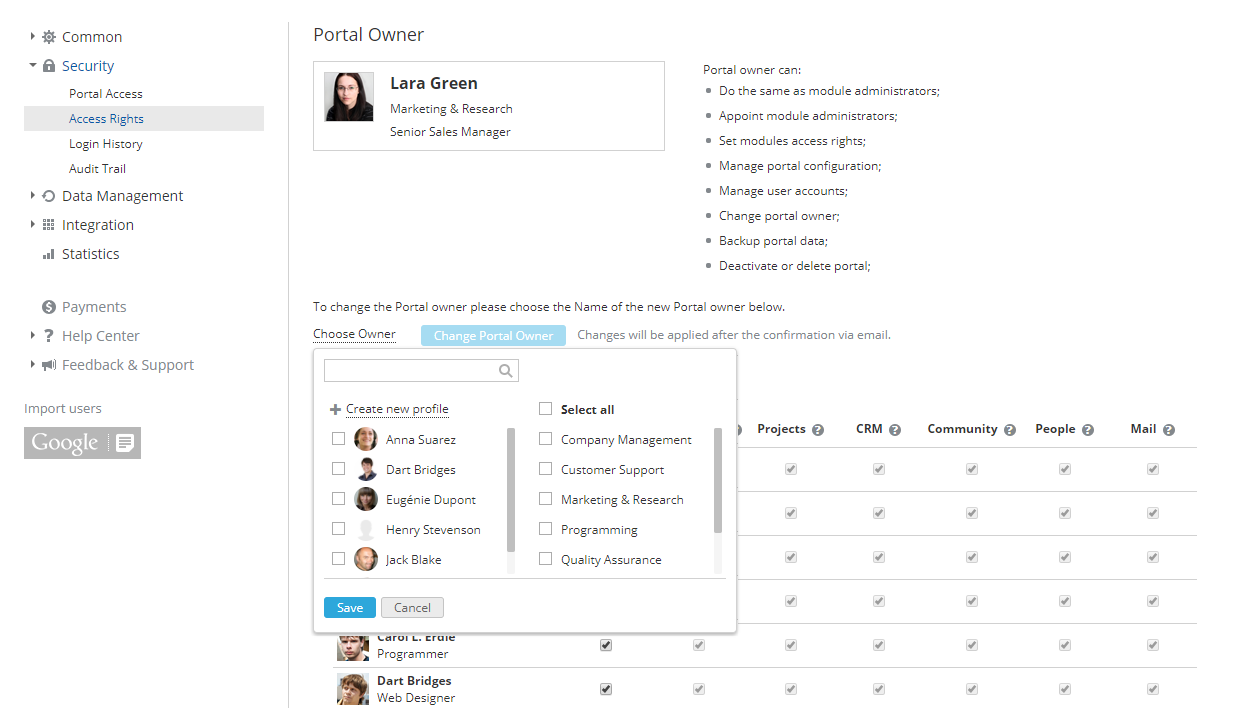
- 通过选择顶部菜单中的设置选项切换到门户设置,
- 展开左侧面板上的安全部分并选择访问权限子部分,
- 点击门户所有者部分中其照片下方的选择所有者链接,
- 从下拉列表中选择一个人,
- 点击更改门户所有者按钮,
- 检查邮箱并按照电子邮件消息中的确认链接进行操作。
门户所有者具有与完全访问管理员相同的权限,并可以执行以下操作:
| 完全访问管理员 | 门户所有者 |
|---|---|
| 添加门户成员 编辑成员个人资料 任命模块管理员 备份门户数据(参见加强安全性) 更改通用和自定义门户设置 (参见门户配置) 查看门户统计数据(参见门户配置) | + 更改门户所有者 停用/删除门户(参见门户配置) 更改服务器区域(参见门户配置) |
授予管理员权限
门户成员添加到门户后,他将获得用户或访客访问权限。门户所有者或完全访问管理员只能授予用户管理员权限。为此,他们需要按照以下步骤操作:
- 通过选择顶部菜单中的设置选项切换到门户设置,
- 选择左侧面板上的访问权限选项,
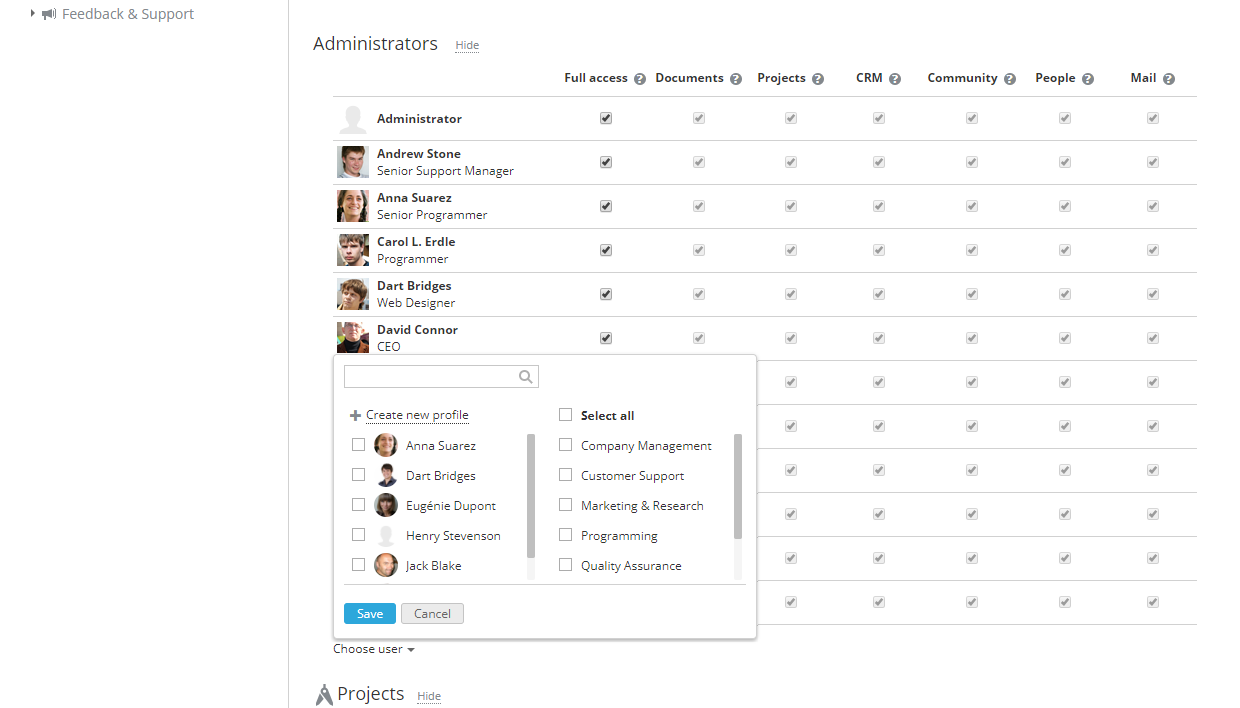
- 点击管理员标题旁边的显示链接,
- 点击管理员列表下方的选择用户链接,
- 从现有用户/访客中选择一个人或一次选择几个人,或通过点击创建新个人资料链接在此处创建新管理员,
- 点击保存按钮,
- 默认情况下,所选人员将获得对所有门户模块的最大访问权限;要限制它,请首先取消选中完全访问框,然后取消选中您不希望授予管理员访问权限的模块对应的框。
删除个人资料时重新分配数据
不重新分配数据时会发生什么
如果您不重新分配数据,在删除禁用用户时,用户在门户上创建的相关内容也将被删除,如下所示:
- 在文档模块中,个人文档/文件夹将被删除,用户创建的公共文档将被重新分配:
- 不对其他用户(包括管理员)可访问的个人文档和文件夹将被删除。
- 与其他用户共享的个人文档和文件夹将被删除。
- 用户在公共部分创建的文档/文件夹不会被删除,但其所有权将重新分配给发起用户删除的管理员。
- 在邮件模块中,电子邮件和邮箱将被删除。
- 在Talk工具中,用户发送的消息和文件将被删除。
- 在CRM模块中,已删除的用户也将从负责联系人的经理列表中删除。已删除用户创建的报告将被删除(类似于个人文档)。与已删除用户相关的其他CRM实体不受影响。
- 在项目模块中,与已删除用户相关的所有实体不受影响(例如,已删除用户的姓名仍然在其他负责开放任务的用户中)。
为了避免数据删除,您可以将文档、项目和CRM实体重新分配给活跃用户。
重新分配数据后会发生什么
重新分配数据后并删除用户,以下内容将被转移/保留:
- 文档模块
- 对其他门户用户可用的个人文档将被转移到所选活跃用户的我的文档部分,其中将创建一个名为“用户Merelin Linsdom的文档”的新文件夹。提供给其他门户用户的所有访问权限保持不变;
- 禁用用户在公共部分创建的文档的所有权将重新分配给所选用户;
- 禁用用户在项目中部分创建的文档仍然存在,所有者不会更改。
- 项目模块
- 活跃/暂停的项目、开放的里程碑和任务将重新分配给所选活跃用户。
- CRM模块
- 联系人、开放任务和未关闭的机会将重新分配给所选活跃用户。指定的用户还将被添加为禁用用户开放案件的参与者。
重新分配数据后并删除用户,以下内容将被删除:
- 在文档模块中未与其他用户共享的私人文档;
- 在邮件模块中的电子邮件和邮箱;
- 在Talk工具中的消息历史和发送的文件;
- 在项目模块中关闭的项目、里程碑和任务;
- 在CRM模块中关闭的任务和机会。
删除单个用户
要删除单个用户,
- 通过在顶部选择相应的状态打开禁用用户列表,
- 点击禁用用户旁边的
 操作按钮,
操作按钮, - 从菜单中选择删除个人资料选项,
- 将打开一个确认窗口,提示您重新分配用户的数据:
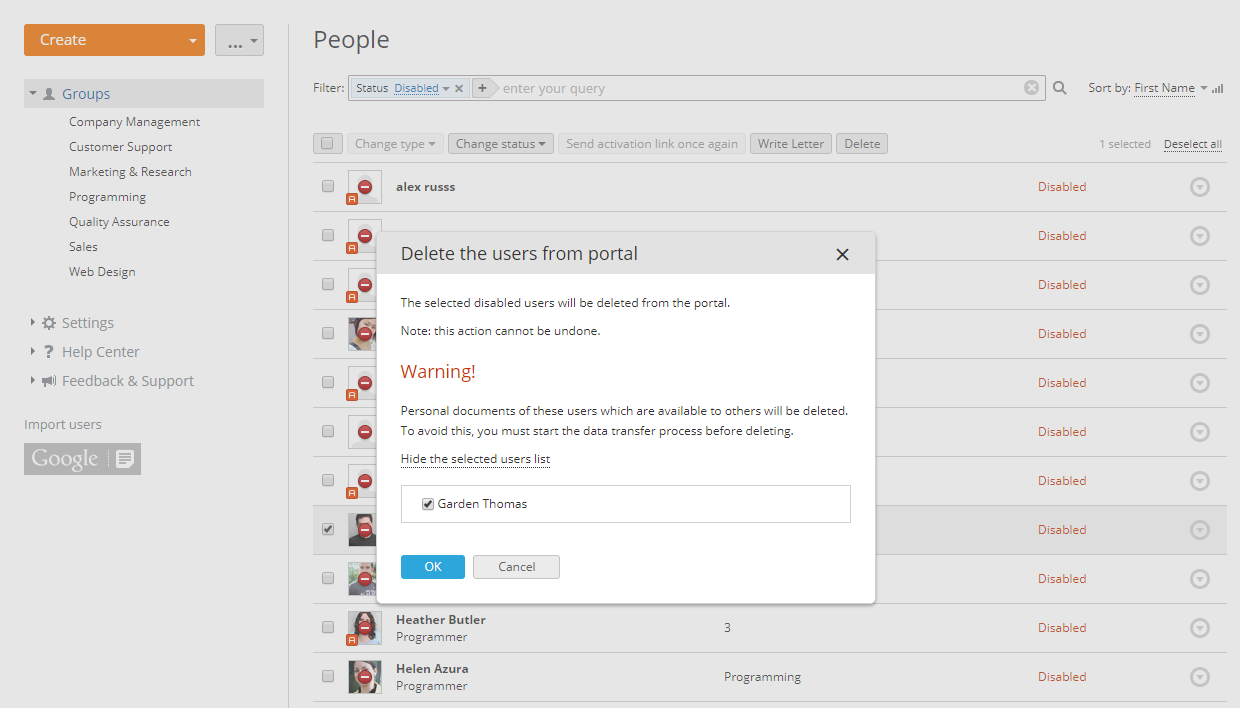
- 点击确认窗口中的重新分配数据按钮。
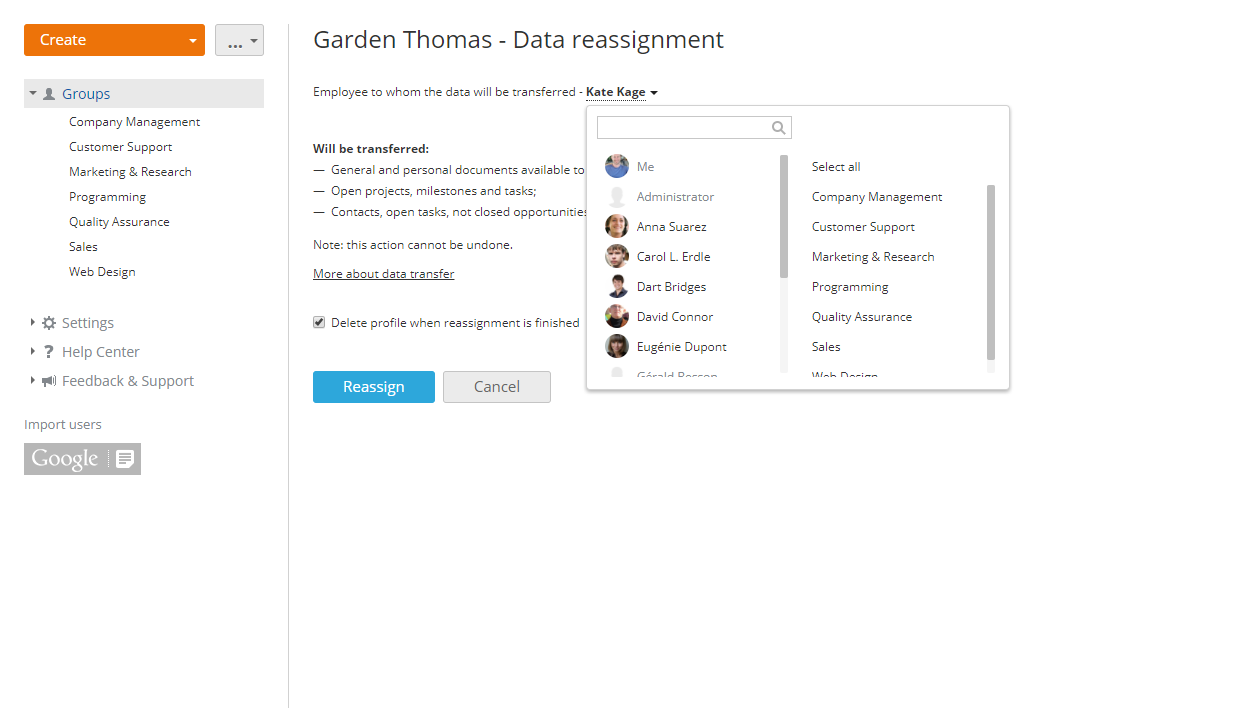
- 将打开一个新页面,您可以在其中选择要重新分配数据的门户用户。从列表中选择所需的活跃用户。
- 重新分配完成后删除个人资料框默认勾选,允许在数据重新分配后自动删除个人资料。
- 点击重新分配按钮。
现在您可以关闭此页面。一旦重新分配过程结束,您将通过电子邮件收到通知。如果您取消勾选重新分配完成后删除个人资料框,您可以返回禁用用户列表并手动删除用户而不丢失他/她的数据。
删除多个用户
数据重新分配是一个单独的操作,即如果您想一次删除多个用户,您需要为每个用户单独重新分配数据。
要重新分配任何禁用用户的数据,
- 点击禁用用户旁边的 操作按钮。
- 从菜单中选择重新分配数据选项。
- 将打开一个新页面,您可以在其中选择要重新分配数据的门户用户。从列表中选择所需的活跃用户。
- 勾选重新分配完成后删除个人资料框以在数据重新分配后自动删除个人资料。
- 点击重新分配按钮。
一旦您重新分配所有必要的数据(如果您没有勾选重新分配完成后删除个人资料框),您可以返回禁用用户列表,勾选要删除的用户,并按用户列表上方的删除按钮一次删除多个用户而不丢失他们的数据。
跟踪生日
生日是一种跟踪所有门户用户生日的方式。它允许您:
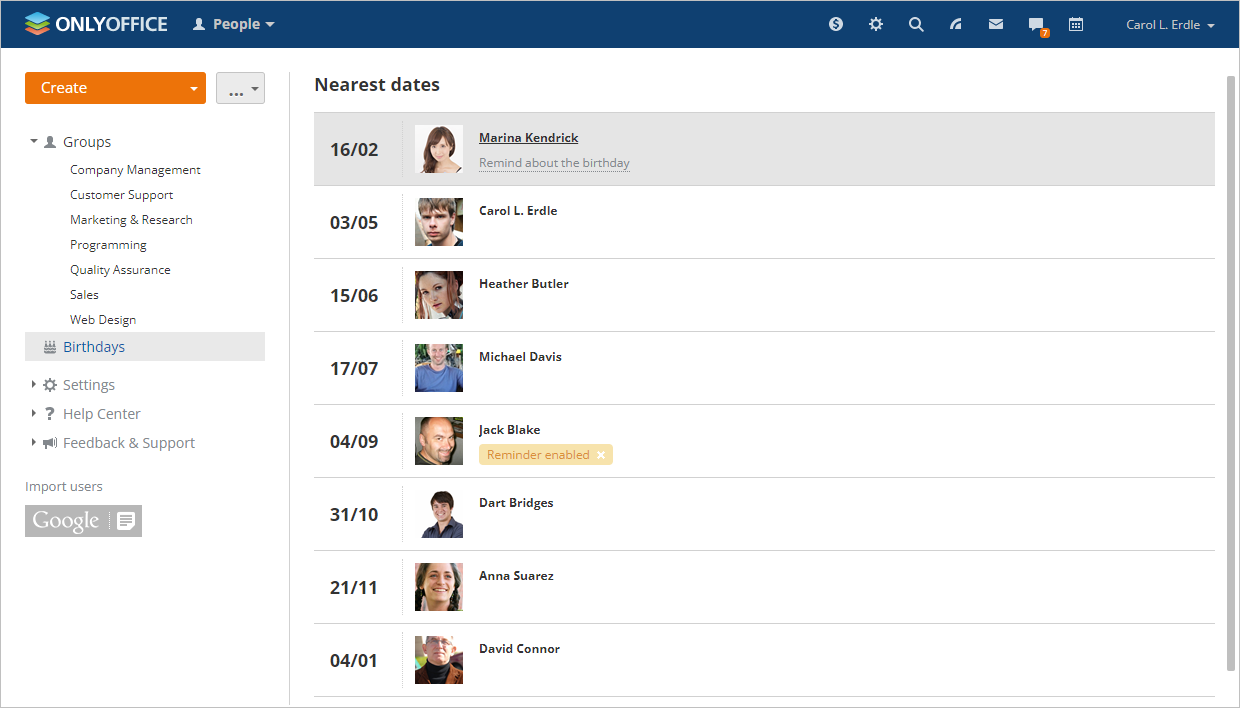
- 查看当天生日的用户和最近十个日期,
- 在他/她生日当天通过点击最近日期列表中他/她名字下的相应按钮发送祝福,
- 设置/删除提醒,
默认情况下,您订阅了所有生日。如果您不想每次有人过生日时收到通知,请在个人资料页面上管理您的订阅中取消订阅。
如果您希望收到关于某个门户用户即将生日的通知,请将鼠标指针悬停在最近日期列表中所需的用户名上,并点击出现在用户名下的提醒生日链接。
启用CardDAV同步
从v. 12.0开始,ONLYOFFICE支持基于人员模块中的联系人的CardDAV地址簿协议。您在门户上对用户数据所做的更改将与相应的地址簿同步。目前,同步是单向的。
要启用CardDAV同步,
- 转到人员模块并在左侧面板的设置菜单中打开CardDav设置。
- 打开通过CardDAV启用联系人同步开关。
- 点击开关下方的复制链接选项。
- 在第三方应用程序或设备中输入复制的服务器地址链接。使用您有效的门户登录名和密码。
现在,您保存在人员模块中的联系人可以通过您选择的第三方应用程序或设备访问。
Thunderbird v.91.8.0
- 点击顶部工具栏上的地址簿选项。
- 点击文件 -> 新建 -> CardDAV地址簿。
- 输入您的门户用户名和复制的服务器地址链接,然后点击继续。
- 输入您的门户登录名和密码。
- 地址簿将被添加到列表中。
macOS
- 在您的Apple设备上打开联系人。
- 选择联系人 -> 添加帐户。
- 在打开的窗口中选择其他联系人帐户。
- 设置帐户类型 -> 高级。
- 用户名 - 电子邮件。
- 密码 - 门户帐户的密码。
- 服务器地址 - <portal>/carddav/ 重要输入门户名称时不包括
https:// - 服务器路径 - <portal>/carddav/<email>@<portal> 重要输入门户名称时不包括
https://
更改人员模块设置
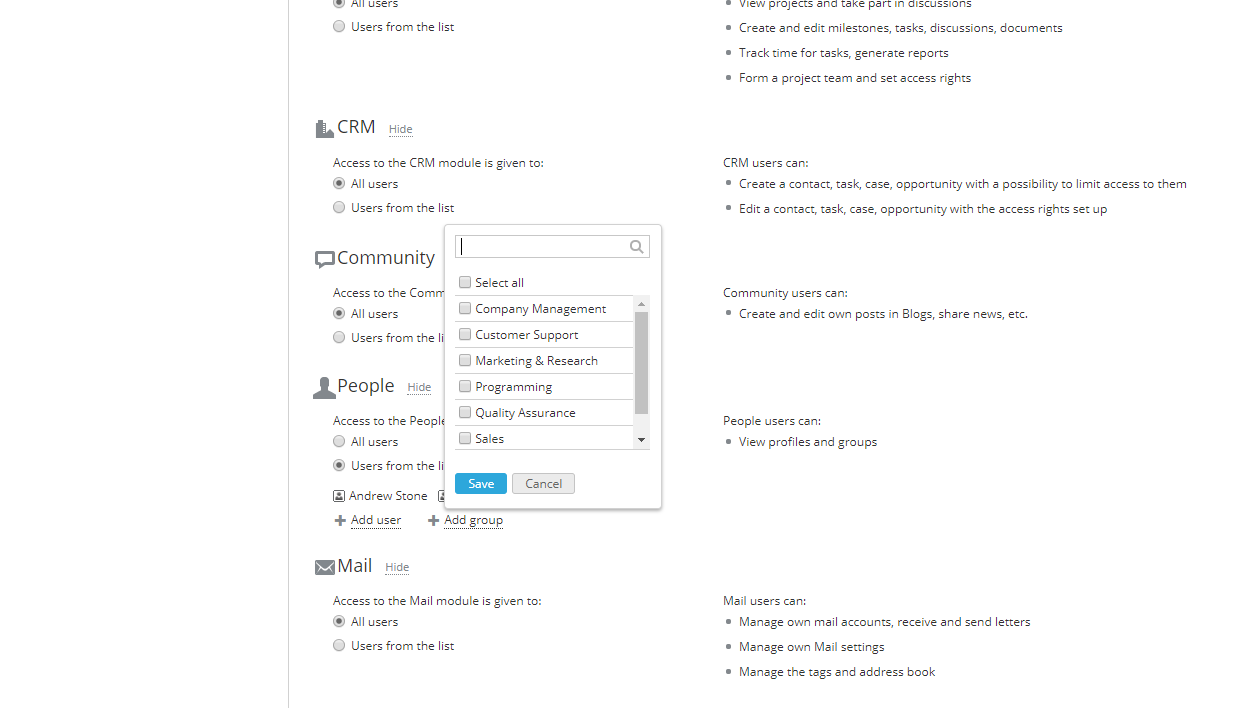
作为门户所有者或完全访问管理员,您可以限制某些用户对人员模块的访问,甚至在不需要时禁用此模块。为此,
- 点击左侧面板上的设置链接,
- 选择门户访问权限子部分,
- 转到人员部分,
- 选中列表中的用户单选按钮,
- 选择您希望授予访问权限的用户,
为此,请使用可用选项之一;
- 如果您希望授予一个或多个人访问权限,请使用添加用户链接;
- 如果您希望授予所有门户用户或一个或多个组访问权限,请使用添加组链接。
禁用人员模块
要禁用人员模块,只需通过选择左侧面板上的相应选项切换到模块和工具部分,取消选中人员模块,然后点击保存按钮。