入门:门户配置
概述
创建门户后,您需要对其进行自定义和管理,以便满足您的需求。这可以在门户的设置板块中完成。
要从任何门户页面访问设置,请点击页面顶部的 图标,或使用左上角的下拉列表并选择相应的选项。
您可以通过门户的设置板块执行以下操作:
通用设置
安全设置
- 更新门户访问设置:
- 为门户管理员和其他用户设置访问权限:
- 更改门户所有者;
- 将用户添加到管理员列表;
- 为用户和群组限制对某些门户模块的访问;
- 查看最近的用户登录/注销活动并获取六个月的详细报告;
- 查看用户在门户上执行的最近操作的日志条目(例如关闭和编辑任务、更改访问权限、创建和删除 CRM 实体、传输文档、邀请访客等),以及下载提供半年数据的详细统计文件;
数据管理设置
集成设置
统计设置
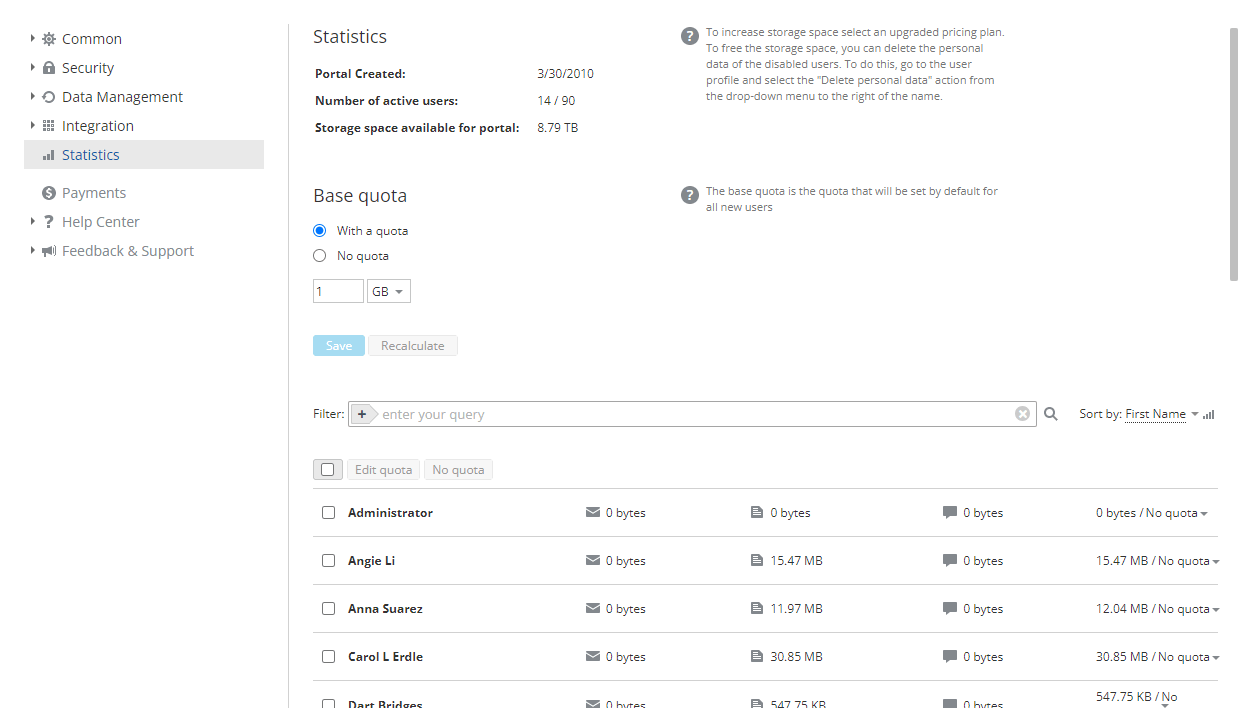
- 查看主要门户的统计信息:创建日期、用户总数、各模块和用户使用的存储空间、用户访问量。
通用设置
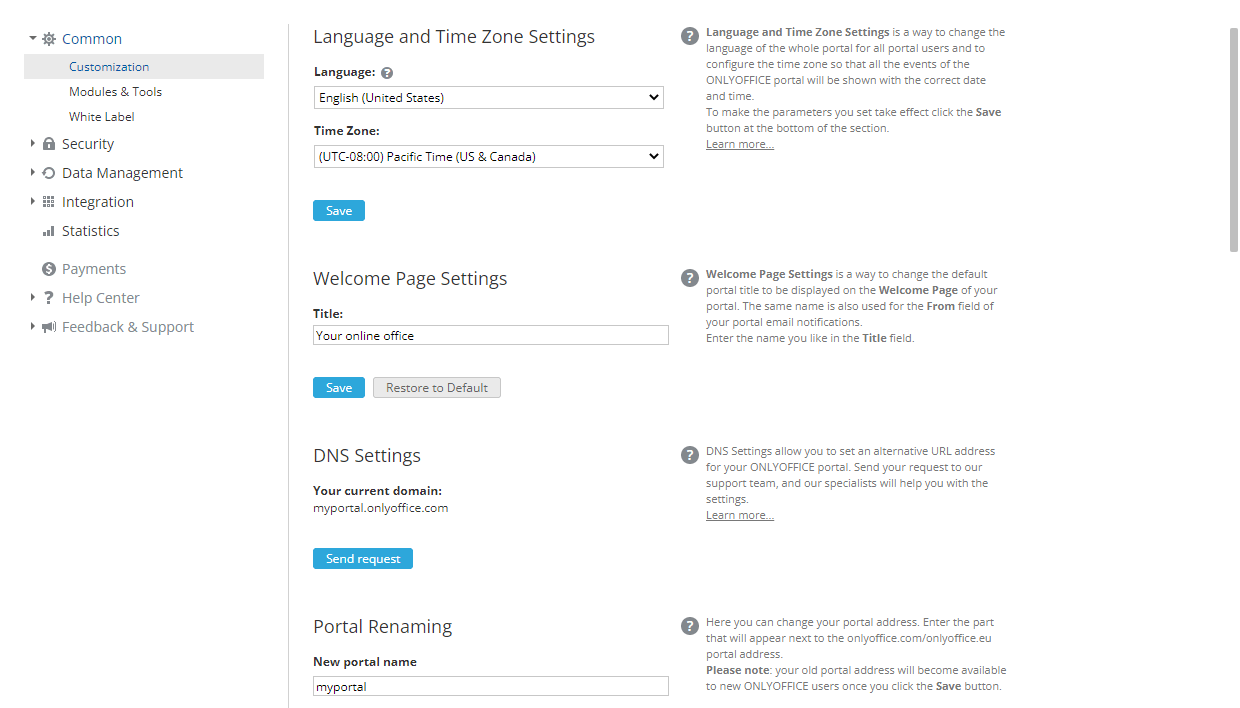
通用设置板块默认打开。它允许您根据需求调整门户外观并选择要使用的模块。它包括三个子板块:自定义、模块与工具和白标。
自定义门户
通用设置中的自定义子板块允许您更改门户的外观和感觉。您可以使用自己的公司徽标、名称和文本来匹配您组织的品牌。
管理门户模块
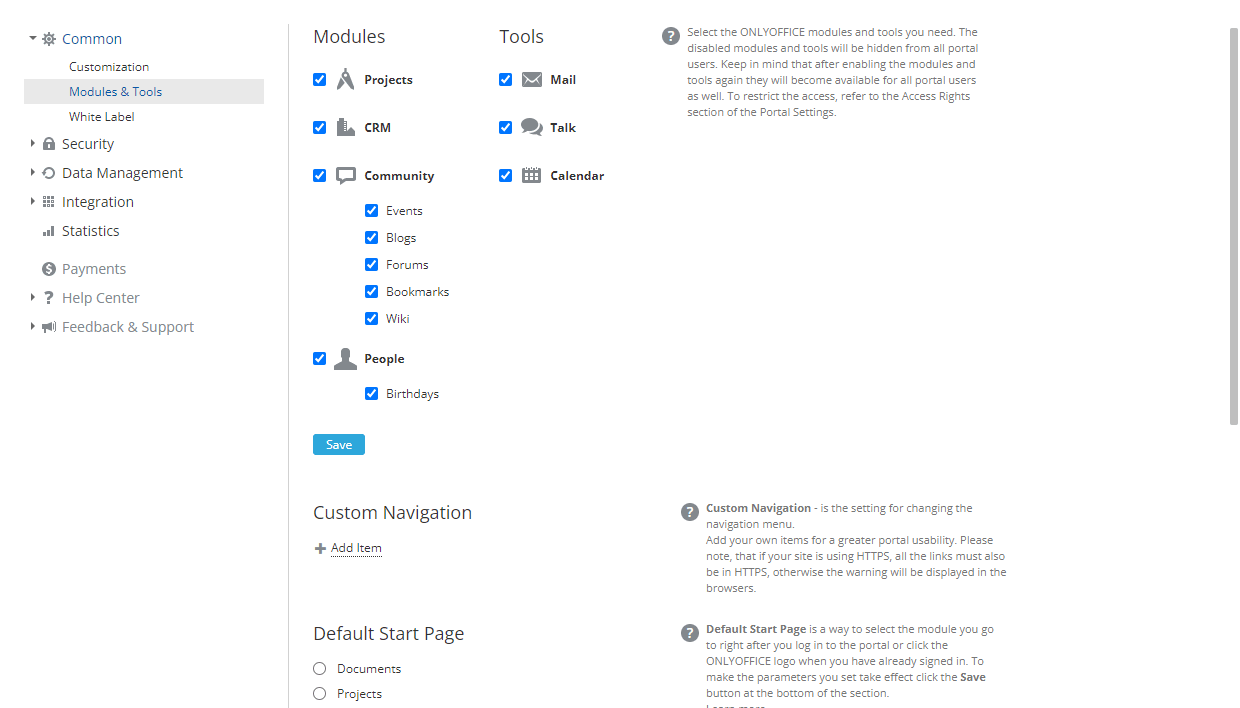
通用设置中的模块与工具子板块使您可以访问门户模块和工具列表,并能够管理它们。为此,
- 保留所需模块和工具的勾选状态,取消勾选您工作不需要的那些,
从 v12.0 开始,对于新创建的安装和云门户,社区模块默认禁用。它可以在此设置部分中启用。还可以通过勾选所需工具来管理社区模块中的社交网络工具。
- 点击该部分底部的保存按钮以应用您所做的更改。
禁用的模块和工具将对所有门户用户隐藏。
自定义导航
此部分允许您将自己的项目添加到门户导航菜单中,以提高门户的可用性。例如,您可以添加指向外部网站或服务的链接。
要添加新菜单项:
- 点击自定义导航部分中的添加项目链接。将打开一个新窗口。


- 在标签文本输入字段中输入菜单项标题。
- 在URL字段中指定指向所需资源的链接。
注意:如果您的门户使用 HTTPS,则所有链接也必须使用 HTTPS;否则,浏览器中将显示警告。
- 在菜单中显示和在主页上显示选项默认被选中。如有必要,您可以取消选中其中之一。
- 将默认图标替换为您自己的图标。小图标,16x16将用于位于门户标题中的导航菜单。大图标,100x100将显示在门户起始页上。点击下面的相应更改图像链接以上传新图像。
- 准备就绪后,点击保存按钮。
新创建的导航项目将根据指定的设置添加到导航菜单和/或门户起始页。它也将显示在门户设置页面的自定义导航标题下方。要编辑该项目,请点击其旁边的 设置图标。在项目设置窗口中,更改必要的参数并点击保存按钮。如果要删除添加的导航项目,请使用项目设置窗口中的移除项目按钮。
白标
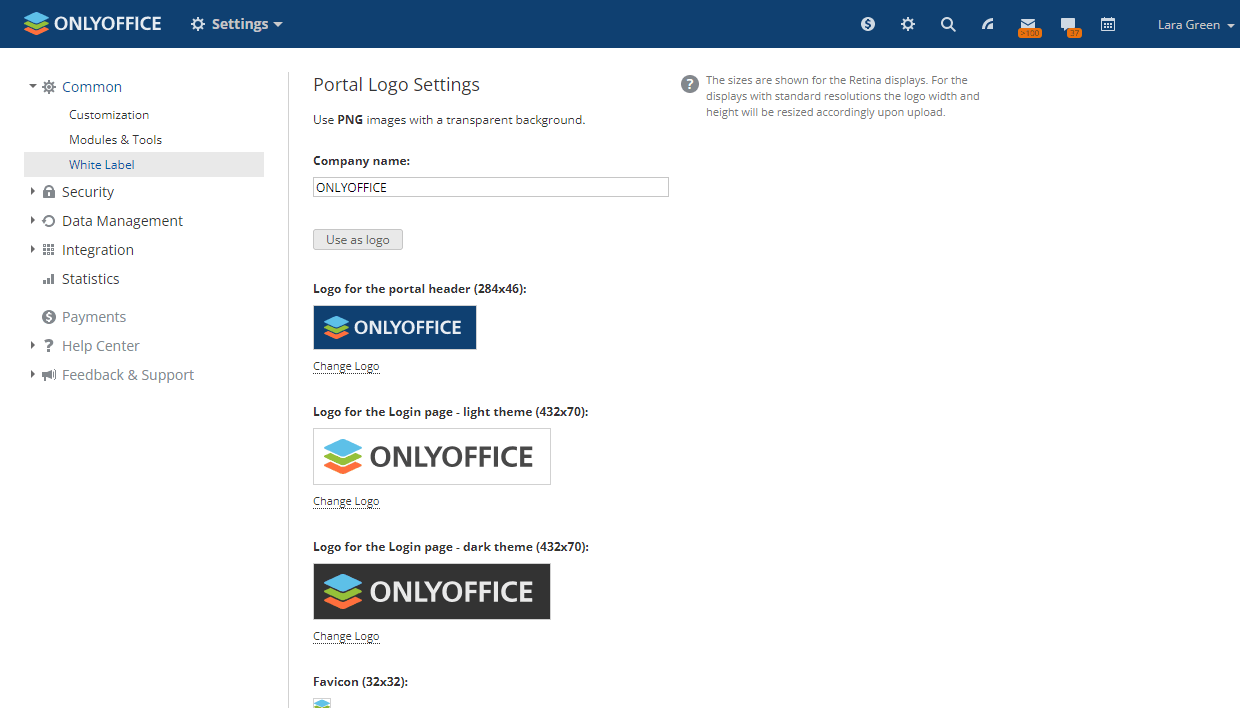
通用设置中的白标子板块允许您将在线办公界面中使用的品牌元素替换为您自己的元素。您可以在文本元素(如工具提示、消息框等)中使用您的公司名称,以及将默认的 favicon 和徽标替换为您自己的徽标。为此,
- 在文本输入字段中输入您的公司名称,以更改在线办公界面中使用默认值的所有标题和消息,将其替换为您指定的名称。如果您想使用公司名称作为文本徽标(而不是图像徽标),请点击输入字段下方的用作徽标按钮 - 下面的所有徽标将相应更改。
- 替换在线办公中出现的所有图像徽标:
- 门户页眉徽标 (284x46) - 此徽标显示在每个门户页面的左上角。
- 登录页面徽标 - 浅色主题 (432x70) - 此徽标显示在门户的登录页面上,在启用浅色主题时使用。
- 登录页面徽标 - 深色主题 (432x70) - 此徽标显示在门户的登录页面上,在启用深色主题时使用。
- 网站图标 (32x32) - 当门户在浏览器中打开时,此徽标出现在地址栏或标签页中,或者如果您已将门户地址添加到书签,则出现在书签面板上。
- 编辑器页眉徽标 (172x40) - 此徽标显示在启动的在线编辑器的左上角。第一、第二和第三个徽标分别用于文档、电子表格和演示文稿编辑器(在启用浅色主题时);第四个徽标用于所有编辑器(在启用深色主题时)。
- 编辑器页眉徽标 - 嵌入模式 (172x40) - 此徽标显示在嵌入网页的门户文档的左上角。
点击要替换的徽标下方的更改徽标链接。在 Windows 资源管理器窗口中,浏览到必要的图像文件并点击打开按钮。图像将被上传并显示在相应的徽标字段中。
建议使用具有透明背景的PNG格式的图像。为了提高徽标的可读性并使其轮廓清晰可辨,您还需要优化它们以用于深色或浅色背景。图像尺寸适用于 Retina 显示器。对于标准分辨率的显示器,徽标宽度和高度将在上传后相应调整。 - 点击该部分底部的保存按钮以应用您所做的更改。
要返回默认设置,请点击恢复默认按钮。
安全设置
安全板块允许您控制对门户的访问并监控所有用户的活动。它包括四个子板块:门户访问、访问权限、登录历史和审计跟踪。
控制门户访问
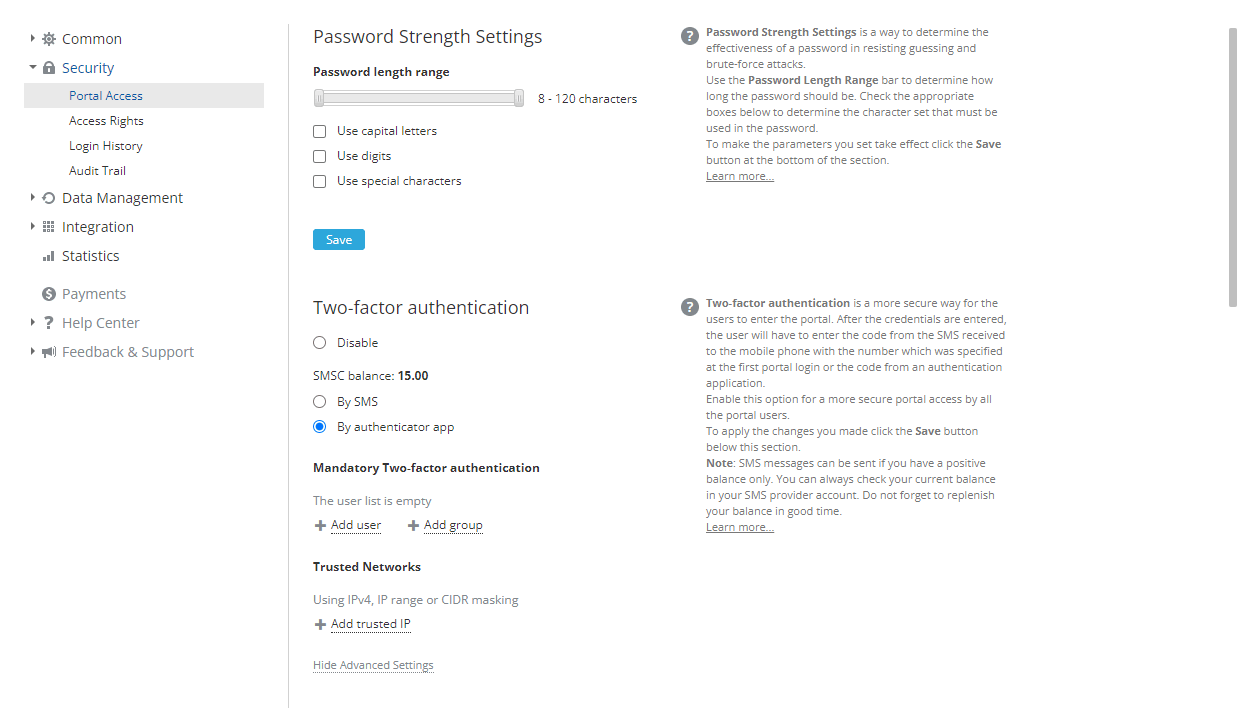
安全设置中的门户访问子板块允许您为用户提供安全便捷的门户访问方式。
受信任邮件域设置
此部分允许您指定用于用户在门户上自行注册的邮件服务器。默认情况下,此选项禁用。要启用它,
- 勾选自定义域单选按钮,
- 在下面出现的字段中输入受信任的邮件服务器,
- 如果您希望添加的用户仅获得查看权限,请勾选将用户添加为访客框,
- 点击该部分底部的保存按钮以应用您所做的更改。
要添加更多邮件服务器,请使用添加受信任域链接。要删除误添加的服务器,请点击字段右侧相应的 图标。
图标。
之后,任何在指定邮件服务器上有帐户的用户都可以通过点击登录页面上的点击此处加入链接并输入电子邮件地址来自行注册。包含门户链接的邀请电子邮件将发送到指定的电子邮件地址。要登录,用户需要点击电子邮件中提供的链接,输入密码并确认。
要再次禁用此选项,请勾选禁用单选按钮。
IP 安全设置
此部分允许您通过仅允许来自受信任网络的访问来防止不受欢迎的访客访问您的门户。如果用户尝试从除您指定的 IP 地址之外的任何 IP 地址登录您的门户,此登录尝试将被阻止。要基于 IP 地址限制对您门户的访问,
- 勾选启用单选按钮;
- 在相应部分点击添加允许的 IP 地址链接:
- 对于所有用户 - 此部分允许您设置应用于所有用户(包括完全访问管理员)的规则。
- 对于完全访问管理员 - 此部分允许您设置仅应用于完全访问管理员的附加规则。
- 在出现的输入字段中,以 IPv4 格式指定单个 IP 地址(x.x.x.x,其中 # 是 0 到 255 之间的数值),或通过以 x.x.x.x-x.x.x.x 格式输入范围的起始和结束 IP 地址来设置 IP 地址范围,或使用 x.x.x.x/# 格式的 CIDR 掩码;
您可以通过点击下载并打开报告按钮,在安全设置的登录历史子板块中找到门户访客 IP 地址的信息。
- 以相同的方式添加任意多个受信任的 IP 地址;
- 点击该部分底部的保存按钮。
如有必要,您可以通过点击 IP 地址右侧相应的图标来删除添加的 IP 地址。要再次禁用此选项,请勾选禁用单选按钮并点击保存按钮。
管理访问权限
安全设置中的访问权限子板块用于更改门户所有者、授予用户管理员权限以及限制用户和群组对某些门户模块的访问。
更改门户所有者
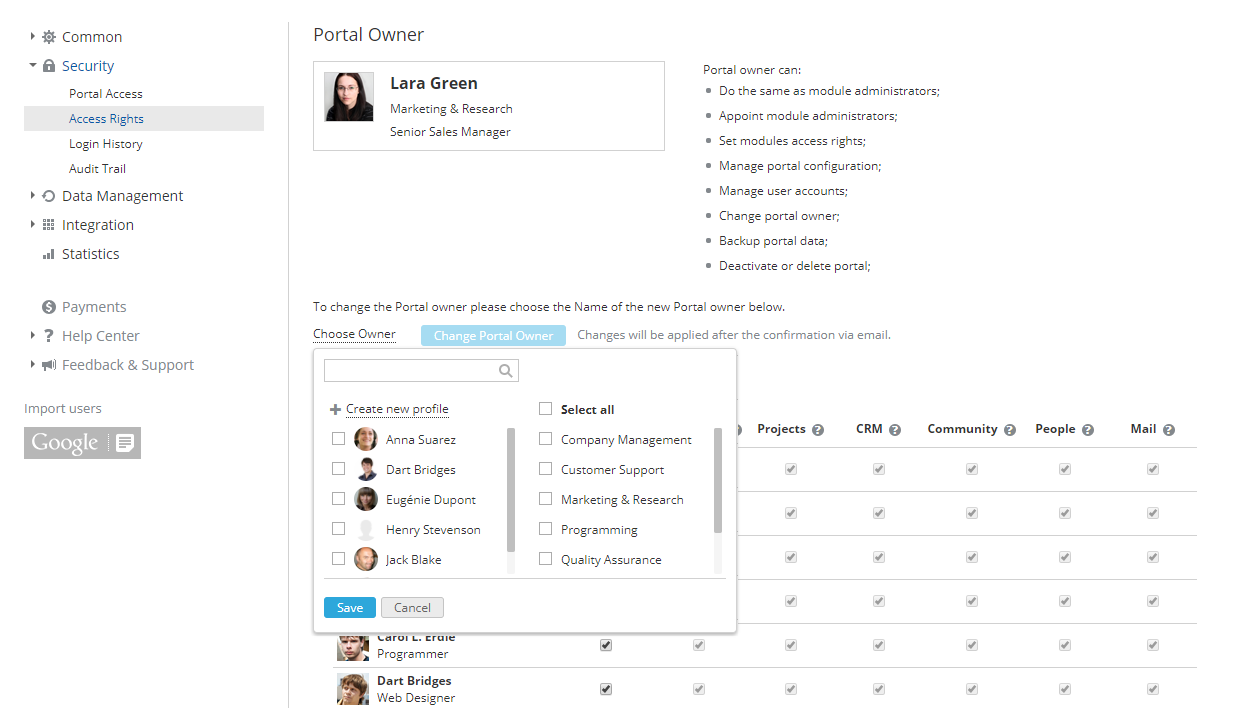
如果门户所有者希望任命另一位门户成员担任此职位,他们需要:
- 点击门户所有者部分中照片下方的选择所有者链接,
- 从下拉列表中选择一个人,
- 点击更改门户所有者按钮,
- 检查邮箱并点击电子邮件消息中发送的确认链接。

添加管理员
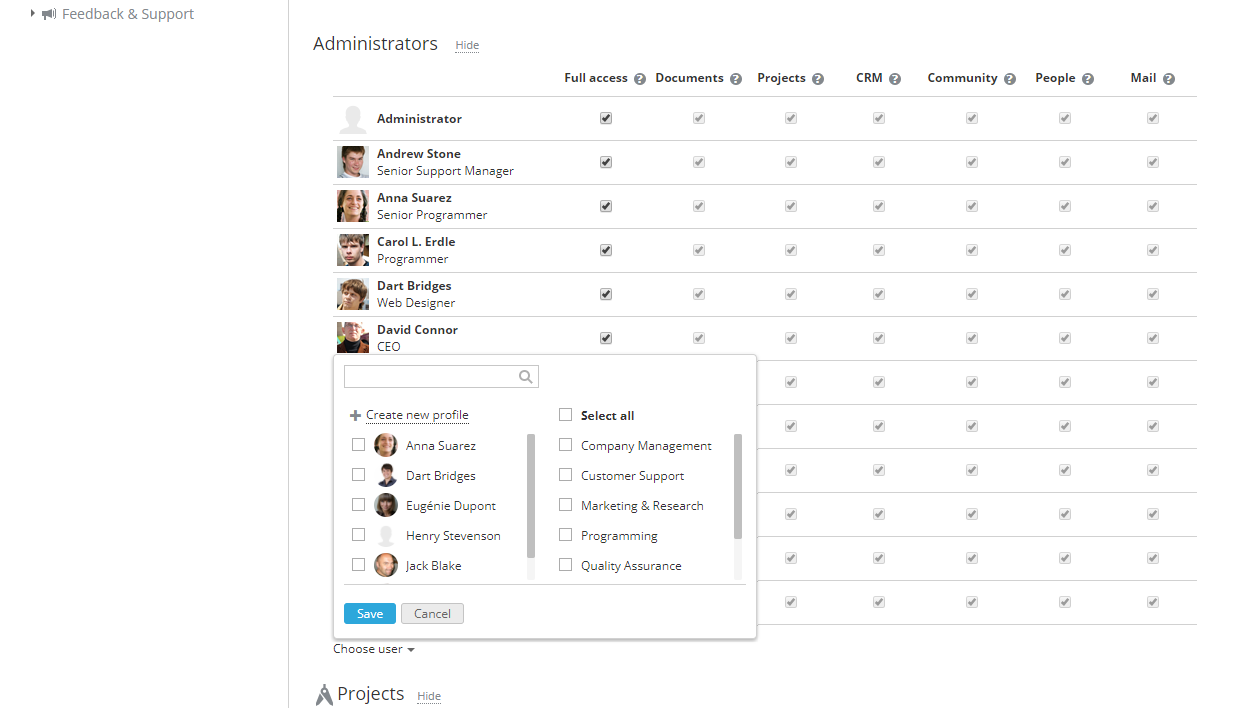
门户所有者或完全访问管理员可以仅向用户(而非访客)授予管理员权限。为此,请按照以下步骤操作:
- 点击管理员部分旁边的显示链接,
- 点击管理员列表下方的选择用户链接,
- 从现有用户/访客中选择一个人或同时选择多个人,或通过点击创建新个人资料链接在此处创建新管理员,
- 点击保存按钮,
- 默认情况下,所选人员将获得所有门户模块的最大访问权限;要限制它,请先取消勾选完全访问框,然后取消勾选您不想授予管理员访问权限的模块对应的框。
限制对门户模块的访问
门户所有者或完全访问管理员可以限制某些用户或群组对某些门户模块的访问。
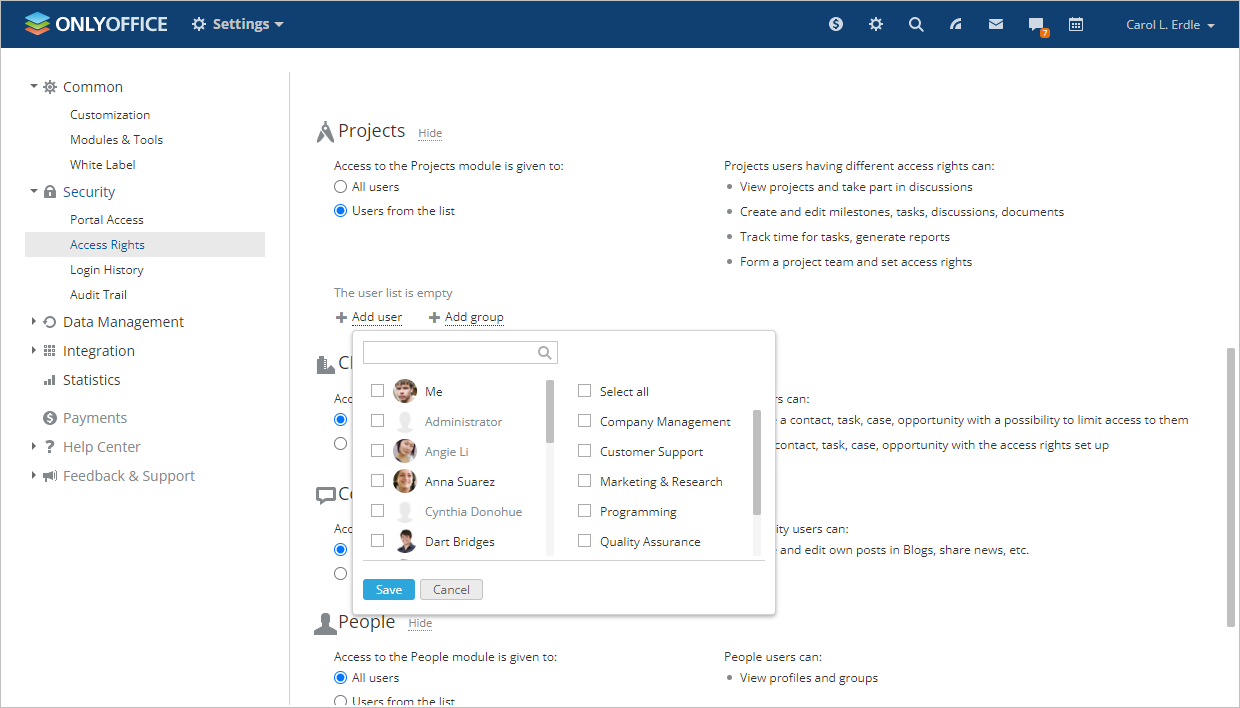
要限制对门户模块的访问,
- 在管理员列表下方找到所需的模块部分,
- 勾选列表中的用户单选按钮,
- 选择您希望授予访问权限的用户,
为此,请使用以下可用选项之一:
- 如果您希望授予一个人或多人访问权限,请使用添加用户链接;
- 如果您希望授予所有门户用户或一个或多个群组访问权限,请使用添加群组链接。
跟踪登录历史
安全设置中的登录历史子板块用于监控最新的用户登录活动,包括成功登录和失败的尝试,并指示原因。
此页面仅显示最近 20 条记录。每条记录显示发生了哪个操作、谁执行了该操作以及事件发生的时间。您还可以设置存储数据的周期。默认设置为 180 天。
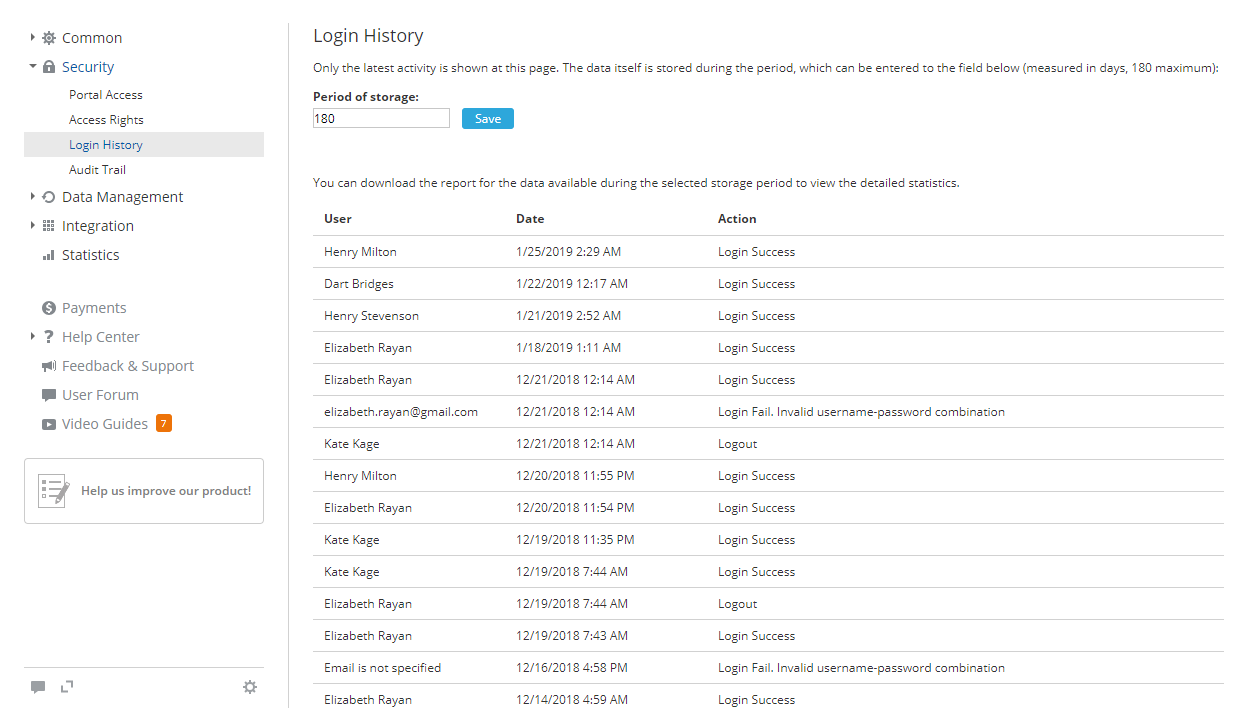
要查看过去六个月的详细统计信息,请点击下载并打开报告按钮。报告将在 .csv 文件 (LoginHistory_ReportStartDate-EndDate.csv) 中打开。
登录历史报告包含以下详细信息:用户IP地址、注册事件发生时使用的浏览器和平台、事件的日期和时间、尝试登录或注销的用户名称、执行操作的门户页面、具体的操作(例如,登录失败。未找到关联的社交媒体帐户)。
记录按时间倒序排序,但您可以轻松地按任何参数排序和筛选数据,或使用搜索工具快速查找特定记录。
在在线用户部分,您还可以查看当前登录的用户列表以及每个在线用户的会话持续时间。
接收审计跟踪数据
安全设置中的审计跟踪子板块允许您浏览用户对门户上的实体(任务、机会、文件等)所做的最新更改(创建、修改、删除等)的列表。
此页面仅显示最近 20 条记录。每条记录显示发生了哪个操作、谁执行了该操作以及事件发生的时间。您还可以设置存储数据的周期。默认设置为 180 天。
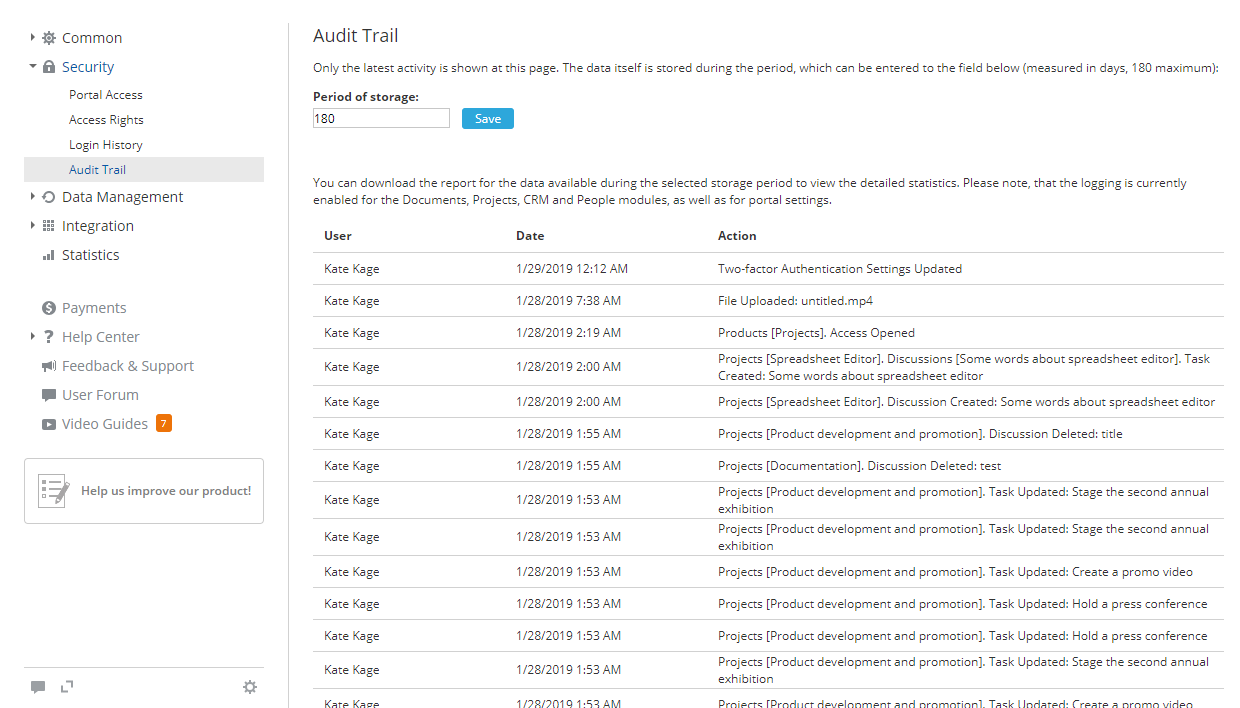
要查看最近半年的详细统计信息,请点击下载并打开报告按钮。报告将在 .csv 文件 (AuditTrail_ReportStartDate-EndDate.csv) 中打开。
审计跟踪报告包含以下详细信息:用户IP地址、注册事件发生时使用的浏览器和平台、事件的日期和时间、执行操作的用户名称、执行操作的门户页面、通用的操作类型(例如,下载、附加、更新访问权限)、具体的操作(例如,项目 [产品开发与推广]。任务 [分发优惠券]。状态更新:已关闭)、更改实体所属的产品和模块。
数据管理设置
数据管理设置板块允许您保护数据、管理备份和控制门户状态。它包括三个子板块:迁移、备份和停用/删除门户。
更改门户区域
数据管理设置板块中的迁移子板块允许您更改托管门户的服务器的位置。服务器区域离您的地理位置越近,您的门户响应越快。
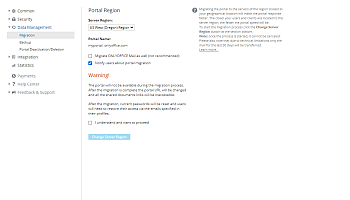

目前,您可以在三个服务器区域之间进行选择:欧盟(法兰克福)区域、美国西部(俄勒冈)区域和亚太(新加坡)区域。要从一个区域迁移到另一个区域,
- 从下拉列表中选择所需的服务器区域,
- 如果您也希望转移您的邮件,请勾选同时迁移邮件框,
邮件迁移可能会大大增加迁移时间。此外,只会传输过去 30 天的邮件。因此,建议在迁移完成后重新配置您的邮件帐户。
- 通知用户有关门户迁移,保持相应的框被勾选,
- 点击更改服务器区域按钮开始迁移过程。
迁移过程可能需要一些时间,具体取决于您的门户数据量。在此过程中,门户将无法访问。迁移完成后,您将收到包含新门户地址的电子邮件。
迁移后,当前密码将被重置,用户需要恢复其访问权限。用户将收到发送到其个人资料中指定的电子邮件的通知,并能够使用此消息中的设置密码按钮来指定用于登录的密码。
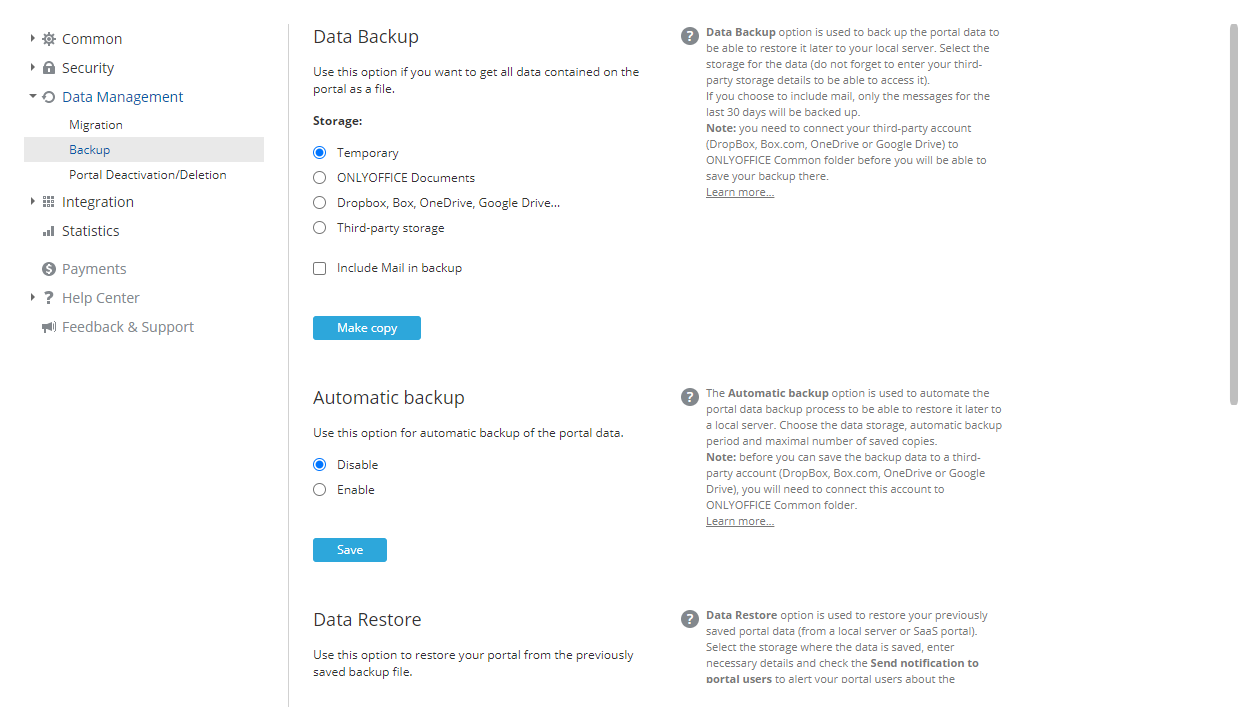
创建备份
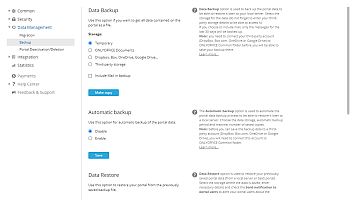
数据管理设置中的备份子板块允许您备份门户数据。
数据恢复
要从先前创建的备份文件恢复门户数据(适用于 ONLYOFFICE Workspace Cloud 11.5 或更高版本),
- 选择存储备份的源。
- 选择ONLYOFFICE 文档选项,然后点击下面的 选择 按钮。在 选择文件 窗口中,选择存储在公共文件夹中的备份文件,然后点击 确定。
- 选择DropBox、Box.com、OneDrive、Google Drive选项(连接到文档模块的第三方服务,包括通过 WebDAV 协议连接的服务),然后点击下面的选择按钮。在 选择文件 窗口中,选择存储在第三方资源目录中的备份文件,然后点击 确定。
- 选择第三方存储选项,选择先前在集成部分中连接的所需第三方存储,然后输入访问所选存储所需的数据。
- 选择计算机文件选项,点击下面的选择按钮,然后浏览存储在本地驱动器上的备份文件。
除了从某个源选择备份文件外,您还可以点击选择字段下方的显示备份列表链接,从备份历史记录中选择备份文件(如果备份文件已从存储中手动删除,则不会在列表中显示)。点击备份文件旁边的恢复链接。要从列表中删除备份文件,请点击
 图标。
图标。
- 保持 向用户发送有关门户恢复的通知框被勾选,以通知您的门户用户;
- 点击恢复按钮。
在云版本中恢复备份后,当前密码将被重置,用户需要通过其个人资料中指定的电子邮件地址,通过指定用于登录的密码来恢复其访问权限。
停用/删除门户
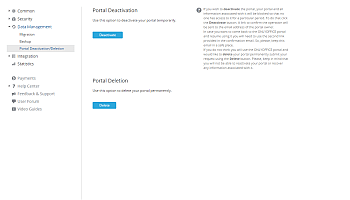
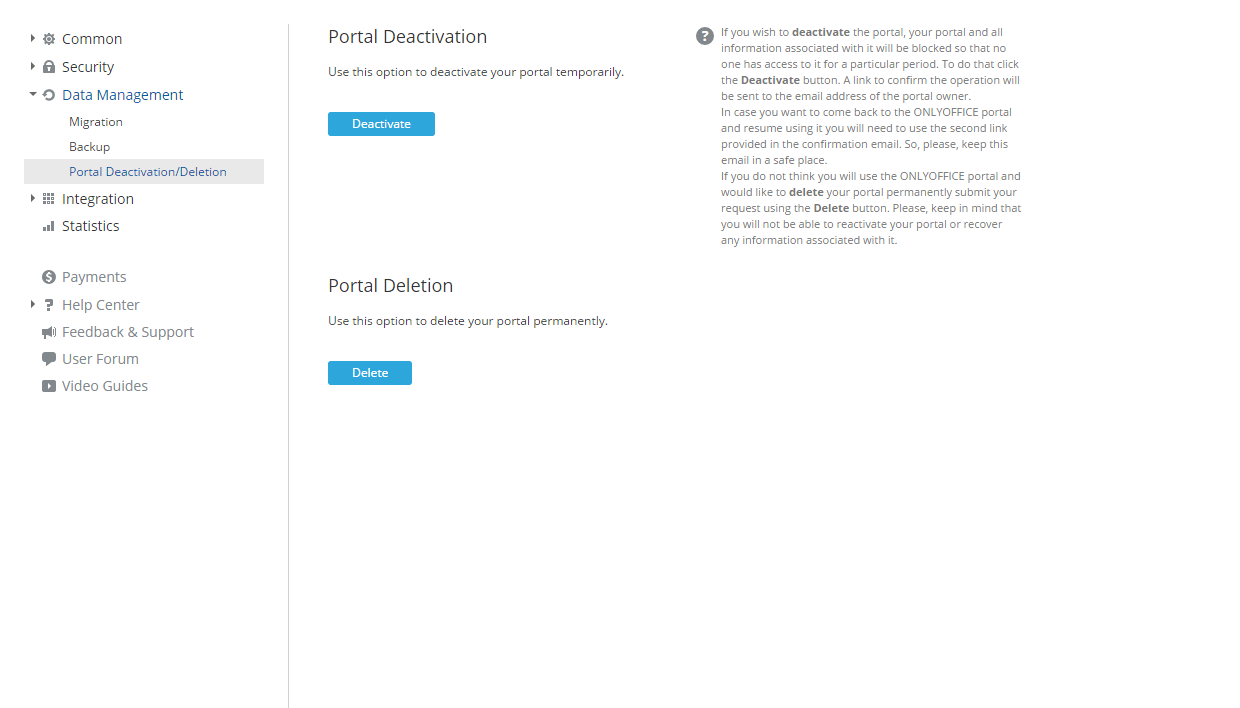
数据管理设置中的停用/删除门户子板块允许您暂时停用或永久删除您的门户。
集成设置
集成板块用于启用LDAP和SSO设置、将您的门户与第三方服务集成,以及调整SMTP 设置。
LDAP 设置
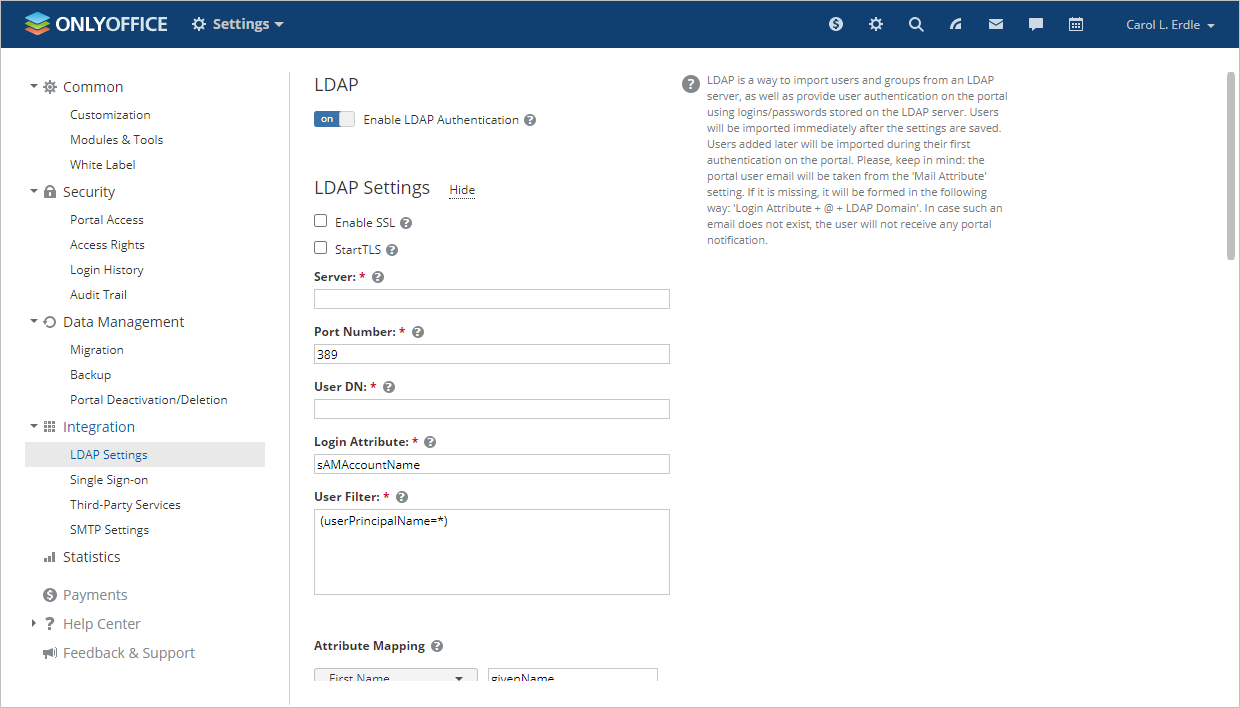
使用 ONLYOFFICE 工作区时,为超过 50 名员工创建帐户可能非常耗时。LDAP 设置选项允许您在几分钟内从 LDAP 服务器导入用户和群组。新用户使用其现有的 LDAP 凭据登录,无需设置新密码或登录名。
填写必填字段并点击保存。
单点登录设置
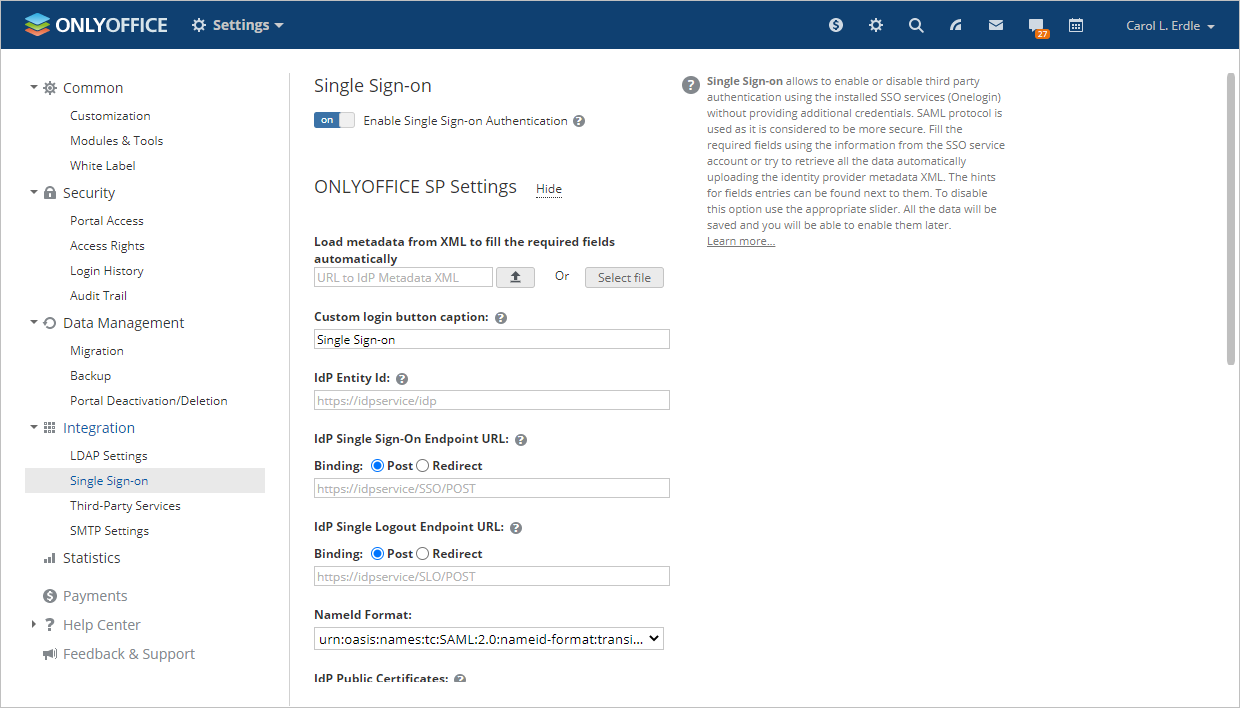
单点登录部分允许您启用/禁用使用 SAML 的第三方身份验证,从而为用户提供更快、更轻松、更安全的方式来访问门户。
通常,单点登录技术允许用户只登录一次,然后即可访问多个已授权(即与身份提供商集成)的应用程序/服务,而无需每次访问不同应用程序时都输入其凭据。
第三方服务集成
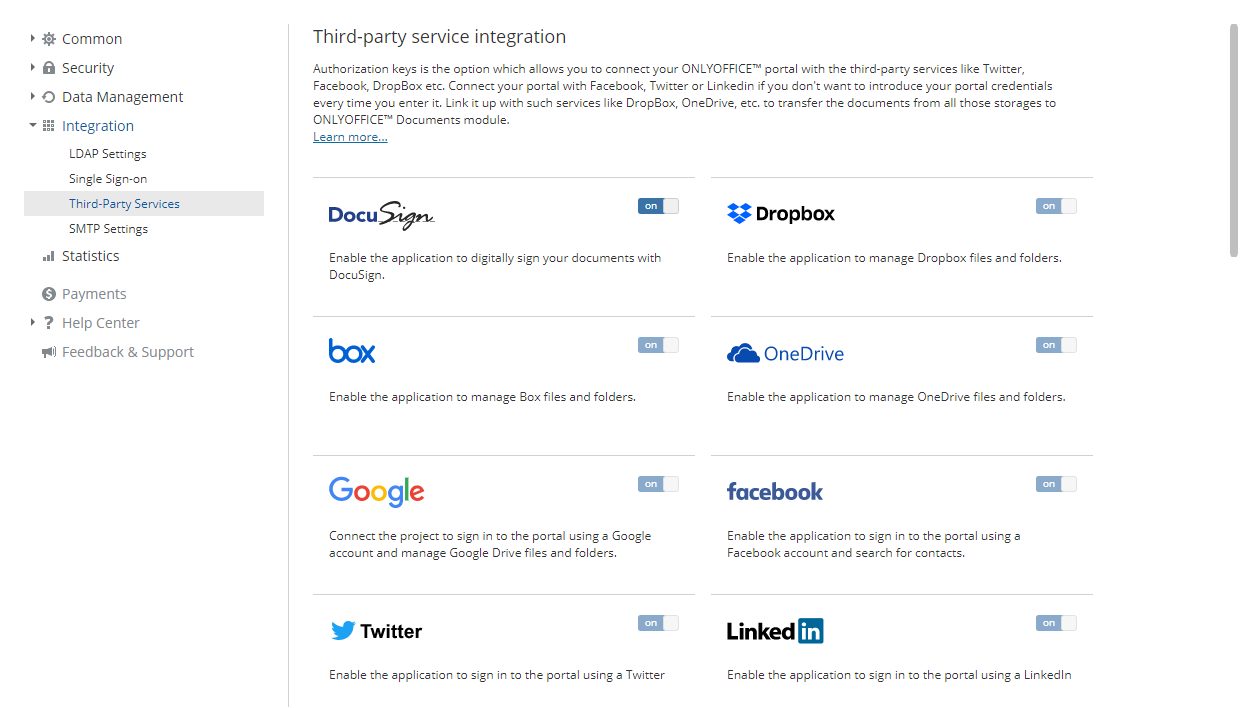
如果您使用 SaaS 版本,大多数服务(如Facebook、Twitter、Google、LinkedIn、Box、Dropbox、OneDrive、Bitly、Firebase和Yahoo)的授权密钥参数是自动设置的,因此相应的开关被禁用。您可以立即在您的个人资料页面上连接您的Facebook/Google/LinkedIn/Twitter帐户,或按照相应的说明了解如何在文档模块中连接第三方服务。
在 SaaS 版本中,您可以在第三方服务页面上连接以下服务:
- DocuSign - 将文档模块中的文件发送给您的门户员工进行电子签名。
- Twilio - 能够从 Web 浏览器呼叫您的 CRM 联系人。您还可以使用Twilio启用双重认证。
- Amazon AWS S3、Google Cloud Storage、Rackspace Cloud Storage或Selectel Cloud Storage - 用于备份和存储来自您门户的数据。
有关第三方服务集成的更多详细信息,请参阅我们的说明。
调整 SMTP 设置
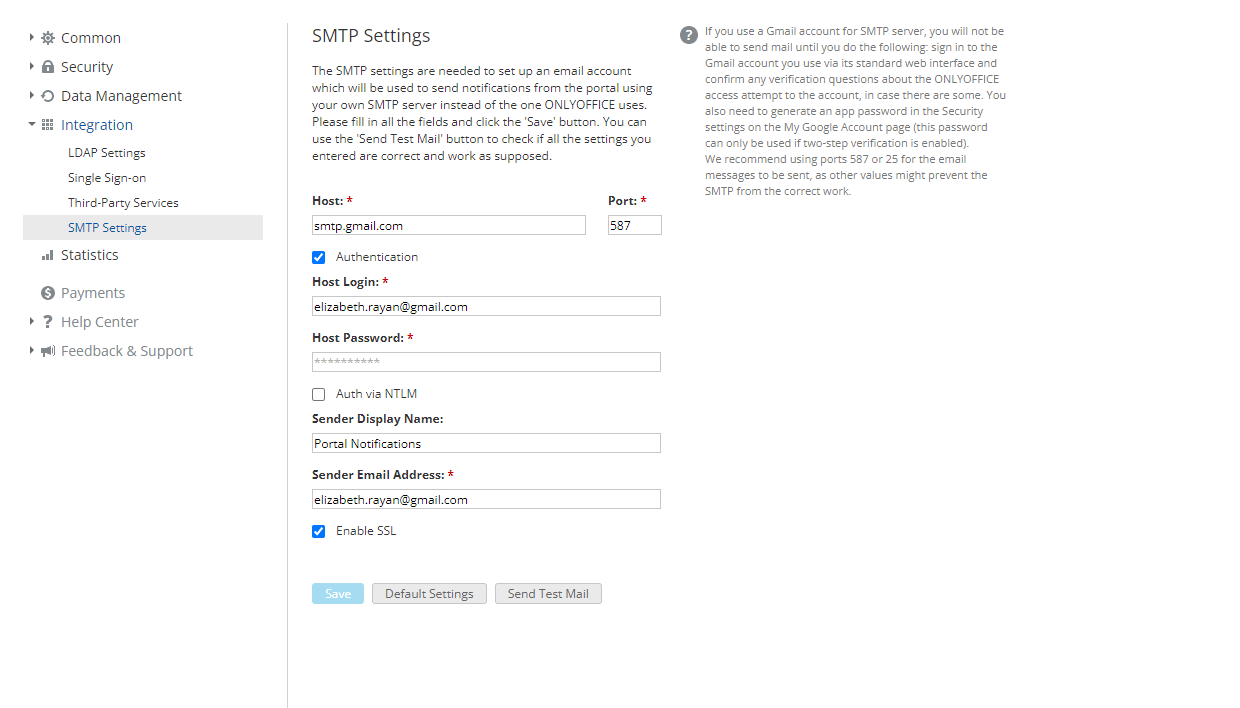
SMTP 设置子板块允许您配置门户,以便使用您自己的 SMTP 服务器发送电子邮件通知。为此,
- 在主机字段中,指定您使用的 SMTP 服务器的域名;
- 在端口字段中,指定 SMTP 端口号。建议使用端口 587 或 25。
- 如果 SMTP 服务器需要身份验证,请勾选身份验证框;
- 在主机登录和主机密码字段中,指定您用于访问 SMTP 服务器的登录名和密码;
- 勾选通过 NTLM 进行身份验证框,以能够使用 SaslMechanismNtlm 登录;
- 在发件人显示名称字段中,指定发件人的名称,该名称将显示在发件人:字段中;
- 在发件人电子邮件地址字段中,指定发件人的电子邮件地址;
- 勾选启用 SSL框以启用加密连接;
- 点击保存按钮。
要验证指定的设置是否正确,请点击发送测试邮件按钮。如果设置正确,您将收到发送到您在门户上用户个人资料中指定的电子邮件地址的SMTP 测试消息。
有关更多详细信息,请参阅SMTP 配置指南。
统计设置
统计板块用于呈现和总结您的门户数据,以便进行分析和管理。
查看门户统计信息
在此处您可以查看以下信息:
- 您的门户创建日期,
- 在您的门户上注册的活跃用户数量,
- 所选资费方案允许的存储空间(适用于 SaaS 解决方案),
- 所有新用户的基本内存配额以及每个模块中使用的空间量用户列表(适用于 SaaS 解决方案),
- 使用的总存储空间,
您还可以查看每个门户模块或工具使用的存储空间。
- 每日总访问量,
默认情况下,使用情况图表显示过去 3 个月的数据。您可以通过选择以下可用选项之一来更改时间段:上周、上月或自定义时间段,在相应字段中设置开始和结束日期。