使用双因素认证
简介
希望保护您门户中存储的数据并防止任何未经授权的访问吗?那么请使用启用双因素认证的额外安全级别。在这种情况下,即使有人决定入侵您的 ONLYOFFICE 账户并拥有您的密码,他仍然需要您的手机才能访问。本指南将解释其工作原理以及如何启用此选项。
对于 SaaS 版本,您门户上使用的短信提供商根据门户区域选择:smsc 用于独联体地区,Clickatell 和 Twilio 用于所有其他地区。您可以在 设置 -> 集成 -> 第三方服务 部分添加可用的短信提供商。
如果您使用的是 服务器版本,您首先需要在 设置 -> 集成 -> 第三方服务 部分连接至少一个短信提供商,以便您可以启用 双因素认证 选项。
也可以使用 身份验证应用 启用两步验证。
将短信提供商连接到您的门户
要连接短信提供商,
- 进入您的门户。
- 点击页面顶部的
 图标或打开门户徽标旁的 选择 下拉列表并选择 应用 选项。
 - 进入 集成 部分并打开 第三方服务 页面。
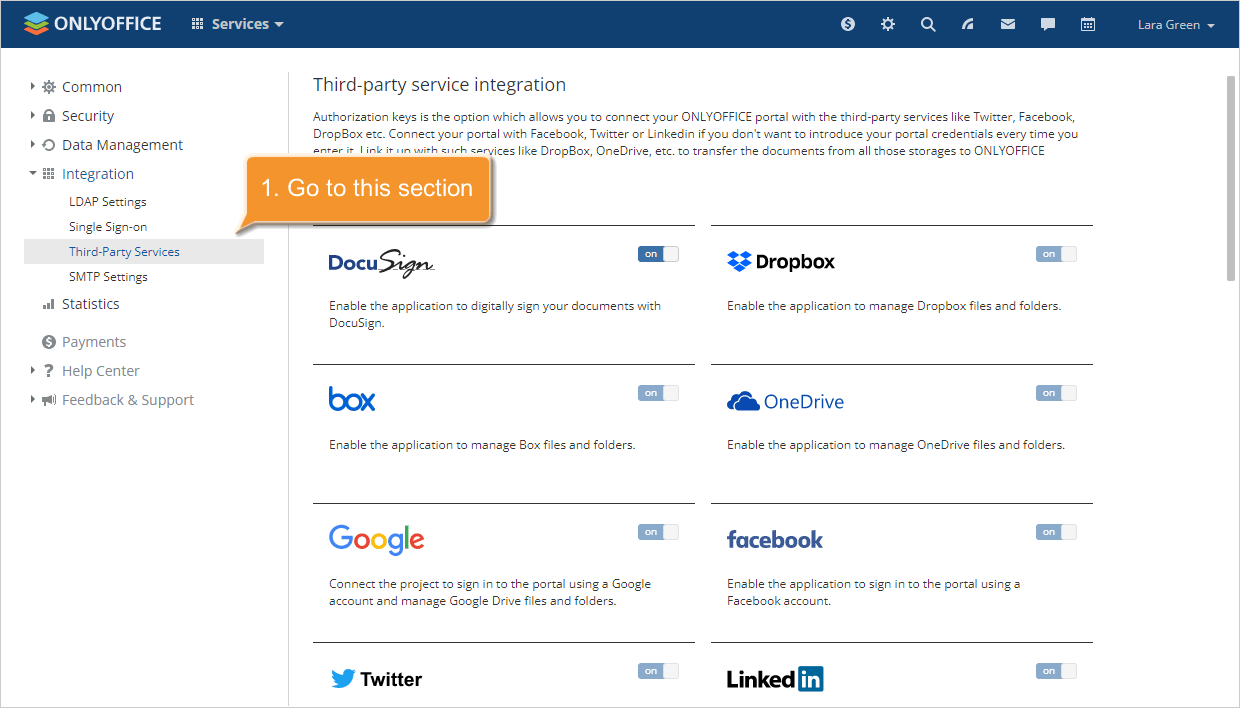
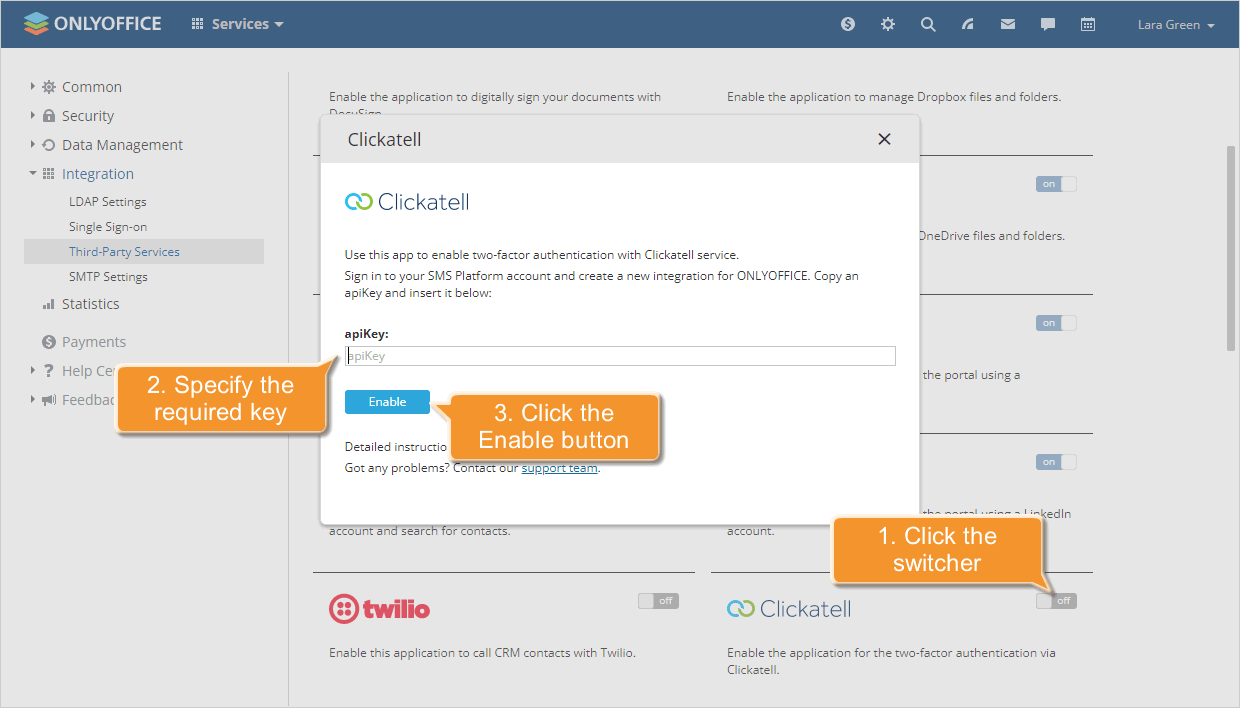
- 在第三方服务列表中,点击 Clickatell、smsc 或 Twilio 旁边的开关以打开包含该服务集成设置的窗口。
- 现在您需要指定用于将所选服务与您的门户集成的密钥。要获取这些密钥,请按照相应的说明:
- 连接 Clickatell 服务,
- 连接 smsc 服务,
- 连接 Twilio 服务。
您可以添加多个短信提供商。您门户上使用的短信提供商根据门户区域选择:smsc 用于独联体地区,Clickatell 和 Twilio 用于所有其他地区。 - 将必要的密钥粘贴到相应字段后,点击 启用 按钮以保存设置。
添加短信提供商后,您可以继续下一步。
启用双因素认证
要设置双因素认证,
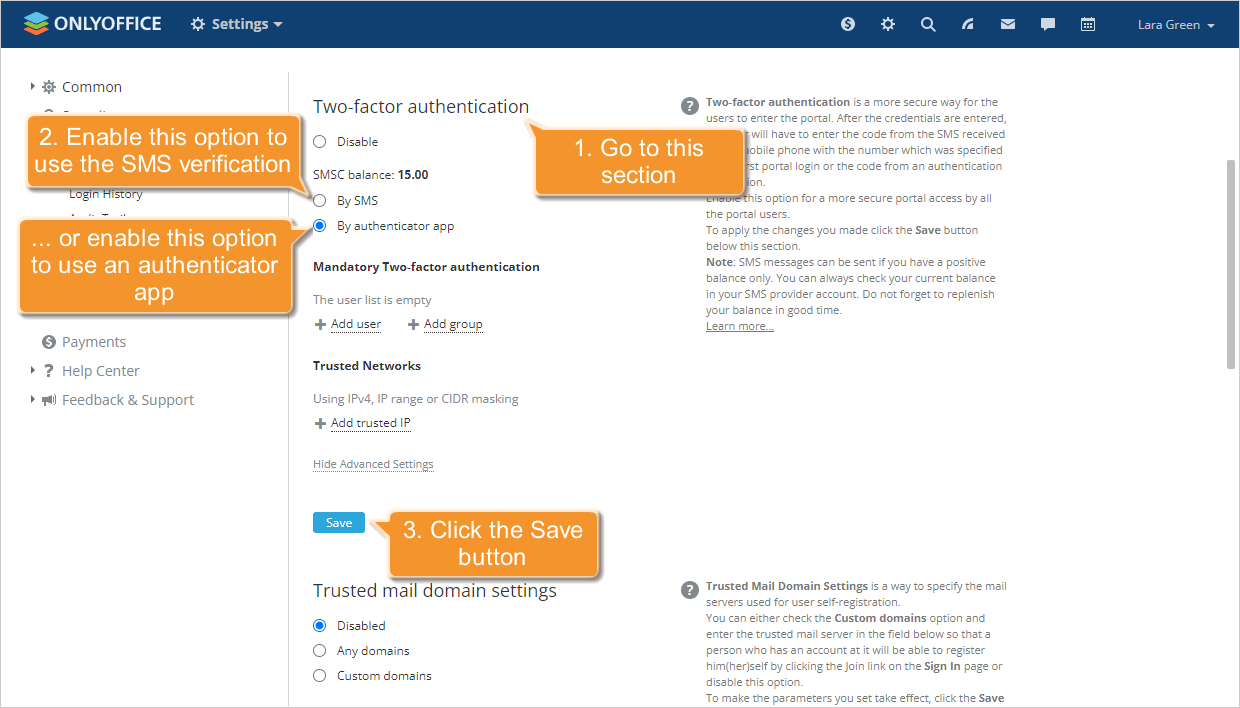
- 在门户设置中,进入 安全 部分并打开 门户访问 页面。
- 进入 双因素认证 部分并
- 点击 通过短信 单选按钮以使用短信验证,或
- 点击 通过身份验证应用 单选按钮以使用身份验证应用。
- 要指定详细设置,您可以使用高级设置。点击 显示高级设置 并设置必要的选项:
- 在 强制双因素认证 部分,您可以添加用户或组,即使用户来自受信任的 IP,也将对其进行双因素验证。对于未包含在 受信网络 列表中的其他用户,双因素验证将照常进行。
- 在 受信网络 部分,您可以添加不执行双因素验证的受信 IP 地址。以 IPv4 格式指定单独的 IP 地址(#.#.#.#,其中 # 是 0 到 255 的数字值),或通过输入范围的起始和结束 IP 地址以 #.#.#.#-#.#.#.# 格式设置 IP 地址范围,或使用 CIDR 掩码以 #.#.#.#/# 格式。
- 点击 双因素认证 部分下方的 保存 按钮。
就是这样。双因素认证已启用。
使用短信验证访问您的在线办公账户
启用短信双因素认证后,登录在线办公账户的过程将稍有不同,并包括两个步骤:
- 步骤 1 - 像往常一样输入您的凭据:电子邮件和密码。
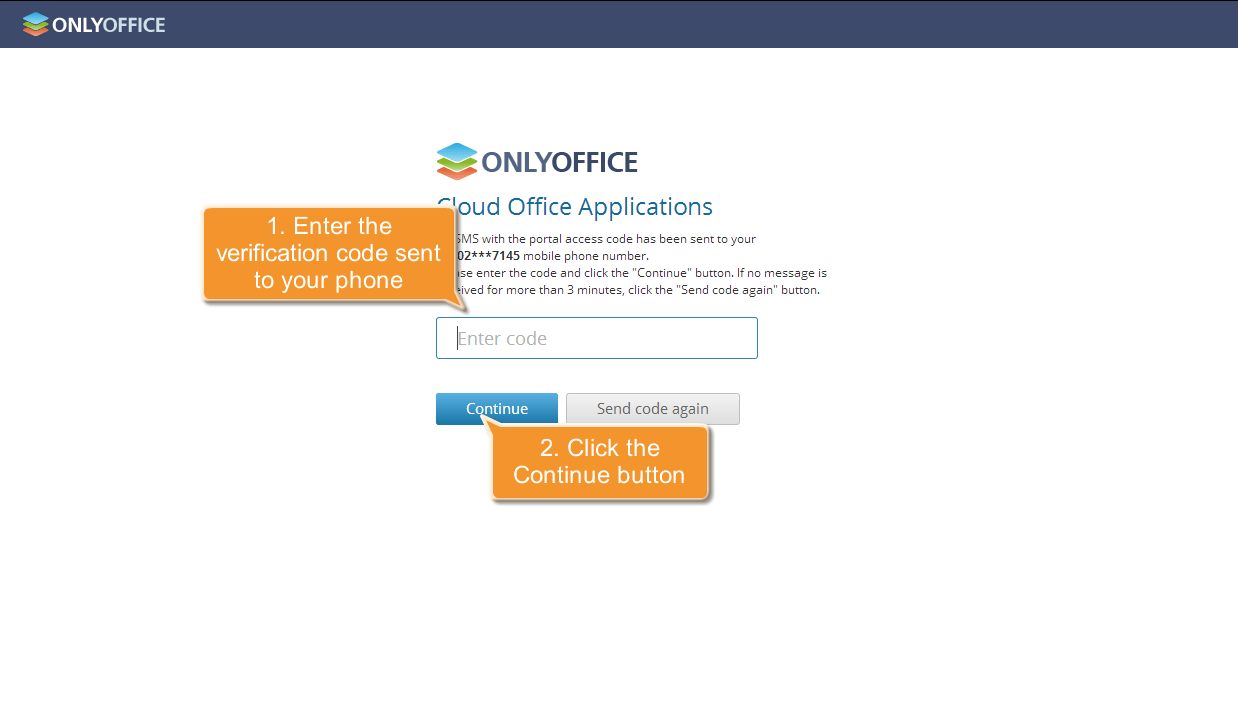
- 步骤 2 - 输入通过短信收到的六位数验证码。
在启用双因素认证后首次访问您的在线办公账户时,您需要执行另一个步骤:指定您希望接收短信的电话号码。如有必要,您可以随时在个人资料页面上更改它。
为了使登录过程更简单,您的在线办公提供了记住特定浏览器已成功用于双因素认证的可能性。因此,当您第二次使用同一浏览器访问您的账户时,它只会要求您输入电子邮件和密码。但是,如果您或其他人尝试从任何其他计算机或浏览器访问您的账户,则需要验证码。因此,您的账户仍将受到保护。当双因素认证 cookie 过期或您决定从浏览器中删除 cookie 时,也需要验证码。
使用身份验证应用访问您的在线办公账户
启用身份验证应用双因素认证后,登录在线办公账户的过程将稍有不同,并包括两个步骤:
- 步骤 1 - 像往常一样输入您的凭据:电子邮件和密码。
- 步骤 2 - 输入由身份验证应用生成的六位数验证码或备用代码。
在启用双因素认证后首次访问门户时:
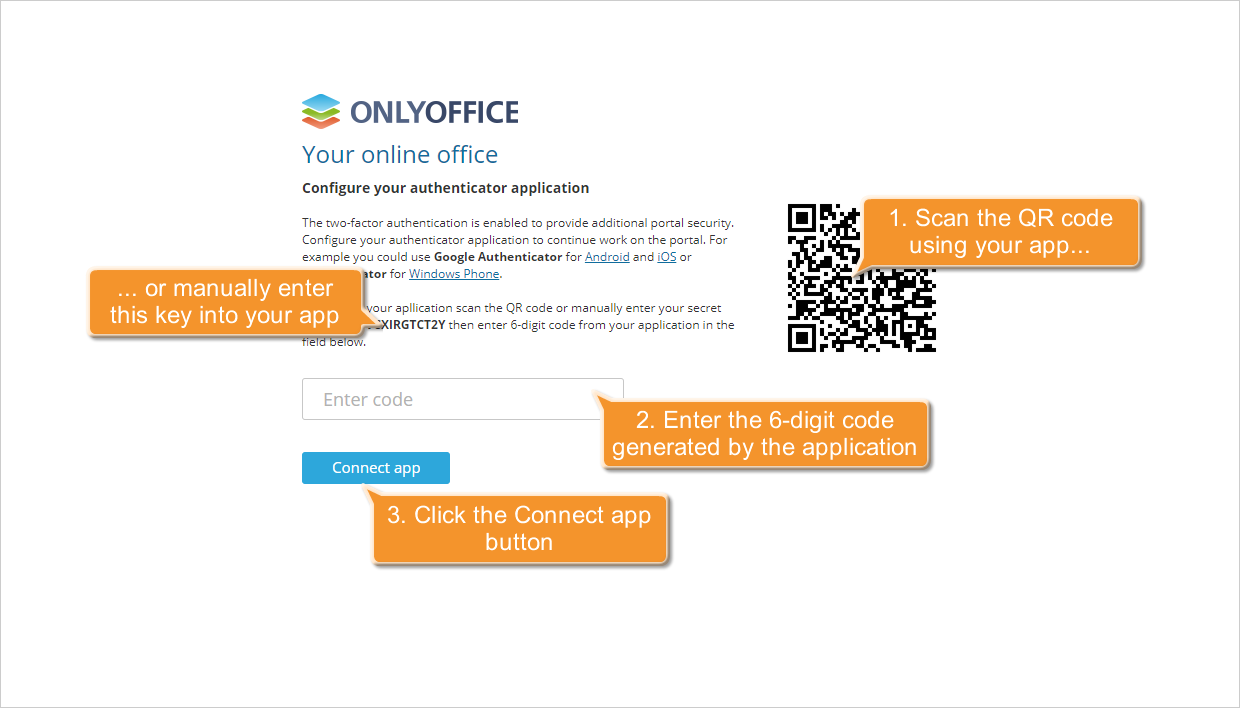
- 输入您的常规凭据以访问门户。在您的门户登录确认页面上显示二维码和您的密钥。
- 在您的移动设备上安装身份验证应用。您可以使用 Google Authenticator 适用于 Android 和 iOS 或 Authenticator 适用于 Windows Phone。
- 在您的移动设备上打开身份验证应用并通过以下方式之一进行配置:
- 扫描浏览器中显示的二维码,或
- 手动输入浏览器中显示的密钥,
- 在您的门户登录确认页面上,输入由您的应用生成的 6 位数代码,
- 点击 连接应用 按钮。
然后您将被重定向到您的个人资料页面,在新窗口中将显示备用代码。当您无法访问移动设备时,可以使用备用代码。点击相应按钮打印备用代码,并在必要时使用它们。要获取新代码,您可以使用 请求新代码 按钮。只有最后生成的代码有效。也可以使用个人资料页面上的相应链接连接新的身份验证应用。
当您下次访问您的账户时,系统将要求您输入电子邮件和密码以及验证码。您可以使用应用生成的代码或备用代码。