本文由AI翻译
从邮件客户端通讯录导入用户
介绍
将所有同事添加到门户的最简单方法是导入存储在邮件客户端通讯录中的联系信息。
要做到这一点,只需阅读本指南并按照步骤逐步操作。
步骤 1. 从邮件客户端导出数据到 CSV 文件
打开您的 MS Outlook Express。
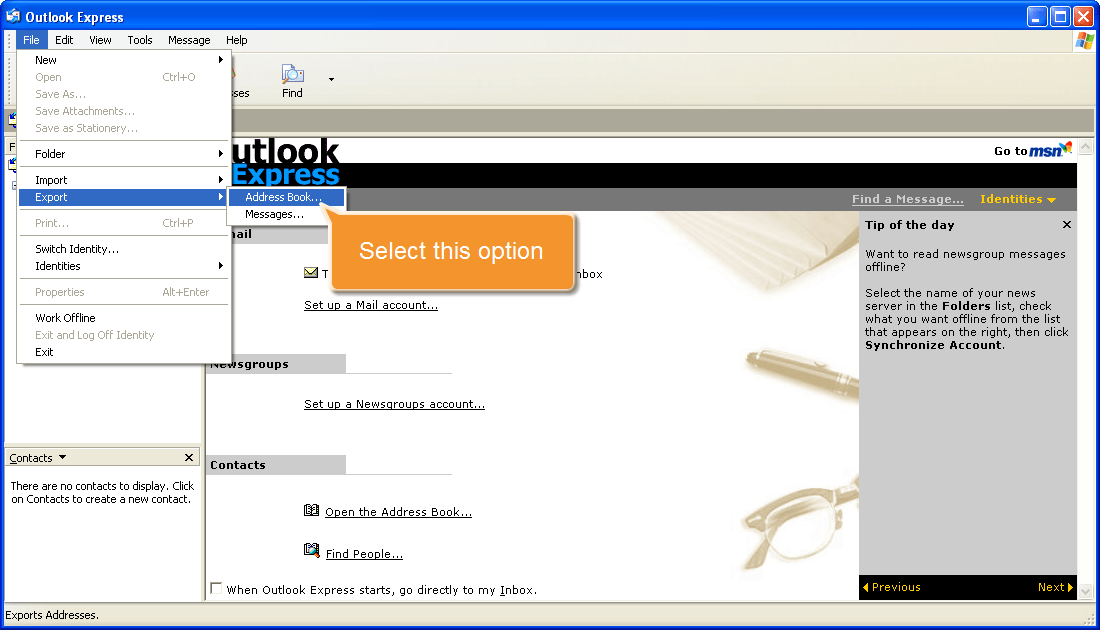
进入主菜单的文件部分,选择导出 >> 地址簿...。然后按照向导说明将您的联系人导出为 .csv 文件:
在地址簿导出工具窗口中,选择文本文件(逗号分隔值)选项并点击导出按钮,
设置结果文件名及其位置,然后点击下一步按钮,
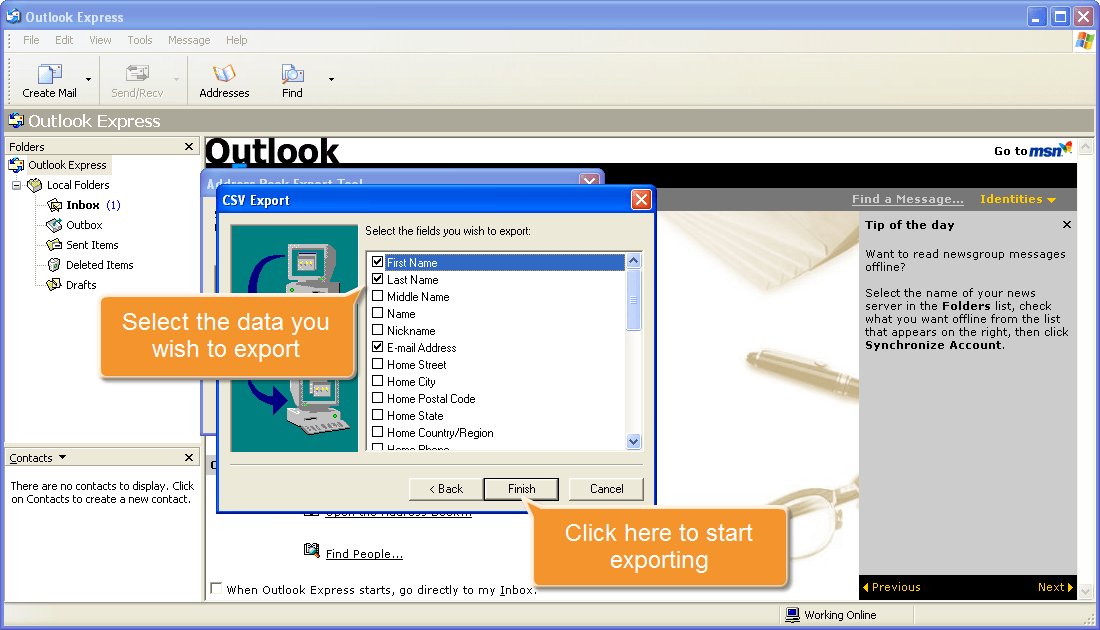
勾选您需要导出的字段:名字、姓氏和电子邮件地址,
最后,点击完成按钮开始导出。
您的联系信息将以CSV格式导出到您选择的位置。
步骤 2. 访问人员模块
进入您的门户并点击人员链接。


如果您已经登录并使用门户一段时间,要访问人员模块,请打开页面左上角的下拉列表并选择相应的选项。
步骤 3. 将创建的 CSV 文件加载到门户
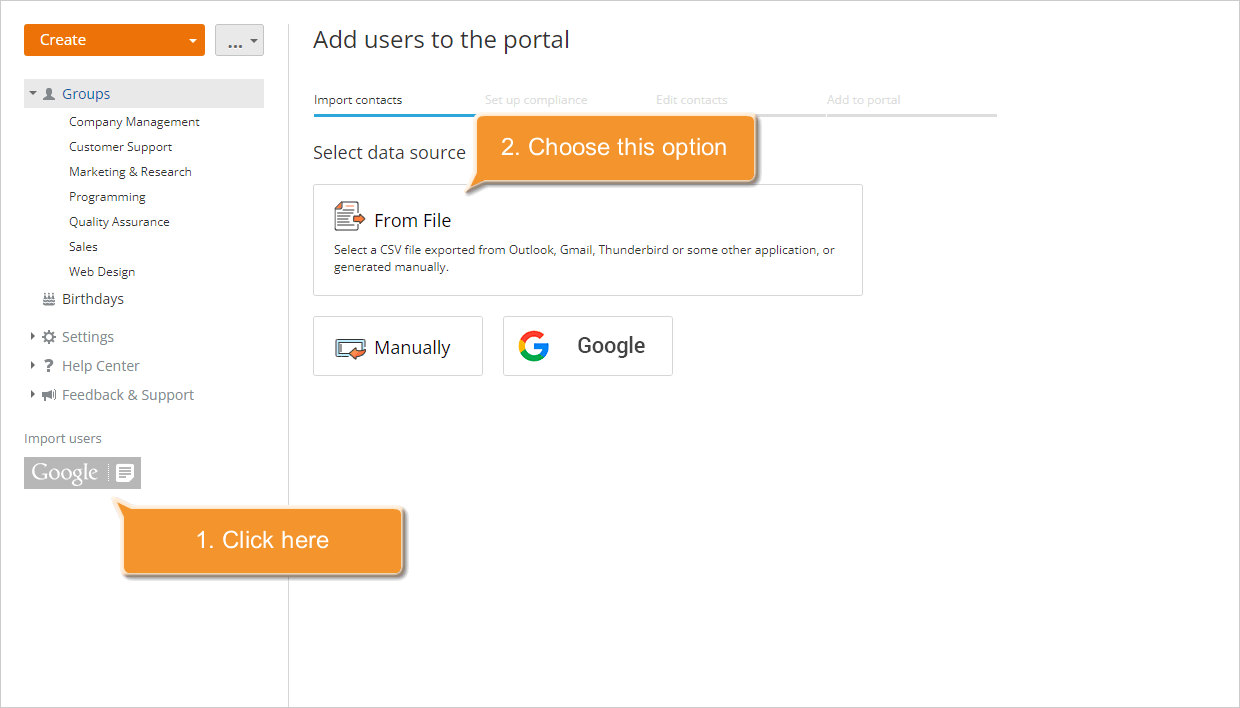
点击左上角创建按钮旁边的按钮,选择导入人员选项,或使用左侧面板的导入人员按钮。将用户添加到门户向导将打开。
选择从文件选项。文件上传窗口将打开。浏览您的硬盘以找到创建的 .csv 文件并点击打开按钮。
文件将被加载。如果您想替换它,请使用选择其他来源链接。
步骤 4. 验证 .csv 文件数据
在将用户添加到门户向导中,验证 .csv 文件设置,并设置 .csv 文件字段与门户上添加用户所需字段的对应关系。
为了正确导入,您可以更改加载的 .csv 文件设置:
- 编码 - 指定保存 .csv 文件时使用的编码类型。默认类型为UTF-8。
- 分隔符 - 使用此下拉列表选择用于分隔 .csv 文件中值的字符。默认分隔符为逗号。
- 文本分隔符 - 使用此下拉列表指定用于包围 .csv 文件中字段的字符。
如果您的 .csv 文件有一个包含字段/列名的标题行,请勾选显示字段名框;字段名将显示在文件中的字段部分。
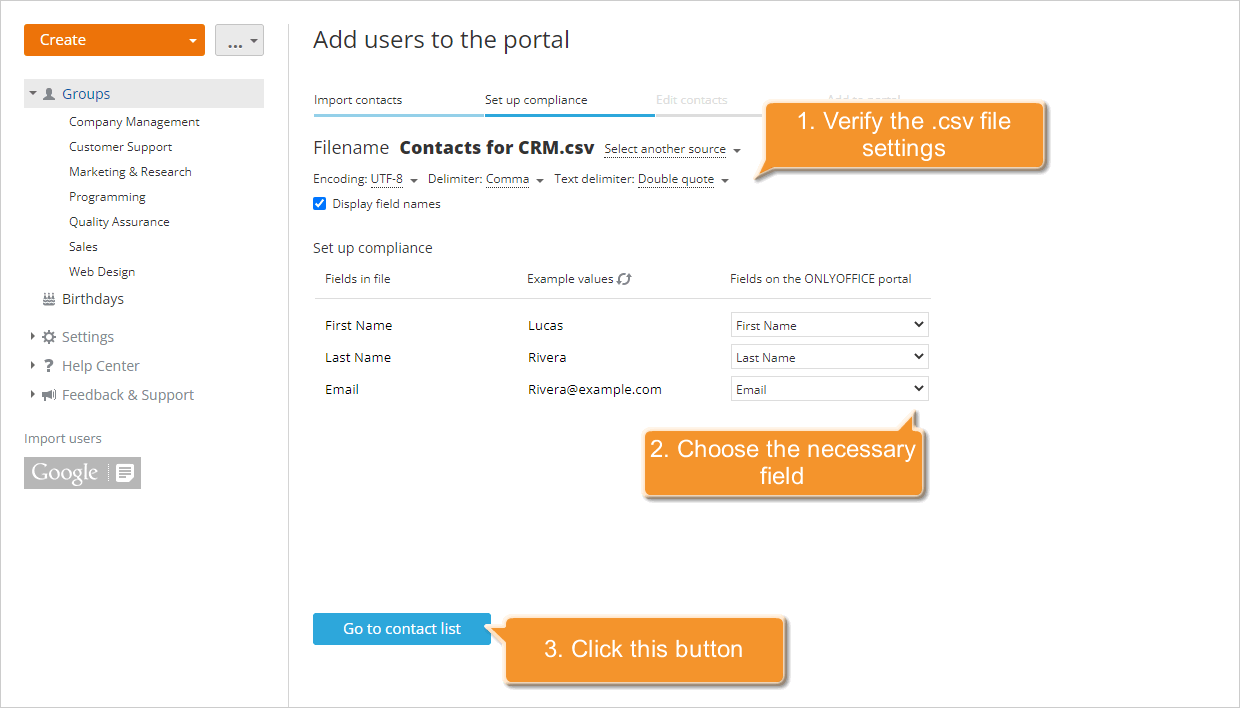
在下面,您可以设置 .csv 文件字段与门户字段的对应关系。
- 文件中的字段 - 您的 .csv 文件中包含列/字段名的一行。
- 示例值 - 可用的文件列值。要刷新值,请使用
 图标。
图标。 - 门户上的字段 - 与文件中的字段/列名对应的门户字段。
如果加载的 .csv 文件中的字段名符合导入用户到门户所需的必填字段(名字、姓氏和电子邮件),它们将在门户上的字段部分自动选择。您也可以通过手动选择列表中的必要值来设置对应关系。
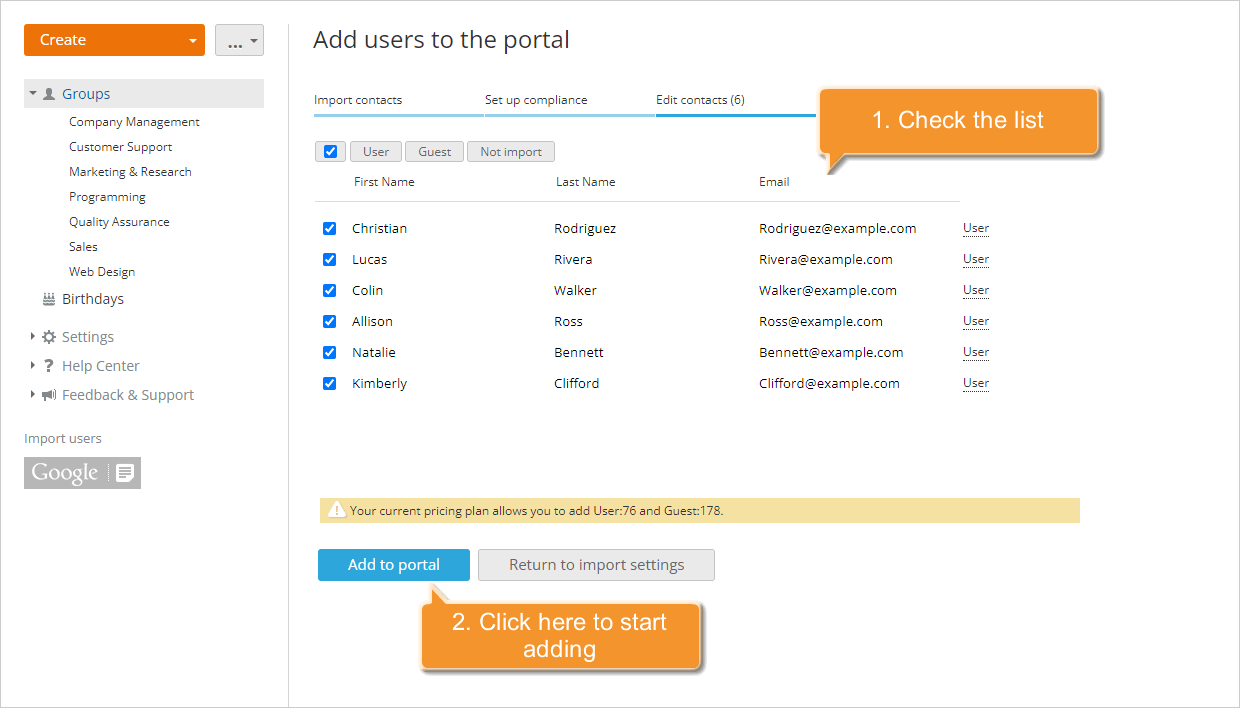
完成所有操作后,点击下面的转到联系人列表按钮以继续下一步。
文章: 标签:
浏览所有标签