本文由AI翻译
从CSV文件导入用户
介绍
是否厌倦了一个一个地手动将人员添加到系统中?本指南将向您展示如何一次性快速添加多个用户。
按照这些简单步骤,您将能够将联系人保存到.csv文件中,然后将其添加到您的门户中。
步骤1. 创建CSV文件
如果您已经有一个包含需要导入的联系信息的.csv文件,请继续到步骤2。
如果您将联系信息存储在电子表格中,请检查并将其保存为CSV(逗号分隔值)文件格式,例如,使用文档模块。
每个电子表格行应对应一个联系人记录。第一行可以是包含列/字段名称的标题记录。每个联系人记录应包含以下必填字段:名字、姓氏和电子邮件。
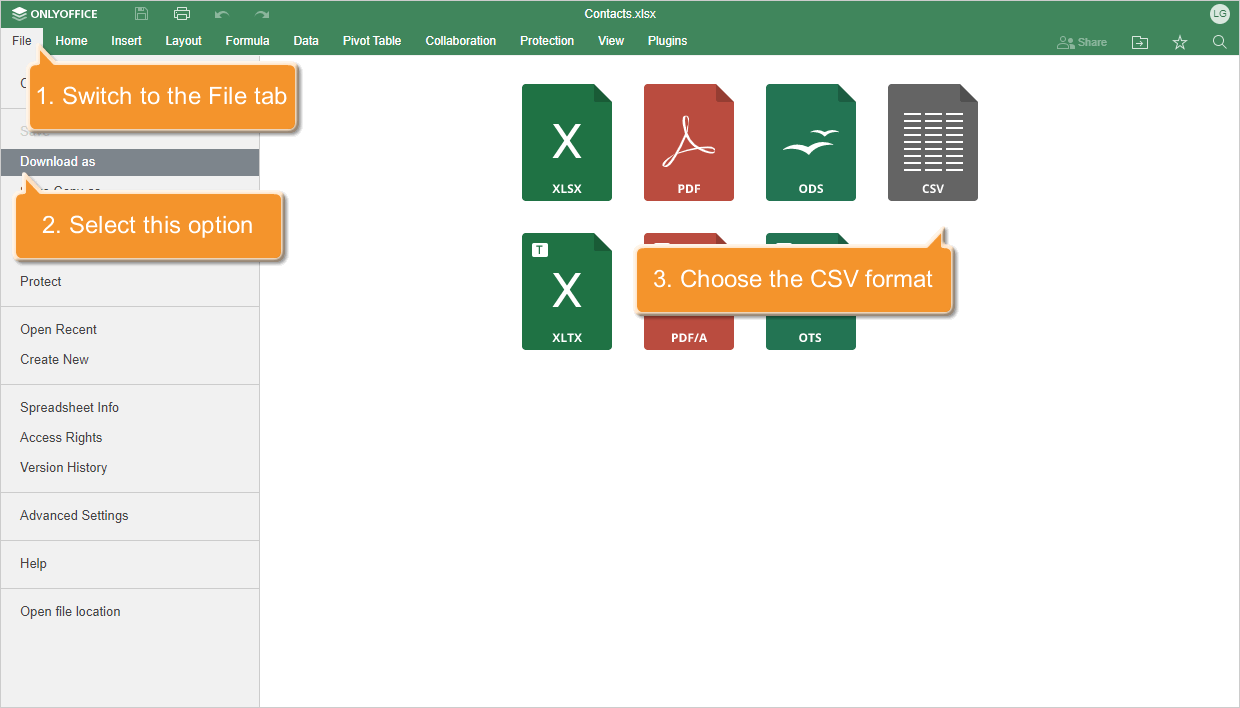
您也可以直接在您的门户上创建一个新的电子表格。
步骤2. 访问人员模块
进入您的门户并点击人员链接。


如果您已经登录并使用过门户一段时间,要访问人员模块,请打开页面左上角的下拉列表并选择相应的选项。
步骤3. 将创建的CSV文件上传到门户
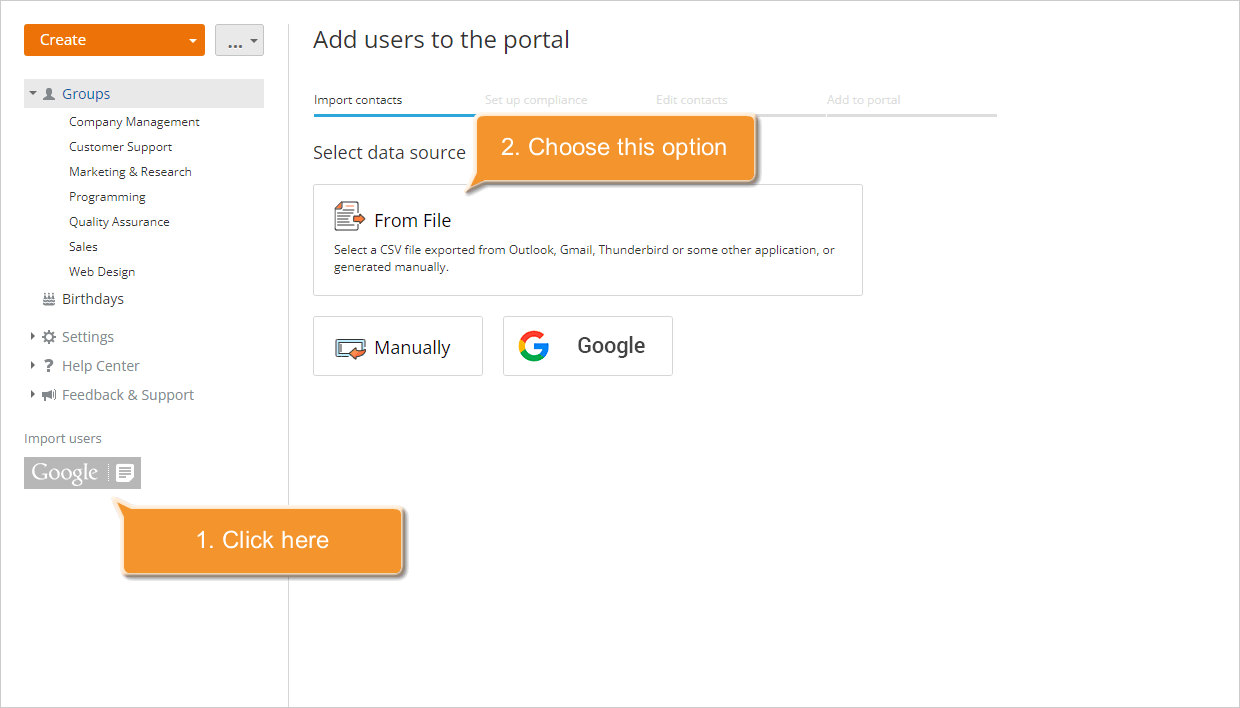
点击左上角创建按钮旁边的按钮,选择导入人员选项,或使用左侧面板的导入人员按钮。添加用户到门户向导将打开。
选择从文件选项。文件上传窗口将打开。在您的硬盘驱动器中浏览创建的.csv文件并点击打开按钮。
文件将被加载。如果您想替换它,请使用选择其他来源链接。
步骤4. 验证CSV文件数据
在添加用户到门户向导中,验证.csv文件设置,并设置.csv文件字段与门户中添加用户所需字段之间的对应关系。
为了正确导入,您可以更改加载的.csv文件设置:
- 编码 - 指定保存.csv文件时使用的编码类型。默认类型为UTF-8。
- 分隔符 - 使用此下拉列表选择用于分隔.csv文件中值的字符。默认分隔符为逗号。
- 文本分隔符 - 使用此下拉列表指定用于包围.csv文件中字段的字符。
如果您的.csv文件有包含字段/列名称的标题行,请选中显示字段名称框 - 字段名称将在文件中的字段部分显示。
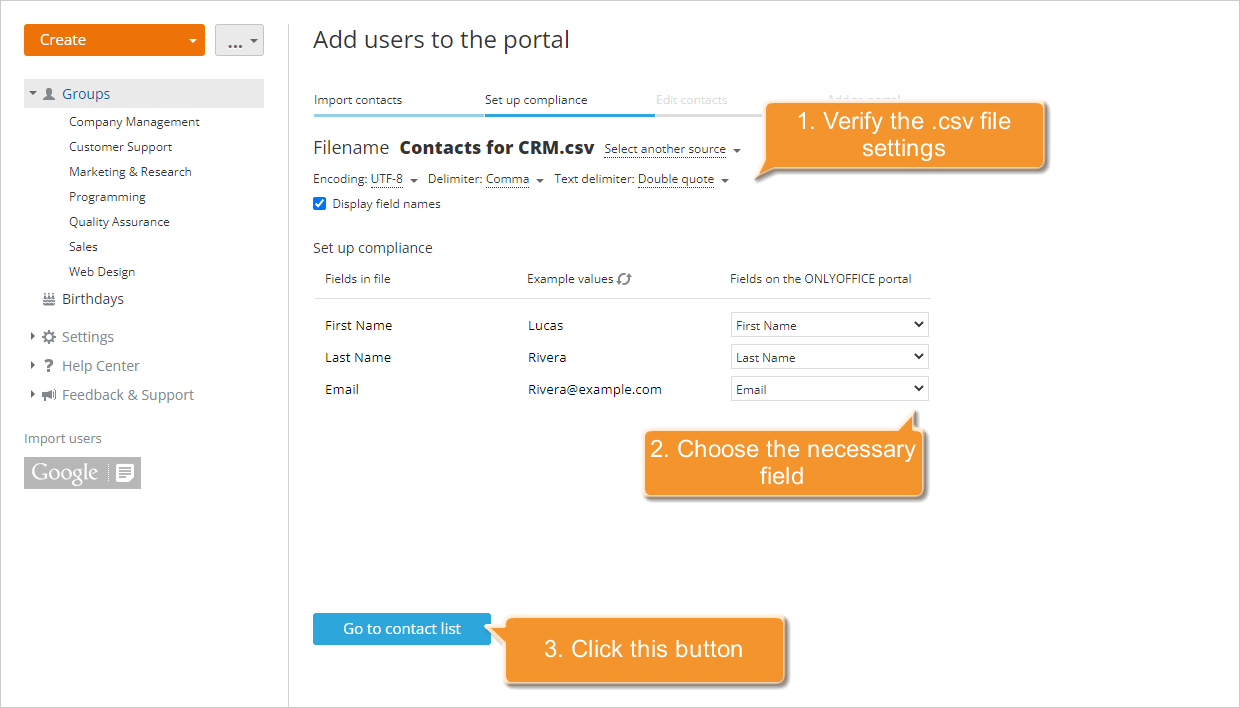
在下方,您可以设置.csv文件字段与门户字段之间的对应关系。
- 文件中的字段 - 您的.csv文件中包含列/字段名称的一行。
- 示例值 - 可用的文件列值。要刷新值,请使用
 图标。
图标。 - 门户中的字段 - 与您文件中的字段/列名称对应的门户字段。
如果加载的.csv文件中的字段名称符合导入用户到门户所需的必填字段(名字、姓氏和电子邮件),它们将在门户中的字段部分自动选择。您也可以通过从列表中手动选择必要的值来设置对应关系。
完成后,点击下方的转到联系人列表按钮以继续下一步。
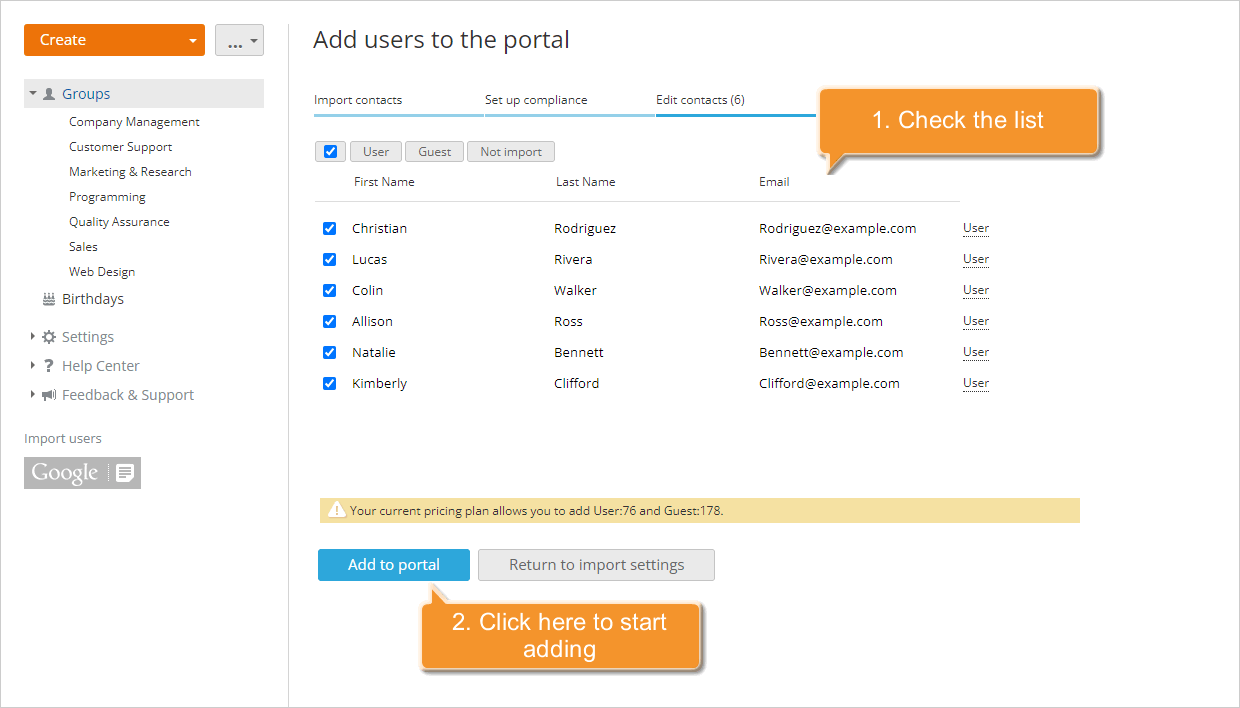
文章: 标签:
浏览所有标签