邀请访客
简介
访客 是为以下情况提供最佳解决方案:
- 希望为客户提供门户访问权限,
- 需要借助自由职业者/分包商来完成某些工作,
- 不想为不参与门户活动的用户支付额外费用等。
在线办公允许您添加访客,授予仅查看的 权限 无需额外支付。
要将所需人员添加为 访客,您可以通过以下四种方式进行:
本指南将向您展示如何通过几个简单步骤完成。
创建新访客
如果您有希望添加为访客的人员的详细信息,请使用 创建新访客 选项。为此,请访问 人员 模块,然后按以下步骤操作:
- 点击左上角的 创建 按钮,
- 从下拉列表中选择 访客 选项,
- 填写 创建新档案 表单中的必填字段:名字、姓氏 和 电子邮件,
- 如有必要,通过点击 设置密码 链接创建临时密码, 默认情况下,密码长度必须至少为 8 个字符,但不超过 120 个字符。
- 输入您拥有的任何其他信息,
- 通过点击默认图片下方的 编辑照片 按钮为档案添加照片,
- 点击 保存 按钮。
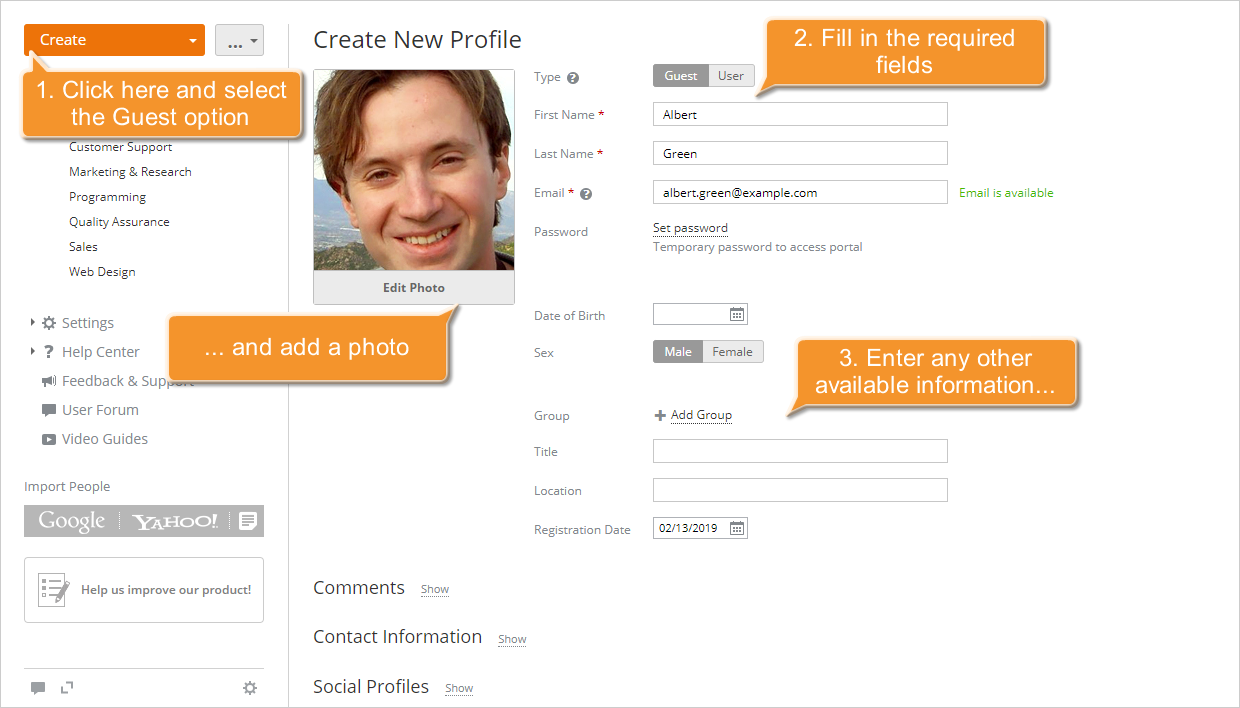
该人员将立即被添加到门户,并通过电子邮件收到邀请。
导入访客账户
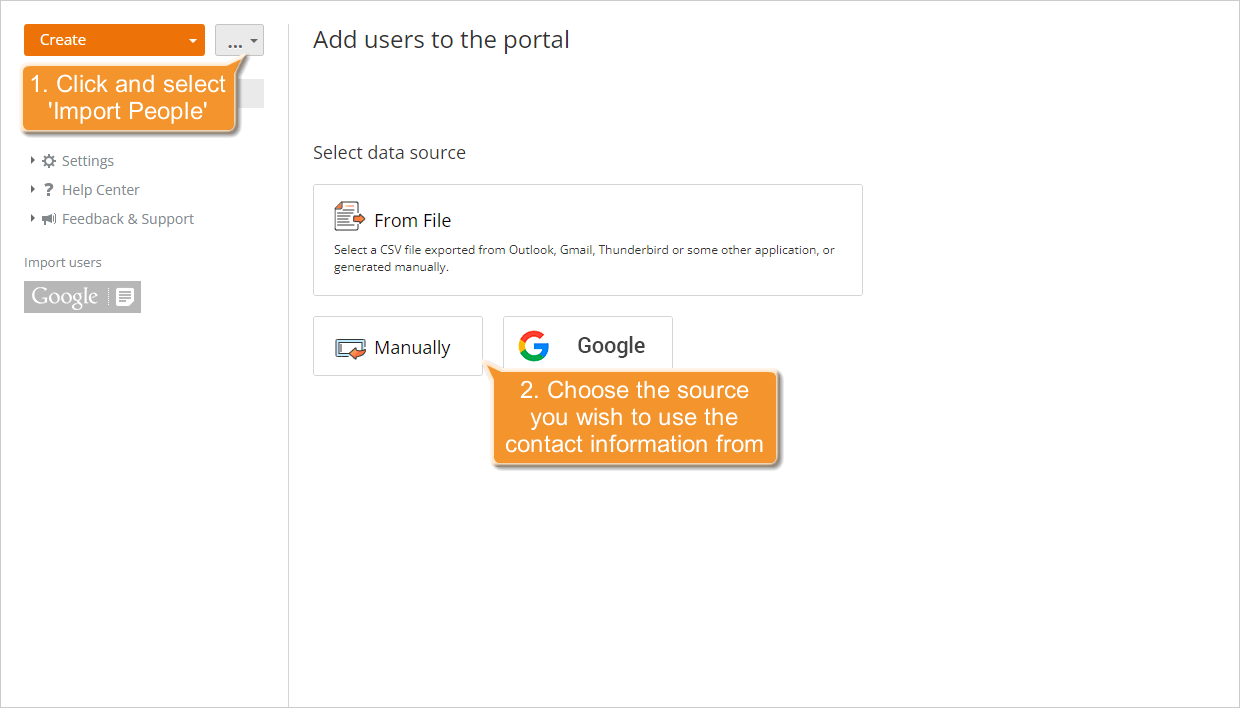
如果您希望使用来自不同来源的联系信息一次性添加多个访客:网页、.csv 文件或邮件客户端地址簿,请使用 导入人员 选项。为此,请访问 人员 模块,然后按以下步骤操作:
- 点击左上角的 更多操作
 按钮,
按钮, - 从下拉列表中选择 导入人员 选项,
- 在打开的 添加用户到门户 向导中,选择您希望导入联系信息的来源,
- 点击 从文件 按钮,从之前创建的 .csv 文件 或 MS Outlook Express .csv 文件 导入联系信息,然后加载必要的文件,验证数据,并点击 转到联系人列表 按钮,
- 点击 Google 按钮,授权访问所选账户以从网页导入联系信息,
- 点击 手动 按钮,手动将多个访客的联系信息添加到列表中,
- 检查在 添加用户到门户 向导中显示的导入信息,
- 如果缺少,请指定人员的名字和姓氏,
- 选择多个用户并使用顶部的 访客 按钮,或在某个用户右侧选择 访客 菜单项,
- 点击 添加到门户 按钮。
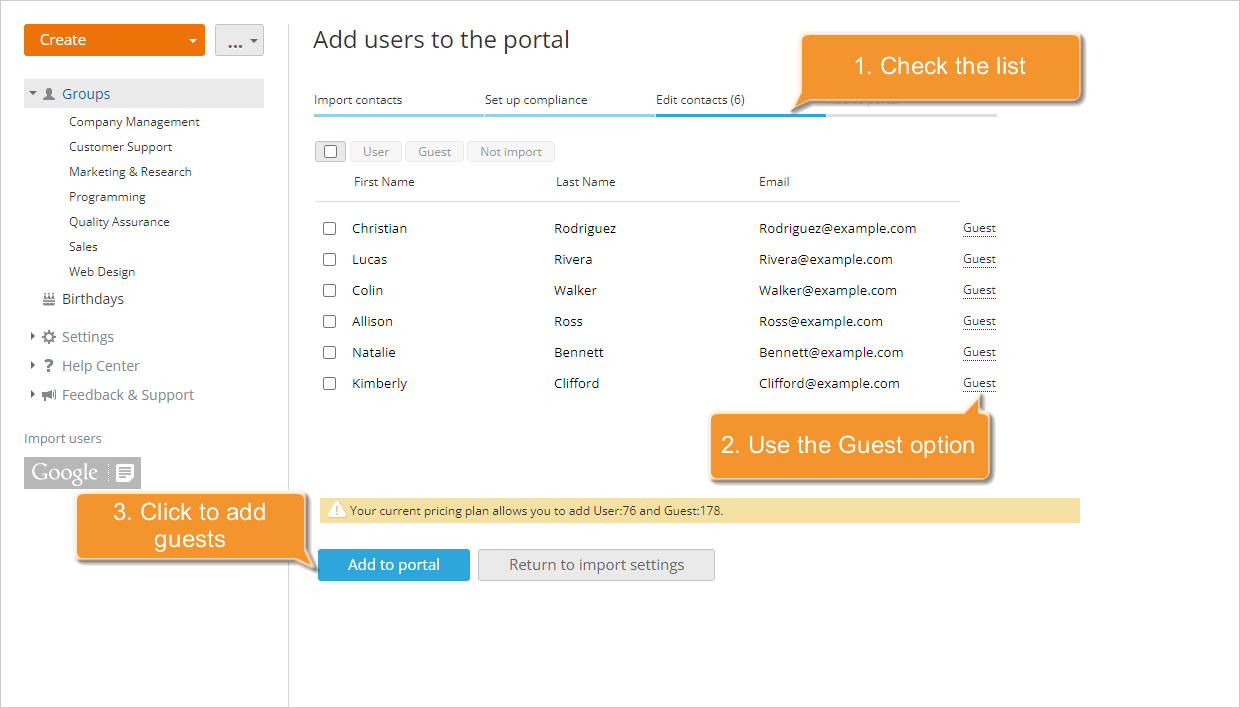
所选人员将立即被添加到门户,并通过电子邮件收到邀请。
邀请访客
如果您希望亲自邀请每位客户,而不是发送自动生成的邀请,或者相反,您没有时间填写每个档案,您可以使用 邀请链接。为此,
- 点击左上角的
 按钮并选择 邀请链接 选项,
 - 勾选链接字段下方的 将用户添加为访客 案例,
- 点击 复制链接 链接或使用 Ctrl+A 和 Ctrl+C 组合键复制整个链接,
- 插入并发送链接给您希望邀请的客户。
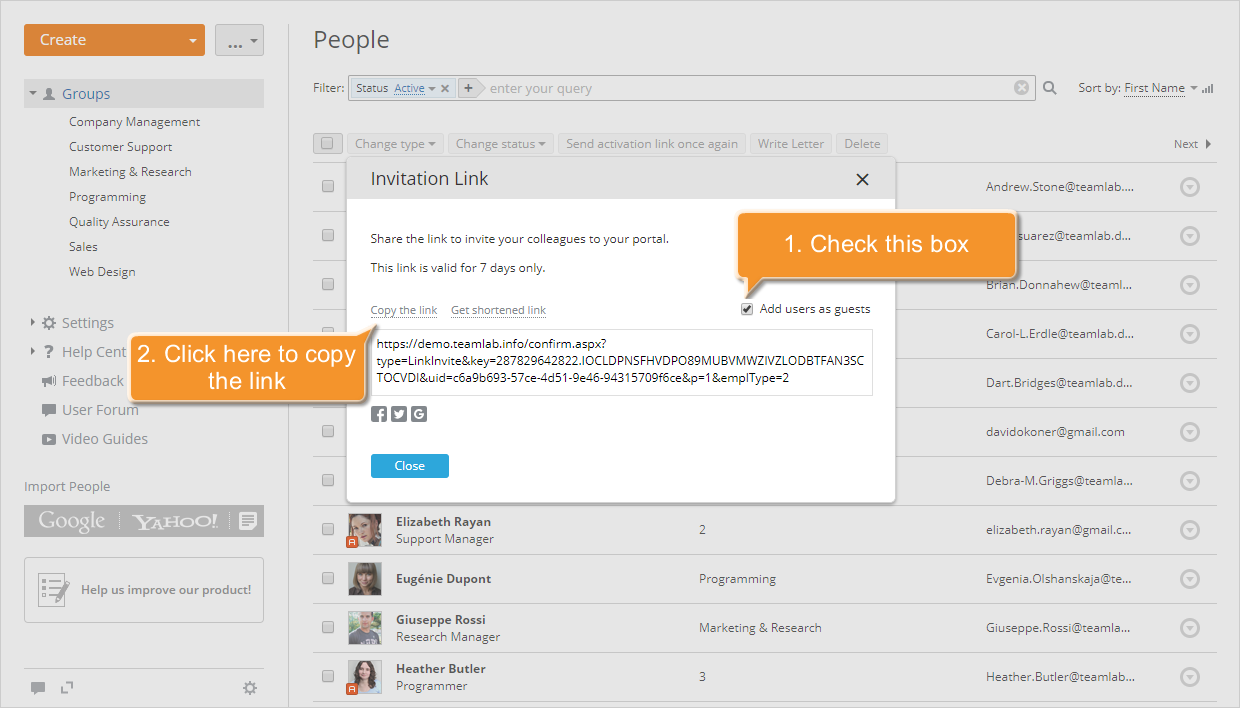
当您邀请的人点击此链接并输入他的电子邮件、名字、姓氏和密码后,他将自动被添加到您的门户,您将收到新用户添加的通知。
 邀请用户到门户 按钮并生成邀请链接。此按钮在每个门户模块的左侧面板中可用。
 允许访客自助注册
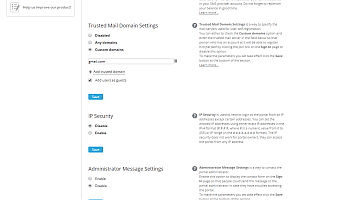
如果您希望任何人访问您的办公室,请配置 受信任的邮件域 设置,以便任何人都可以通过点击您门户的 登录 页面上的 点击此处加入 链接访问您的门户。为此,
- 点击页面顶部的
 图标或打开您门户徽标旁边的 选择 下拉列表并选择 设置 选项,
 - 选择 安全 部分的 门户访问 子部分,
- 向下滚动到 受信任的邮件域设置 部分,
- 勾选 自定义域 单选按钮,
- 点击 添加受信任域 链接,
- 在下面出现的字段中输入受信任的邮件服务器,
- 勾选服务器字段下方的 将用户添加为访客 案例,
- 点击部分底部的 保存 按钮。
从此刻起,任何在指定邮件服务器上有账户的人都可以访问您的办公室。
作为访客添加的用户在您的门户上将拥有非常有限的 权限。但您可以随时将他们的类型从 访客 更改为 用户,以授予扩展的 访问权限。请记住,在这种情况下,他们将被纳入定价计划,如果他们的数量超过允许的最大数量,您将需要 升级您的订阅。