ONLYOFFICE 本地化
ONLYOFFICE 是一个开源项目,任何人都可以为它做出贡献。参与方式之一是帮助将 ONLYOFFICE 本地化为您的语言。
我们使用 AI 翻译我们的产品,并邀请贡献者审校和编辑这些译文,使其读起来自然流畅,并使用正确的术语。
ONLYOFFICE 文档、ONLYOFFICE 桌面编辑器和文档 Android 版的界面以及 ONLYOFFICE 网站都在 ONLYOFFICE Weblate 中翻译。这是一个基于网页的翻译平台,您无需安装任何软件,所有操作都在浏览器中完成。其他界面和插件按申请翻译,请将您的申请提交至 documentation@onlyoffice.com。
ONLYOFFICE 团队相信任何辛勤的工作都应得到公平的回报,因此我们为贡献者设立了奖励制度。
参与要求
任何人都可以为 ONLYOFFICE 翻译做出贡献。我们特别欢迎 ONLYOFFICE 用户的参与。唯一的要求是具备良好的英语知识和另一种语言的写作能力。如果您符合这个要求,我们期待与您合作!
待翻译的材料
您可以将以下内容翻译成您的语言。其中一部分可在 Weblate 中翻译,其余部分按申请提供。
可在 Weblate 中翻译:
- ONLYOFFICE 文档界面:文档编辑器、电子表格编辑器、演示文稿编辑器、PDF 编辑器、表单创建器和图表查看器。ONLYOFFICE 桌面编辑器中的编辑器以及移动网页版编辑器也使用相同的译文。ONLYOFFICE 文档当前可用语言列表可在此处找到。
- 桌面编辑器应用程序界面:应用程序本身的界面。其中的编辑器与 ONLYOFFICE 文档一起翻译。ONLYOFFICE 桌面编辑器当前可用语言列表可在此处找到。
- 文档 Android 版界面。当前可用语言列表可在此处找到。
- ONLYOFFICE 网站:www.onlyoffice.com
按申请翻译:
- Apps 界面。ONLYOFFICE Apps(原 DocSpace)当前可用语言列表可在此处找到。
- 插件。
- 适用于第三方平台的连接器。
- iOS 应用界面。当前可用语言列表可在以下链接找到:文档 iOS 版,项目 iOS 版。
我们计划让更多 ONLYOFFICE 产品可在 Weblate 中翻译。在此之前,您可以按申请翻译这些产品,请参阅按申请翻译部分。
在已翻译的帮助中心文章中发现错误?请发送邮件至 documentation@onlyoffice.com 告诉我们。
在 Weblate 中翻译
在 Weblate 中,您可以翻译 ONLYOFFICE 文档界面(桌面编辑器也使用该界面)、桌面编辑器应用程序界面、文档 Android 版界面以及 ONLYOFFICE 网站。
第 1 步:获取访问权限并设置语言
- 向 documentation@onlyoffice.com 发送申请,并注明您希望翻译的语言。
- 申请获批后,按照我们回复中的说明登录 ONLYOFFICE Weblate。
- 首次登录时,Weblate 会要求您设置双因素身份验证,这是使用 ONLYOFFICE Weblate 的必要条件。在手机上安装一款身份验证器应用,例如 Google Authenticator 或 Microsoft Authenticator,然后按照屏幕上的说明将其关联到您的账户。
- 打开右上角的用户菜单,选择设置。
- 切换到语言部分,在翻译语言字段中选择您要翻译成的语言。您还可以选择您能看懂的第二语言,这些语言的译文将作为额外参考显示在源文本上方。
- 保存设置。
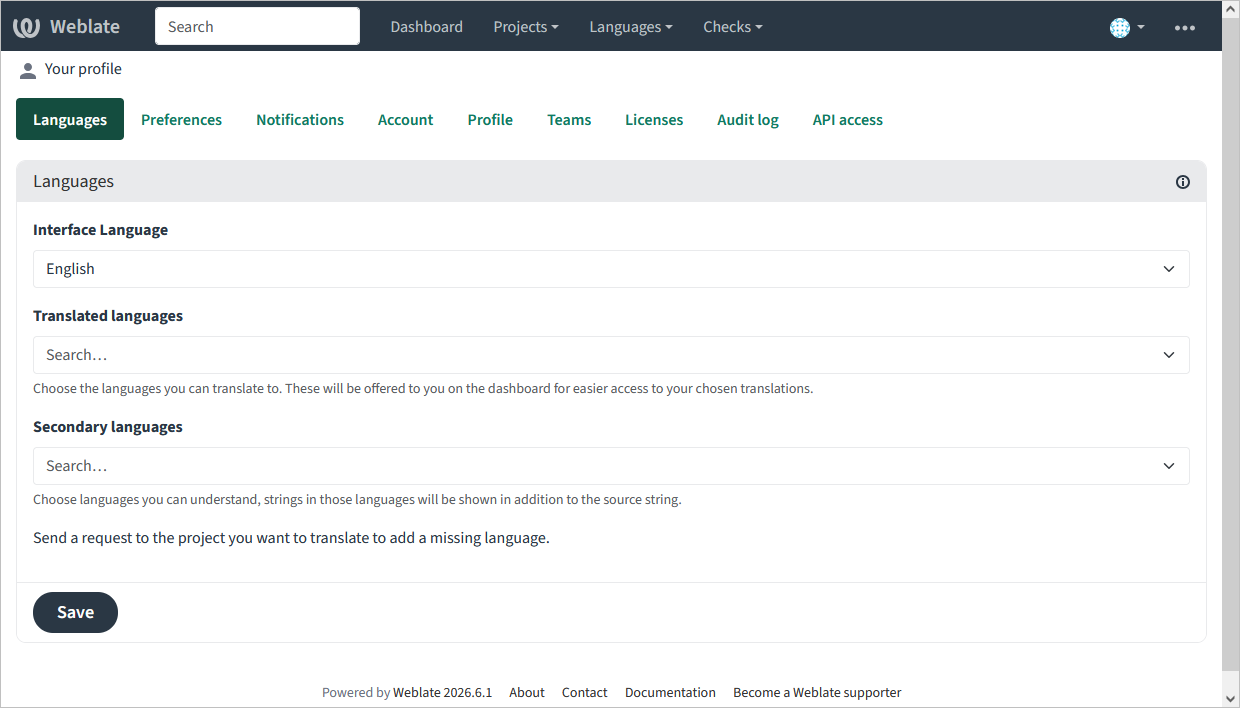
新账户起初只有有限的访问权限:您可以提交翻译建议,由我们的团队进行审核。活跃的贡献者会逐步获得更多权限。
第 2 步:选择要翻译的内容
- 转到项目 > 浏览所有项目,然后选择您要处理的项目。您也可以直接打开项目列表。
- 选择您的语言和一个组件。组件是一组相关的字符串,例如产品界面的某个部分。
- 打开未翻译字符串,从尚无译文的字符串开始;或打开未完成的字符串,同时包括仍需完善的译文。
- 要查找特定的字符串或术语,请使用搜索框。Weblate 会显示可用的搜索查询示例。
如果列表中没有您的语言,请通过 documentation@onlyoffice.com 联系我们。
第 3 步:翻译字符串
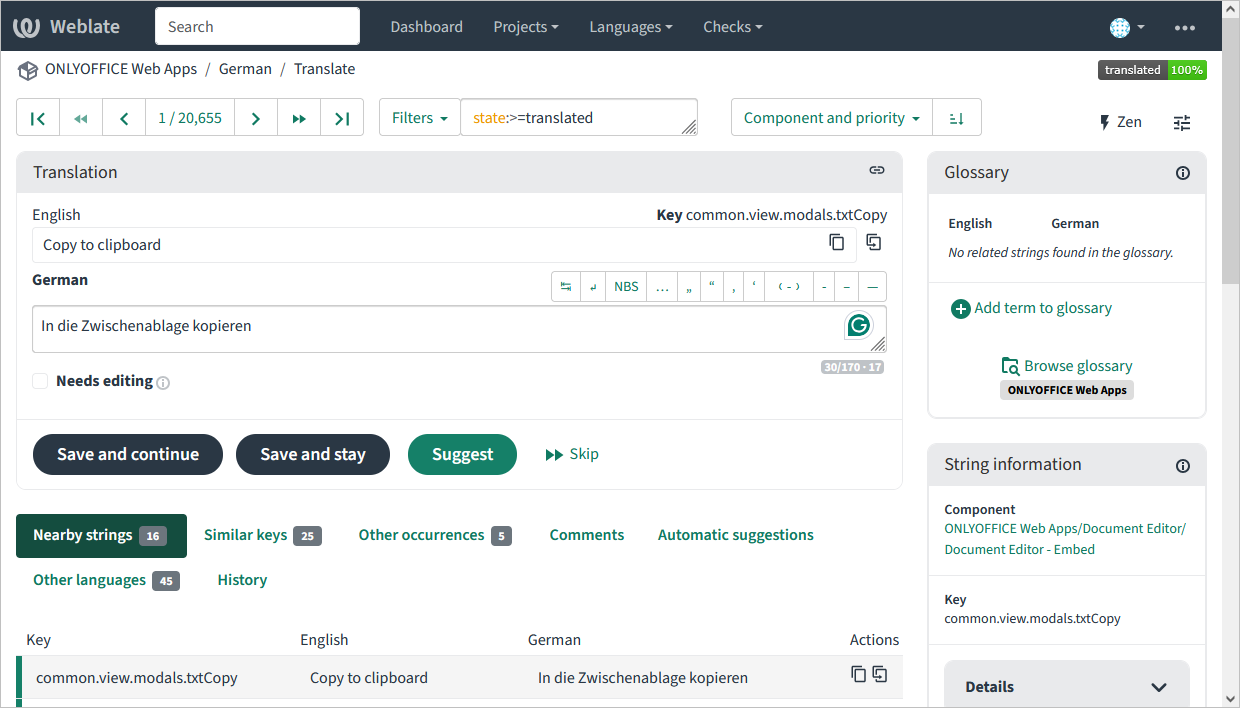
- 阅读源文本以及编辑器中显示的说明、屏幕截图、相邻字符串和词汇表术语。简短的字符串可能有多种含义,如果上下文不明确,请在评论选项卡中提问。
- 打开自动建议选项卡(如果可用),查看机器翻译和翻译记忆库给出的建议。您可以复制某条建议并进行编辑。
- 输入您的译文。请按照您的语言习惯自然地书写,并遵循项目术语。占位符(例如
%1或{0})和标记标签必须与源文本中完全一致。 - 选择以下操作之一:
- 保存并继续:保存译文并打开下一个字符串。使用保存并停留可停留在当前字符串。
- 需要编辑:将已保存但仍需完善的译文标记出来。译文最终确定后,请清除此标记。
- 建议:提出译文供审核,而不替换当前译文。
- 跳过:不保存,直接转到下一个字符串。您可以稍后再返回该字符串。
可用的操作取决于您的权限。如果您的账户访问权限有限,则只能使用建议和跳过。已保存的译文不会立即出现在产品中,它们会经过审核,并包含在即将发布的某个版本中。
第 4 步:检查您的工作
- 如果 Weblate 显示某个字符串未通过质量检查,请打开检查说明并修正问题。通过所有检查并不能保证含义正确,因此请重新阅读您的译文。
- 像检查您自己的文本一样仔细检查机器翻译和翻译记忆库给出的建议。
- 如果您发现英文原文有错误,请在该源字符串上留下评论。
为了方便回到您的工作,请关注您翻译的项目,并在个人资料设置中设置通知。您的操作面板会显示您所用语言中已关注的翻译。
按申请翻译
要翻译 Apps、连接器或 iOS 应用界面,或者插件,请将您的申请提交至 documentation@onlyoffice.com,并注明:
- 您希望翻译的语言,
- 您想要翻译的产品。
我们的团队会尽快回复您,并发送开始翻译所需的全部内容。
推荐使用的软件
根据材料的不同,您会收到各种格式的文件,例如 .docx 或 .xliff。我们推荐使用以下软件:
- ONLYOFFICE 文档编辑器(用于
.docx) - Poedit(用于
.xliff):一款轻量级编辑器,易于上手,非常适合翻译简短的界面字符串 - 或简单地使用 Notepad++。
贡献奖励
由于任何辛勤的工作都应得到奖励,通过为 ONLYOFFICE 项目做出贡献,您可以获得:
- 一个没有用户限制且有 2 GB 存储空间的免费 ONLYOFFICE 云;
- ONLYOFFICE 自托管解决方案的折扣;
- 免费 ONLYOFFICE 家庭服务器。