进入通知设置部分
如果您对不断的通知感到厌烦,或者相反,想要跟上门户网站上的每一个变化,您需要管理您的订阅——订阅通知和取消订阅,改变通知类型。
您可以管理的所有订阅都位于您的个人资料页面。要访问它,请按照以下步骤操作:
- 进入您的门户网站。
- 点击右上角带有您名字的链接,然后选择个人资料选项。
- 找到“订阅”标题并点击旁边的显示链接。
之后,您将看到以下订阅类别:
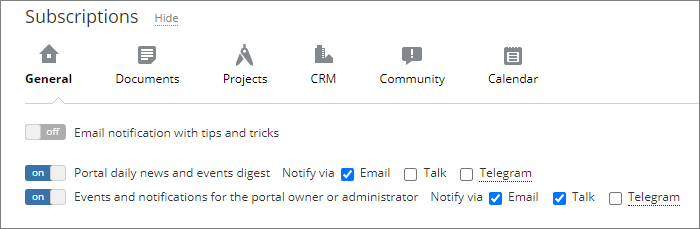
在项目和社区模块中取消订阅通知
在您的个人资料页面中“项目”和“社区”类别中取消订阅通知后,如果您改变主意,您将无法在同一页面上重新订阅,因为它们将不再可用。
要在“项目”模块中订阅通知,请按照以下简单步骤操作:
- 打开项目模块。
- 切换到左侧面板中的相应部分并选择所需项目。
- 点击所需项目标题旁边的
 图标。
图标。 - 选择关注选项。
您也可以通过点击图标并选择取消关注选项来取消订阅通知。
要在“社区”模块中订阅通知,请按照以下简单步骤操作:
- 打开社区模块。
- 切换到左侧面板中的相应部分并选择所需项目。
- 点击所需项目标题旁边的
 图标。
图标。
您也可以通过点击 图标来取消订阅通知。
有用提示
在“项目”、“社区”和“人员”模块中可以订阅和取消订阅哪些通知?
您可以在“项目”、“社区”和“人员”模块中订阅/取消订阅以下通知:
项目
点击项目主页面上所需项目标题旁边的
图标并选择关注选项,所有关于创建的任务、开始的项目相关讨论、上传的文档,总之,所有新创建的内容(评论除外)都将包含在新通知中。切换到左侧面板中的任务部分并选择一个任务,您可以点击其标题旁边的
图标并选择关注任务/取消关注任务选项。切换到左侧面板中的讨论部分并选择一个讨论,您可以通过点击其标题旁边的
图标并选择订阅评论选项来订阅添加到此讨论的评论。社区
切换到左侧面板中的活动部分,您可以在选择某个活动后订阅新评论,并点击其标题旁边的
图标。在博客或论坛中添加新帖子时,您会看到订阅帖子评论框默认已勾选,以便您接收关于您帖子的新评论的通知。
切换到左侧面板中的博客部分,您也可以订阅某个帖子中的评论。
切换到左侧面板中的论坛部分,您也可以订阅某个论坛或论坛中的话题。
切换到左侧面板中的书签部分,您可以订阅某个书签中的新评论。
切换到左侧面板中的Wiki部分,您可以订阅某个页面以获取其所有更改的信息。
人员
切换到左侧面板中的生日部分,您可以通过点击“提醒生日”链接来启用提醒。