在云版本中恢复数据
需要备份您的门户数据以便在云版本中稍后恢复吗?这个过程非常简单。
基本步骤
按照以下简单步骤创建您的门户备份:
- 进入您的门户。
- 点击右上角的
 图标以打开“设置”部分。
 - 切换到左侧面板的数据管理选项卡,然后进入备份子部分。
手动备份
如果您想手动备份门户数据:
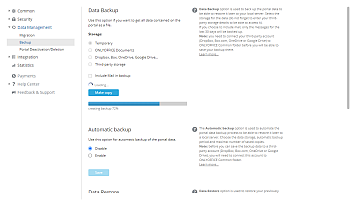
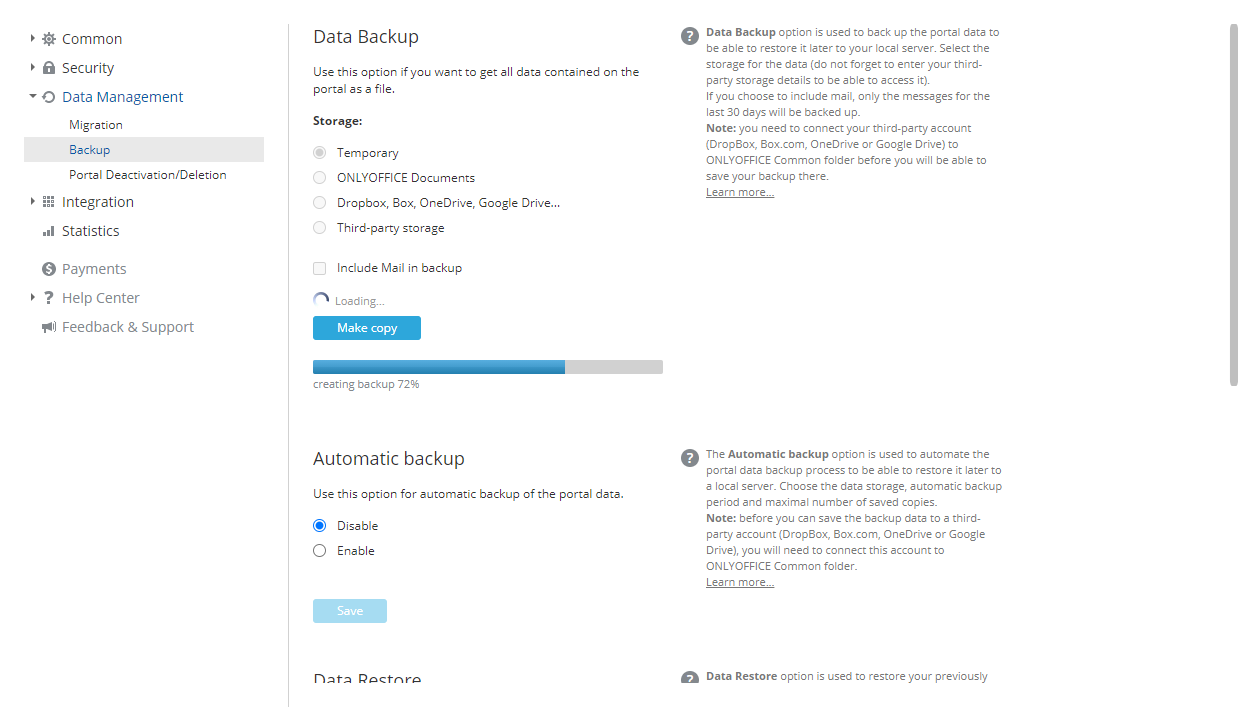
- 选择您的备份存储,勾选相应选项之一:
临时。 如果您想将创建的备份下载到本地驱动器,请选择临时选项。创建的备份链接仅在24小时内可用。
ONLYOFFICE 文档。 点击选项列表下方空白字段旁的选择按钮,在公共文档部分选择一个文件夹,然后点击确定按钮。
DropBox、Box、OneDrive、Google Drive... 点击选项列表下方空白字段旁的选择按钮,选择与集成的第三方服务对应的文件夹,然后点击确定按钮。
第三方存储。 选择集成部分中先前连接的可用服务之一,并在下方字段中输入访问所选第三方存储所需的数据。
- 对于Amazon AWS S3服务,可用字段如下:
- Bucket - 唯一的Amazon桶名称,例如my-new-test-bucket-12345。
- Region - 您的Amazon桶所在的AWS区域,例如us-east-2。
- Service Url - 这是一个可选属性;仅在您想尝试不同的服务端点时更改。保留此字段为空以使用默认值。
- Force Path Style - 当true时,请求将始终使用路径样式寻址。保留此字段为空,因为Service Url属性未指定。
- Use Http - 如果此属性设置为true,客户端将尝试使用HTTP协议,如果目标端点支持它。默认情况下,此属性设置为false。将其设置为true或保留此字段为空以使用默认值。
- Server Side Encryption Method - 在S3中存储此对象时使用的服务器端加密算法。可能的值有:
- 无
- 服务器端加密 - SSE-S3(您的资产将使用强大的AES-256 GCM密钥加密,每个对象都有一个单独的密钥。密钥本身使用旋转根密钥加密以提供额外保护)或SSE-KMS(您的资产将使用多功能加密机制加密。与SSE-S3类似,它依赖于强大的AES-256加密方法,但提供更复杂和灵活的模型,提供KMS密钥的单独权限、审计跟踪功能以及创建独特自定义密钥的能力)。对于SSE-KMS,您可以选择托管CMK - 默认AWS托管CMK或客户托管CMK。当选择客户托管CMK选项时,您需要指定KMS Key Id。
- 客户端加密 - 选择此选项时,您需要指定KMS Key Id。
- 对于Google Cloud Storage服务,填写Bucket字段。
- 对于Rackspace Cloud Storage服务,填写公共容器、私有容器和区域字段。
- 对于Selectel Cloud Storage服务,填写私有容器和公共容器字段。
- 对于Amazon AWS S3服务,可用字段如下:
- 如果需要,请勾选在备份中包含邮件框。
- 点击创建副本按钮。
备份将保存在所选文件夹中。
自动备份
自动备份功能仅在您的定价计划中包含时可用。如果您想使用自动备份功能:
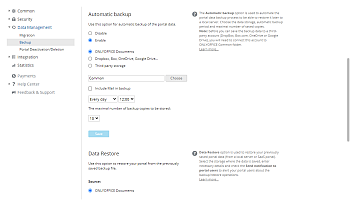
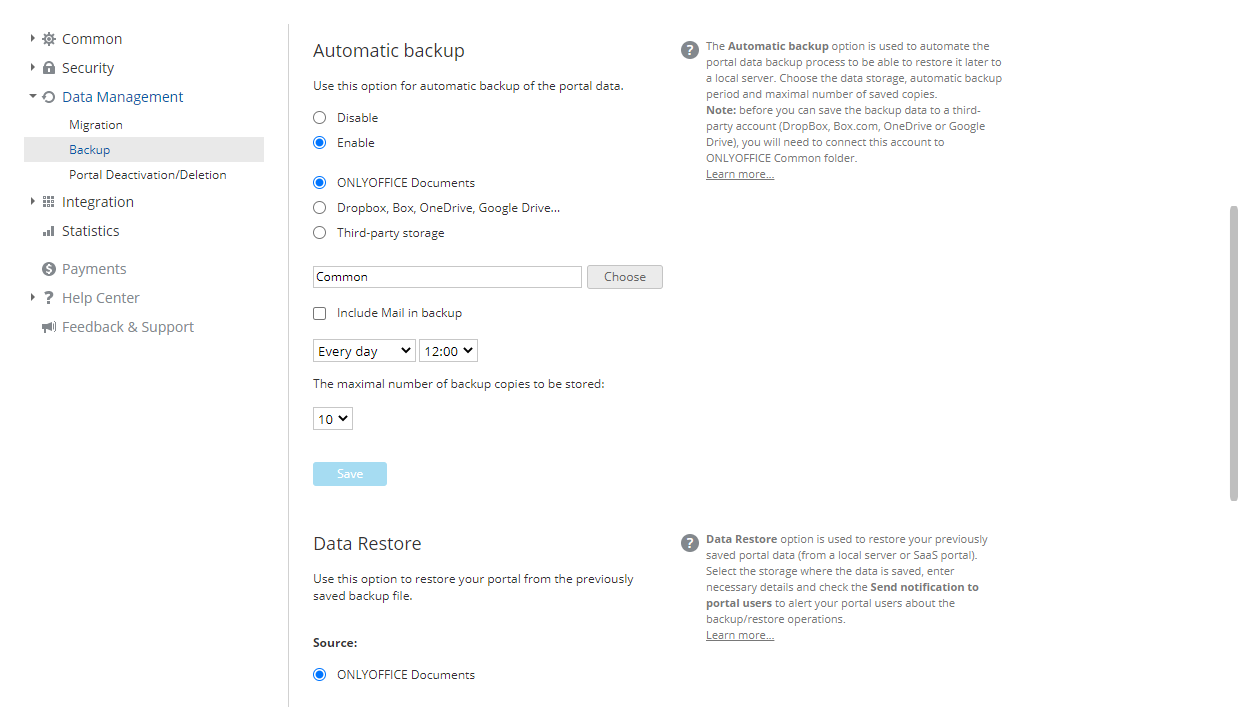
- 勾选启用选项按钮。
- 选择您的备份存储,勾选相应选项之一:
ONLYOFFICE 文档。 点击选项列表下方空白字段旁的选择按钮,在公共文档部分选择一个文件夹,然后点击确定按钮。
DropBox、Box、OneDrive、Google Drive... 点击选项列表下方空白字段旁的选择按钮,选择与集成的第三方服务对应的文件夹,然后点击确定按钮。
第三方存储。 选择集成部分中先前连接的可用服务之一,并在下方字段中输入访问所选第三方存储所需的数据。
- 对于Amazon AWS S3服务,可用字段如下:
- Bucket - 唯一的Amazon桶名称,例如my-new-test-bucket-12345。
- Region - 您的Amazon桶所在的AWS区域,例如us-east-2。
- Service Url - 这是一个可选属性;仅在您想尝试不同的服务端点时更改。保留此字段为空以使用默认值。
- Force Path Style - 当true时,请求将始终使用路径样式寻址。保留此字段为空,因为Service Url属性未指定。
- Use Http - 如果此属性设置为true,客户端将尝试使用HTTP协议,如果目标端点支持它。默认情况下,此属性设置为false。将其设置为true或保留此字段为空以使用默认值。
- Server Side Encryption Method - 在S3中存储此对象时使用的服务器端加密算法。可能的值有:
- 无
- 服务器端加密 - SSE-S3(您的资产将使用强大的AES-256 GCM密钥加密,每个对象都有一个单独的密钥。密钥本身使用旋转根密钥加密以提供额外保护)或SSE-KMS(您的资产将使用多功能加密机制加密。与SSE-S3类似,它依赖于强大的AES-256加密方法,但提供更复杂和灵活的模型,提供KMS密钥的单独权限、审计跟踪功能以及创建独特自定义密钥的能力)。对于SSE-KMS,您可以选择托管CMK - 默认AWS托管CMK或客户托管CMK。当选择客户托管CMK选项时,您需要指定KMS Key Id。
- 客户端加密 - 选择此选项时,您需要指定KMS Key Id。
- 对于Google Cloud Storage服务,填写Bucket字段。
- 对于Rackspace Cloud Storage服务,填写公共容器、私有容器和区域字段。
- 对于Selectel Cloud Storage服务,填写私有容器和公共容器字段。
- 对于Amazon AWS S3服务,可用字段如下:
- 如果需要,请勾选在备份中包含邮件框。
- 通过点击每天字段中的向下箭头并选择适合您的选项来指定备份创建的频率。
- 设置时间和/或选择周/月的某一天。
- 在相应字段中选择要存储的备份副本数量(从1到30)。
- 点击保存按钮。
备份将在指定日期创建于所选文件夹中。
- 选择您的备份存储,勾选相应选项之一:
数据恢复
恢复功能允许您在ONLYOFFICE Workspace Cloud中恢复您的门户数据。
要从之前创建的备份文件(对于ONLYOFFICE Workspace Cloud 11.5或更高版本)中恢复您的门户数据,请从任何门户页面访问设置,点击页面顶部的 图标,或使用左上角的下拉列表并选择相应选项。
切换到左侧面板的数据管理选项卡,然后进入备份子部分并滚动到数据恢复。
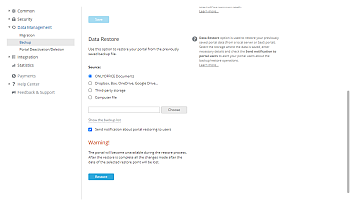
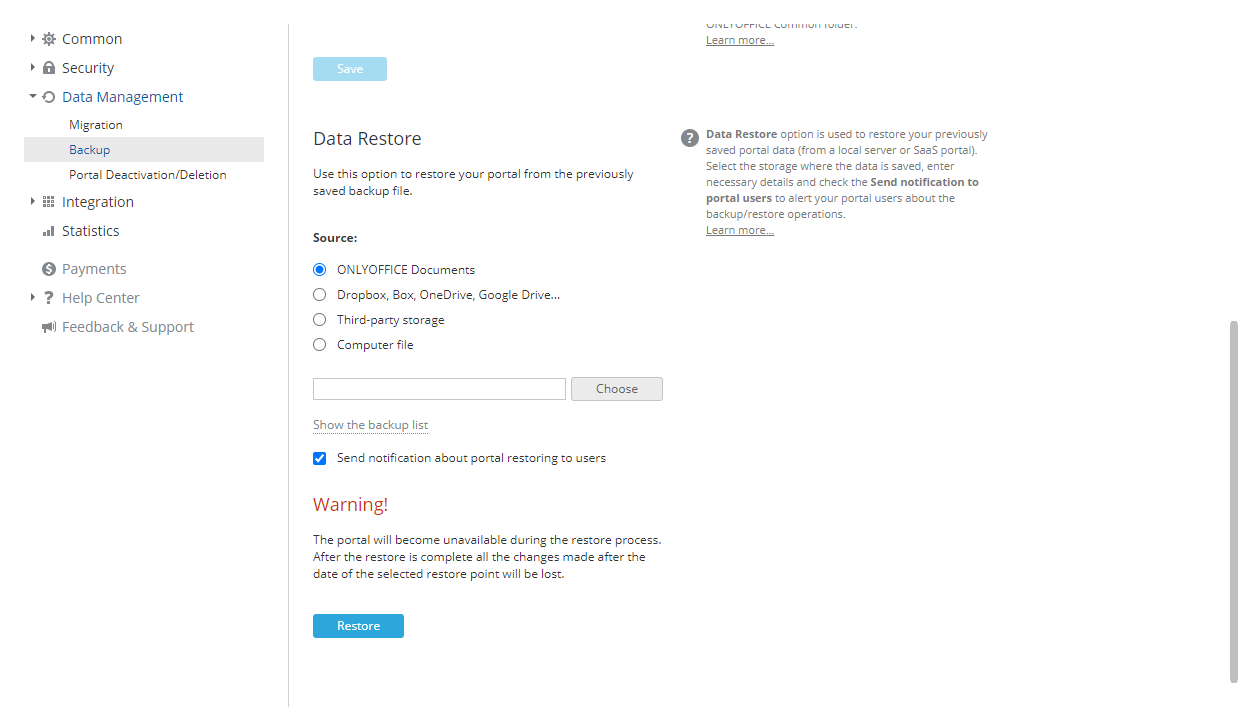
- 选择备份存储的来源。
- 选择ONLYOFFICE 文档选项并点击下方的选择按钮。在选择文件窗口中,选择存储在公共文件夹中的必要备份文件并点击确定。
- 选择DropBox、Box.com、OneDrive、Google Drive选项(连接到文档模块的第三方服务,包括通过WebDAV协议连接的服务)并点击下方的选择按钮。在选择文件窗口中,选择存储在第三方资源目录中的必要备份文件并点击确定。
- 选择第三方存储选项,选择在集成部分中先前连接的必要第三方存储,并输入访问所选存储所需的数据。
- 选择计算机文件选项,点击下方的选择按钮,并浏览存储在本地驱动器中的必要备份文件。 您可以直接点击选择字段下方的显示备份列表链接,从备份历史中选择必要的备份文件(如果备份文件被手动从存储中删除,它将不会在列表中可用)。点击必要备份文件旁边的恢复链接。要从列表中删除备份文件,点击
 图标。
图标。
- 保持发送关于门户恢复的通知给用户框勾选,以通知您的门户用户;
- 点击恢复按钮。
在云版本中恢复备份后,当前密码将被重置,用户需要通过其个人资料中指定的电子邮件恢复访问权限,并指定用于登录的密码。
有用提示
任何管理员都可以创建门户数据的备份吗?
只有门户所有者和完全访问权限的管理员可以备份门户数据。