本文由AI翻译

从 Google 导入用户

介绍

您已经在公司中启动了门户,现在需要将所有同事添加到系统中?手动逐个输入他们的电子邮件地址可能会很麻烦。

本指南将向您展示如何使用 Google 的联系信息一次性添加多个用户。

步骤 1. 访问人员模块

进入您的门户并点击人员链接。

如何使用 Google 的联系信息添加用户?步骤 1如何使用 Google 的联系信息添加用户?步骤 1

如果您已经登录门户并使用了一段时间,要访问人员模块,请打开页面左上角的下拉列表并选择相应的选项。

步骤 2. 选择所需的来源

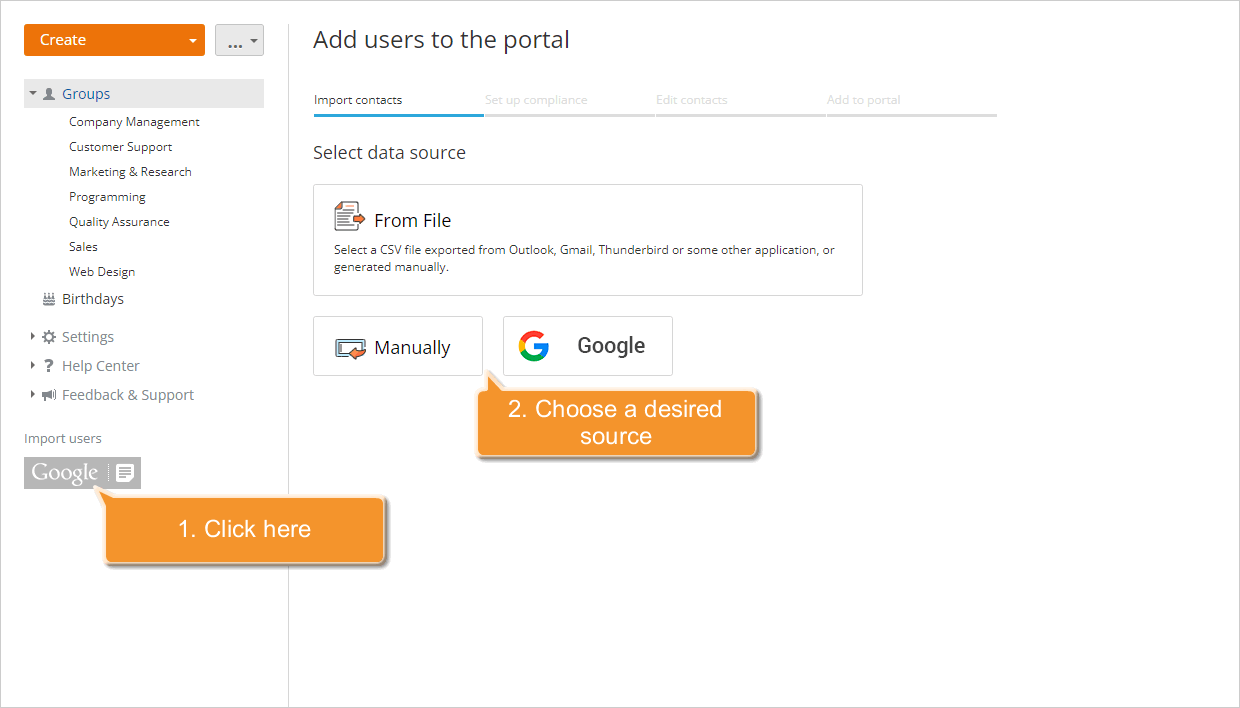
点击左上角创建按钮旁边的按钮,选择导入人员选项,或使用左侧面板的导入人员按钮。将打开添加用户到门户向导。

选择 Google 作为您希望使用联系信息的来源,点击相应的按钮。
如何使用 Google 的联系信息添加用户?步骤 1如何使用 Google 的联系信息添加用户?步骤 1
选择任一选项后,系统会要求您授权访问您的账户联系信息。您需要允许此类访问才能继续导入过程。
步骤 3. 管理联系人并开始导入

所有可用的联系信息将在添加用户到门户向导中显示。

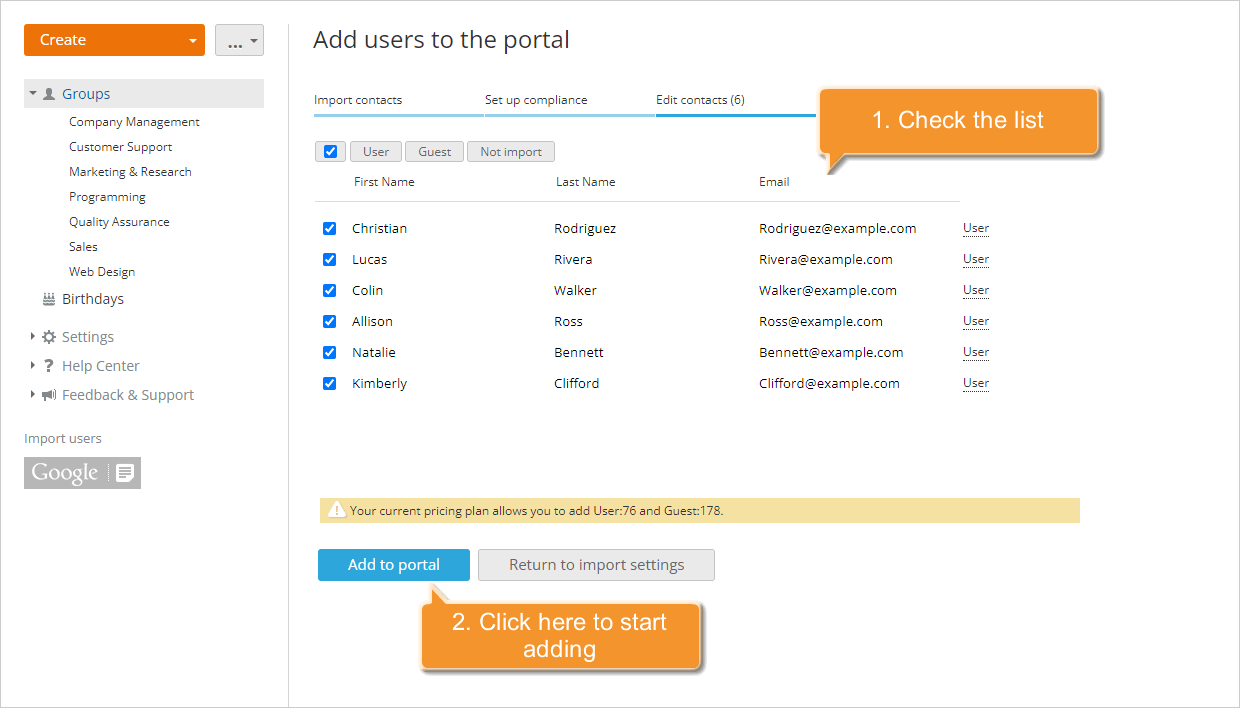
检查列表。如缺少,请指定用户的名字和姓氏。

要从列表中删除用户,请选择多个用户并使用顶部的不导入按钮,或选择某个用户右侧的不导入菜单项。

如果您希望将用户添加为访客,请选择多个用户并使用顶部的访客按钮,或选择某个用户右侧的访客菜单项。要了解有关门户上的用户/访客权限的更多信息,请参阅此部分

如何使用 Google 的联系信息添加用户?步骤 2如何使用 Google 的联系信息添加用户?步骤 2

完成所有操作后,点击添加到门户按钮开始添加。

所选用户将立即被添加到门户,并会收到一封包含您门户链接的电子邮件通知。

如果您需要将新成员添加到您的门户,并且可以访问他的详细信息,请使用创建新用户选项。

在您自己的服务器上托管 ONLYOFFICE 工作区

文章: 标签:
浏览所有标签