Pozivanje gostiju
Uvod
Gosti su najbolje rešenje za one koji:
- žele da omoguće pristup portalu klijentima,
- trebaju pomoć freelancera/podizvođača za obavljanje nekog posla,
- ne žele da plaćaju dodatno za korisnike koji ne učestvuju u životu portala itd.
Online Office vam omogućava da dodate goste, dajući im samo prava za pregled dozvole bez dodatnih troškova.
Da biste dodali potrebnu osobu kao gosta, možete postupiti na četiri različita načina:
- koristite opciju Kreiraj novog gosta,
- koristite opciju Uvezi ljude,
- pošaljite pozivni link,
- dozvolite samoregistraciju gostiju.
Ovaj vodič će vam pokazati kako to možete učiniti u nekoliko jednostavnih koraka.
Kreiraj novog gosta
Ako imate pristup detaljnim informacijama osobe koju želite da dodate kao gosta, koristite opciju Kreiraj novog gosta. Da biste to uradili, pristupite modulu Ljudi i zatim postupite na sledeći način:
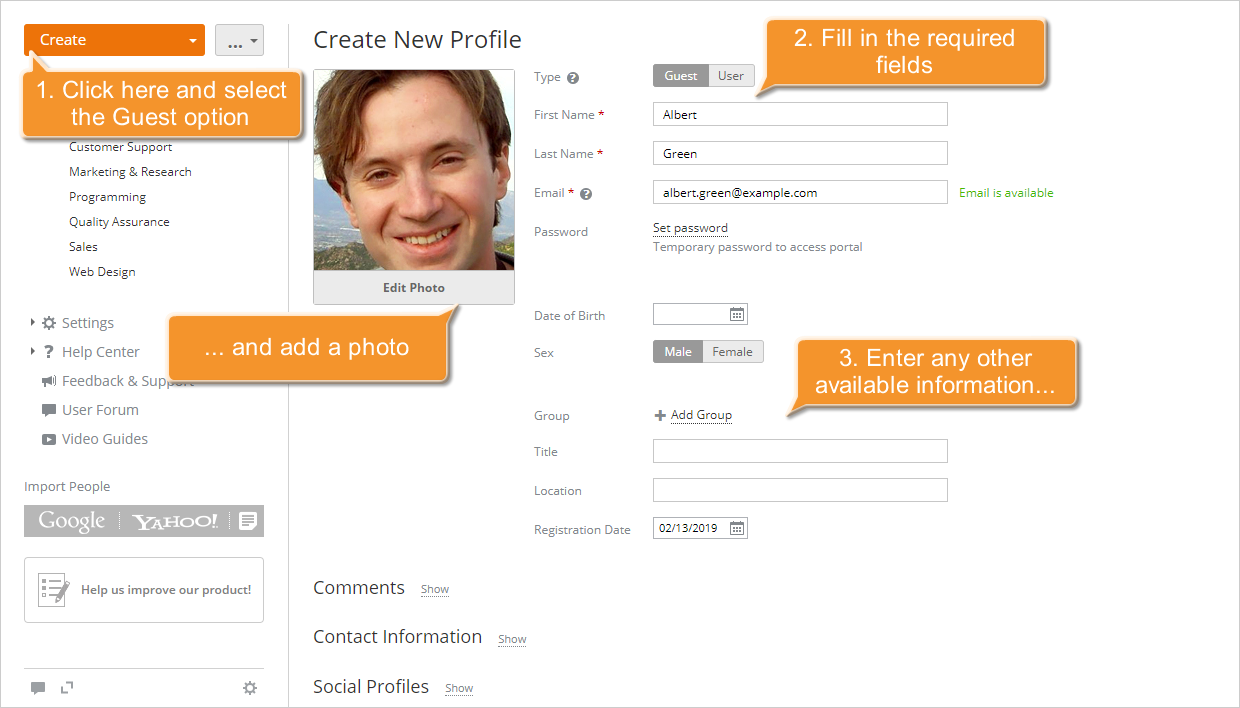
- kliknite na dugme Kreiraj u gornjem levom uglu,
- izaberite opciju Gost iz padajuće liste,
- popunite obavezna polja u formi Kreiraj novi profil: Ime, Prezime i Email,
- po potrebi, kreirajte privremenu lozinku klikom na link Postavi lozinku, Po defaultu, lozinka mora biti najmanje 8, a najviše 120 karaktera dugačka.
- unesite sve dodatne informacije koje imate,
- dodajte fotografiju za profil klikom na dugme Uredi fotografiju ispod podrazumevane slike,
- kliknite na dugme Sačuvaj.
Osoba će odmah biti dodata na portal i dobiće pozivnicu putem emaila.
Uvezi gostujuće naloge
Ako želite da dodate više gostiju odjednom koristeći kontakt informacije iz različitih izvora: Web, .csv datoteku ili adresar email klijenta, koristite opciju Uvezi ljude. Da biste to uradili, pristupite modulu Ljudi i zatim postupite na sledeći način:
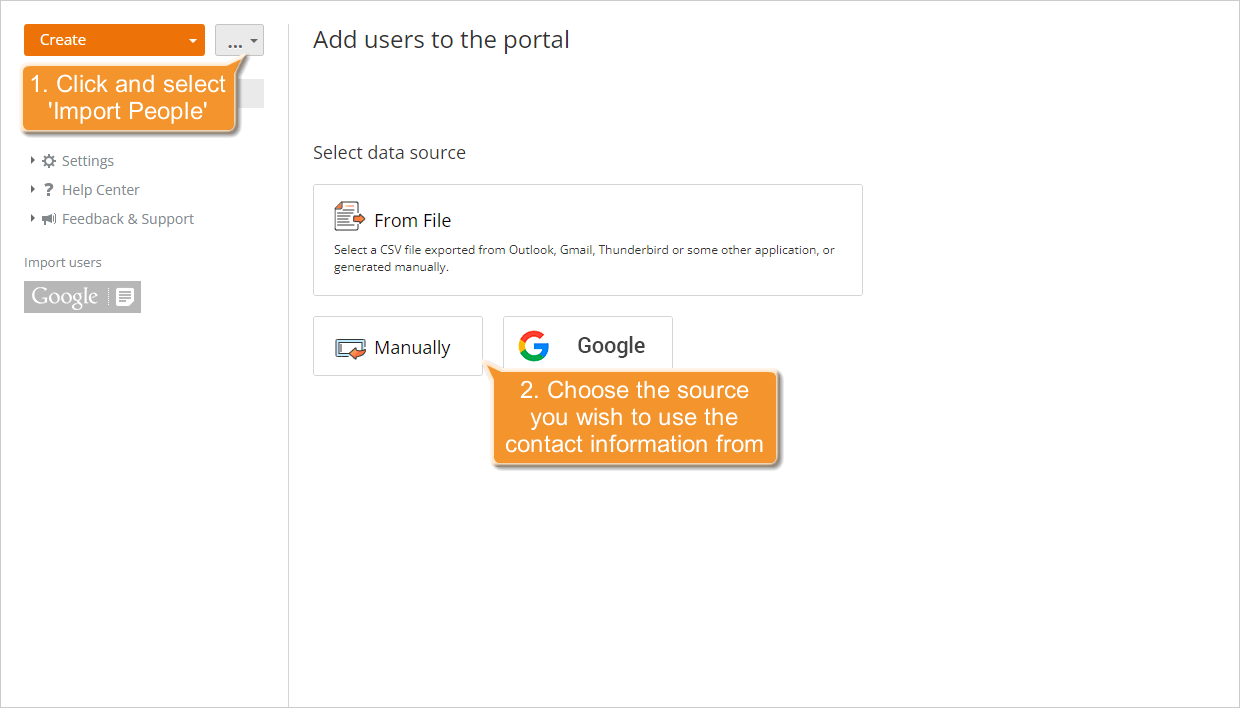
- kliknite na dugme Više akcija
 u gornjem levom uglu,
 - izaberite opciju Uvezi ljude iz padajuće liste,
- u otvorenom čarobnjaku Dodaj korisnike na portal, izaberite izvor iz kojeg želite da uvezete kontakt informacije,
- kliknite na dugme Iz datoteke da biste uvezli kontakt informacije iz prethodno kreirane .csv datoteke ili MS Outlook Express .csv datoteke, zatim učitajte potrebnu datoteku, proverite podatke i kliknite na dugme Idi na listu kontakata,
- kliknite na dugme Google i omogućite pristup odabranom nalogu da biste uvezli kontakt informacije sa weba,
- kliknite na dugme Ručno da ručno dodate kontakt informacije nekoliko gostiju na listu,
- proverite uvezene informacije prikazane u čarobnjaku Dodaj korisnike na portal,
- navedite ime i prezime osobe, ako nedostaju,
- izaberite nekoliko korisnika i koristite dugme Gost na vrhu ili izaberite stavku Gost iz menija desno od određenog korisnika,
- kliknite na dugme Dodaj na portal.
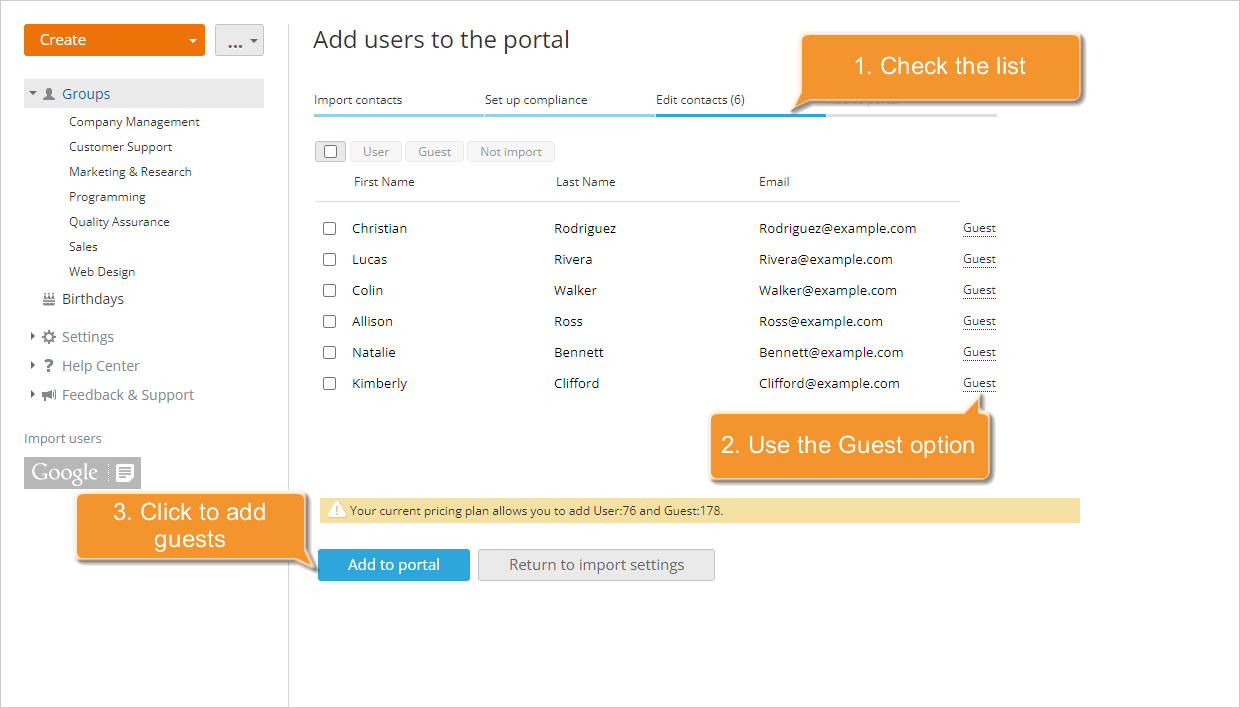
Odabrane osobe će odmah biti dodate na portal i dobiće pozivnicu putem emaila.
Pozovi goste
Ako želite da pozovete svakog klijenta lično umesto da im šaljete automatski generisanu pozivnicu, ili naprotiv, nemate vremena da popunite svaki profil, možete koristiti Pozivni link. Da biste to uradili,
- kliknite na dugme
 u gornjem levom uglu i izaberite opciju Pozivni link,
 - proverite opciju Dodaj korisnike kao goste ispod polja za link,
- kliknite na link Kopiraj link ili koristite kombinacije tastera Ctrl+A i Ctrl+C da kopirate ceo link,
- ubacite i pošaljite link klijentu kojeg želite da pozovete.
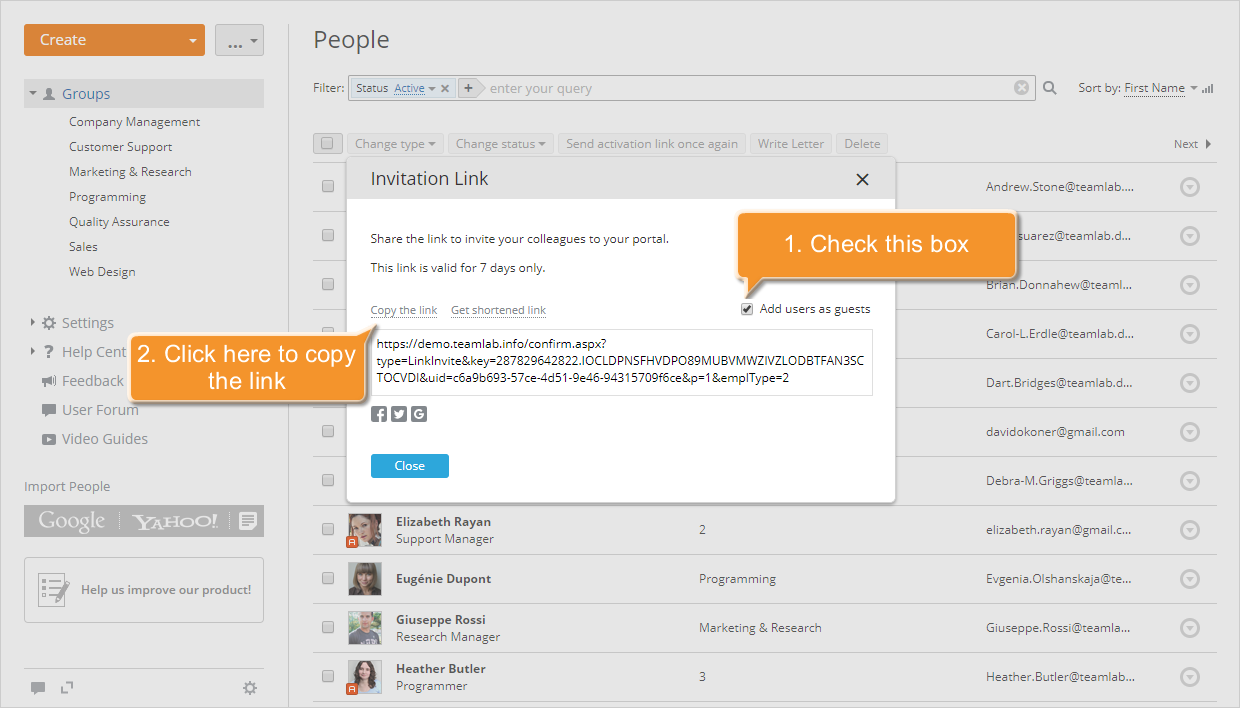
Nakon što osoba koju ste pozvali prati ovaj link i unese svoj email, ime, prezime i lozinku, automatski će biti dodata na vaš portal, a vi ćete biti obavešteni o novom korisniku.
 Pozovi korisnike na portal i generisati pozivni link. Ovo dugme je dostupno na levoj strani panela u svakom modulu portala.
 Dozvoli samoregistraciju gostiju
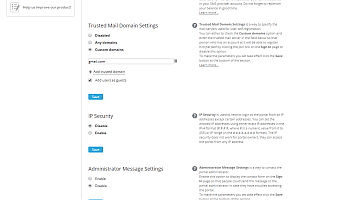
Ako želite da bilo koja osoba poseti vašu kancelariju, konfigurišite postavke Trusted Mail Domain tako da bilo ko može pristupiti vašem portalu klikom na link Kliknite ovde da se pridružite na stranici Prijava vašeg portala. Da biste to uradili,
- kliknite na ikonu
 na vrhu stranice ili otvorite padajuću listu Izaberi pored logotipa vašeg portala i izaberite opciju Postavke,
 - izaberite podsekciju Pristup portalu u sekciji Bezbednost,
- skrolujte do sekcije Postavke pouzdanog mail domena,
- proverite radio dugme Prilagođeni domeni,
- kliknite na link Dodaj pouzdani domen,
- unesite pouzdani mail server u polje koje se pojavljuje ispod,
- proverite opciju Dodaj korisnike kao goste ispod polja za server,
- kliknite na dugme Sačuvaj na dnu sekcije.
Od ovog trenutka, svaka osoba koja ima nalog na određenom mail serveru moći će da poseti vašu kancelariju.
Korisnici dodati kao gosti će imati veoma ograničene dozvole na vašem portalu. Ali uvek možete promeniti njihov tip sa Gost na Korisnik dajući im proširena prava pristupa. Imajte na umu da će u tom slučaju biti uključeni u cenovni plan, i ako njihov broj premaši maksimalno dozvoljeni broj, moraćete da nadogradite svoju pretplatu.