Uvoz korisnika iz adresara klijenta za e-poštu
Uvod
Najjednostavniji način da dodate sve svoje kolege na portal jeste da uvezete kontakt informacije sačuvane u adresaru vašeg klijenta za e-poštu.
Da biste to uradili, pročitajte ovaj vodič i pratite uputstva korak po korak.
Korak 1. Izvoz podataka iz klijenta za e-poštu u CSV datoteku
Otvorite vaš MS Outlook Express.
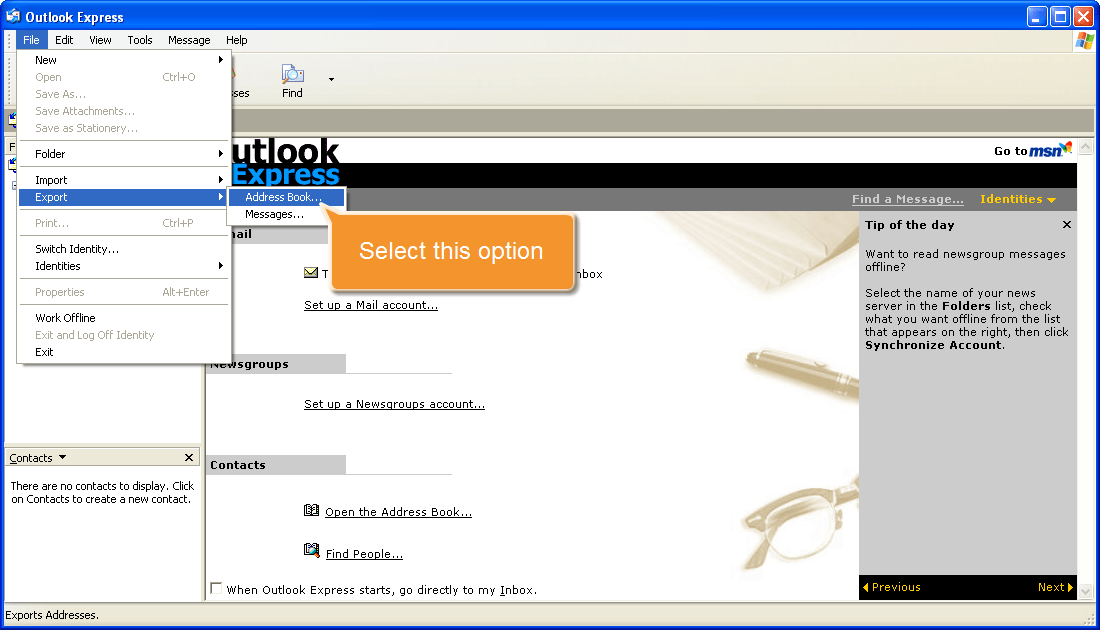
Idite na sekciju File u glavnom meniju i izaberite Export >> Address Book.... Zatim pratite uputstva čarobnjaka da izvezete kontakte u .csv datoteku:
u prozoru Address Book Export Tool, izaberite opciju Text File (Comma Separated Values) i kliknite na dugme Export,
postavite naziv i lokaciju rezultujuće datoteke, i kliknite na dugme Next,
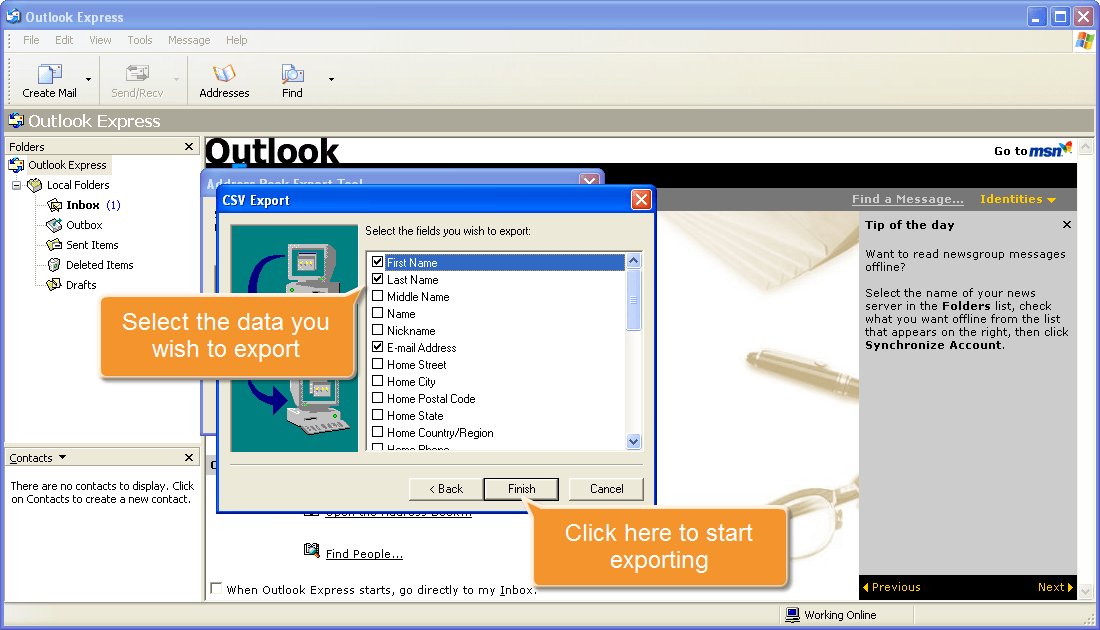
označite polja koja želite da izvezete: First Name, Last Name i Email Address,
na kraju, kliknite na dugme Finish da započnete izvoz.
Vaše kontakt informacije će biti izvezene u CSV formatu na lokaciju koju ste odabrali.
Korak 2. Pristupite sekciji Ljudi
Uđite na vaš portal i kliknite na link People.


U slučaju da ste već prijavljeni na portal i koristite ga neko vreme, da biste pristupili modulu People, otvorite padajući meni u gornjem levom uglu stranice i izaberite odgovarajuću opciju.
Korak 3. Učitajte kreiranu CSV datoteku na portal
Kliknite na dugme pored dugmeta Create u gornjem levom uglu i izaberite opciju Import People, ili koristite dugme Import People na levoj strani panela. Otvoriće se čarobnjak Add users to the portal.
Izaberite opciju From File. Otvoriće se prozor File Upload. Pregledajte vaš hard disk da pronađete kreiranu .csv datoteku i kliknite na dugme Open.
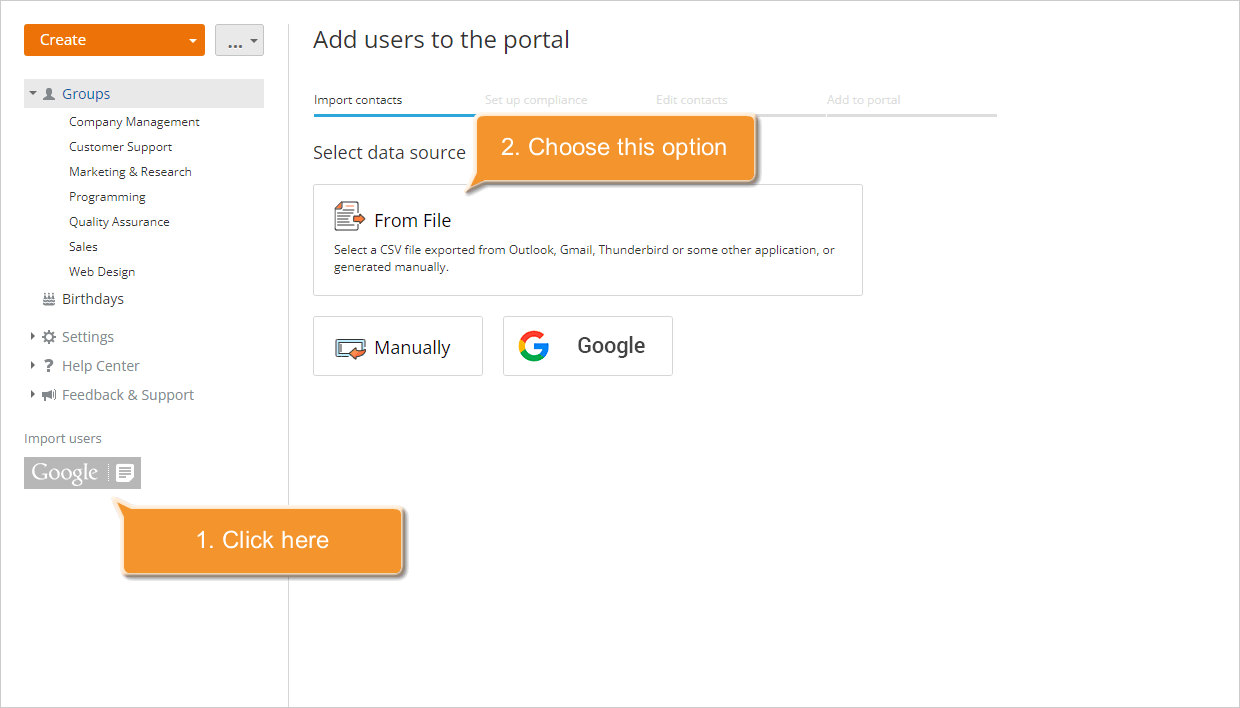
Datoteka će biti učitana. Ako želite da je zamenite, koristite link Select another source.
Korak 4. Proverite podatke iz .csv datoteke
U čarobnjaku Add users to the portal, proverite podešavanja .csv datoteke i podesite usklađenost između polja u .csv datoteci i polja na portalu koja su potrebna za dodavanje korisnika.
Za pravilno uvoženje, možete promeniti podešavanja učitane .csv datoteke:
- Encoding - Navedite tip kodiranja korišćen prilikom čuvanja vaše .csv datoteke. Podrazumevani tip je UTF-8.
- Delimiter - Koristite ovu padajuću listu da izaberete karakter koji se koristi za razdvajanje vrednosti u vašoj .csv datoteci. Podrazumevani razdvojnik je Comma.
- Text Delimiter - Koristite ovu padajuću listu da navedete karakter koji se koristi za obuhvatanje polja u vašoj .csv datoteci.
Ako vaša .csv datoteka ima red zaglavlja sa nazivima polja/kolona, označite polje Display field names; nazivi polja će biti prikazani u sekciji Fields in file.
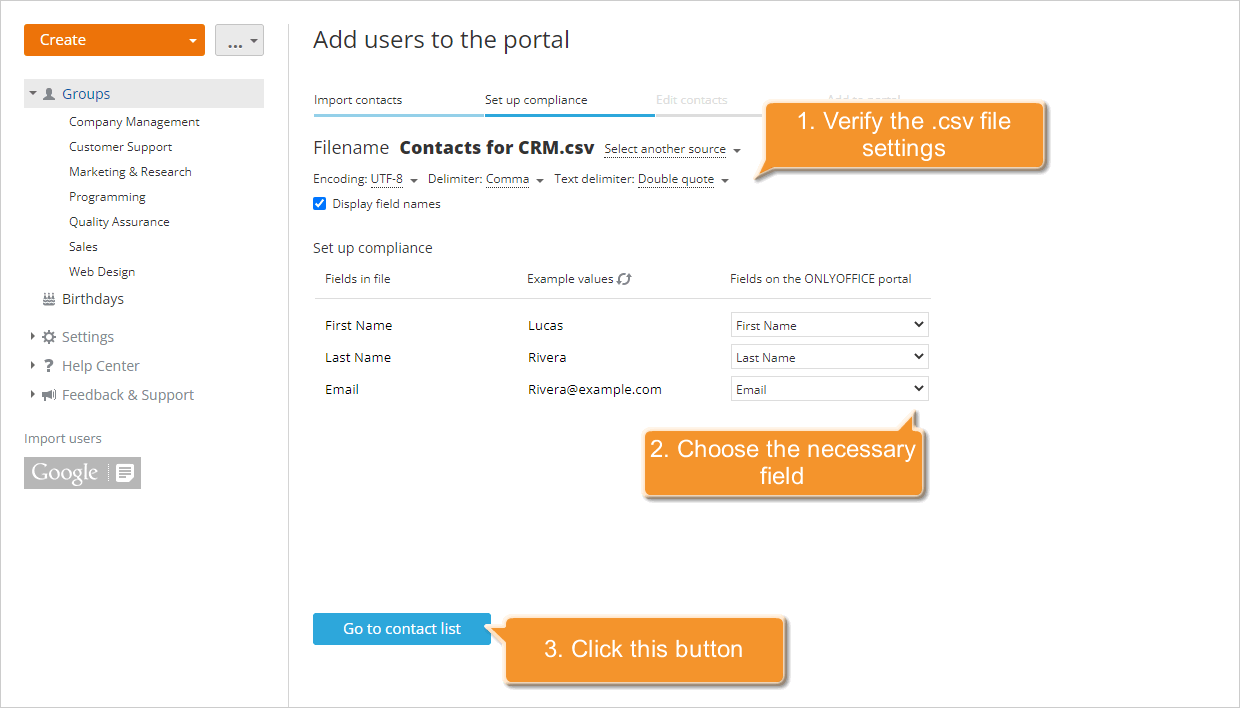
U nastavku možete podesiti usklađenost između polja u .csv datoteci i polja na portalu.
- Fields in file - red vaše .csv datoteke koji sadrži nazive kolona/polja.
- Example values - dostupne vrednosti kolona u datoteci. Da osvežite vrednosti, koristite ikonu
 .
. - Fields on the portal - polja na portalu koja odgovaraju nazivima polja/kolona iz vaše datoteke.
Ako nazivi polja u učitanoj .csv datoteci odgovaraju obaveznim poljima koja su neophodna za uvoz korisnika na portal (First Name, Last Name i Email), oni će biti automatski izabrani u sekciji Fields on the portal. Takođe možete ručno podesiti usklađenost biranjem potrebne vrednosti sa liste.
Kada sve završite, kliknite na dugme Go to contact list ispod da biste prešli na sledeći korak.
Korak 5. Upravljajte kontaktima i započnite uvoz
Sve dostupne kontakt informacije će biti prikazane unutar čarobnjaka Add users to the portal.
Proverite listu. Navedite ime i prezime korisnika ako nedostaju.
Da biste obrisali korisnike sa liste, izaberite nekoliko korisnika i koristite dugme Not import na vrhu ili izaberite stavku menija Not import desno od određenog korisnika.
Ako želite da dodate korisnike kao goste, izaberite nekoliko korisnika i koristite dugme Guest na vrhu ili izaberite stavku menija Guest desno od određenog korisnika. Da biste saznali više o pravima korisnika/gosta na portalu, pogledajte ovaj odsek.
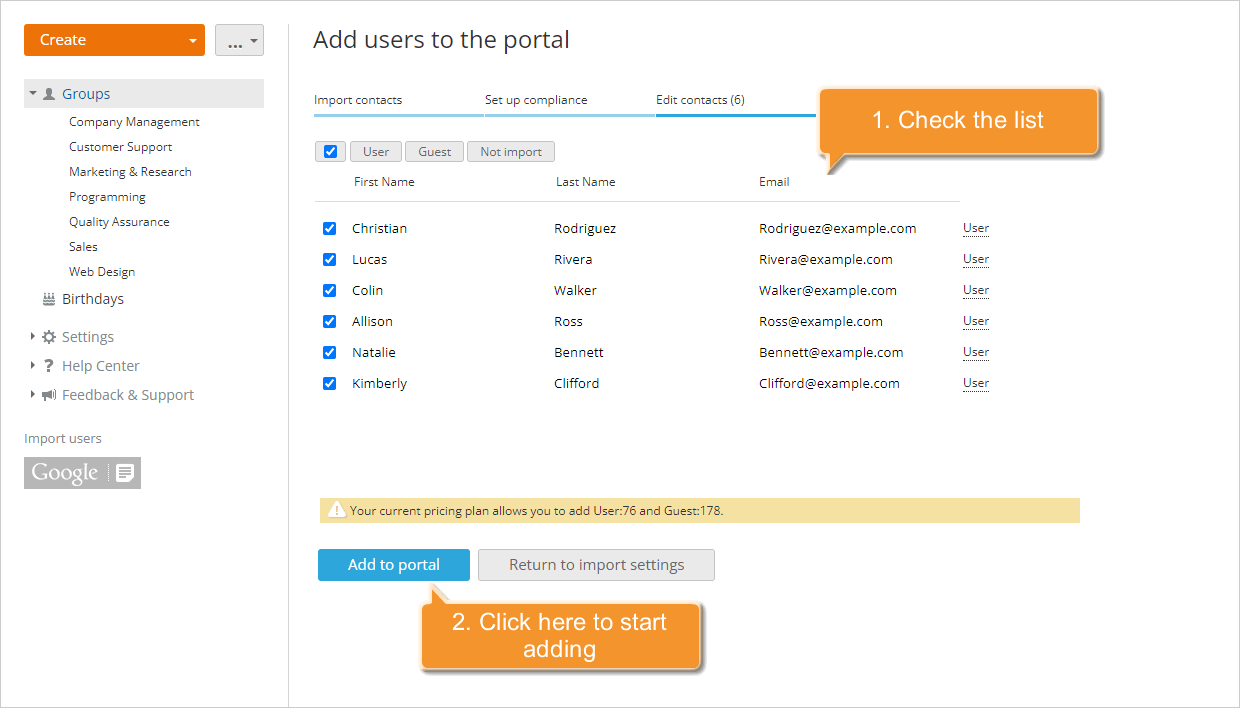
Kada sve završite, kliknite na dugme Add to portal da započnete dodavanje.
Izabrani korisnici će biti dodati na portal odmah i dobiće email obaveštenje sa linkom ka vašem portalu.
Ako treba da dodate novog člana na vaš portal i imate pristup njegovim detaljnim informacijama, iskoristite opciju Create New User.