Uvoz korisnika sa Google-a
Uvod
Pokrenuli ste portal u svojoj kompaniji i sada treba da dodate sve svoje kolege u sistem? Može biti zaista naporno unositi njihove email adrese ručno, jednu po jednu.
Ovaj vodič će vam pokazati kako da dodate više korisnika odjednom koristeći kontakt informacije sa Google-a.
Korak 1. Pristupite sekciji Ljudi
Uđite na svoj portal i kliknite na link Ljudi.


Ukoliko ste već prijavljeni na portal i koristite ga neko vreme, da biste pristupili modulu Ljudi, otvorite padajući meni u gornjem levom uglu stranice i izaberite odgovarajuću opciju.
Korak 2. Izaberite željeni izvor
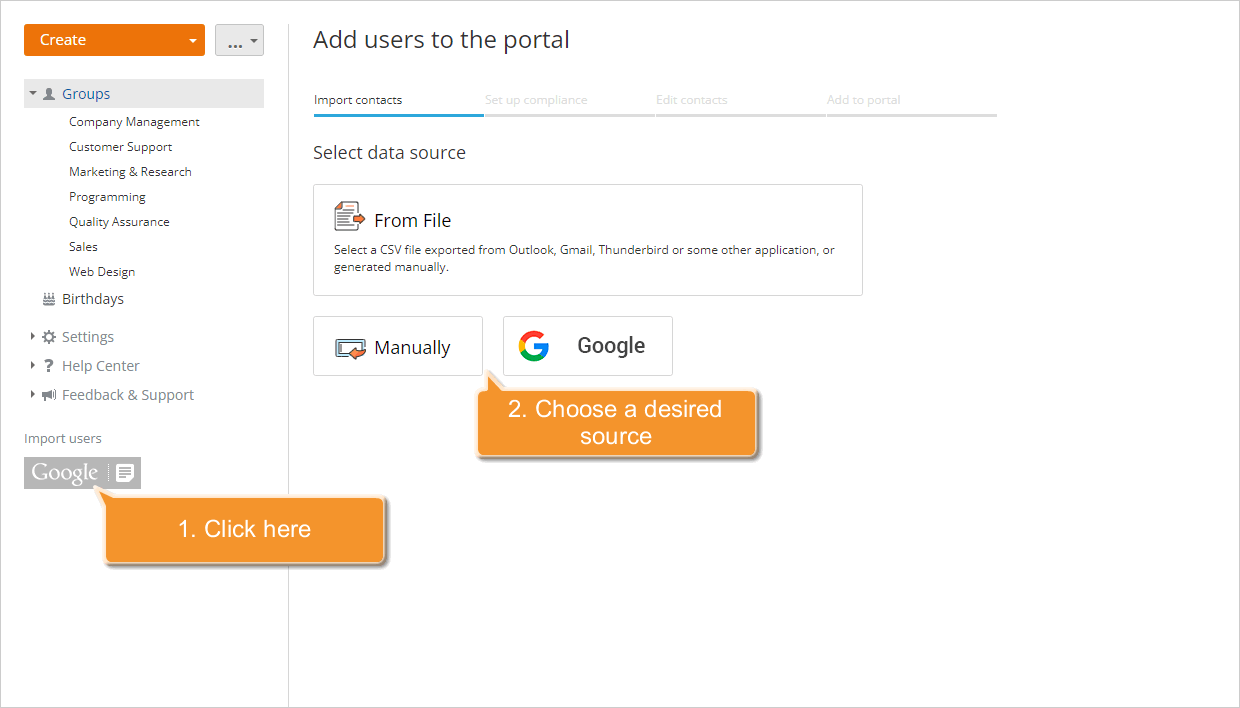
Kliknite na dugme pored dugmeta Kreiraj u gornjem levom uglu i izaberite opciju Uvezi ljude, ili koristite dugme Uvezi ljude na levoj strani panela. Otvoriće se čarobnjak Dodaj korisnike na portal.
Izaberite Google kao izvor sa kojeg želite da koristite kontakt informacije klikom na odgovarajuće dugme.
Korak 3. Upravljajte kontaktima i započnite uvoz
Sve dostupne kontakt informacije će biti prikazane unutar čarobnjaka Dodaj korisnike na portal.
Proverite listu. Navedite ime i prezime korisnika ako nedostaju.
Da biste uklonili korisnike sa liste, izaberite nekoliko korisnika i koristite dugme Ne uvozi na vrhu ili izaberite stavku Ne uvozi u meniju desno od određenog korisnika.
Ako želite da dodate korisnike kao goste, izaberite nekoliko korisnika i koristite dugme Gost na vrhu ili izaberite stavku Gost u meniju desno od određenog korisnika. Da biste saznali više o pravima korisnika/gosta na portalu, pogledajte ovaj odsek.
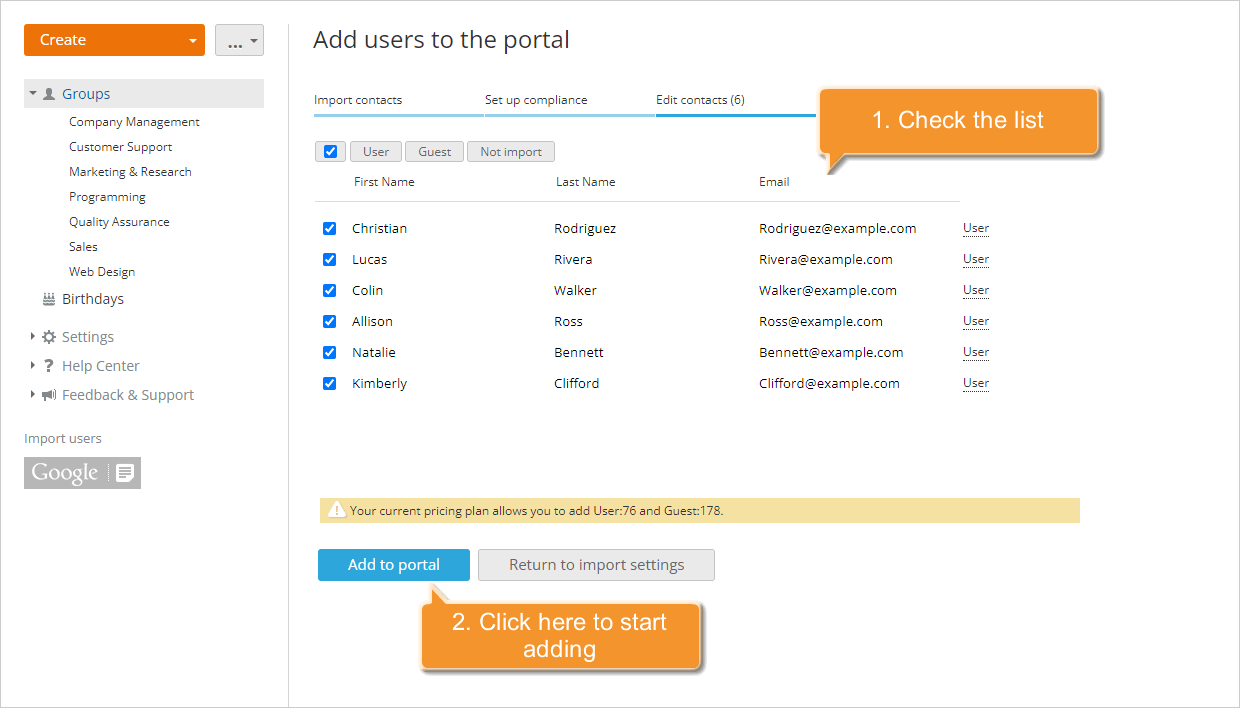
Kada je sve spremno, kliknite na dugme Dodaj na portal da biste započeli dodavanje.
Izabrani korisnici će biti odmah dodati na portal i dobiće email obaveštenje sa linkom ka vašem portalu.
Ako trebate dodati novog člana na vaš portal i imate pristup njegovim detaljnim informacijama, iskoristite opciju Kreiraj novog korisnika.