Uvoz korisnika iz CSV fajla
Uvod
Da li ste umorni od ručnog dodavanja osoba u sistem jednu po jednu? Ovaj vodič će vam pokazati kako da dodate više korisnika odjednom u kratkom vremenu.
Prateći ove jednostavne korake, moći ćete da sačuvate svoje kontakte u .csv fajlu i zatim ih dodate na svoj portal.
Korak 1. Kreirajte CSV fajl
Ako već imate .csv fajl koji sadrži kontakt informacije koje treba da uvezete, pređite na Korak 2.
Ako čuvate svoje kontakt informacije u tabeli, proverite ih i sačuvajte u formatu CSV (Vrednosti Razdvojene Zarezom), na primer, koristeći modul Dokumenti.
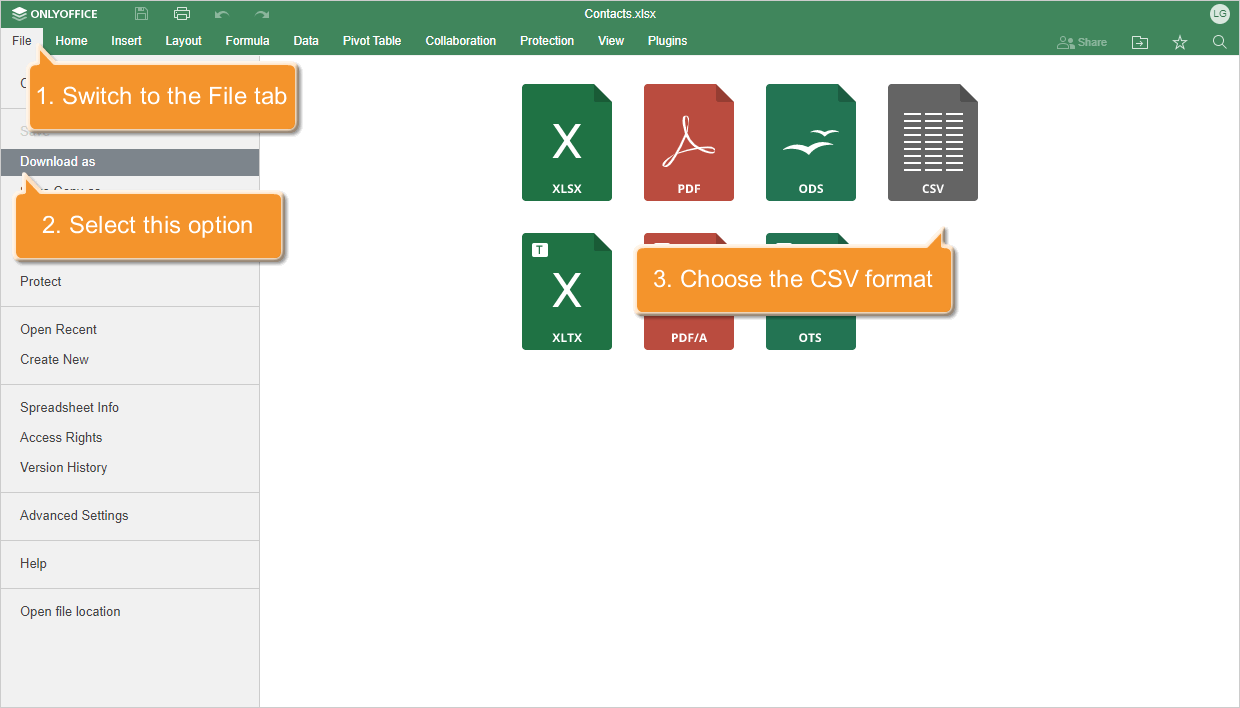
Možete takođe kreirati novu tabelu direktno na svom portalu.
Korak 2. Pristupite modulu Ljudi
Uđite na svoj portal i kliknite na link Ljudi.


U slučaju da ste već prijavljeni na portal i koristite ga neko vreme, da biste pristupili modulu Ljudi, otvorite padajući meni u gornjem levom uglu stranice i izaberite odgovarajuću opciju.
Korak 3. Učitajte kreirani CSV fajl na portal
Kliknite na dugme pored dugmeta Kreiraj u gornjem levom uglu i izaberite opciju Uvezi ljude, ili koristite dugme Uvezi ljude na levom panelu. Otvoriće se čarobnjak Dodaj korisnike na portal.
Izaberite opciju Iz fajla. Otvoriće se prozor Učitavanje fajla. Pretražite svoj hard disk za kreirani .csv fajl i kliknite na dugme Otvori.
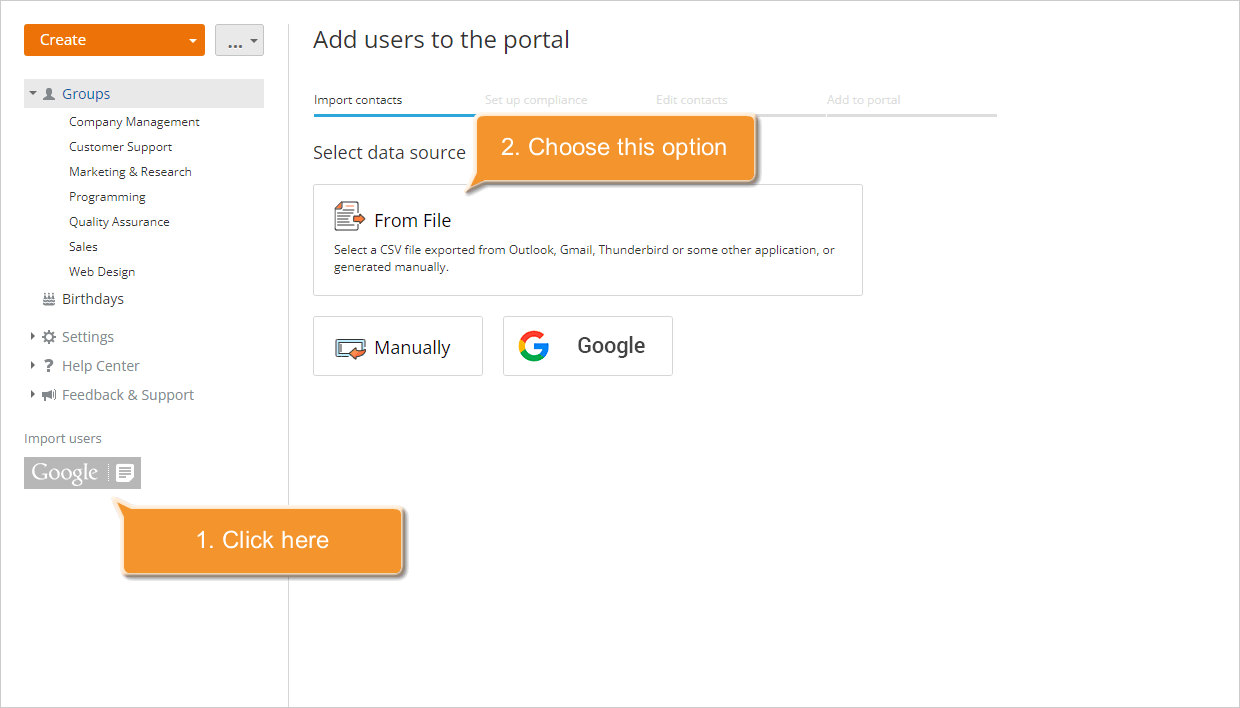
Fajl će biti učitan. Ako želite da ga zamenite, koristite link Izaberi drugi izvor.
Korak 4. Proverite podatke iz .csv fajla
U čarobnjaku Dodaj korisnike na portal, proverite podešavanja .csv fajla i postavite usklađenost između polja iz .csv fajla i polja na portalu koja su potrebna za dodavanje korisnika.
Za pravilno uvoženje, možete promeniti podešavanja učitanog .csv fajla:
- Enkodiranje - Navedite tip enkodiranja korišćenog prilikom čuvanja vašeg .csv fajla. Podrazumevani tip je UTF-8.
- Razdvojnik - Koristite ovu padajuću listu da izaberete karakter korišćen za razdvajanje vrednosti u vašem .csv fajlu. Podrazumevani razdvojnik je Zarez.
- Tekstualni razdvojnik - Koristite ovu padajuću listu da navedete karakter korišćen za obuhvatanje polja u vašem .csv fajlu.
Ako vaš .csv fajl ima red zaglavlja sa nazivima polja/kolona, označite polje Prikaži nazive polja - nazivi polja će biti prikazani u sekciji Polja u fajlu.
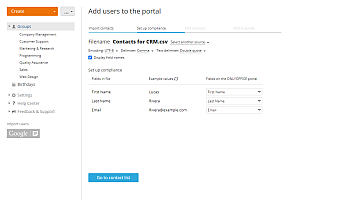
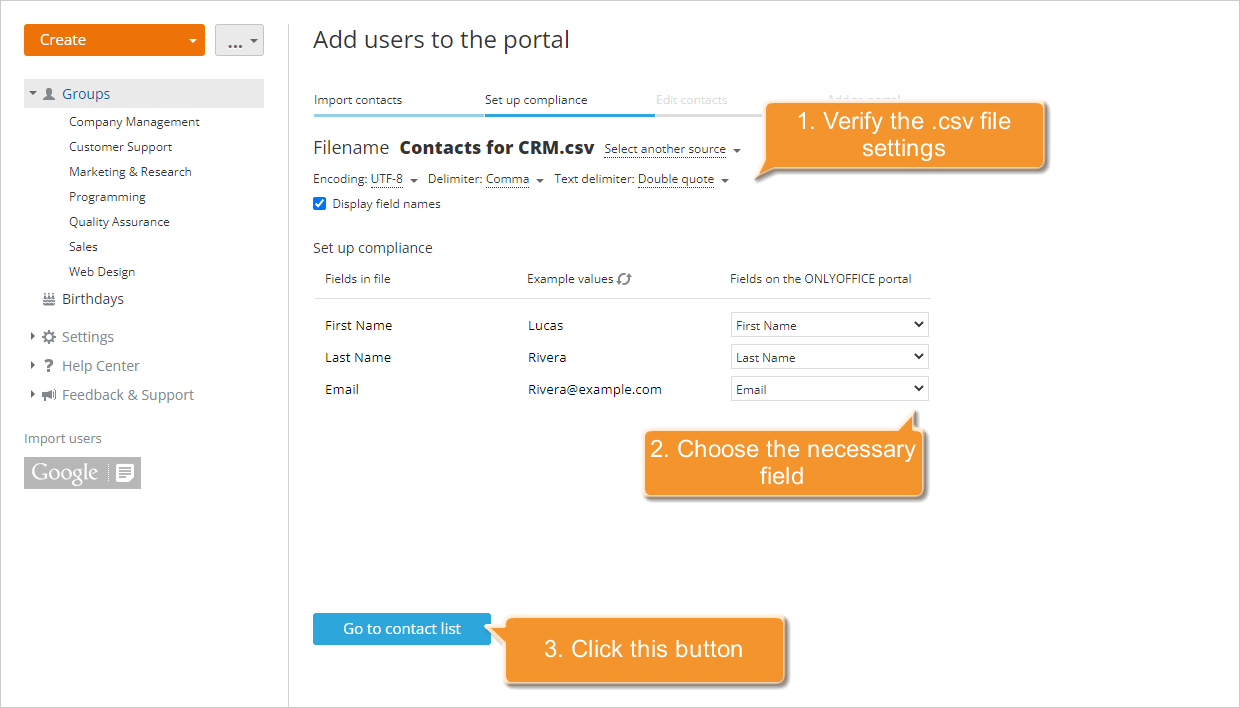
U nastavku možete postaviti usklađenost između polja iz .csv fajla i polja na portalu.
- Polja u fajlu - red vašeg .csv fajla koji sadrži nazive kolona/polja.
- Primeri vrednosti - dostupne vrednosti kolona iz fajla. Za osvežavanje vrednosti, koristite ikonu
 .
. - Polja na portalu - polja na portalu koja odgovaraju nazivima polja/kolona iz vašeg fajla.
Ako nazivi polja u učitanom .csv fajlu odgovaraju obaveznim poljima koja su potrebna za uvoz korisnika na portal (Ime, Prezime, i Email), ona će biti automatski izabrana u sekciji Polja na portalu. Takođe možete postaviti usklađenost ručnim izborom potrebne vrednosti sa liste.
Kada je sve završeno, kliknite na dugme Idi na listu kontakata ispod da biste prešli na sledeći korak.
Korak 5. Upravljajte listom kontakata i započnite uvoz
Sve dostupne kontakt informacije će biti prikazane unutar čarobnjaka Dodaj korisnike na portal.
Proverite listu. Navedite ime i prezime korisnika ako nedostaju.
Da biste obrisali korisnike sa liste, izaberite nekoliko korisnika i koristite dugme Ne uvozi na vrhu ili izaberite stavku Ne uvozi iz menija desno od određenog korisnika.
Ako želite da dodate korisnike kao goste, izaberite nekoliko korisnika i koristite dugme Gost na vrhu ili izaberite stavku Gost iz menija desno od određenog korisnika. Da biste saznali više o pravima korisnika/gosta na portalu, pogledajte ovu sekciju.
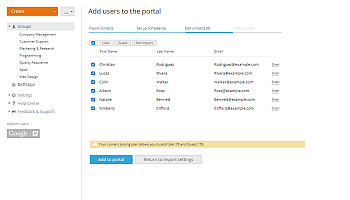
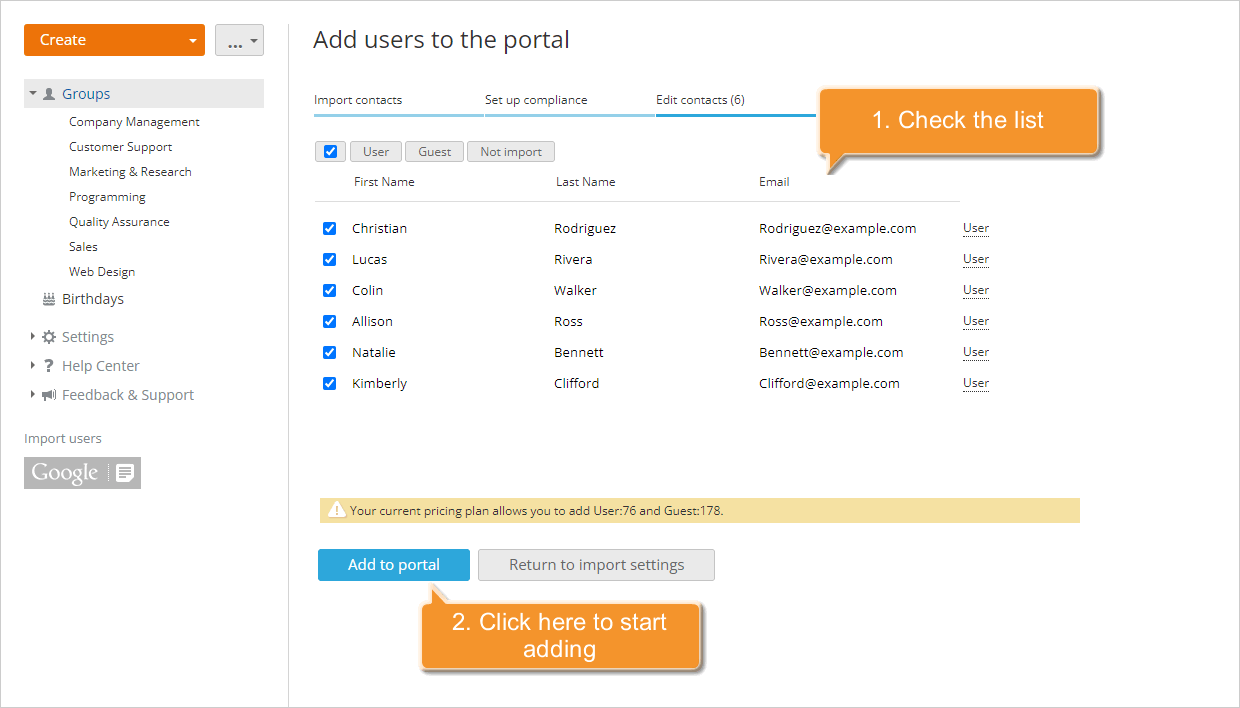
Kada je sve završeno, kliknite na dugme Dodaj na portal da biste započeli dodavanje.
Izabrani korisnici će biti dodati na portal odmah i dobiće email obaveštenje sa linkom ka vašem portalu.
Ako treba da dodate novog člana na svoj portal i imate pristup njegovim detaljnim informacijama, iskoristite opciju Kreiraj novog korisnika.