Rad sa prostorijama za popunjavanje obrazaca
Sobe za popunjavanje formulara su dizajnirane da olakšaju popunjavanje formulara (upitnika, prijava itd.) i praćenje završetka tih dokumenata.
Možete da otpremite PDF formulare u sobu za popunjavanje formulara, pozovete korisnike da popune PDF formular, pregledate popunjene formulare i analizirate podatke automatski prikupljene u tabeli.
Ključne funkcije
- Slanje formulara na popunjavanje uz omogućavanje dozvola za popunjavanje formulara
- Rad sa članovima DocSpace-a i spoljnim korisnicima putem eksternih linkova
- Praćenje napretka popunjavanja
- Prikupljanje podataka u tabeli i analiza prikupljenih podataka
- Ugrađivanje soba u veb stranice za prikupljanje podataka od svih posetilaca koji popunjavaju formular
Moguće primene
- Prikupljanje mišljenja i recenzija korisnika
- Popunjavanje prijava za odmor
- Testiranje studenata u obrazovnim institucijama
- Prikupljanje informacija o pacijentima u zdravstvenim ustanovama
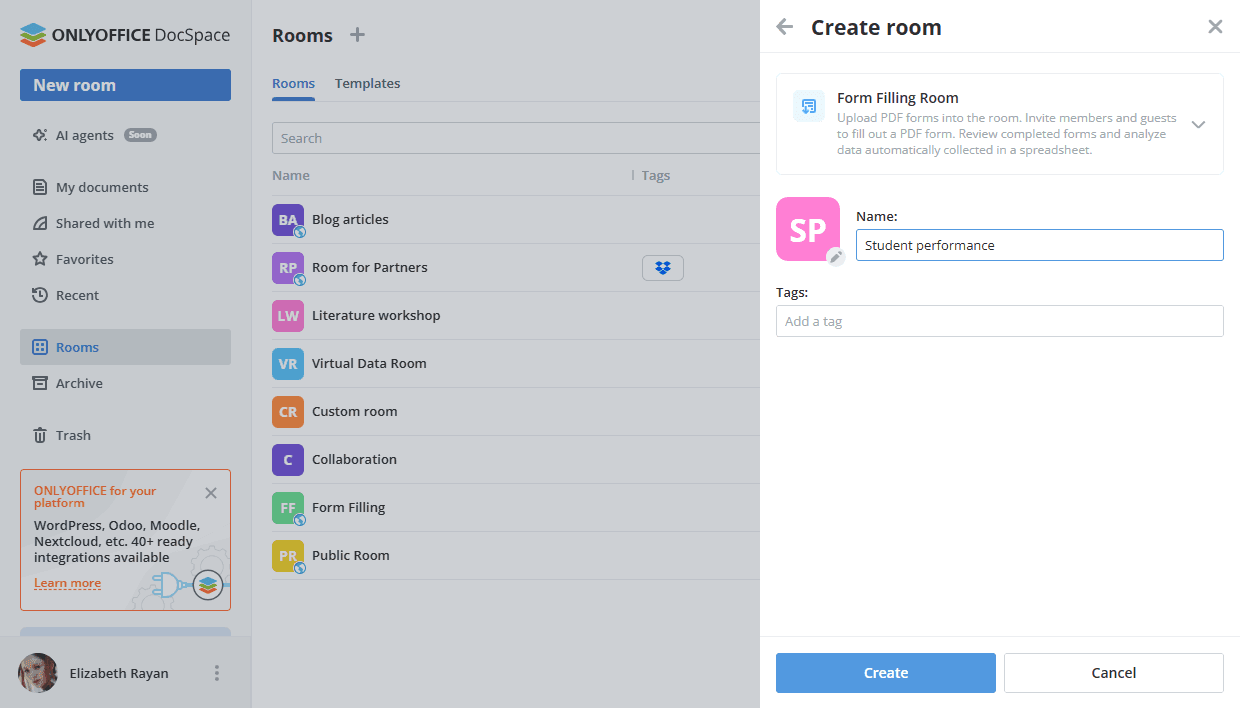
Na primer, potrebno vam je da prikupite podatke o učinku studenata. Pogledajmo kako se to može uraditi uz pomoć soba za popunjavanje formulara.
Korak 1. Kreirajte sobu za popunjavanje formulara
Kreirajte novu sobu za popunjavanje formulara u nekoliko jednostavnih koraka:
- Idite na sekciju Sobe i kliknite na dugme Nova soba ili na
 Plus ikonicu.
 - Izaberite tip Soba za popunjavanje formulara.
- Unesite Ime sobe.
- Opcionalno, možete dodati oznake ili ikonicu.
- Kliknite na Kreiraj.
Korak 2. Dodajte formulare u sobu
Da biste otpremili prethodno kreirani PDF formular u sobu za popunjavanje formulara:
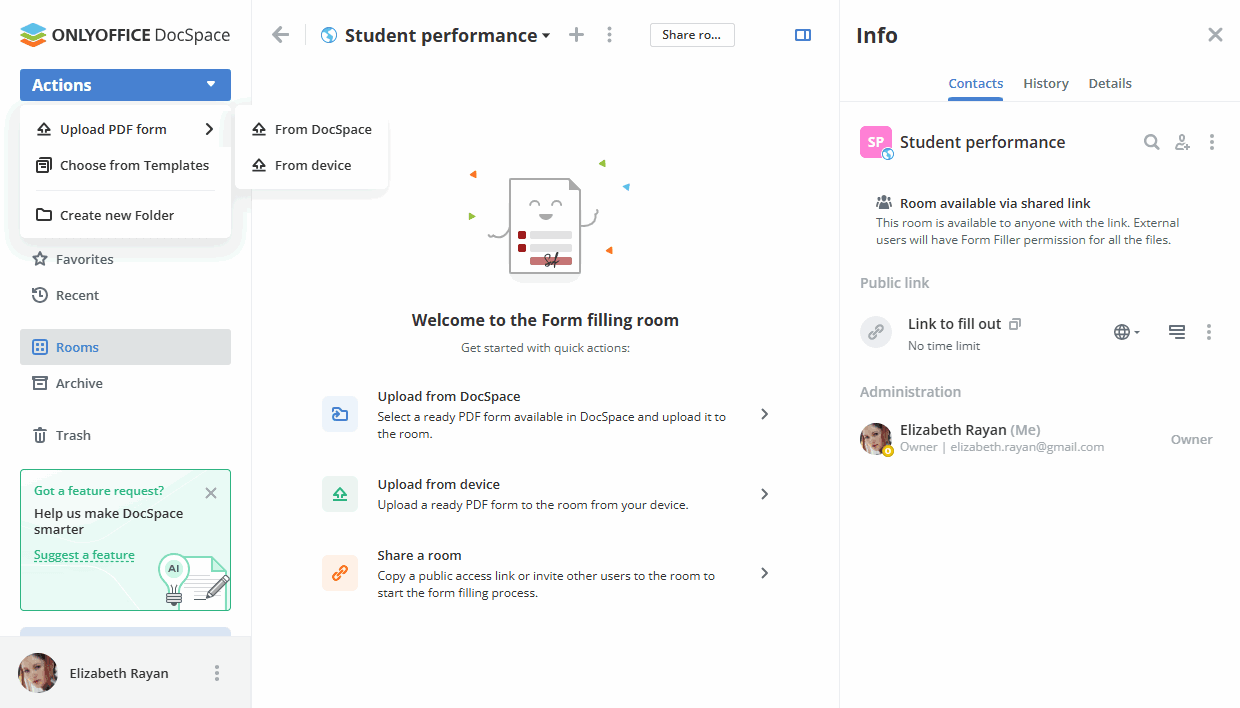
- kliknite na dugme Akcije u gornjem levom uglu, ili na Plus ikonicu.
-
izaberite potrebnu opciju:
- izaberite opciju Otpremi PDF formular -> Iz DocSpace-a, izaberite formular u sobi i kliknite na dugme Izaberi.
- izaberite opciju Otpremi PDF formular -> Sa uređaja, izaberite formular u prozoru upravitelja datoteka i kliknite na dugme Otvori.
- izaberite opciju Izaberi iz Šablona, izaberite šablon iz biblioteke šablona i kliknite na dugme Kreiraj.
Takođe možete koristiti brze akcione linkove u novokreiranoj sobi:
- Dodajte postojeće formulare iz svojih DocSpace sekcija: Moji dokumenti ili Sobe.
- Otpremite postojeće formulare sa svog uređaja.
Sve dostupne opcije za rad sa dokumentima u sobama su navedene ovde.
Korak 3. Dodajte autorizovane korisnike u sobu
Sada treba da dodate goste ili korisnike registrovane u vašem DocSpace-u u sobu za popunjavanje formulara.
U sobi za popunjavanje formulara, dostupni nivoi dozvola su Menadžer sobe (Plaćeno), Kreator sadržaja, Popunjavač formulara. I Menadžeri soba i Kreatori sadržaja mogu kreirati i otpremati nove datoteke i fascikle i upravljati njima, ali Menadžeri soba mogu takođe upravljati korisnicima i postavkama pristupa. Da biste dodali Menadžera sobe, treba da izaberete administratora Sobe ili DocSpace-a iz postojećih kontakata u DocSpace-u.
Popunjavači formulara mogu popunjavati formulare i pregledati samo svoje popunjene/započete formulare unutar fascikli Završeno i U procesu.
Da biste pozvali goste i korisnike:
- Idite na ekran Informacije -> Kontakti sobe i koristite ikonicu
 Pozovi kontakte.
 - Uključite prekidač da biste kreirali univerzalni link za samostalnu autorizaciju u sobi. Ako je potrebno, promenite nivo dozvole. Link će biti kopiran u međuspremnik. Na ovaj način možete pozvati samo goste.
- Alternativno, koristite sekciju Dodaj ručno ispod da dodate postojeće kontakte iz DocSpace-a ili lično pozovete nove goste putem emaila. Unesite email i pritisnite Enter ili izaberite postojeći kontakt sa liste. Ako je potrebno, promenite nivo dozvole. Možete dodati više emailova, a zatim kliknuti na Pošalji pozivnicu.
Po defaultu, gosti i korisnici će biti dodati u sobu kao Popunjavači formulara, koji mogu samo popunjavati formulare, ali ih ne mogu uređivati. Možete izabrati potreban nivo dozvole umesto podrazumevane opcije Popunjavač formulara. Novi gosti će biti dodati na vašu listu Gostiju.
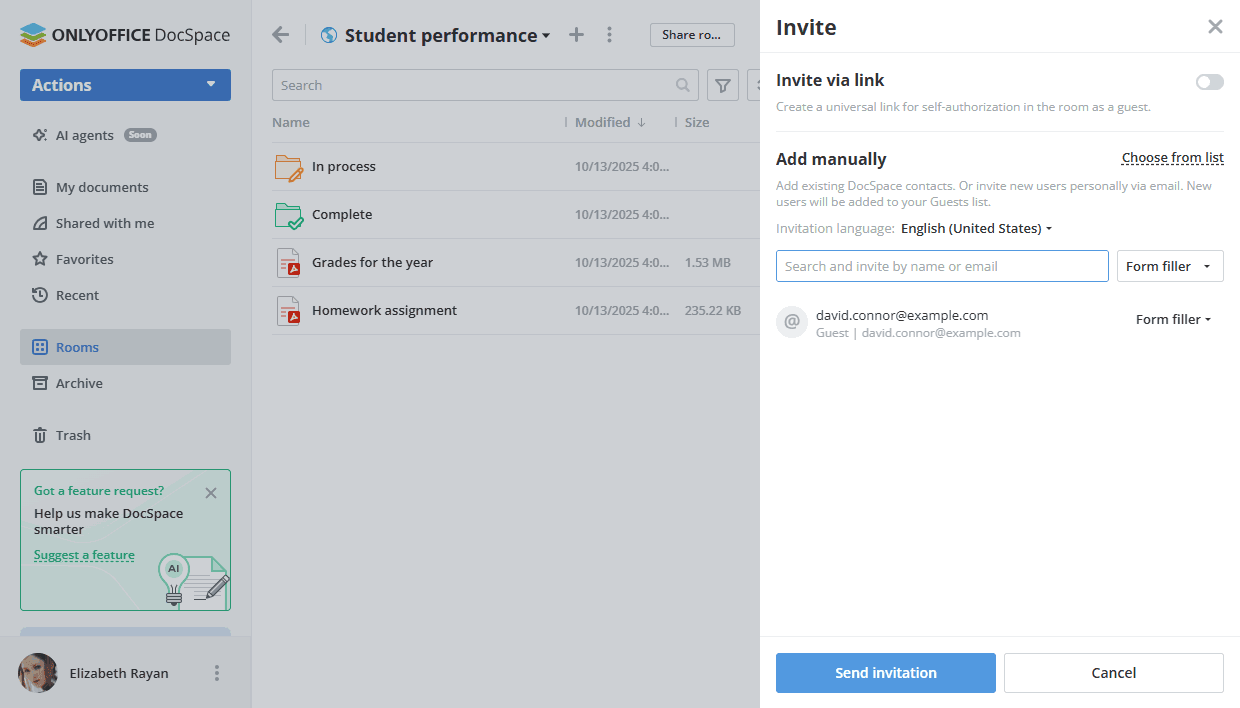
Sve dostupne opcije za pozivanje korisnika u sobe su navedene ovde.
Korak 4. Podesite i podelite eksterni link
Vaša novokreirana Soba za popunjavanje formulara već ima aktiviran eksterni link, tako da ga možete jednostavno kopirati.
Kliknite na dugme Podeli sobu pored imena sobe ili koristite ikonicu  pored opcije Link za popunjavanje na ekranu Informacije -> Kontakti. Pošaljite kopirani link trećim licima. Oni će imati dozvolu za popunjavanje formulara za sve datoteke u sobi bez registracije.
Takođe možete urediti eksterni link:
- Na ekranu Informacije -> Kontakti, kliknite na ikonicu
 pored natpisa Link za popunjavanje.
 - Izaberite opciju Postavke linka.
- Promenite ime linka da biste razlikovali različite linkove.
- Izaberite ko ima pristup: Svi sa linkom ili Samo korisnici DocSpace-a.
- Postavite lozinku za zaštitu linka koristeći prekidač Pristup lozinkom.
- Kliknite na dugme Sačuvaj.
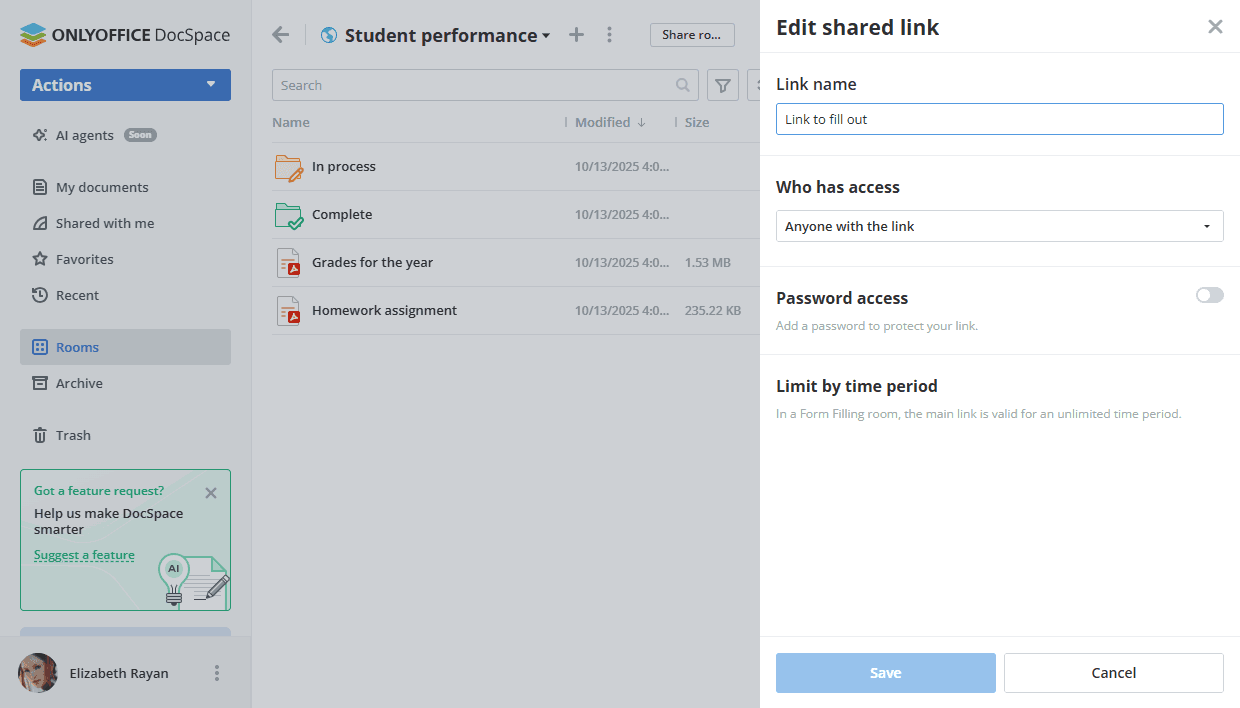
Ako je potrebno, možete opozvati deljeni link koristeći opciju iz menija na ekranu Informacije -> Kontakti. Trenutni link će biti deaktiviran, a novi deljeni link će biti kreiran.
Glavni link je važeći za neograničeno vreme. Ne možete kreirati dodatne linkove za sobu za popunjavanje formulara.
Sve dostupne opcije za eksterne linkove su navedene ovde.
Ako želite da ugradite sobu za popunjavanje formulara na vašu veb stranicu, pročitajte ovu uputstvo.
Korak 5. Popunite formulare u sobi
Sada pozvani korisnici mogu popunjavati formulare u sobi. Saznajte više o popunjavanju formulara.
Kada se formular otvori za popunjavanje, dobija status  'Moj nacrt'. Takođe se automatski kreira individualna kopija za svakog ispitanika i čuva se u fascikli U procesu. To znači da je formular započet, ali još nije završen.
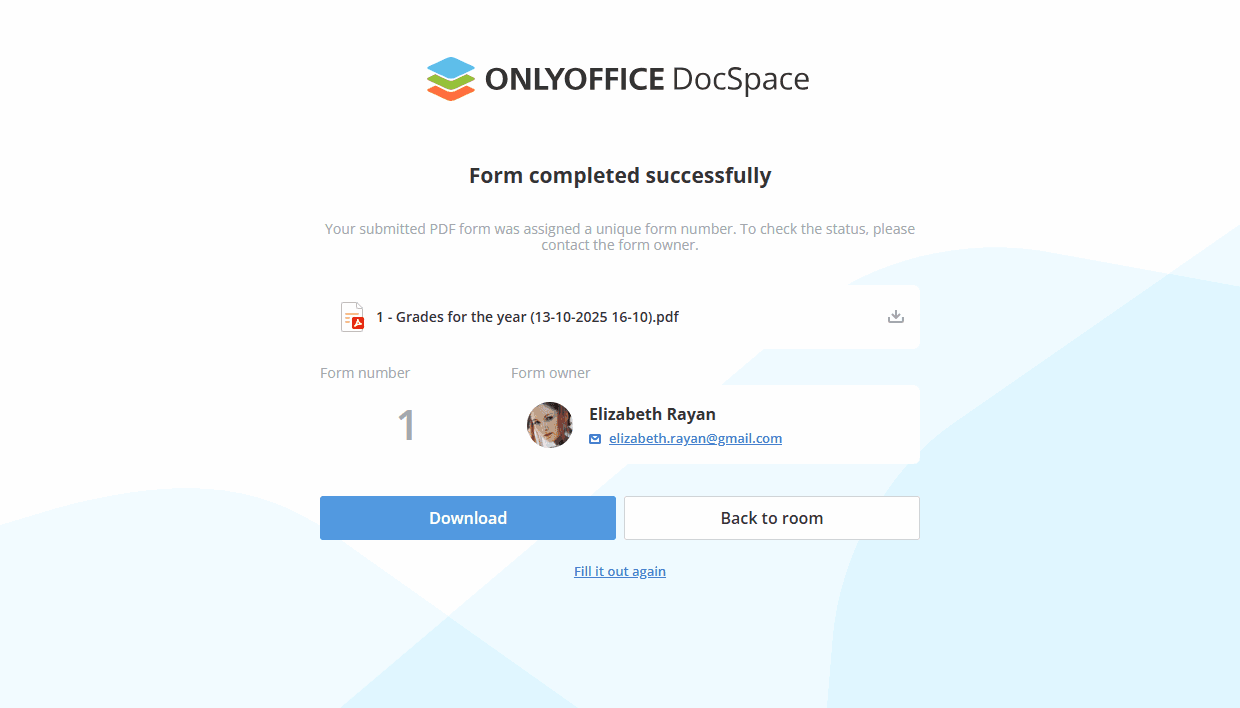
Kada je formular završen, kliknite na dugme Završi i pošalji u gornjoj traci alata otvorenog formulara. Kada se klikne na dugme 'Završi i pošalji', kopija formulara se premešta u fasciklu Završeno. Vlasnik formulara će dobiti obaveštenje da je formular popunjen.
Korisnici mogu preuzeti popunjeni formular koristeći ikonicu strelice ili dugme Preuzmi, ponovo popuniti isti formular koristeći link Popuni ponovo, vratiti se u sobu da nastave sa popunjavanjem drugih formulara klikom na dugme Nazad u sobu, ili kontaktirati vlasnika formulara putem emaila klikom na email adresu.
Korak 6. Pregled popunjenih obrazaca
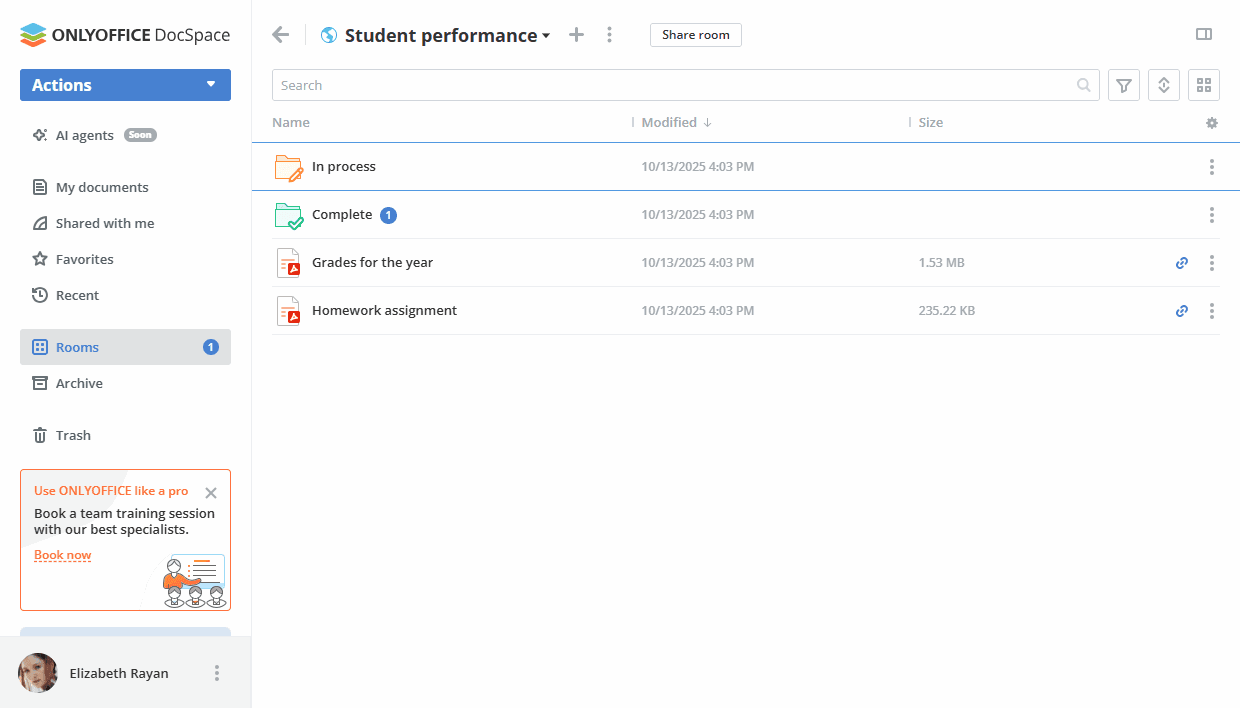
Da bi pregledali popunjene obrasce, administratori mogu koristiti fascikle Završeno i U procesu koje se pojavljuju u prostoru kada korisnici započnu proces popunjavanja obrazaca.
- Fascikla U procesu sadrži obrasce koje su korisnici počeli da popunjavaju, ali ih još nisu završili.
-
Fascikla Završeno sadrži obrasce koje su korisnici završili klikom na dugme Završi i pošalji.
Ako prostor sadrži nekoliko PDF obrazaca, fascikle Završeno i U procesu će uključivati posebne podfascikle za svaki obrazac.
Ako fascikle Završeno i U procesu sadrže nove obrasce, oni su označeni oznakom koja pokazuje broj novih obrazaca. Oznaka se takođe pojavljuje pored sekcije Prostori u levom meniju.
Automatski generisana tabela sa podacima iz obrazaca je takođe dostupna u fascikli Završeno. Svaki red sadrži podatke jednog obrasca. Kolone odgovaraju poljima obrasca. Možete koristiti alate za uređivanje tabela za kreiranje grafikona, pravljenje pivot tabela, sortiranje i filtriranje podataka, itd.