Kreiranje i uređivanje pivot tabela
Okvirne tabele omogućavaju vam da grupišete i organizujete podatke iz velikih skupova podataka kako biste dobili sažetu informaciju. U Editoru tabela, možete reorganizovati podatke na mnogo različitih načina kako biste prikazali samo potrebne informacije i fokusirali se na važne aspekte.
Kreirajte novu okvirnu tabelu
Da biste kreirali okvirnu tabelu,
- Pripremite izvorni skup podataka koji želite da koristite za kreiranje okvirne tabele. Trebalo bi da uključuje zaglavlja kolona. Skup podataka ne bi trebalo da sadrži prazne redove ili kolone.
- Izaberite bilo koju ćeliju unutar opsega izvornog skupa podataka.
-
Prebacite se na karticu Okvirna tabela na gornjoj alatnoj traci i kliknite na ikonu Umetni tabelu
 .
.
Ako želite da kreirate okvirnu tabelu na osnovu formatirane tabele, možete takođe koristiti opciju
Umetni okvirnu tabelu na kartici Podešavanja tabele u desnoj bočnoj traci. -
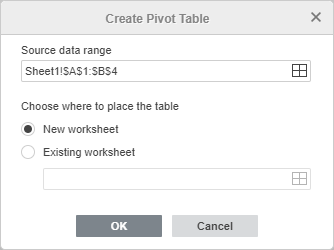
Pojaviće se prozor Kreiraj okvirnu tabelu.
-
Opseg izvornog skupa podataka je već naveden. U ovom slučaju, svi podaci iz opsega izvornog skupa podataka će biti korišćeni. Ako želite da promenite opseg podataka (npr. da uključite samo deo izvornog skupa podataka), kliknite na ikonu
 . U prozoru Izaberite opseg podataka, unesite potrebni opseg podataka u sledećem formatu: Sheet1!$A$1:$E$10. Takođe možete izabrati potrebni opseg ćelija na listu koristeći miš. Kada završite, kliknite OK.
-
Odredite gde želite da postavite okvirnu tabelu.
- Opcija Novi radni list je podrazumevano izabrana. Omogućava vam da postavite okvirnu tabelu na novi radni list.
-
Takođe možete izabrati opciju Postojeći radni list i odabrati određenu ćeliju. U tom slučaju, izabrana ćelija će biti gornja desna ćelija kreirane okvirne tabele. Da biste izabrali ćeliju, kliknite na ikonu .
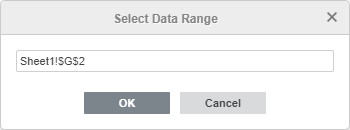
U prozoru Izaberite opseg podataka, unesite adresu ćelije u sledećem formatu: Sheet1!$G$2. Takođe možete kliknuti na potrebnu ćeliju na listu. Kada završite, kliknite OK.
- Kada izaberete lokaciju okvirne tabele, kliknite OK u prozoru Kreiraj tabelu.
-
Opseg izvornog skupa podataka je već naveden. U ovom slučaju, svi podaci iz opsega izvornog skupa podataka će biti korišćeni. Ako želite da promenite opseg podataka (npr. da uključite samo deo izvornog skupa podataka), kliknite na ikonu
Prazna okvirna tabela će biti umetnuta na izabranu lokaciju.
Kartica Podešavanja okvirne tabele na desnoj bočnoj traci će biti otvorena. Možete sakriti ili prikazati ovu karticu klikom na ikonu  . Podešavanja okvirne tabele su takođe dostupna u kontekstnom meniju koji se pojavljuje kada desnim klikom kliknete na tabelu. Opcije kontekstnog menija zavise od polja na koje kliknete.
Izaberite polja za prikaz
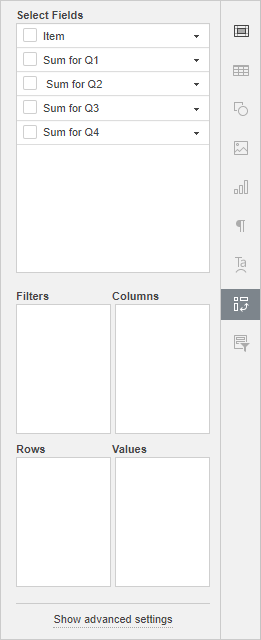
Sekcija Izaberite polja sadrži polja imenovana prema zaglavljima kolona u vašem izvornom skupu podataka. Svako polje sadrži vrednosti iz odgovarajuće kolone izvorne tabele. Dostupne su sledeće četiri sekcije: Filteri, Kolone, Redovi i Vrednosti.
Označite polja koja želite da prikažete u okvirnoj tabeli. Kada označite polje, ono će biti dodato u jednu od dostupnih sekcija na desnoj bočnoj traci u zavisnosti od tipa podataka i biće prikazano u okvirnoj tabeli. Polja koja sadrže tekstualne vrednosti biće dodata u sekciju Redovi; polja koja sadrže numeričke vrednosti biće dodata u sekciju Vrednosti.
Možete jednostavno prevući polja u potrebnu sekciju, kao i prevući polja između sekcija kako biste brzo reorganizovali vašu okvirnu tabelu. Da biste uklonili polje iz trenutne sekcije, prevucite ga van te sekcije.
Da biste dodali polje u potrebnu sekciju, možete takođe kliknuti na crnu strelicu desno od polja u sekciji Izaberite polja i izabrati potrebnu opciju iz menija: Dodaj u filtere, Dodaj u redove, Dodaj u kolone, Dodaj u vrednosti.
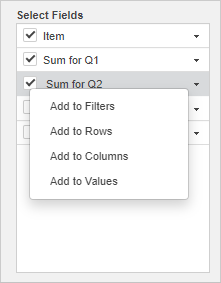
U nastavku možete videti neke primere korišćenja sekcija Filteri, Kolone, Redovi i Vrednosti.
-
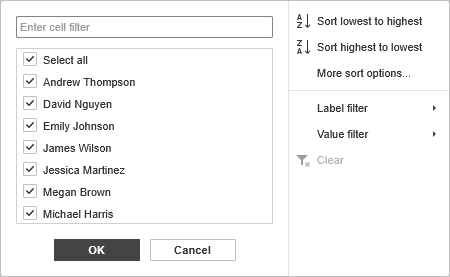
Ako dodate polje u sekciju Filteri, iznad okvirne tabele će biti dodat poseban filter. On će biti primenjen na celu okvirnu tabelu. Ako kliknete na strelicu padajućeg menija
 u dodatom filteru, videćete vrednosti iz izabranog polja. Kada poništite izbor nekih vrednosti u prozoru opcija filtera i kliknete OK, poništene vrednosti neće biti prikazane u okvirnoj tabeli. Dostupne grupe filtera su Oznaka, Vrednost i Datum.
-
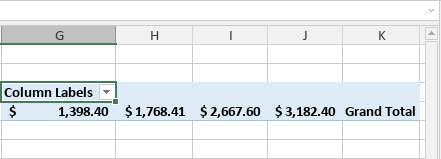
Ako dodate polje u sekciju Kolone, okvirna tabela će sadržati broj kolona jednak broju vrednosti iz izabranog polja. Takođe će biti dodata kolona Ukupan zbir.
-
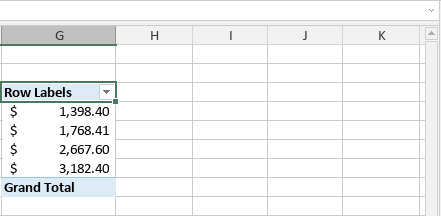
Ako dodate polje u sekciju Redovi, okvirna tabela će sadržati broj redova jednak broju vrednosti iz izabranog polja. Takođe će biti dodat red Ukupan zbir.
-
Ako dodate polje u sekciju Vrednosti, okvirna tabela će prikazati zbirnu vrednost za sve numeričke vrednosti iz izabranog polja. Ako polje sadrži tekstualne vrednosti, prikazaće se broj vrednosti. Funkcija koja se koristi za izračunavanje zbirne vrednosti može se promeniti u podešavanjima polja.
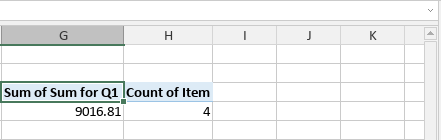
Da biste videli više informacija o bilo kojem polju vrednosti, kliknite ga desnim tasterom miša da otvorite kontekstni meni i izaberite opciju Prikaži detalje, ili dvaput kliknite na potrebno polje vrednosti levim tasterom miša. Podaci na kojima se polje vrednosti zasniva će se otvoriti u novom listu.
Preuredite polja i prilagodite njihova svojstva
Kada su polja dodata u potrebne sekcije, možete ih upravljati kako biste promenili raspored i format okvirne tabele. Kliknite na crnu strelicu desno od polja unutar sekcija Filteri, Kolone, Redovi ili Vrednosti da biste pristupili kontekstnom meniju polja.
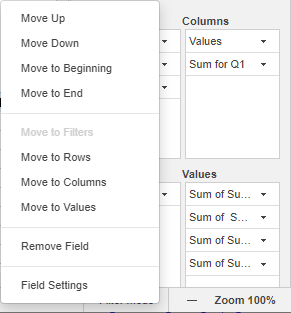
Omogućava vam da:
- Pomerite izabrano polje Gore, Dole, na Početak ili na Kraj trenutne sekcije ako ste dodali više od jednog polja u trenutnu sekciju.
- Pomerite izabrano polje u drugu sekciju - u Filtere, Kolone, Redove ili Vrednosti. Opcija koja odgovara trenutnoj sekciji će biti onemogućena.
- Uklonite izabrano polje iz trenutne sekcije.
- Prilagodite podešavanja izabranog polja.
Podešavanja polja Filteri, Kolone i Redovi izgledaju slično:
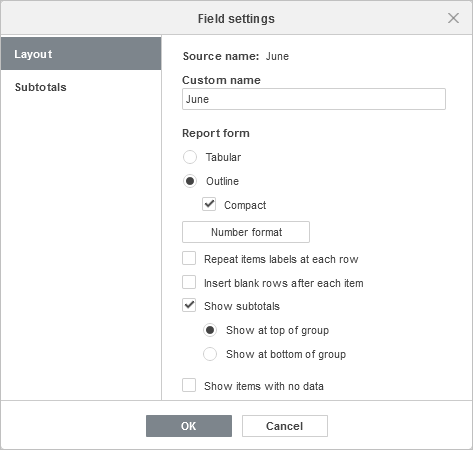
Kartica Raspored sadrži sledeće opcije:
- Opcija Izvorno ime omogućava vam da vidite ime polja koje odgovara zaglavlju kolone iz izvornog skupa podataka.
- Opcija Prilagođeno ime omogućava vam da promenite ime izabranog polja prikazanog u okvirnoj tabeli.
-
Sekcija Izveštajni obrazac omogućava vam da promenite način na koji se izabrano polje prikazuje u okvirnoj tabeli:
-
Izaberite potrebni raspored za izabrano polje u okvirnoj tabeli:
- Tabularni oblik prikazuje jednu kolonu za svako polje i obezbeđuje prostor za zaglavlja polja.
- Obrisni oblik prikazuje jednu kolonu za svako polje i obezbeđuje prostor za zaglavlja polja. Takođe omogućava prikazivanje međuzbira na vrhu grupa.
- Kompaktni oblik prikazuje stavke iz različitih polja sekcije redova u jednoj koloni.
- Opcija Format broja omogućava vam da izaberete potreban format broja za polje vrednosti. Kliknite na ovo dugme, izaberite potreban format iz liste Kategorija, zatim kliknite OK kada završite. Da biste saznali više o formatima brojeva, molimo vas da pogledate sledeći članak.
- Opcija Ponovi oznake stavki u svakom redu omogućava vam da vizuelno grupišete redove ili kolone zajedno ako imate više polja u tabularnom obliku.
- Opcija Umetni prazne redove nakon svake stavke omogućava vam da dodate prazne linije nakon stavki izabranog polja.
- Opcija Prikaži međuzbirove omogućava vam da izaberete da li želite da prikažete međuzbirove za izabrano polje. Možete izabrati jednu od opcija: Prikaži na vrhu grupe ili Prikaži na dnu grupe.
- Opcija Prikaži stavke bez podataka omogućava vam da prikažete ili sakrijete prazne stavke u izabranom polju.
-
Izaberite potrebni raspored za izabrano polje u okvirnoj tabeli:
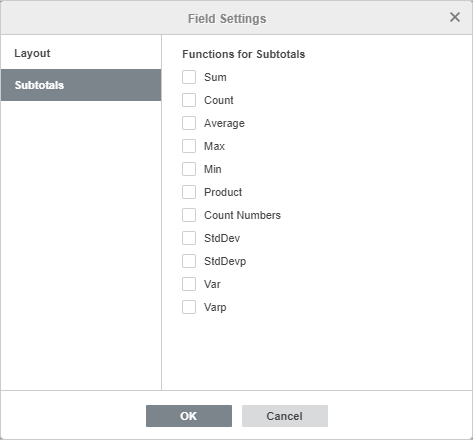
Kartica Međuzbirovi omogućava vam da izaberete Funkcije za međuzbirove. Označite potrebne funkcije na listi: Zbir, Broj, Prosek , Maks, Min, Proizvod, Broj brojeva, StdDev, StdDevp, Var, Varp.
Podešavanja polja vrednosti
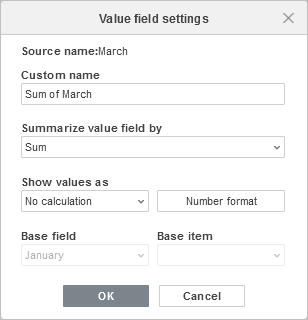
- Opcija Izvorno ime omogućava vam da vidite ime polja koje odgovara zaglavlju kolone iz izvornog skupa podataka.
- Opcija Prilagođeno ime omogućava vam da promenite ime izabranog polja prikazanog u pivot tabeli.
- Opcija Sumiraj polje vrednosti po omogućava vam da izaberete funkciju koja se koristi za izračunavanje zbirne vrednosti za sve vrednosti iz ovog polja. Podrazumevano, Zbir se koristi za numeričke vrednosti, Broj se koristi za tekstualne vrednosti. Dostupne funkcije su Zbir, Broj, Prosek, Maks, Min, Proizvod, Broj brojeva, StdDev, StdDevp, Var, Varp.
- Opcija Prikaži vrednosti kao omogućava vam da prikažete trenutne prilagođene izračune umesto dodavanja formule i kreiranja izračunatog polja. Bez izračuna je podrazumevana opcija koja prikazuje stvarnu vrednost u polju. Druge opcije izračuna: % od ukupnog zbira, % od zbira kolone, % od zbira reda, % od, % od zbira nadređenog reda, % od zbira nadređene kolone, % od nadređenog zbira, Razlika od, % razlike od, Ukupni zbir u, % ukupnog zbira u, Rang od najmanjeg do najvećeg, Rang od najvećeg do najmanjeg, Indeks. Koristite Osnovno polje i Osnovna stavka kada su ove opcije dostupne za izračun koji ste izabrali (% od, % od nadređenog zbira, Razlika od, % razlike od, Ukupni zbir u, % ukupnog zbira u).
- Opcija Format broja omogućava vam da izaberete potreban format broja za polje vrednosti. Kliknite na ovo dugme, izaberite potreban format iz liste Kategorija, zatim kliknite na OK kada budete spremni. Da biste saznali više o formatima brojeva, molimo vas da pogledate sledeći članak.
Grupisanje i razgrupisanje podataka
Podaci u pivot tabelama mogu biti grupisani prema prilagođenim zahtevima. Grupisanje je dostupno za datume i osnovne brojeve.
Grupisanje datuma
Da biste grupisali datume, kreirajte pivot tabelu koja uključuje skup potrebnih datuma. Desnim klikom na bilo koju ćeliju u pivot tabeli sa datumom, izaberite opciju Grupiši u iskačućem meniju i postavite potrebne parametre u otvorenom prozoru.
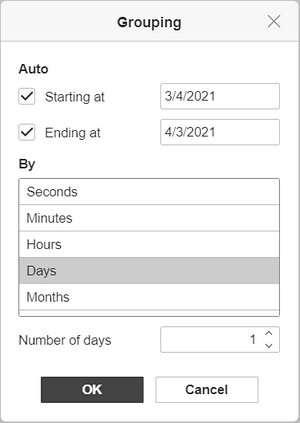
- Počevši od - prvi datum u izvoru podataka je izabran podrazumevano. Da biste ga promenili, unesite potreban datum u ovo polje. Deaktivirajte ovu opciju da biste ignorisali početnu tačku.
- Završavajući sa - poslednji datum u izvoru podataka je izabran podrazumevano. Da biste ga promenili, unesite potreban datum u ovo polje. Deaktivirajte ovu opciju da biste ignorisali završnu tačku.
- Po - opcije Sekunde, Minuti i Sati grupišu podatke prema vremenu datom u izvoru podataka. Opcija Meseci eliminiše dane i ostavlja samo mesece. Opcija Kvartali funkcioniše po uslovu: četiri meseca čine kvartal, pružajući tako Kvartal1, Kvartal2, itd. Opcija Godine grupiše datume prema godinama datim u izvoru podataka. Kombinujte opcije da biste postigli potreban rezultat.
- Broj dana - postavite potrebnu vrednost da biste odredili opseg datuma.
- Kliknite OK kada završite.
Grupisanje brojeva
Da biste grupisali brojeve, kreirajte pivot tabelu koja uključuje skup potrebnih brojeva. Desnim klikom na bilo koju ćeliju u pivot tabeli sa brojem, izaberite opciju Grupiši u iskačućem meniju i postavite potrebne parametre u otvorenom prozoru.
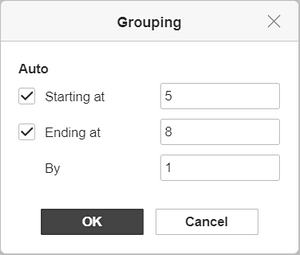
- Počevši od - najmanji broj u izvoru podataka je izabran podrazumevano. Da biste ga promenili, unesite potreban broj u ovo polje. Deaktivirajte ovu opciju da biste ignorisali najmanji broj.
- Završavajući sa - najveći broj u izvoru podataka je izabran podrazumevano. Da biste ga promenili, unesite potreban broj u ovo polje. Deaktivirajte ovu opciju da biste ignorisali najveći broj.
- Po - postavite potreban interval za grupisanje brojeva. Na primer, “2” će grupisati skup brojeva od 1 do 10 kao “1-2”, “3-4”, itd.
- Kliknite OK kada završite.
Razgrupisanje podataka
Da biste razgrupisali prethodno grupisane podatke,
- desnim klikom na bilo koju ćeliju koja je u grupi,
- izaberite opciju Razgrupiši u kontekst meniju.
Promena izgleda pivot tabela
Možete koristiti opcije dostupne na gornjoj traci sa alatkama da prilagodite način na koji se vaša pivot tabela prikazuje. Ove opcije se primenjuju na celu pivot tabelu.
Izaberite bar jednu ćeliju unutar pivot tabele mišem da biste aktivirali alatke za uređivanje na gornjoj traci sa alatkama.

-
Padajuća lista Izgled izveštaja omogućava vam da izaberete potrebni izgled za vašu pivot tabelu:
-
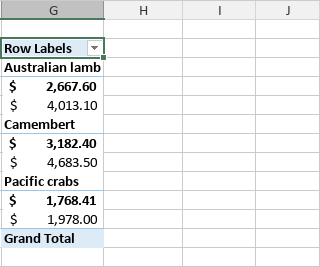
Prikaži u kompaktnom obliku - omogućava vam da prikažete stavke iz različitih polja sekcije reda u jednoj koloni.
-
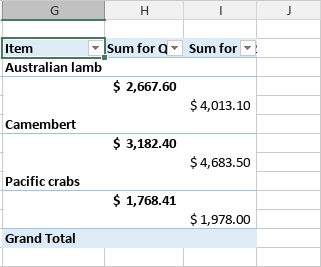
Prikaži u obrisnom obliku - omogućava vam da prikažete pivot tabelu u klasičnom stilu pivot tabela. Prikazuje jednu kolonu za svako polje i obezbeđuje prostor za zaglavlja polja. Takođe vam omogućava da prikažete međuzbirke na vrhu grupa.
-
Prikaži u tabelarnom obliku - omogućava vam da prikažete pivot tabelu u tradicionalnom tabelarnom formatu. Prikazuje jednu kolonu za svako polje i obezbeđuje prostor za zaglavlja polja.
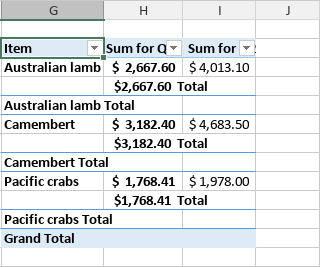
- Ponovi sve oznake stavki - omogućava vam da vizuelno grupišete redove ili kolone zajedno ako imate više polja u tabelarnom obliku.
- Ne ponavljaj sve oznake stavki - omogućava vam da sakrijete oznake stavki ako imate više polja u tabelarnom obliku.
-
Prikaži u kompaktnom obliku - omogućava vam da prikažete stavke iz različitih polja sekcije reda u jednoj koloni.
-
Padajuća lista Prazni redovi omogućava vam da izaberete da li želite da prikažete prazne linije posle stavki:
- Ubaci praznu liniju posle svake stavke - omogućava vam da dodate prazne linije posle stavki.
- Ukloni praznu liniju posle svake stavke - omogućava vam da uklonite dodate prazne linije.
-
Padajuća lista Međuzbirke omogućava vam da izaberete da li želite da prikažete međuzbirke u pivot tabeli:
- Ne prikazuj međuzbirke - omogućava vam da sakrijete međuzbirke za sve stavke.
- Prikaži sve međuzbirke na dnu grupe - omogućava vam da prikažete međuzbirke ispod redova sa međuzbirkama.
- Prikaži sve međuzbirke na vrhu grupe - omogućava vam da prikažete međuzbirke iznad redova sa međuzbirkama.
-
Padajuća lista Ukupni zbir omogućava vam da izaberete da li želite da prikažete ukupne zbire u pivot tabeli:
- Isključeno za redove i kolone - omogućava vam da sakrijete ukupne zbire za redove i kolone.
- Uključeno za redove i kolone - omogućava vam da prikažete ukupne zbire za redove i kolone.
- Uključeno samo za redove - omogućava vam da prikažete ukupne zbire samo za redove.
- Uključeno samo za kolone - omogućava vam da prikažete ukupne zbire samo za kolone.
Napomena: slična podešavanja su takođe dostupna u prozoru naprednih podešavanja pivot tabele u sekciji Ukupni zbir na kartici Ime i izgled.
Dugme  Izaberi omogućava vam da izaberete celu pivot tabelu.
Ako promenite podatke u vašem izvoru podataka, izaberite pivot tabelu i kliknite na dugme  Osveži da biste ažurirali pivot tabelu.
Proširi ili sažmi polja
Da biste proširili ili saželi detalje podataka, kliknite desnim tasterom miša na polje da biste otvorili kontekstni meni, izaberite stavku Proširi/Sažmi, a zatim izaberite potrebnu opciju:
- Proširi - da biste prikazali detalje za trenutno izabranu stavku.
- Sažmi - da biste sakrili detalje za trenutno izabranu stavku.
- Proširi celo polje - da biste prikazali detalje za sve stavke u polju. Slično podešavanje je takođe dostupno na gornjoj traci sa alatkama.
- Sažmi celo polje - da biste sakrili detalje za sve stavke u polju. Slično podešavanje je takođe dostupno na gornjoj traci sa alatkama.
Grupe su skrivene iza ikona plus/minus. Takođe možete proširiti/sažeti polja dvostrukim klikom na zaglavlja pivot tabele.
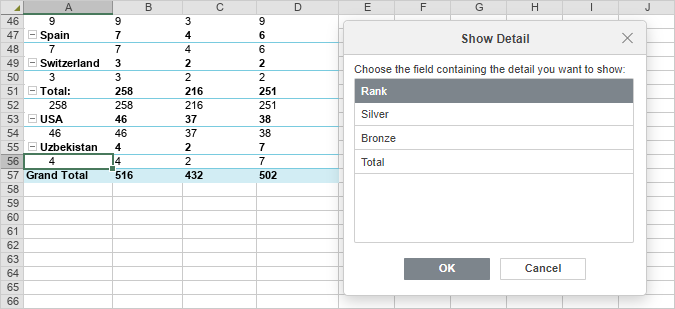
Opcija Proširi, kada je poslednje polje redova ili kolona izabrano, otvara dijalog prozor za dodavanje novog polja u red ili kolonu. Izaberite potrebno polje i kliknite OK.
Promena stila pivot tabela
Možete promeniti izgled pivot tabela u tabeli koristeći alatke za uređivanje stila dostupne na gornjoj traci sa alatkama.
Izaberite bar jednu ćeliju unutar pivot tabele mišem da biste aktivirali alatke za uređivanje na gornjoj traci sa alatkama.

Opcije za redove i kolone omogućavaju vam da naglasite određene redove/kolone primenom specifičnog formatiranja na njih, ili da istaknete različite redove/kolone različitim bojama pozadine kako biste ih jasno razlikovali. Dostupne su sledeće opcije:
- Zaglavlja redova - omogućava vam da istaknete zaglavlja redova posebnim formatiranjem.
- Zaglavlja kolona - omogućava vam da istaknete zaglavlja kolona posebnim formatiranjem.
- Prugasti redovi - omogućava izmene boje pozadine za neparne i parne redove.
- Prugaste kolone - omogućava izmene boje pozadine za neparne i parne kolone.
Lista šablona vam omogućava da izaberete jedan od unapred definisanih stilova za pivot tabelu. Svaki šablon kombinuje određene parametre formatiranja, kao što su boja pozadine, stil ivica, prugasti redovi/kolone itd. U zavisnosti od opcija koje su označene za redove i kolone, set šablona će biti prikazan drugačije. Na primer, ako ste označili opcije Zaglavlja redova i Prugaste kolone, vidljivi deo liste šablona će uključivati šablone sa istaknutim zaglavljima redova i omogućene prugaste kolone, ali možete proširiti celu listu klikom na strelicu da vidite sve dostupne šablone.
Filtriranje, sortiranje i dodavanje rezača u pivot tabelama
Možete filtrirati pivot tabele po oznakama ili vrednostima i koristiti dodatne parametre za sortiranje.
Filtriranje
Kliknite na strelicu za padajući meni u Oznakama redova ili Oznakama kolona pivot tabele. Otvoriće se lista opcija Filter:
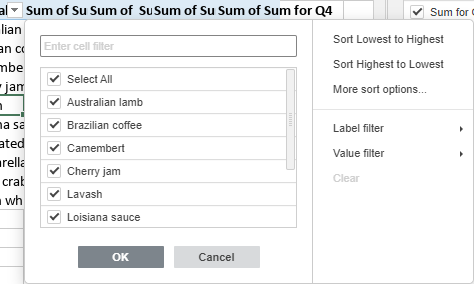
Podesite parametre filtera. Možete nastaviti na jedan od sledećih načina: izaberite podatke za prikazivanje ili filtrirajte podatke prema određenim kriterijumima.
-
Izaberite podatke za prikazivanje
Odznačite polja pored podataka koje želite da sakrijete. Radi vaše pogodnosti, svi podaci unutar liste opcija Filter sortirani su u rastućem redosledu.
Napomena: polje (prazno) odgovara praznim ćelijama. Dostupno je ako izabrani opseg ćelija sadrži barem jednu praznu ćeliju.
Da biste olakšali proces, koristite polje za pretragu na vrhu. Unesite vaš upit, u celosti ili delimično, u polje - vrednosti koje sadrže te karaktere biće prikazane u listi ispod. Sledeće dve opcije će takođe biti dostupne:
- Izaberite sve rezultate pretrage - označeno je po defaultu. Omogućava izbor svih vrednosti koje odgovaraju vašem upitu u listi.
- Dodajte trenutni izbor u filter - ako označite ovo polje, izabrane vrednosti neće biti skrivene kada primenite filter.
Nakon što izaberete sve potrebne podatke, kliknite na dugme OK u listi opcija Filter da primenite filter.
-
Filtrirajte podatke prema određenim kriterijumima
Možete izabrati opciju Filter oznaka, Filter vrednosti ili Filter datuma na desnoj strani liste opcija Filter, a zatim izabrati jednu od opcija iz podmenija:
-
Za Filter oznaka dostupne su sledeće opcije:
- Za tekstove: Jednako..., Nije jednako..., Počinje sa..., Ne počinje sa..., Završava se sa..., Ne završava se sa..., Sadrži..., Ne sadrži...
- Za brojeve: Veće od..., Veće ili jednako..., Manje od..., Manje ili jednako..., Između, Nije između.
- Za Filter vrednosti dostupne su sledeće opcije: Jednako..., Nije jednako..., Veće od..., Veće ili jednako..., Manje od..., Manje ili jednako..., Između, Nije između, Top 10.
- Za Filter datuma dostupne su sledeće opcije: Jednako..., Pre..., Posle..., Između..., Sutra, Danas, Juče, Sledeće nedelje, Ove nedelje, Prošle nedelje, Sledećeg meseca, Ovaj mesec, Prošli mesec, Sledeći kvartal, Ovaj kvartal, Prošli kvartal, Sledeće godine, Ove godine, Prošle godine, Od početka godine, Svi datumi u periodu (sortirano po kvartalima ili mesecima), Prilagođeni filter (izaberite potrebni parametar i unesite datum koristeći padajući meni ili ručno pomoću kalendara).
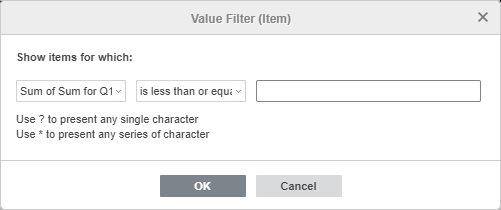
Nakon što izaberete jednu od gore navedenih opcija (osim Top 10), otvoriće se prozor Filter oznaka/vrednosti. Odgovarajuće polje i kriterijum će biti izabrani u prvoj i drugoj padajućoj listi. Unesite potrebnu vrednost u polje sa desne strane.
Kliknite OK da primenite filter.
Ako izaberete opciju Top 10 iz liste opcija Filter vrednosti, otvoriće se novi prozor:
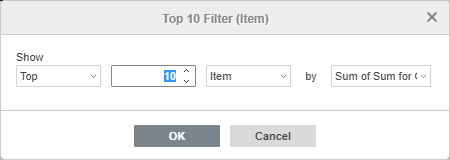
Prva padajuća lista omogućava izbor da li želite da prikažete najviše (Top) ili najniže (Bottom) vrednosti. Drugo polje omogućava određivanje koliko unosa sa liste ili koji procenat ukupnog broja unosa želite da prikažete (možete uneti broj od 1 do 500). Treća padajuća lista omogućava postavljanje jedinica mere: Stavka, Procenat, ili Zbir. Četvrta padajuća lista prikazuje ime izabranog polja. Kada postavite potrebne parametre, kliknite OK da primenite filter.
-
Za Filter oznaka dostupne su sledeće opcije:
Dugme Filter  će se pojaviti u Oznakama redova ili Oznakama kolona pivot tabele. To znači da je filter primenjen.
Sortiranje
Možete sortirati podatke u pivot tabeli koristeći opcije sortiranja. Kliknite na strelicu za padajući meni u Oznakama redova ili Oznakama kolona pivot tabele, a zatim izaberite opciju Sortiraj od najnižeg ka najvišem ili Sortiraj od najvišeg ka najnižem iz podmenija.
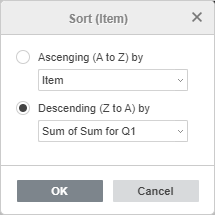
Opcija Više opcija za sortiranje omogućava otvaranje prozora Sortiranje gde možete izabrati potreban redosled sortiranja - Rastući ili Opadajući - a zatim izabrati određeno polje koje želite da sortirate.
Dodavanje rezača
Možete dodati rezače da biste lakše filtrirali podatke prikazujući samo ono što je potrebno. Da biste saznali više o rezačima, pročitajte uputstvo o kreiranju rezača.
Podešavanje naprednih postavki pivot tabele
Da biste promenili napredne postavke pivot tabele, koristite link Prikaži napredne postavke na desnoj bočnoj traci. Otvoriće se prozor 'Pivot tabela - Napredne postavke':
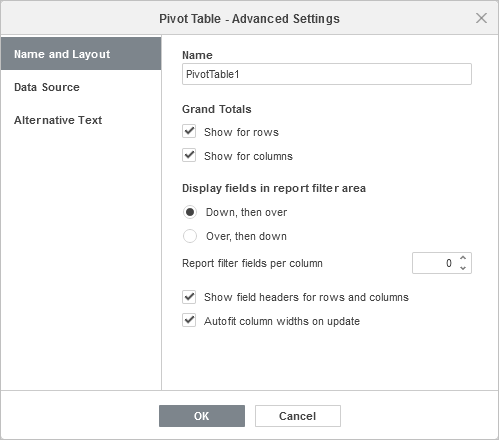
Tab Ime i raspored omogućava vam da promenite zajedničke osobine pivot tabele.
- Opcija Ime omogućava vam da promenite ime pivot tabele.
-
Sekcija Ukupni zbir omogućava vam da izaberete da li želite da prikažete ukupne zbirove u pivot tabeli. Opcije Prikaži za redove i Prikaži za kolone su označene po defaultu. Možete odznačiti bilo koju od njih ili obe ove opcije da biste sakrili odgovarajuće ukupne zbirove iz vaše pivot tabele.
Napomena: slična podešavanja su dostupna na gornjoj alatnoj traci u meniju Ukupni zbir.
-
Sekcija Prikaz polja u oblasti filtera izveštaja omogućava vam da podesite filtere izveštaja koji se pojavljuju kada dodate polja u sekciju Filteri:
- Opcija Nadole, pa preko koristi se za raspored kolona. Omogućava vam da prikažete filtere izveštaja preko kolone.
- Opcija Preko, pa nadole koristi se za raspored redova. Omogućava vam da prikažete filtere izveštaja preko reda.
- Opcija Polja filtera izveštaja po koloni omogućava vam da izaberete broj filtera koji će ići u svaku kolonu. Podrazumevana vrednost je postavljena na 0. Možete postaviti potrebnu numeričku vrednost.
- Opcija Prikaži zaglavlja polja za redove i kolone omogućava vam da izaberete da li želite da prikažete zaglavlja polja u vašoj pivot tabeli. Opcija je omogućena po defaultu. Odznačite je da biste sakrili zaglavlja polja iz vaše pivot tabele.
- Opcija Automatsko prilagođavanje širina kolona pri ažuriranju omogućava vam da omogućite/onemogućite automatsko prilagođavanje širina kolona. Opcija je omogućena po defaultu.
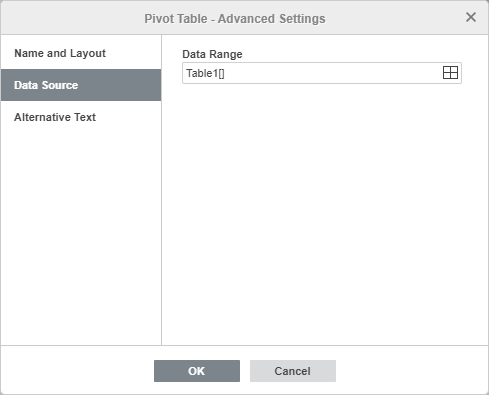
Tab Izvor podataka omogućava vam da promenite podatke koje želite da koristite za kreiranje pivot tabele.
Proverite izabrani Opseg podataka i modifikujte ga, ako je potrebno. Da biste to uradili, kliknite na ikonu .
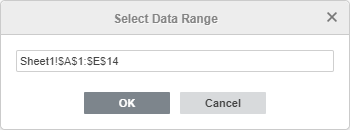
U prozoru Izaberite opseg podataka, unesite potrebni opseg podataka u sledećem formatu: Sheet1!$A$1:$E$10. Takođe možete izabrati potrebni opseg ćelija u listu koristeći miš. Kada budete spremni, kliknite OK.
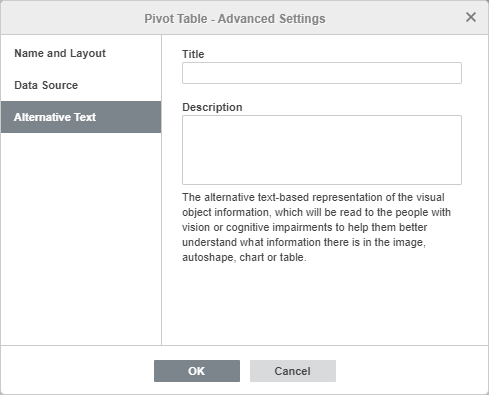
Tab Alternativni tekst omogućava specifikovanje Naslova i Opisa koji će biti čitani osobama sa oštećenjem vida ili kognitivnim poteškoćama kako bi im pomogli da bolje razumeju koju informaciju pivot tabela sadrži.
Brisanje pivot tabele
Da biste obrisali pivot tabelu,
- Izaberite celu pivot tabelu koristeći dugme Izaberi na gornjoj alatnoj traci.
- Pritisnite taster Delete.
Izračunati elementi
Izračunati elementi se koriste za osnovne proračune između različitih elemenata unutar jednog polja.
Da biste dodali izračunati element:
- Izaberite potrebno polje.
- Idite na karticu Pivot tabela i kliknite na dugme Izračunati elementi na gornjoj alatnoj traci.
-
Unesite Ime elementa
, koji će kasnije biti prikazan kao naziv polja za pivot tabelu.
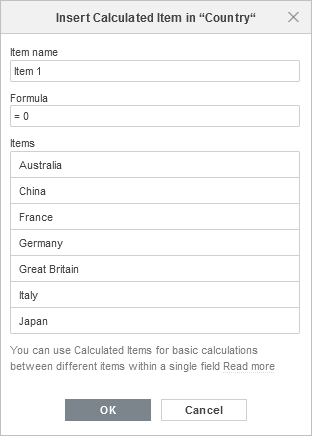
- Izmenite polje Formula tako što ćete uneti potrebna polja sa liste ispod ili klikom na dugme plus desno od njih, i unosom potrebnih matematičkih simbola, npr. "+" ili "-".
-
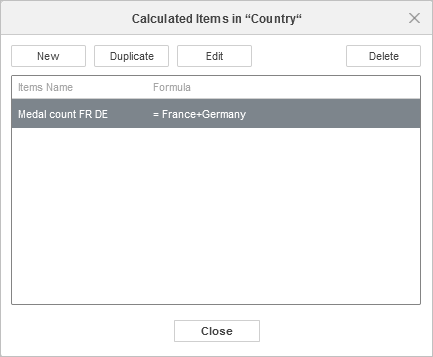
Kliknite na OK. Da biste dalje upravljali kreiranim izračunatim stavkama, koristite odgovarajuće dugme na vrhu prozora: dodajte novu, dupliranu, izmenite ili obrišite trenutno izabranu.