Umetanje grafikona
Umetni preporučeni grafikon
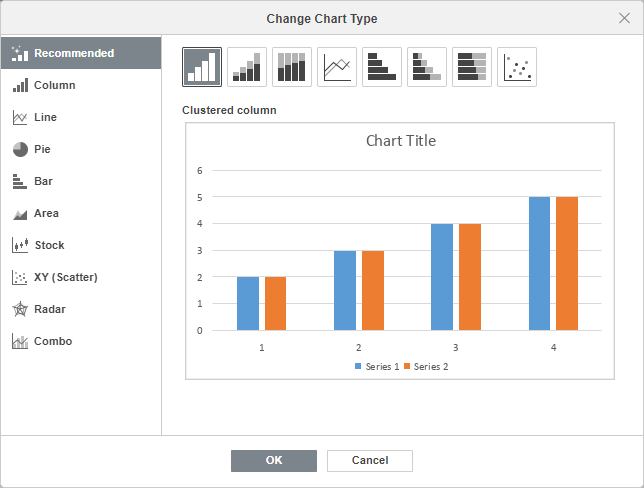
Najlakši način da umetnete grafikon u Spreadsheet Editor jeste korišćenje alata Preporučeni grafikon, koji predlaže određene tipove grafikona u zavisnosti od izabranih podataka, kao i prikazuje pregled svih tipova grafikona.
- Izaberite opseg ćelija koji sadrži podatke koje želite da koristite za grafikon.
- Prebacite se na karticu Umetni u gornjoj alatnoj traci.
- Kliknite na ikonu Preporučeni grafikon u gornjoj alatnoj traci.
- Prebacujte se između preporučenih tipova grafikona da biste videli kako će grafikon izgledati. Takođe možete koristiti kartice sa leve strane da pregledate druge tipove grafikona.
- Kada izaberete tip grafikona, kliknite na OK.
Umetni i prilagodi grafikon ručno
Da biste umetnuli grafikon i ručno prilagodili njegove parametre,
- Izaberite opseg ćelija koji sadrži podatke koje želite da koristite za grafikon.
- Prebacite se na karticu Umetni u gornjoj alatnoj traci.
- Kliknite na
 ikonu Grafikon u gornjoj alatnoj traci.
 -
Izaberite potreban tip grafikona iz dostupnih:
Stubičasti grafikoni
- Grupisani stubičasti
- Naslagani stubičasti
- 100% naslagani stubičasti
- 3D grupisani stubičasti
- 3D naslagani stubičasti
- 3D 100% naslagani stubičasti
- 3D stubičasti
Linijski grafikoni
- Linijski
- Naslagani linijski
- 100% naslagani linijski
- Linijski sa markerima
- Naslagani linijski sa markerima
- 100% naslagani linijski sa markerima
- 3D linijski
Kružni grafikoni
- Kružni
- Prstenasti
- 3D kružni
Trakasti grafikoni
- Grupisani trakasti
- Naslagani trakasti
- 100% naslagani trakasti
- 3D grupisani trakasti
- 3D naslagani trakasti
- 3D 100% naslagani trakasti
Površinski grafikoni
- Površinski
- Naslagani površinski
- 100% naslagani površinski
Berzanski grafikoni
XY (Raspršeni) grafikoni
- Raspršeni
- Naslagani trakasti
- Raspršeni sa glatkim linijama i markerima
- Raspršeni sa glatkim linijama
- Raspršeni sa pravim linijama i markerima
- Raspršeni sa pravim linijama
Radar grafikoni
- Radar
- Radar sa markerima
- Ispunjeni radar
Kombinovani grafikoni
- Grupisani stubičasti - linijski
- Grupisani stubičasti - linijski na sekundarnoj osi
- Naslagani površinski - grupisani stubičasti
- Prilagođena kombinacija
Nakon toga, grafikon će biti dodat u radni list.
ONLYOFFICE Spreadsheet Editor podržava sledeće tipove grafikona kreirane u drugim editorima: Piramida, Trakasti (Piramida), Horizontalni/Vertikalni cilindri, Horizontalni/Vertikalni konusi. Možete otvoriti datoteku koja sadrži takav grafikon i izmeniti ga koristeći dostupne alate za uređivanje grafikona. Sledeći tipovi su podržani samo za otvaranje: Histogram, Vodopad, Levak, Eksplozija.
Prilagodite postavke grafikona
Sada možete promeniti postavke umetnutog grafikona. Da biste promenili tip grafikona,
- Izaberite grafikon mišem.
-
Kliknite na ikonu Postavke grafikona
 na desnoj bočnoj traci.
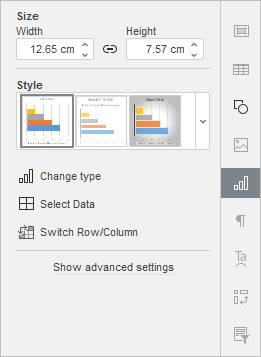
- Otvorite padajuću listu Stil ispod i izaberite stil koji vam najviše odgovara.
- Otvorite padajuću listu Promeni tip i izaberite tip koji vam je potreban.
- Kliknite na opciju Prebaci red/kolonu da promenite pozicioniranje redova i kolona grafikona.
Izabrani tip i stil grafikona će biti promenjeni.
Dodatno, dostupne su postavke 3D rotacije za 3D grafikone:
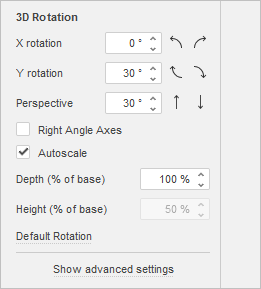
- X rotacija - postavite potrebnu vrednost za rotaciju X ose koristeći tastaturu ili strelice Levo i Desno sa desne strane.
- Y rotacija - postavite potrebnu vrednost za rotaciju Y ose koristeći tastaturu ili strelice Gore i Dole sa desne strane.
- Perspektiva - postavite potrebnu vrednost za dubinsku rotaciju koristeći tastaturu ili strelice Uži ugao gledanja i Širi ugao gledanja sa desne strane.
- Prava ugaona osa - koristi se za postavljanje prikaza prave ugaone ose.
- Automatsko skaliranje - označite ovu opciju da automatski skalirate dubinske i visinske vrednosti grafikona, ili poništite ovu opciju da ručno postavite dubinske i visinske vrednosti.
- Dubina (% od osnove) - postavite potrebnu vrednost dubine koristeći tastaturu ili strelice.
- Visina (% od osnove) - postavite potrebnu vrednost visine koristeći tastaturu ili strelice.
- Podrazumevana rotacija - postavite 3D parametre na njihove podrazumevane vrednosti.
Imajte na umu da ne možete uređivati svaki element grafikona; postavke će biti primenjene na grafikon kao celinu.
Da biste uredili podatke grafikona:
- Kliknite na dugme Izaberi podatke na desnoj bočnoj traci.
-
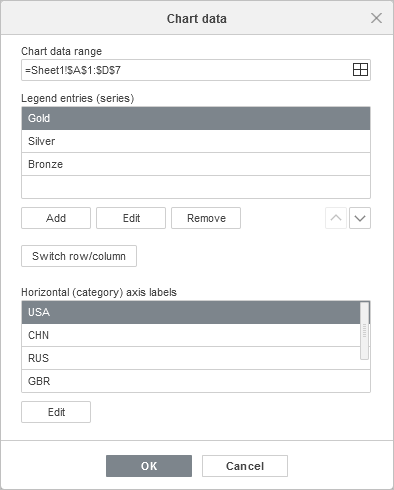
Koristite dijalog Podaci grafikona za upravljanje Opseg podataka grafikona, Unosi legende (serije), Oznaka horizontalne (kategorijske) ose i Prebaci red/kolonu.
-
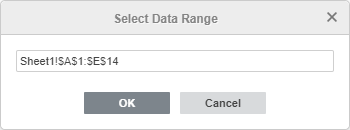
Opseg podataka grafikona - izaberite podatke za vaš grafikon.
-
Kliknite na ikonu
 sa desne strane okvira Opseg podataka grafikona da izaberete opseg podataka.
-
Kliknite na ikonu
-
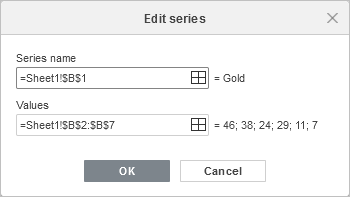
Unosi legende (serije) - dodajte, uredite ili uklonite unose legende. Unesite ili izaberite ime serije za unose legende.
- U Unosi legende (serije), kliknite na dugme Dodaj.
-
U Uredi seriju, unesite novi unos legende ili kliknite na ikonu sa desne strane okvira Ime serije.
-
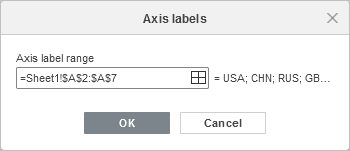
Oznake horizontalne (kategorijske) ose - promenite tekst za oznake kategorija.
- U Oznake horizontalne (kategorijske) ose, kliknite na Uredi.
-
U Opseg oznaka ose, unesite oznake koje želite da dodate ili kliknite na ikonu sa desne strane okvira Opseg oznaka ose da izaberete opseg podataka.
- Prebaci red/kolonu - preuredite podatke radnog lista koji su konfigurisani u grafikonu, a ne na način na koji želite. Prebacite redove u kolone da biste prikazali podatke na drugoj osi.
-
Opseg podataka grafikona - izaberite podatke za vaš grafikon.
- Kliknite na dugme OK da primenite promene i zatvorite prozor.
Kliknite na Prikaži napredne postavke da promenite druge postavke kao što su Raspored, Vertikalna osa, Sekundarna vertikalna osa, Horizontalna osa, Sekundarna horizontalna osa, Prilagođavanje ćelijama i Alternativni tekst.
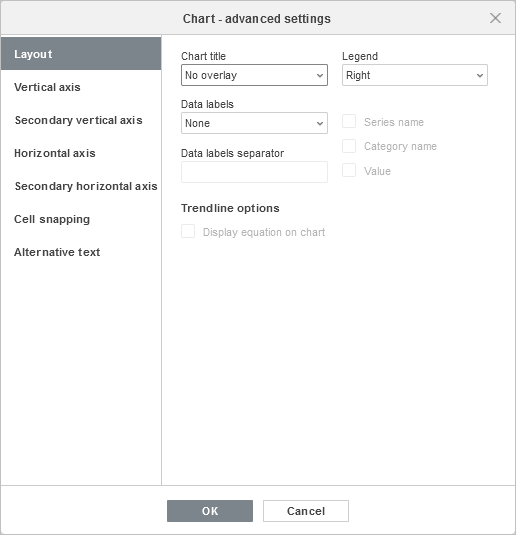
Kartica Raspored vam omogućava da promenite raspored elemenata grafikona.
-
Odredite poziciju Naslov grafikona u odnosu na vaš grafikon birajući potrebnu opciju iz padajuće liste:
- Nema da se ne prikazuje naslov grafikona,
- Preklapanje da se naslov preklapa i centrirano postavi u području grafikona,
- Bez preklapanja da se naslov prikaže iznad područja grafikona.
-
Odredite Legenda
position u odnosu na vaš grafikon izborom odgovarajuće opcije iz padajuće liste:
- None da ne prikažete legendu,
- Bottom da prikažete legendu i poravnate je na dnu područja grafikona,
- Top da prikažete legendu i poravnate je na vrhu područja grafikona,
- Right da prikažete legendu i poravnate je desno od područja grafikona,
- Left da prikažete legendu i poravnate je levo od područja grafikona,
- Left overlay da preklopite i centrirate legendu levo u području grafikona,
- Right overlay da preklopite i centrirate legendu desno u području grafikona.
-
Odredite parametre za Oznake podataka (tj. tekstualne oznake koje predstavljaju tačne vrednosti tačaka podataka):
-
Odredite poziciju Oznaka podataka u odnosu na tačke podataka izborom odgovarajuće opcije iz padajuće liste. Dostupne opcije variraju u zavisnosti od odabranog tipa grafikona.
- Za Stubičaste/Trake grafikone, možete izabrati sledeće opcije: None, Center, Inner bottom, Inner top, Outer top.
- Za Linijske/XY (Raspršene)/Berzanske grafikone, možete izabrati sledeće opcije: None, Center, Left, Right, Top, Bottom.
- Za Kružne grafikone, možete izabrati sledeće opcije: None, Center, Fit to width, Inner top, Outer top.
- Za Površinske grafikone kao i za 3D Stubičaste, Linijske, Radarske i Trake grafikone, možete izabrati sledeće opcije: None, Center.
- Izaberite podatke koje želite da uključite u vaše oznake, označavanjem odgovarajućih polja: Naziv serije, Naziv kategorije, Vrednost,
- Unesite znak (zarez, tačka-zarez, itd.) koji želite da koristite za razdvajanje više oznaka u polje za unos Separator oznaka podataka.
-
Odredite poziciju Oznaka podataka u odnosu na tačke podataka izborom odgovarajuće opcije iz padajuće liste. Dostupne opcije variraju u zavisnosti od odabranog tipa grafikona.
- Linije - koristi se za izbor stila linije za Linijske/XY (Raspršene) grafikone. Možete izabrati jednu od sledećih opcija: Ravne za korišćenje ravnih linija između tačaka podataka, Glatke za korišćenje glatkih krivulja između tačaka podataka, ili None da ne prikažete linije.
-
Oznake - koristi se za određivanje da li treba prikazati oznake (ako je polje označeno) ili ne (ako polje nije označeno) za Linijske/XY (Raspršene) grafikone.
Napomena: opcije Linije i Oznake su dostupne samo za Linijske grafikone i XY (Raspršene grafikone.
-
Opcije trend linije - koristite opciju Prikaži jednačinu na grafikonu da bi se jednačine pojavile na dijagramu.
Ova opcija je dostupna za dijagrame koji uključuju trend linije.
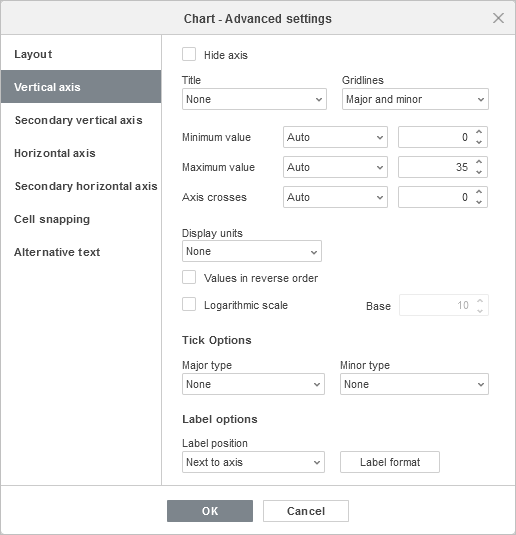
Oznaka Vertikalna osa omogućava promenu parametara vertikalne ose koja se takođe naziva osom vrednosti ili y-osom koja prikazuje numeričke vrednosti. Imajte na umu da će vertikalna osa biti osa kategorije koja prikazuje tekstualne oznake za Grafikone traka, stoga će u ovom slučaju opcije oznake Vertikalna osa odgovarati onima opisanim u sledećem odeljku. Za XY (Raspršene grafikone, obe ose su ose vrednosti.
Napomena: sekcije Postavke ose i Mrežne linije će biti onemogućene za Kružne grafikone, jer grafikoni ovog tipa nemaju ose i mrežne linije.
- Izaberite Sakrij da sakrijete vertikalnu osu na grafikonu, ostavite neoznačeno da bi vertikalna osa bila prikazana.
-
Odredite Orijentaciju naslova izborom odgovarajuće opcije iz padajuće liste:
- None da ne prikažete naslov vertikalne ose,
- Rotirano da prikažete naslov od dna ka vrhu levo od vertikalne ose,
- Horizontalno da prikažete naslov horizontalno levo od vertikalne ose.
- Minimalna vrednost - koristi se za određivanje najniže vrednosti prikazane na početku vertikalne ose. Opcija Auto je podrazumevano izabrana, u ovom slučaju minimalna vrednost se automatski izračunava u zavisnosti od odabranog raspona podataka. Možete izabrati opciju Fiksno iz padajuće liste i odrediti drugu vrednost u polju za unos sa desne strane.
- Maksimalna vrednost - koristi se za određivanje najviše vrednosti prikazane na kraju vertikalne ose. Opcija Auto je podrazumevano izabrana, u ovom slučaju maksimalna vrednost se automatski izračunava u zavisnosti od odabranog raspona podataka. Možete izabrati opciju Fiksno iz padajuće liste i odrediti drugu vrednost u polju za unos sa desne strane.
- Osa seče - koristi se za određivanje tačke na vertikalnoj osi gde horizontalna osa treba da je preseče. Opcija Auto je podrazumevano izabrana, u ovom slučaju vrednost tačke preseka osa se automatski izračunava u zavisnosti od odabranog raspona podataka. Možete izabrati opciju Vrednost iz padajuće liste i odrediti drugu vrednost u polju za unos sa desne strane, ili postaviti tačku preseka osa na Minimalna/Maksimalna vrednost na vertikalnoj osi.
- Jedinice prikaza - koristi se za određivanje prikaza numeričkih vrednosti duž vertikalne ose. Ova opcija može biti korisna ako radite sa velikim brojevima i želite da vrednosti na osi budu prikazane na kompaktniji i čitljiviji način (npr. možete predstaviti 50 000 kao 50 koristeći Hiljade kao jedinice prikaza). Izaberite željene jedinice iz padajuće liste: Stotine, Hiljade, 10 000, 100 000, Milioni, 10 000 000, 100 000 000, Milijarde, Bilioni, ili izaberite opciju None da se vratite na podrazumevane jedinice.
- Vrednosti u obrnutom redosledu - koristi se za prikaz vrednosti u suprotnom smeru. Kada je polje neoznačeno, najniža vrednost je na dnu, a najviša vrednost je na vrhu ose. Kada je polje označeno, vrednosti su poredane od vrha ka dnu.
- Logaritamska skala - koristi se za omogućavanje logaritamskog skaliranja na Bazi koju određuje korisnik.
-
Sekcija Opcije oznaka omogućava podešavanje izgleda oznaka na vertikalnoj skali. Glavne oznake su veće podele skale, koje mogu imati oznake koje prikazuju numeričke vrednosti. Sporedne oznake su podele skale, koje se nalaze između glavnih oznaka i nemaju oznake. Oznake takođe definišu gde mrežne linije mogu biti prikazane ako je odgovarajuća opcija postavljena na kartici Izgled. Padajuće liste Glavni/sporedni tip sadrže sledeće opcije za postavljanje:
- None da ne prikažete glavne/sporedne oznake,
- Cross da prikažete glavne/sporedne oznake sa obe strane ose,
- In da prikažete glavne/sporedne oznake unutar ose,
- Out da prikažete glavne/sporedne oznake izvan ose.
-
Sekcija Opcije oznaka omogućava podešavanje izgleda oznaka glavnih oznaka koje prikazuju vrednosti. Da biste odredili Poziciju oznake u odnosu na vertikalnu osu, izaberite odgovarajuću opciju iz padajuće liste:
- None da ne prikažete oznake oznaka,
- Low da prikažete oznake oznaka levo od područja grafikona,
- High da prikažete oznake oznaka desno od područja grafikona,
- Pored ose da prikažete oznake oznaka pored ose.
-
Da biste odredili Format oznake, kliknite na dugme Format oznake i izaberite kategoriju koja vam odgovara.
Dostupne kategorije formata oznaka:
- Opšte
- Broj
- Naučni
- Računovodstveni
- Valuta
- Datum
- Vreme
- Procenat
- Razlomak
- Tekst
- Prilagođeno
Opcije formata oznaka variraju u zavisnosti od odabrane kategorije. Za više informacija o promeni formata broja, posetite ovu stranicu.
- Označite Povezano sa izvorom da zadržite formatiranje brojeva iz izvora podataka u grafikonu.
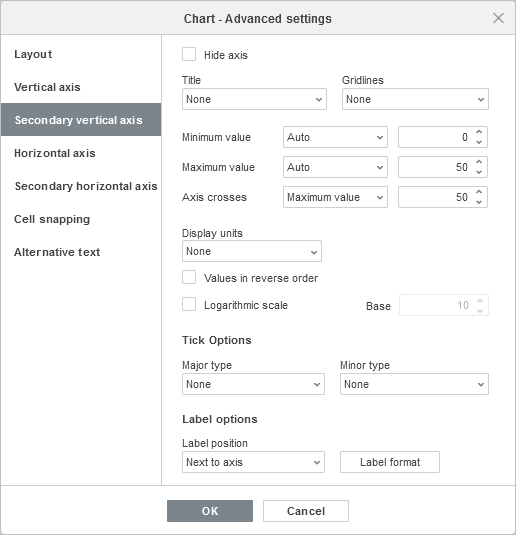
Napomena: Sekundarne ose su podržane samo u Kombinovanim grafikonima.
Sekundarne ose su korisne u Kombinovanim grafikonima kada se serije podataka značajno razlikuju ili se koriste mešani tipovi podataka za crtanje grafikona. Sekundarne ose olakšavaju čitanje i razumevanje kombinovanog grafikona.
Oznaka Sekundarna vertikalna/horizontalna osa se pojavljuje kada izaberete odgovarajuću seriju podataka za kombinovani grafikon. Sva podešavanja i opcije na oznaci Sekundarna vertikalna/horizontalna osa su iste kao podešavanja na Vertikalnoj/Horizontalnoj osi. Za detaljan opis opcija Vertikalne/horizontalne ose, pogledajte opis iznad/ispod.
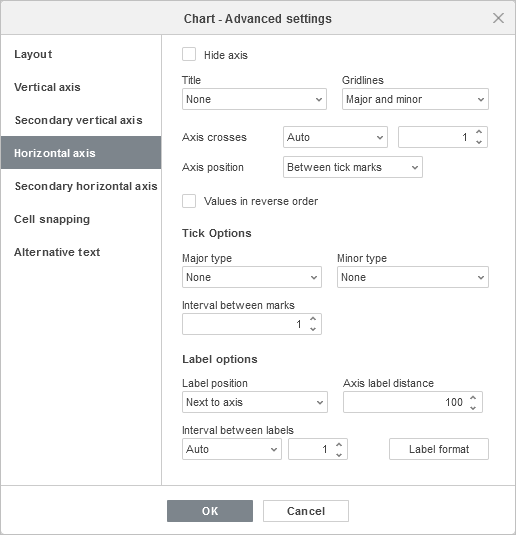
Oznaka Horizontalna osa omogućava promenu parametara horizontalne ose koja se takođe naziva osom kategorija ili x-osom koja prikazuje tekstualne oznake. Imajte na umu da će horizontalna osa biti osa vrednosti koja prikazuje numeričke vrednosti za Grafikone traka, stoga će u ovom slučaju opcije oznake Horizontalna osa odgovarati onima opisanim u prethodnom odeljku. Za XY (Raspršene grafikone, obe ose su ose vrednosti.
- Izaberite Sakrij da sakrijete horizontalnu osu na grafikonu, ostavite neoznačeno da bi horizontalna osa bila prikazana.
-
Odredite Orijentaciju naslova izborom odgovarajuće opcije iz padajuće liste:
- None kada ne želite da prikažete naslov horizontalne ose,
- Bez preklapanja da prikažete naslov ispod horizontalne ose,
- Mrežne linije koristi se za određivanje Horizontalnih mrežnih linija da prikažete izborom odgovarajuće opcije iz padajuće liste: Nijedno, Glavno, Sporedno, ili Glavno i sporedno.
- Osovina seče - koristi se za određivanje tačke na horizontalnoj osi gde vertikalna osa treba da je preseče. Opcija Auto je podrazumevano izabrana, u ovom slučaju vrednost preseka osa se automatski izračunava u zavisnosti od izabranog opsega podataka. Možete izabrati opciju Vrednost iz padajuće liste i odrediti drugu vrednost u polju za unos sa desne strane, ili postaviti tačku preseka osa na Minimalna/maksimalna vrednost (što odgovara prvoj i poslednjoj kategoriji) na horizontalnoj osi.
- Pozicija osovine - koristi se za određivanje gde bi tekstualne oznake osovine trebalo da budu postavljene: Na oznakama ili Između oznaka.
- Vrednosti u obrnutom redosledu - koristi se za prikazivanje kategorija u suprotnom smeru. Kada polje nije označeno, kategorije se prikazuju s leva na desno. Kada je polje označeno, kategorije su poređane s desna na levo.
-
Sekcija Opcije oznaka omogućava podešavanje izgleda oznaka na horizontalnoj skali. Glavne oznake su veće podele, koje mogu imati oznake koje prikazuju vrednosti kategorija. Sporedne oznake su manje podele koje su postavljene između glavnih oznaka i nemaju oznake. Oznake takođe definišu gde se mogu prikazati mrežne linije ako je odgovarajuća opcija postavljena na kartici Raspored. Možete podesiti sledeće parametre oznaka:
- Glavni/sporedni tip - koristi se za određivanje sledećih opcija postavljanja: Nijedno da se ne prikazuju glavne/sporedne oznake, Krst da se prikažu glavne/sporedne oznake sa obe strane ose, Unutra da se prikažu glavne/sporedne oznake unutar ose, Napolje da se prikažu glavne/sporedne oznake izvan ose.
- Interval između oznaka - koristi se za određivanje koliko kategorija treba da bude prikazano između dve susedne oznake.
-
Sekcija Opcije oznaka omogućava podešavanje izgleda oznaka koje prikazuju kategorije.
- Pozicija oznake - koristi se za određivanje gde bi oznake trebalo da budu postavljene u odnosu na horizontalnu osu. Izaberite potrebnu opciju iz padajuće liste: Nijedno da se ne prikazuju oznake kategorija, Nisko da se oznake kategorija prikažu na dnu područja grafikona, Visoko da se oznake kategorija prikažu na vrhu područja grafikona, Pored ose da se oznake kategorija prikažu pored ose.
- Udaljenost oznake od ose - koristi se za određivanje koliko blizu oznake treba da budu postavljene uz osu. Možete odrediti potrebnu vrednost u polju za unos. Što je veća vrednost koju postavite, to je veća udaljenost između ose i oznaka.
- Interval između oznaka - koristi se za određivanje koliko često treba prikazivati oznake. Opcija Auto je podrazumevano izabrana, u ovom slučaju oznake se prikazuju za svaku kategoriju. Možete izabrati opciju Ručno iz padajuće liste i odrediti potrebnu vrednost u polju za unos sa desne strane. Na primer, unesite 2 da biste prikazali oznake za svaku drugu kategoriju, itd.
-
Da biste odredili Format oznake, kliknite na dugme Format oznake i izaberite kategoriju kako smatrate da je prikladno.
Dostupne kategorije formata oznaka:
- Opšti
- Broj
- Naučni
- Računovodstvo
- Valuta
- Datum
- Vreme
- Procenat
- Razlomak
- Tekst
- Prilagođeno
Opcije formata oznaka variraju u zavisnosti od izabrane kategorije. Za više informacija o promeni formata broja, posetite ovu stranicu.
- Označite Povezano sa izvorom da biste zadržali formatiranje brojeva iz izvora podataka u grafikonu.
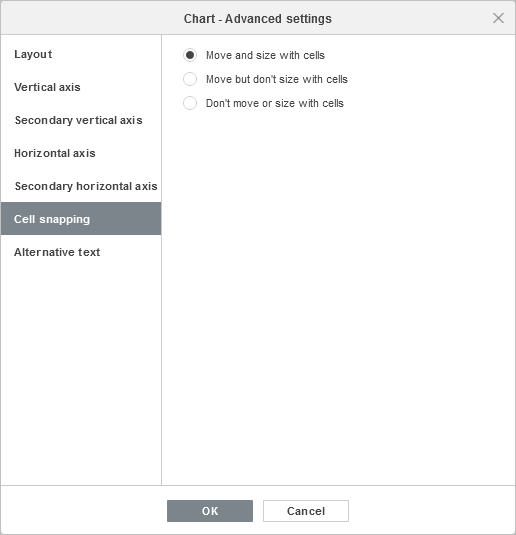
Kartica Prilagođavanje ćelijama sadrži sledeće parametre:
- Pomeraj i menjaj veličinu sa ćelijama - ova opcija vam omogućava da prilagodite grafikon ćeliji iza njega. Ako se ćelija pomeri (npr. ako umetnete ili obrišete neke redove/kolone), grafikon će se pomeriti zajedno sa ćelijom. Ako povećate ili smanjite širinu ili visinu ćelije, grafikon će promeniti svoju veličinu.
- Pomeraj, ali ne menjaj veličinu sa ćelijama - ova opcija vam omogućava da prilagodite grafikon ćeliji iza njega sprečavajući promenu veličine grafikona. Ako se ćelija pomeri, grafikon će se pomeriti zajedno sa ćelijom, ali ako promenite veličinu ćelije, dimenzije grafikona ostaju nepromenjene.
- Ne pomeraj i ne menjaj veličinu sa ćelijama - ova opcija vam omogućava da sprečite pomeranje ili promenu veličine grafikona ako se pozicija ili veličina ćelije promeni.
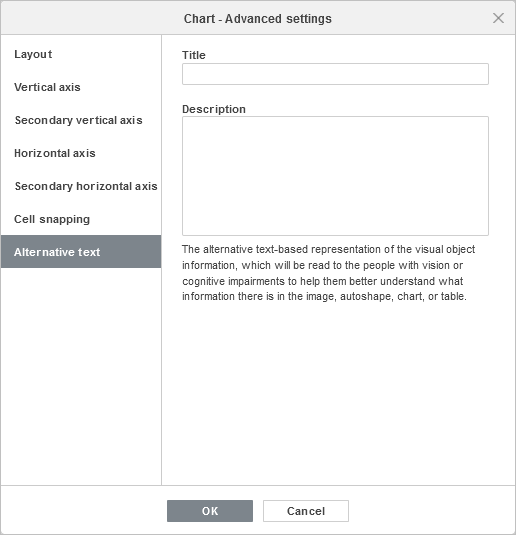
Kartica Alternativni tekst vam omogućava da odredite Naslov i Opis koji će biti pročitan osobama sa oštećenjem vida ili kognitivnim poteškoćama.
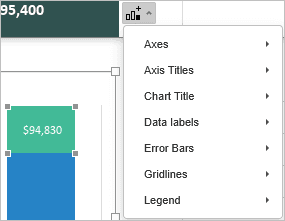
Da biste prilagodili prikaz elemenata grafikona, kliknite na odgovarajuće dugme  u gornjem desnom uglu umetnutog grafikona i označite/odznačite elemente koje želite da prikažete/sakrijete.
Uredi elemente grafikona
Da biste uredili Naslov grafikona, izaberite podrazumevani tekst mišem i unesite svoj umesto njega.
Da biste promenili formatiranje fonta unutar tekstualnih elemenata, kao što su naslov grafikona, naslovi osa, unosi legende, oznake podataka itd., izaberite potrebni tekstualni element levim klikom miša. Zatim koristite ikone na kartici Početna na gornjoj traci sa alatkama da promenite tip, stil, veličinu ili boju fonta.
Kada je grafikon izabran, ikona Podešavanja oblika  je takođe dostupna sa desne strane, jer se oblik koristi kao pozadina za grafikon. Možete kliknuti na ovu ikonu da otvorite karticu Podešavanja oblika na desnoj bočnoj traci i prilagodite Ispunu i Liniju oblika. Imajte na umu da ne možete promeniti tip oblika.
Koristeći karticu Podešavanja oblika na desnom panelu možete ne samo prilagoditi samo područje grafikona, već i promeniti elemente grafikona, kao što su područje grafikona, serije podataka, naslov grafikona, legenda, itd. i primeniti različite tipove ispuna na njih. Izaberite element grafikona klikom levim tasterom miša i izaberite željeni tip ispune: puna boja, gradijent, tekstura ili slika, šara. Odredite parametre ispune i postavite nivo Prozirnosti ako je potrebno. Kada izaberete vertikalnu ili horizontalnu osu ili mrežne linije, podešavanja poteza su dostupna samo na kartici Podešavanja oblika: boja, širina, tip, i prozirnost. Za više detalja o radu sa bojama oblika, ispunama i potezima, molimo vas da se obratite ovoj stranici.
Napomena: opcija Prikaži senku je takođe dostupna na kartici Podešavanja oblika, ali je onemogućena za elemente grafikona.
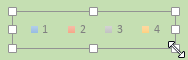
Ako trebate promeniti veličinu elemenata grafikona, kliknite levim tasterom miša da izaberete potrebni element i povucite jedan od 8 belih kvadrata  smeštenih duž perimetra elementa.
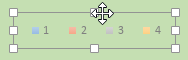
Da biste promenili poziciju elementa, kliknite levim tasterom miša na njega, uverite se da se vaš kursor promenio u  , držite levi taster miša i povucite element na željenu poziciju.
Da biste obrisali element grafikona, izaberite ga levim klikom i pritisnite taster Delete na tastaturi.
Takođe možete rotirati 3D grafikone koristeći miš. Kliknite levim tasterom miša unutar područja grafikona da ga izaberete, zatim držite taster miša. Povucite kursor bez puštanja tastera miša da promenite orijentaciju 3D grafikona.
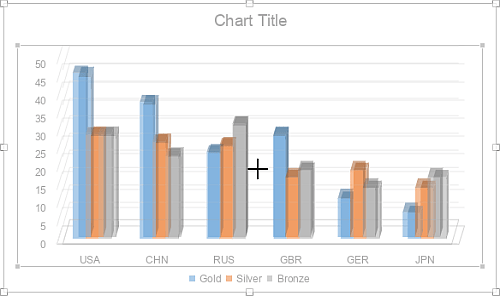
Ako je potrebno, možete promeniti veličinu i poziciju grafikona.
Da biste obrisali umetnuti grafikon, kliknite na njega i pritisnite taster Delete.
Dodajte makro grafikonu
Možete omogućiti brz i jednostavan pristup makrou unutar tabele dodeljivanjem makroa bilo kojem grafikonu. Kada dodelite makro, grafikon se pojavljuje kao kontrolno dugme, i možete pokrenuti makro kad god kliknete na njega.
Da biste dodelili makro:
-
Desnim klikom miša kliknite na grafikon kojem želite dodeliti makro i izaberite opciju Dodeli makro iz padajućeg menija.
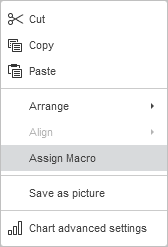
- Otvara se dijalog Dodeli makro
-
Izaberite makro sa liste, ili unesite ime makroa, i kliknite OK da potvrdite.
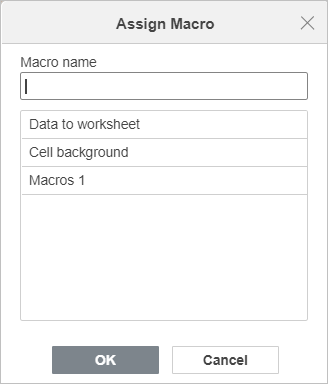
Kada je makro dodeljen, i dalje možete izabrati grafikon za izvođenje drugih operacija klikom levim tasterom miša na površinu grafikona.
Korišćenje sparklines
ONLYOFFICE Spreadsheet Editor podržava Sparklines. Sparklines su mali grafikoni koji se uklapaju u ćeliju i predstavljaju efikasan alat za vizualizaciju podataka. Za više informacija o tome kako kreirati, urediti i formatirati sparklines, molimo vas da pogledate naše Umetni Sparklines smernice.