ポータル設定:はじめに
概要
ポータルが作成されたら、ニーズに合わせてカスタマイズし、管理する必要があります。これはポータルの設定セクションで行うことができます。
ポータルページのどこからでも設定にアクセスするには、ページ上部の アイコンをクリックするか、左上隅のドロップダウンリストを使用して対応するオプションを選択します。
ポータルの設定セクションを通じて次の操作を行うことができます:
共通設定
- カスタマイズする:
- ポータルのモジュールを管理する:
- ポータルに表示するモジュールとツールを選択し、ポータルユーザーから非表示にするものを選びます;
- ポータルのナビゲーションメニューに独自のリンクを追加します;
- デフォルトの開始ページを選択します;
- 価格ページの設定を調整します;
- オンラインオフィスインターフェイスで使用されるブランド要素を独自のものに置き換えるために ホワイトラベル 機能を使用します。
セキュリティ設定
- ポータルアクセス設定を更新する:
- ポータル管理者および他のユーザーのアクセス権を設定する:
- 最近のユーザーのログイン/ログアウト活動を確認し、半年間の詳細なレポートを取得します;
- ポータルでユーザーが行った最近のアクションのログエントリ(タスクの終了や編集、アクセス権の変更、CRMエンティティの作成や削除、ドキュメントの転送、ゲストの招待など)を閲覧し、半年間のデータを提供する詳細な統計ファイルをダウンロードします;
データ管理設定
統合設定
- LDAP設定を有効にします;
- SSO設定を有効にします;
- サードパーティサービスを接続します;
- 独自のSMTPサーバーを使用してメール通知を送信するためのSMTP設定を調整します;
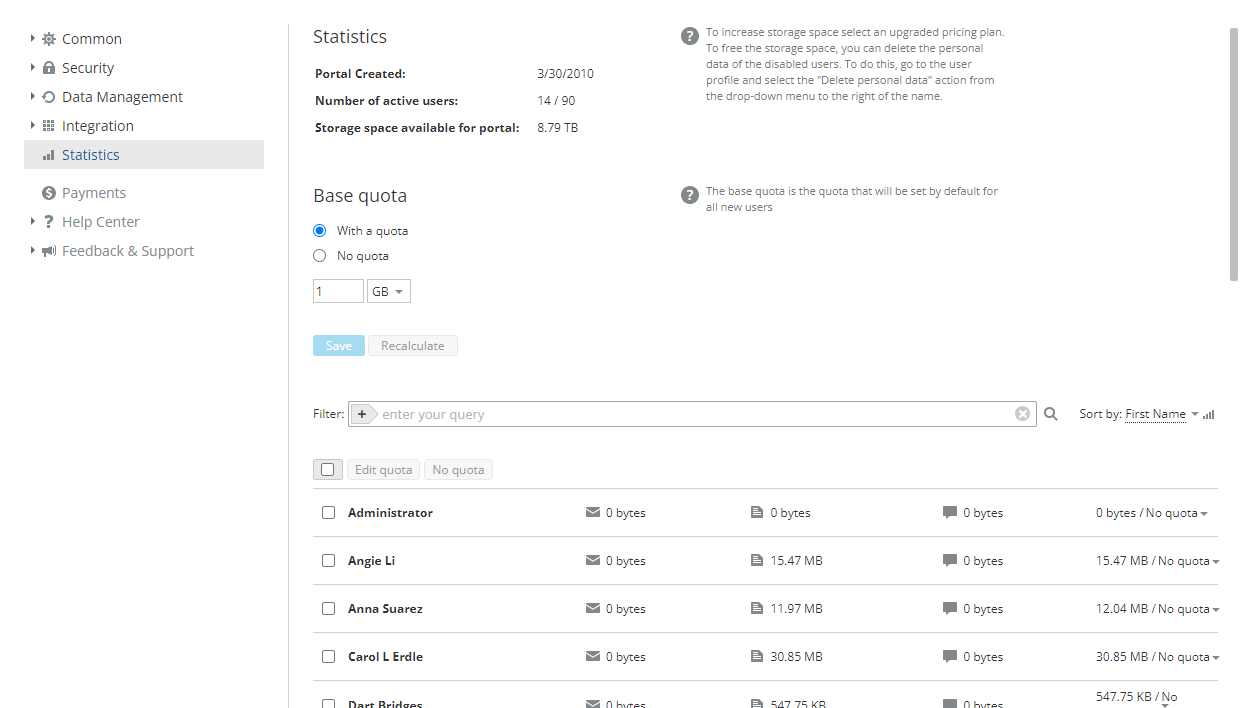
統計設定
- ポータルの主な統計を確認します:作成日、ユーザーの総数、さまざまなモジュールやユーザーによって使用されるストレージスペース、ユーザーの出席率。
共通設定
共通設定セクションはデフォルトで開かれます。これにより、ポータルの外観をニーズに合わせて調整し、使用したいモジュールを選択することができます。これには、カスタマイズ、モジュール&ツール、およびホワイトラベルの3つのサブセクションが含まれています。
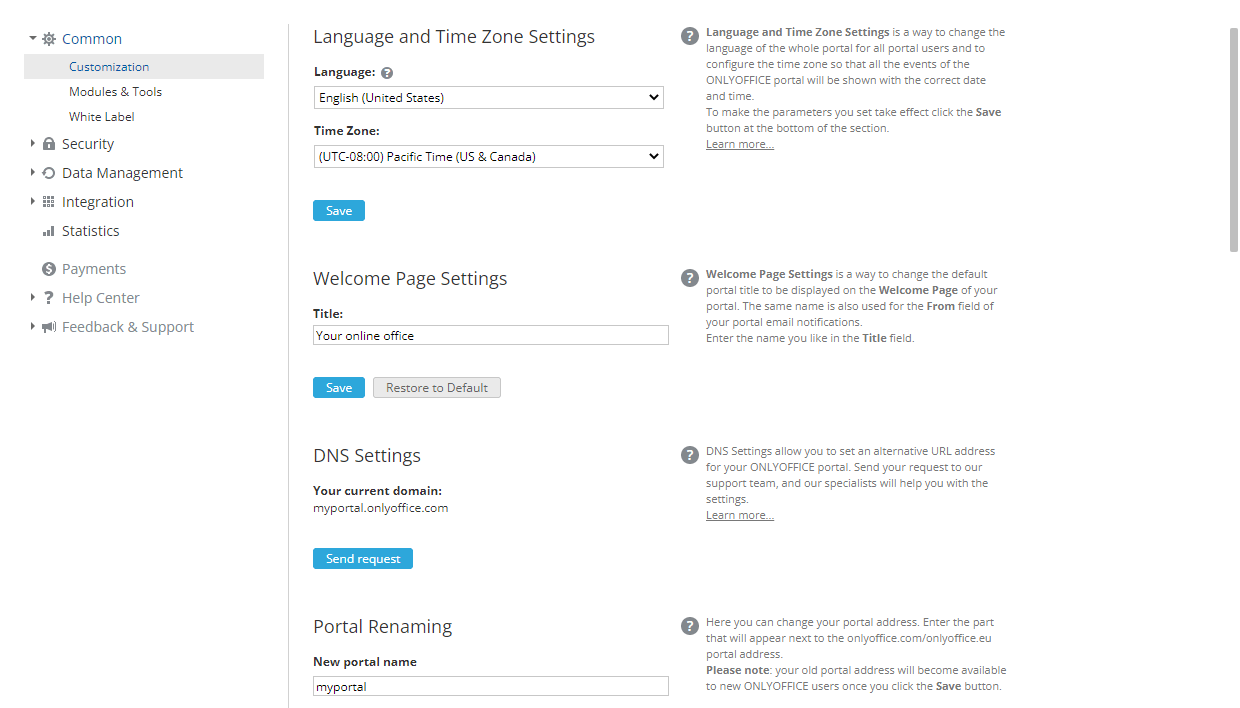
ポータルのカスタマイズ
共通設定のカスタマイズサブセクションでは、ポータルの外観を変更することができます。独自の会社のロゴ、名前、テキストを使用して、組織のブランドに合わせることができます。
ポータルモジュールの管理
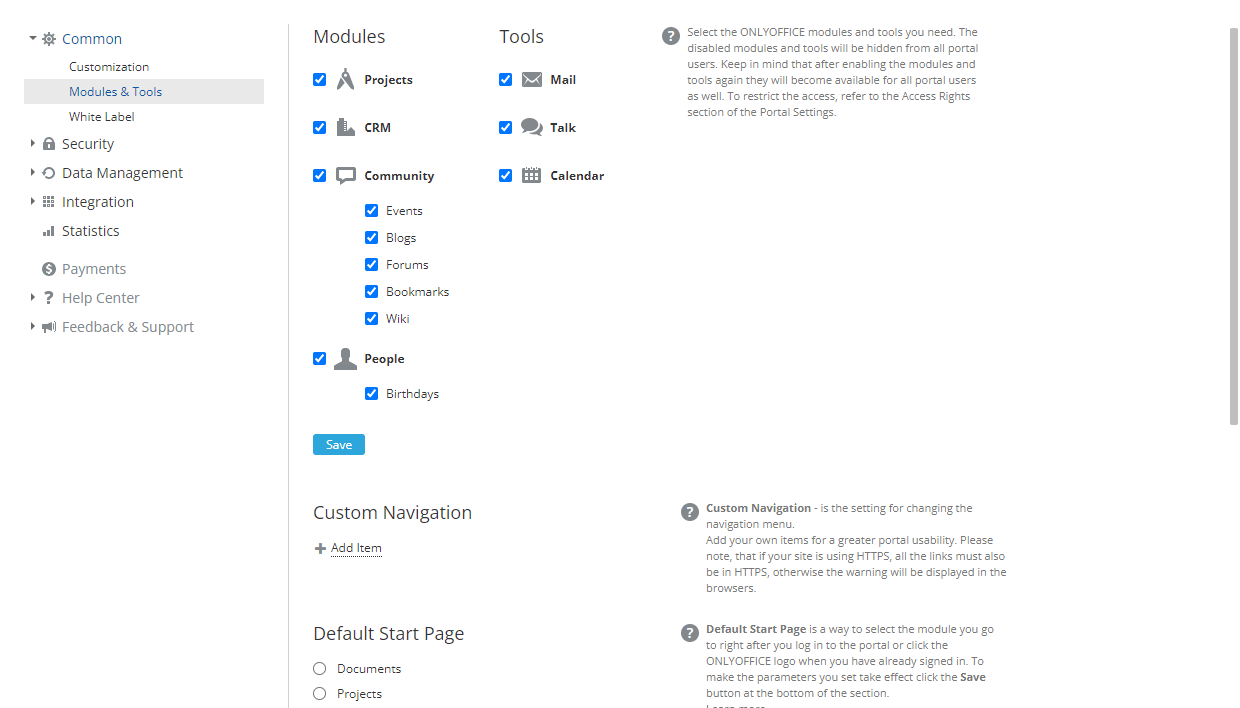
共通設定のモジュールとツールサブセクションでは、ポータルモジュールとツールのリストにアクセスし、それらを管理することができます。これを行うには、
- 必要なモジュールとツールにチェックを入れ、不要なもののチェックを外します。
バージョン12.0以降、新しく作成されたインストールとクラウドポータルでは、コミュニティモジュールはデフォルトで無効になっています。この設定セクションで有効にすることができます。また、コミュニティモジュール内で必要なソーシャルネットワークツールを管理することも可能です。
- セクションの下部にある保存ボタンをクリックして、行った変更を適用します。
無効にされたモジュールとツールは、すべてのポータルユーザーから非表示になります。
カスタムナビゲーション
このセクションでは、ポータルナビゲーションメニューに独自の項目を追加して、ポータルの使いやすさを向上させることができます。たとえば、他のウェブサイトやサービスへのリンクを追加することができます。
新しいメニュー項目を追加するには:
- カスタムナビゲーションセクションで項目を追加リンクをクリックします。新しいウィンドウが開きます。
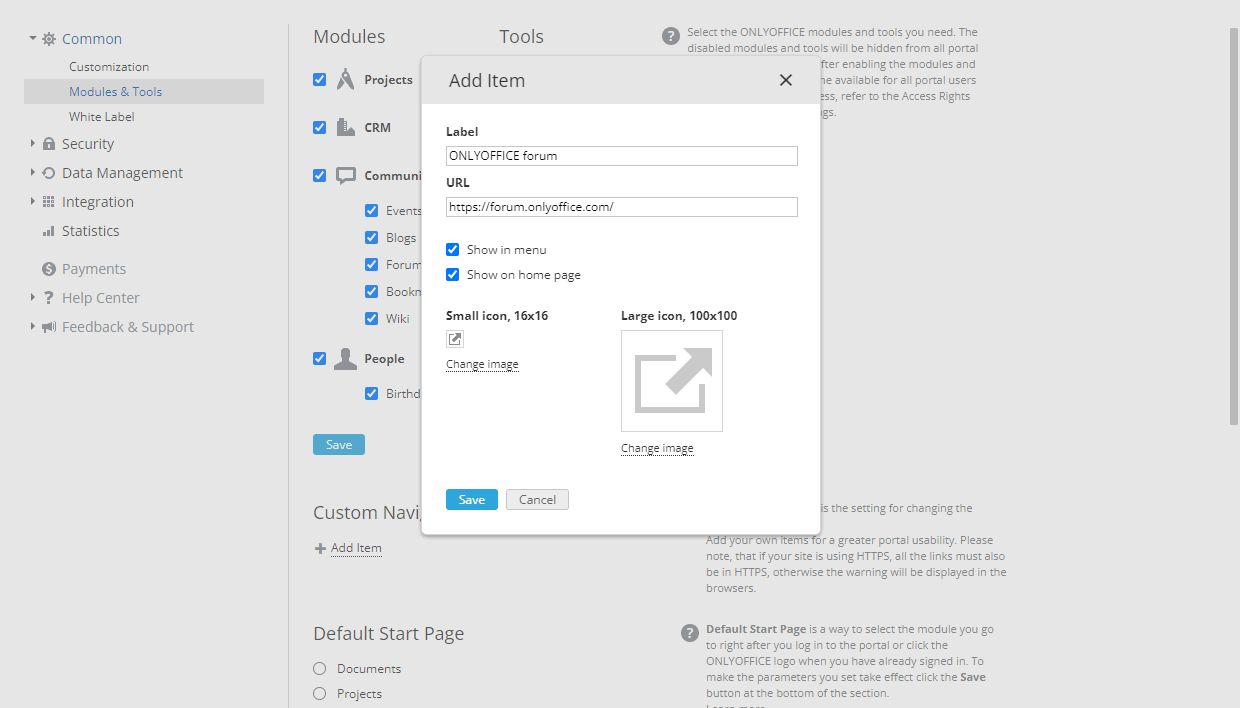
- ラベルテキスト入力フィールドにメニュー項目のタイトルを入力します。
- 必要なリソースへのリンクをURLフィールドに指定します。
サイトがHTTPSを使用している場合、すべてのリンクもHTTPSである必要があります。そうでない場合、ブラウザに警告が表示されます。
- メニューに表示とホームページに表示のオプションはデフォルトで選択されています。必要に応じて、いずれかのチェックを外すことができます。
- デフォルトのアイコンを独自のものに置き換えます。小アイコン、16x16はポータルヘッダーにあるナビゲーションメニューで使用されます。大アイコン、100x100はポータルのスタートページに表示されます。新しい画像をアップロードするには、対応する画像を変更リンクをクリックします。
- 準備ができたら、保存ボタンをクリックします。
新しく作成されたナビゲーション項目は、指定された設定に応じてナビゲーションメニューおよび/またはポータルのスタートページに追加されます。また、ポータル設定ページのカスタムナビゲーションタイトルの下に表示されます。項目を編集するには、その横にある 設定アイコンをクリックします。項目設定ウィンドウで必要なパラメータを変更し、保存ボタンをクリックします。追加したナビゲーション項目を削除するには、項目設定ウィンドウの項目を削除ボタンを使用します。
ホワイトラベリング
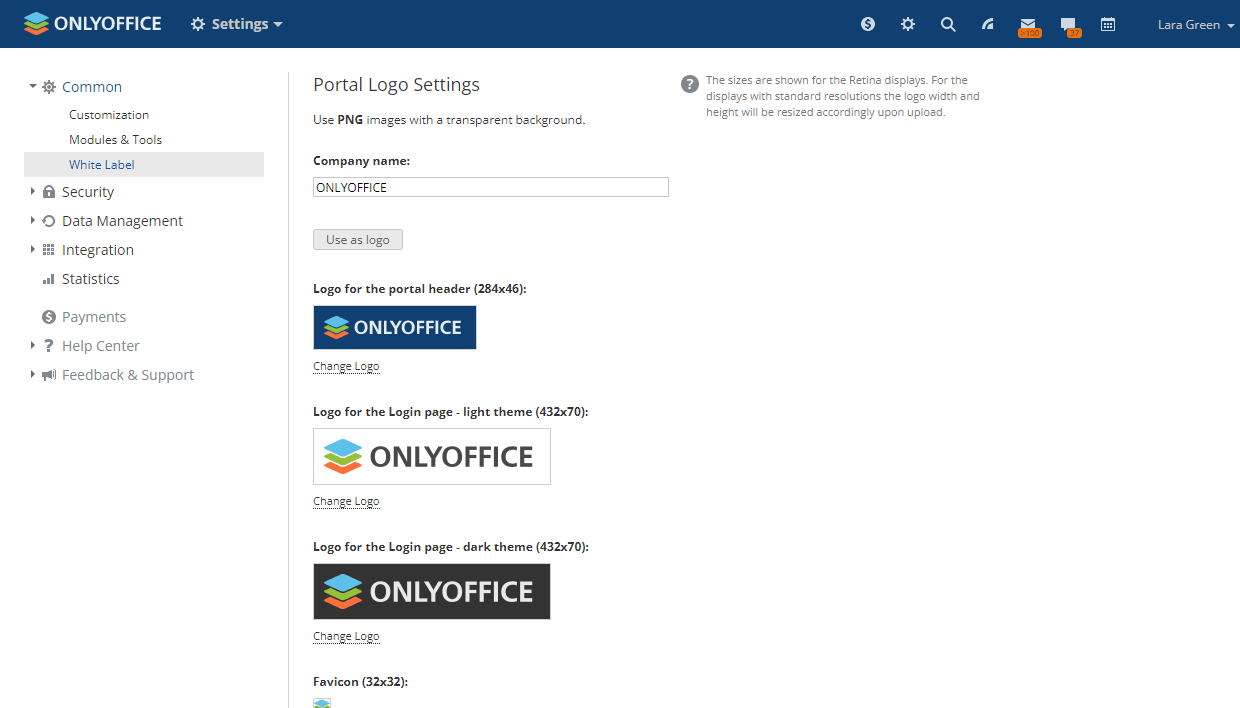
共通設定のホワイトラベルサブセクションでは、オンラインオフィスインターフェースで使用されるブランディング要素を独自のものに置き換えることができます。ツールチップ、メッセージボックスなどのテキスト要素に会社名を使用したり、デフォルトのファビコンやロゴを独自のロゴに置き換えることができます。これを行うには、
- テキスト入力フィールドに会社名を入力して、デフォルト値が使用されているオンラインオフィスインターフェースのすべてのタイトルとメッセージを変更し、指定したものに置き換えます。会社名をテキストロゴとして使用したい場合は、入力フィールドの下のロゴとして使用ボタンをクリックします。これにより、以下のすべてのロゴが対応して変更されます。
- オンラインオフィスに表示されるすべての画像ロゴを置き換えます:
- ポータルヘッダー用ロゴ(284x46) - このロゴは、すべてのポータルページの左上隅に表示されます。
- ログインページ用ロゴ - ライトテーマ(432x70) - このロゴはポータルのサインインページに表示され、ライトテーマが有効な場合に使用されます。
- ログインページ用ロゴ - ダークテーマ(432x70) - このロゴはポータルのサインインページに表示され、ダークテーマが有効な場合に使用されます。
- ファビコン(32x32) - このロゴは、ポータルが開かれているウェブブラウザのアドレスバーやタブに表示されるか、ブックマークパネルにポータルアドレスを追加した場合に表示されます。
- エディターのヘッダー用ロゴ(172x40) - このロゴは、起動されたオンラインエディターの左上隅に表示されます。最初の、2番目、3番目のロゴは、ライトテーマが有効な場合にドキュメント、スプレッドシート、プレゼンテーションエディターにそれぞれ使用されます。4番目のロゴは、ダークテーマが有効な場合にすべてのエディターに使用されます。
- エディターのヘッダー用ロゴ - 埋め込みモード(172x40) - このロゴは、ウェブページに埋め込まれたポータルドキュメントの左上隅に表示されます。
置き換えたいロゴの下にあるロゴを変更リンクをクリックします。Windows Explorerウィンドウで必要な画像ファイルを探し、開くボタンをクリックします。画像がアップロードされ、対応するロゴフィールドに表示されます。
PNG形式の透明な背景を持つ画像を使用することをお勧めします。ロゴの可読性を向上させ、輪郭を明確に区別できるようにするために、ダークまたはライトの背景で使用するために最適化する必要があります。画像サイズはRetinaディスプレイ用に表示されています。標準解像度のディスプレイでは、アップロード時にロゴの幅と高さがそれに応じてリサイズされます。 - セクションの下部にある保存ボタンをクリックして、行った変更を適用します。
デフォルト設定に戻すには、デフォルトに戻すボタンをクリックします。
セキュリティ設定
セキュリティセクションでは、ポータルへのアクセスを制御し、すべてのユーザーの活動を監視することができます。これには、ポータルアクセス、アクセス権、ログイン履歴、および監査証跡の4つのサブセクションが含まれます。
ポータルアクセスの制御
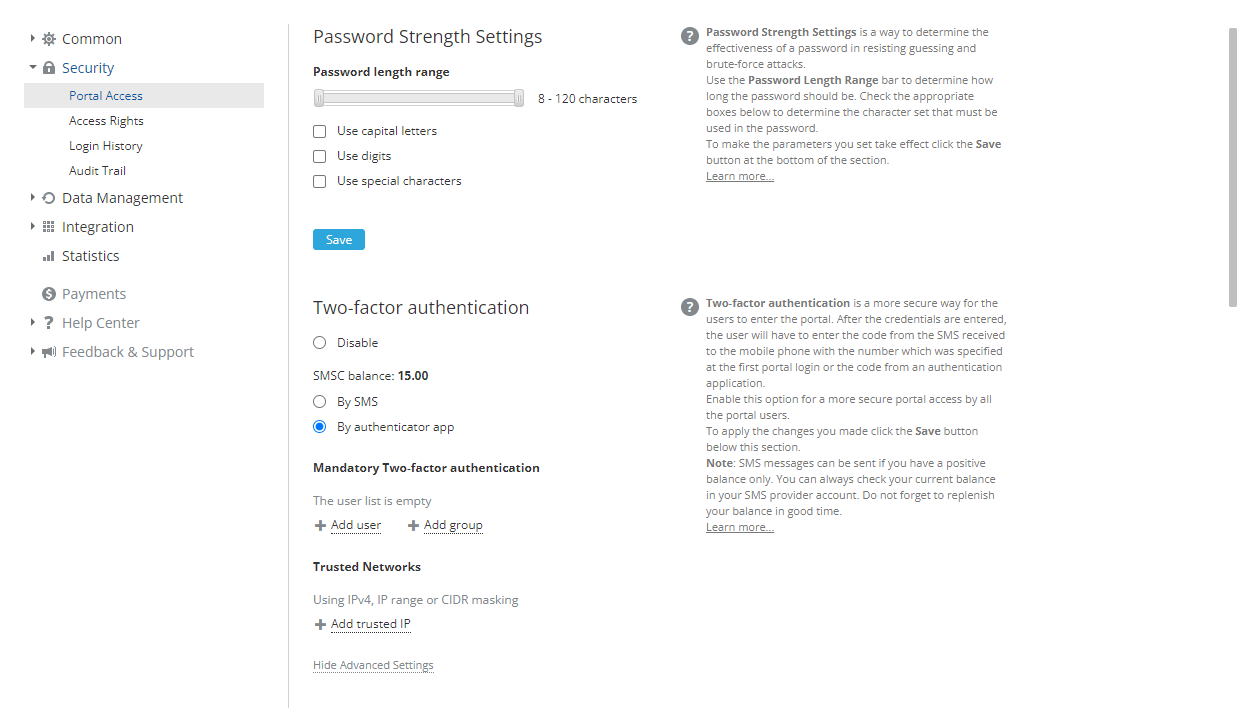
セキュリティ設定のポータルアクセスサブセクションでは、ユーザーにポータルへの安全で便利なアクセス方法を提供することができます。
信頼されたメールドメイン設定
このセクションでは、ポータルでのユーザーの自己登録に使用されるメールサーバーを指定できます。デフォルトでは、このオプションは無効になっています。有効にするには、
- カスタムドメインラジオボタンをチェックします。
- 表示されるフィールドに信頼されたメールサーバーを入力します。
- 追加されたユーザーに閲覧専用の権限を付与したい場合は、ゲストとしてユーザーを追加ボックスをチェックします。
- セクションの下部にある保存ボタンをクリックして、行った変更を適用します。
さらにメールサーバーを追加するには、信頼されたドメインを追加リンクを使用します。誤って追加したサーバーを削除するには、フィールドの右側にある対応する アイコンをクリックします。
その後、指定されたメールサーバーにアカウントを持つユーザーは、サインインページのここをクリックして参加リンクをクリックし、メールアドレスを入力することで自分で登録できるようになります。ポータルへのリンクを含む招待メールが指定されたメールアドレスに送信されます。サインインするには、メールに記載されたリンクをフォローし、パスワードを入力して確認する必要があります。
このオプションを再度無効にするには、無効ラジオボタンをチェックします。
IPセキュリティ設定
このセクションでは、信頼されたネットワークからのみポータルへのアクセスを許可することで、不要な訪問者がポータルにアクセスするのを防ぐことができます。指定したIPアドレス以外からポータルにログインしようとすると、そのログイン試行はブロックされます。IPアドレスに基づいてポータルへのアクセスを制限するには、
- 有効にするラジオボタンをチェックします。
- 必要なセクションで許可されたIPアドレスを追加リンクをクリックします:
- すべてのユーザー用 - このセクションでは、フルアクセス管理者を含むすべてのユーザーに適用されるルールを設定できます。
- フルアクセス管理者用 - このセクションでは、フルアクセス管理者のみに適用される追加のルールを設定できます。
- 表示された入力フィールドに、IPv4形式(#.#.#.#、#は0から255の数値)で単一のIPアドレスを指定するか、範囲の開始と終了IPアドレスを#.#.#.#-#.#.#.#形式で入力するか、CIDRマスキングを#.#.#.#/#形式で使用します。
ポータル訪問者のIPアドレス情報は、セキュリティ設定のログイン履歴サブセクションでレポートをダウンロードして開くボタンをクリックして確認できます。
- 同様に、必要なだけ信頼されたIPアドレスを追加します。
- セクションの下部にある保存ボタンをクリックします。
必要に応じて、追加したIPアドレスを削除するには、IPアドレスの右側にある対応するアイコンをクリックします。このオプションを再度無効にするには、無効にするラジオボタンをチェックして保存ボタンをクリックします。
アクセス権の管理
セキュリティ設定のアクセス権サブセクションは、ポータル所有者の変更、ユーザーへの管理者権限の付与、特定のポータルモジュールへのユーザーやグループのアクセス制限に使用されます。
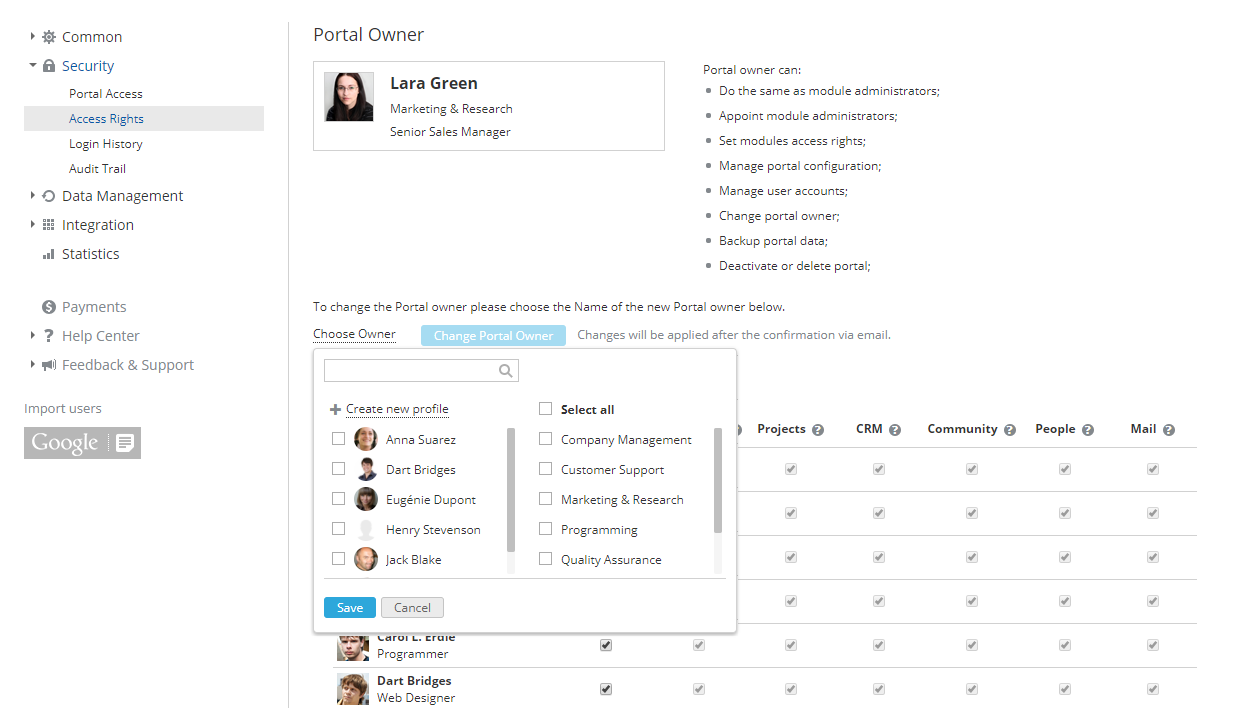
ポータル所有者の変更
ポータル所有者がこの役職に他のポータルメンバーを任命したい場合、次の手順を実行する必要があります:
- ポータル所有者セクションの写真の下にある所有者を選択リンクをクリックします。
- ドロップダウンリストから人物を選択します。
- ポータル所有者を変更ボタンをクリックします。
- メールボックスを確認し、メールメッセージに送信された確認リンクに従います。
管理者の追加
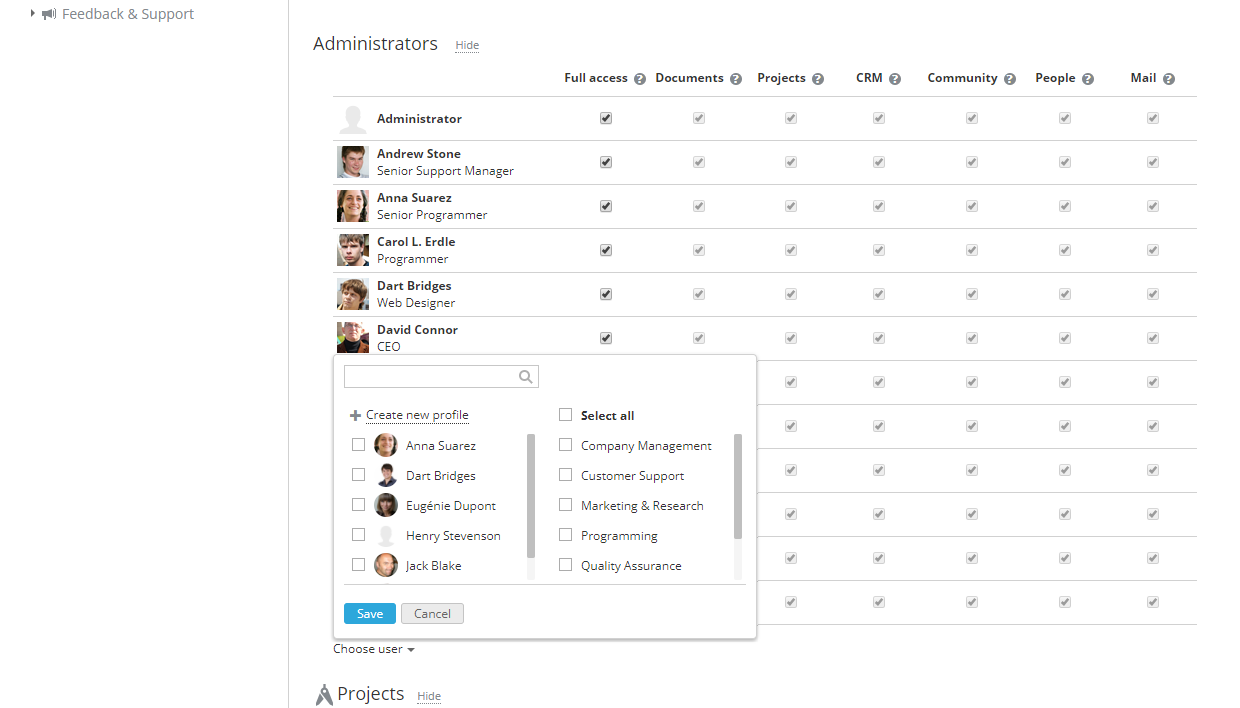
ポータル所有者またはフルアクセス管理者は、ユーザーにのみ(ゲストには不可)管理者権限を付与できます。そのためには、次の手順を実行する必要があります:
- 管理者キャプションの横にある表示リンクをクリックします。
- 管理者リストの下にあるユーザーを選択リンクをクリックします。
- 既存のユーザー/ゲストから1人または複数の人物を選択するか、新しいプロファイルを作成リンクをクリックしてここで新しい管理者を作成します。
- 保存ボタンをクリックします。
- 選択した人物はデフォルトでポータルのすべてのモジュールに最大アクセスを持ちます。制限するには、まずフルアクセスボックスのチェックを外し、その後、管理者アクセスを付与したくないモジュールに対応するボックスのチェックを外します。
ポータルモジュールへのアクセス制限
ポータル所有者またはフルアクセス管理者は、特定のユーザーやグループに対して特定のポータルモジュールへのアクセスを制限できます。
ポータルモジュールへのアクセスを制限するには、
- 管理者リストの下にある必要なモジュールセクションを見つけます。
- リストからのユーザーラジオボタンをチェックします。
- アクセスを許可したいユーザーを選択します。
これを行うには、利用可能なオプションのいずれかを使用します。
- 1人または複数の人にアクセスを許可したい場合は、ユーザーを追加リンクを使用します。
- すべてのポータルユーザー、または1つ以上のグループにアクセスを許可したい場合は、グループを追加リンクを使用します。


ログイン履歴の追跡
セキュリティ設定のログイン履歴サブセクションは、ユーザーの最新のログイン活動を監視するために使用されます。成功したログインや失敗した試行を含み、理由を示します。
このページには、最新の20件の記録のみが表示されます。各記録には、どのアクションが行われたか、誰がそれを実行したか、イベントがいつ発生したかが示されます。また、データが保存される期間を設定することもできます。デフォルトでは180日間に設定されています。
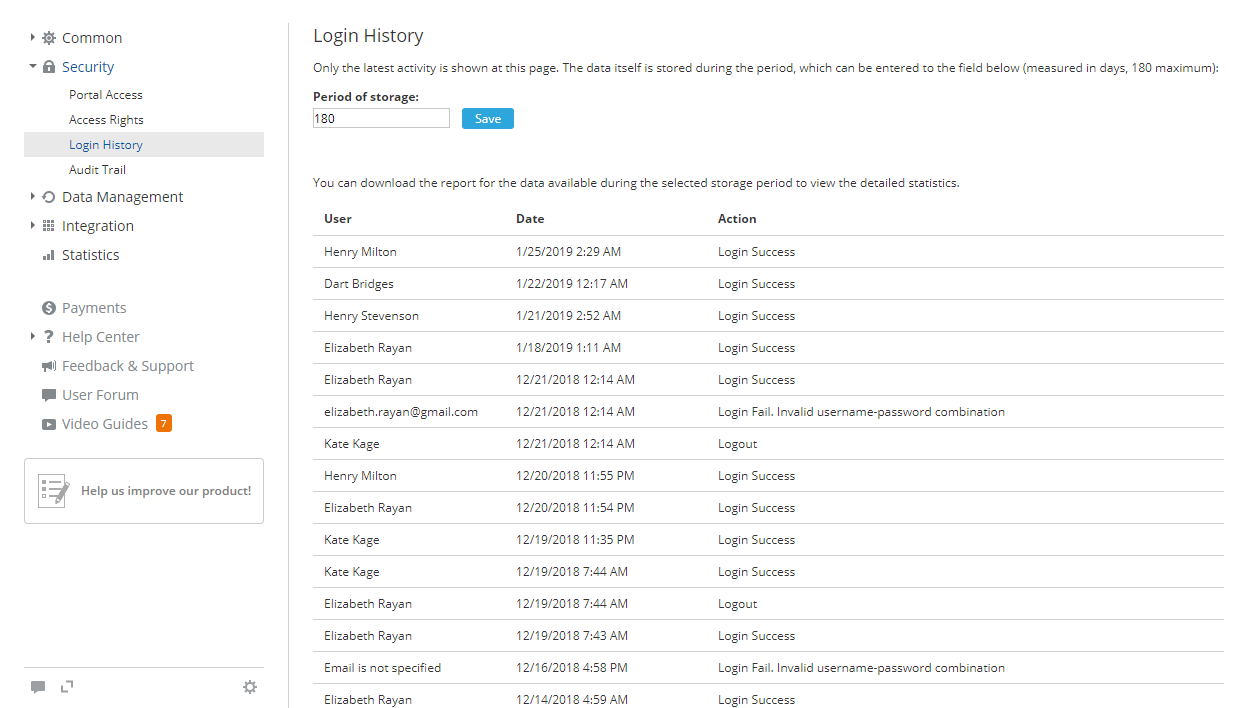
最新の半年間の詳細な統計を表示するには、レポートをダウンロードして開くボタンをクリックします。レポートは.csvファイルで開きます(LoginHistory_ReportStartDate-EndDate.csv)。
ログイン履歴レポートには、次の詳細が含まれます:ユーザーのIPアドレス、登録されたイベントが発生したときに使用されたブラウザとプラットフォーム、イベントの日付と時間、ログイン/ログアウトを試みたユーザーの名前、アクションが実行されたポータルページ、特定のアクション(例:ログイン失敗。関連するソーシャルアカウントが見つかりません)。
記録は降順で時系列に並べられていますが、任意のパラメータでデータを並べ替えおよびフィルタリングしたり、検索ツールを使用して特定の記録をすばやく見つけることができます。
オンラインユーザーセクションでは、現在ログインしているユーザーのリストと各オンラインユーザーのセッション期間も表示できます。
監査証跡データの受信
セキュリティ設定の監査証跡サブセクションでは、ポータル上のエンティティ(タスク、機会、ファイルなど)に対してユーザーが行った最新の変更(作成、変更、削除など)のリストを閲覧できます。
このページには、最新の20件の記録のみが表示されます。各記録には、どのアクションが行われたか、誰がそれを実行したか、イベントがいつ発生したかが示されます。また、データが保存される期間を設定することもできます。デフォルトでは180日間に設定されています。
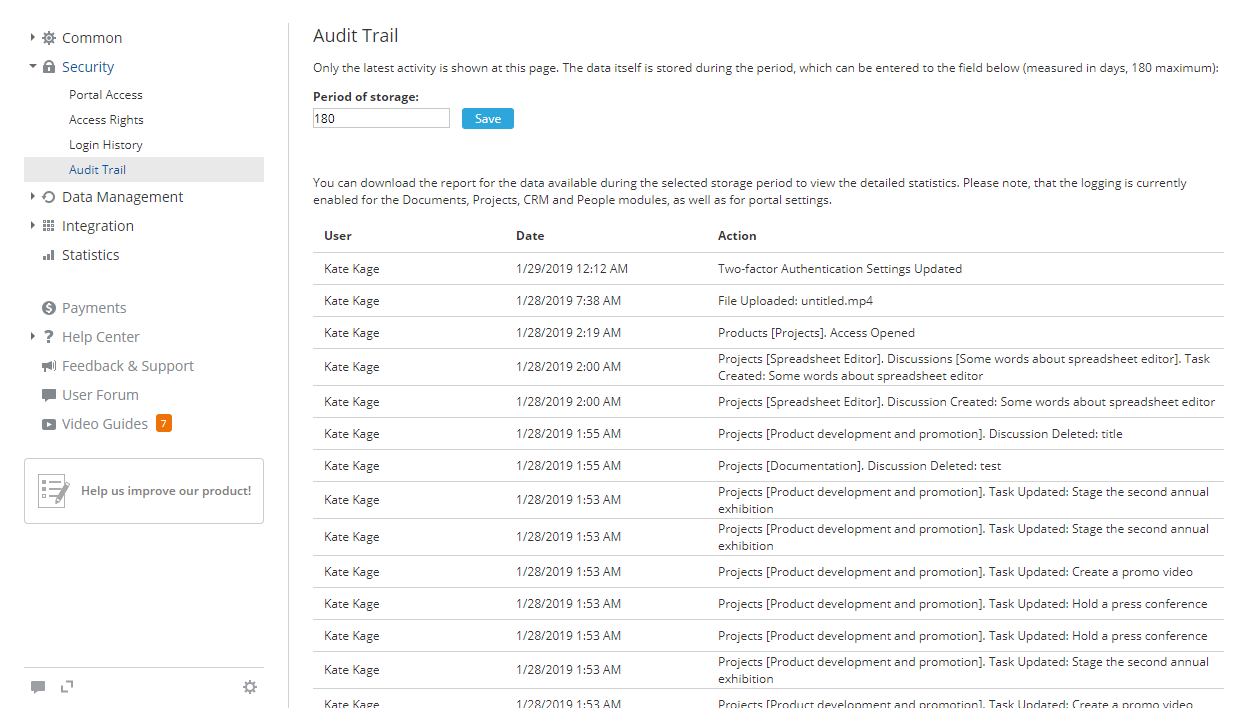
最新の半年間の詳細な統計を表示するには、レポートをダウンロードして開くボタンをクリックします。レポートは.csvファイルで開きます(AuditTrail_ReportStartDate-EndDate.csv)。
監査証跡レポートには、次の詳細が含まれます:ユーザーのIPアドレス、登録されたイベントが発生したときに使用されたブラウザとプラットフォーム、イベントの日付と時間、操作を実行したユーザーの名前、アクションが実行されたポータルページ、一般的なアクションタイプ(例:ダウンロード、添付、アクセス更新)、特定のアクション(例:プロジェクト[製品開発とプロモーション]。タスク[クーポンの配布]。ステータス更新:クローズド)、変更されたエンティティが参照する製品とモジュール。
記録は降順で時系列に並べられていますが、任意のパラメータでデータを並べ替えおよびフィルタリングしたり、検索ツールを使用して特定の記録をすばやく見つけることができます。
データ管理設定
データ管理設定セクションでは、データの保護と復元可能性を確保し、ポータルの状態を管理できます。これには、移行、バックアップ、およびポータルの無効化/削除の3つのサブセクションが含まれます。
ポータル地域の変更
データ管理設定セクションの移行サブセクションでは、ポータルがホストされているサーバーの場所を変更できます。サーバーの地域が地理的な位置に近いほど、ポータルの速度が速くなります。
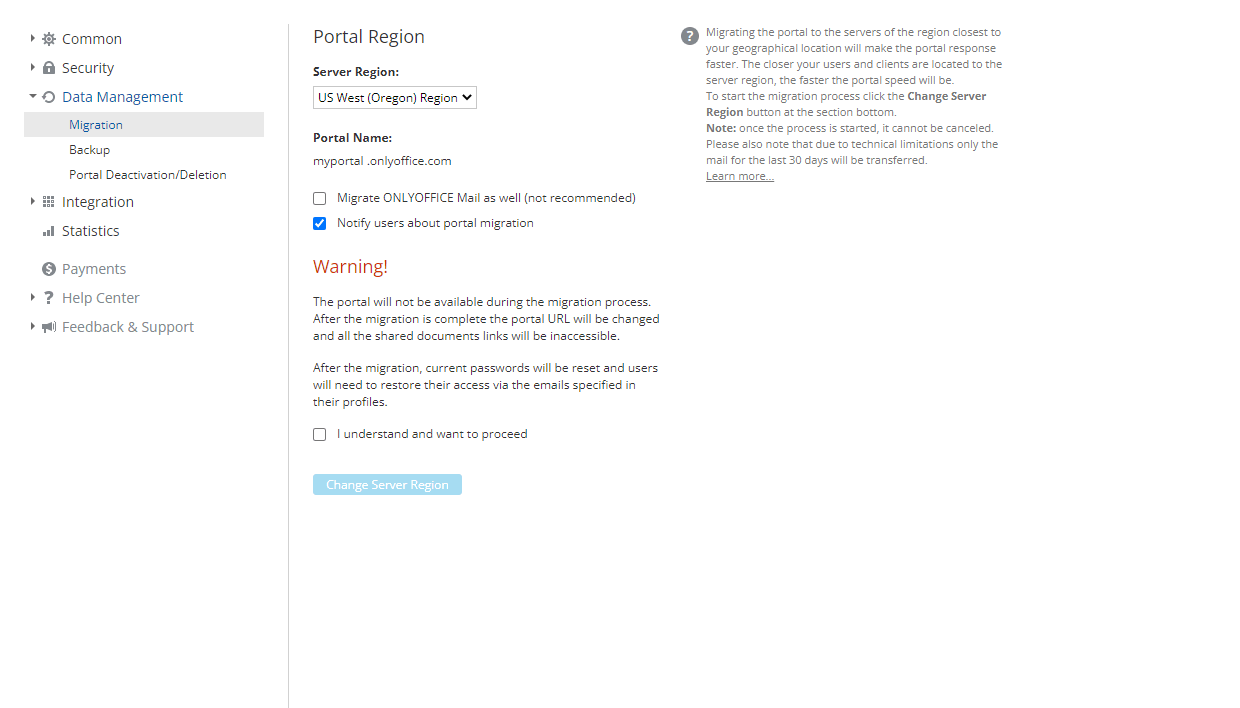
現在、EU(フランクフルト)地域、US西部(オレゴン)地域、アジア太平洋(シンガポール)の3つのサーバー地域から選択できます。ある地域から別の地域に移行するには、
- ドロップダウンリストから必要なサーバー地域を選択します。
- メールも移行したい場合は、メールも移行のチェックボックスをオンにします。
メールの移行は、移行時間を大幅に増加させる可能性があります。また、過去30日間のメールのみが移行されます。そのため、メッセージを移行する代わりに、プロセスが完了したらアカウントを再設定することをお勧めします。
- ポータル移行についてユーザーに通知するために、対応するボックスをチェックしたままにします。
- サーバー地域を変更ボタンをクリックして、移行プロセスを開始します。
移行プロセスは、ポータルデータの量に応じて時間がかかる場合があります。このプロセス中、ポータルは利用できません。移行が完了すると、新しいポータルアドレスが記載されたメールを受け取ります。
移行後、現在のパスワードはリセットされ、ユーザーはアクセスを復元する必要があります。ユーザーはプロファイルに指定されたメールアドレスに通知を受け取り、このメッセージ内のパスワードを設定ボタンを使用して、サインインに使用するパスワードを指定できます。
バックアップの作成
データ管理設定のバックアップサブセクションを使用して、ポータルデータをバックアップできます。
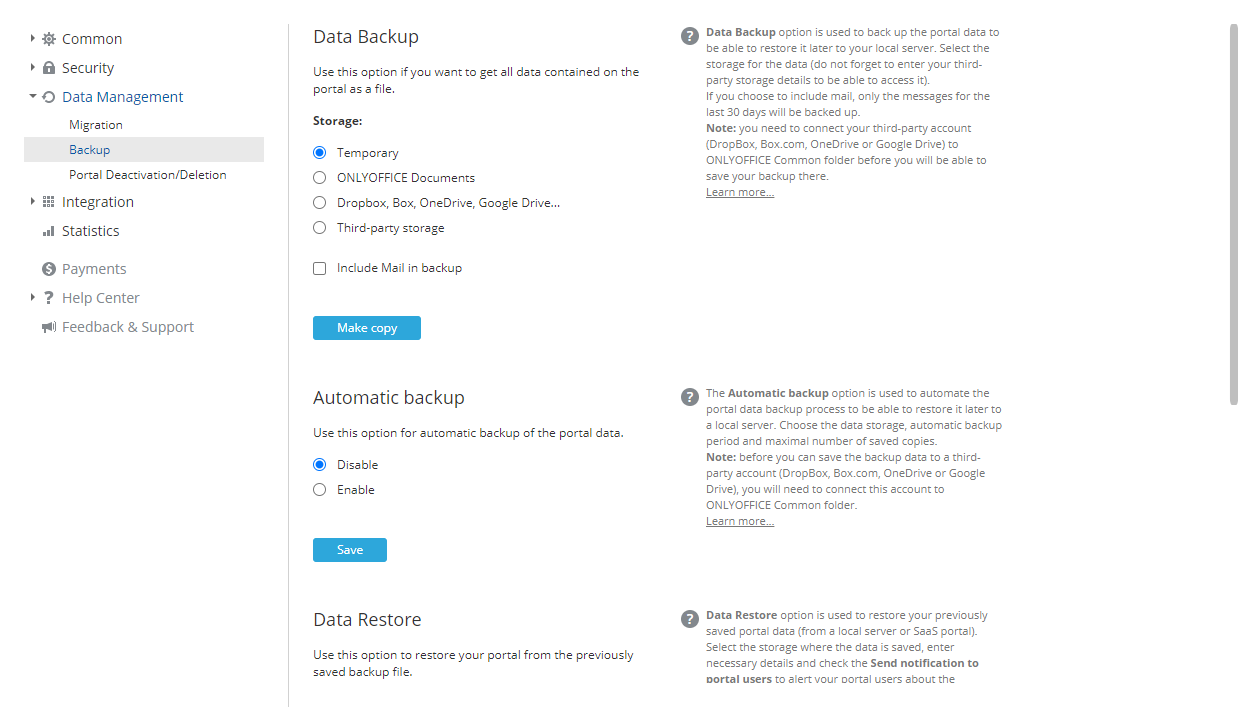
 アイコンをクリックします。
クラウド版でバックアップを復元した後、現在のパスワードはリセットされ、ユーザーはプロファイルに指定されたメールアドレスを使用してアクセスを復元し、サインインに使用するパスワードを指定する必要があります。
ポータルの無効化/削除
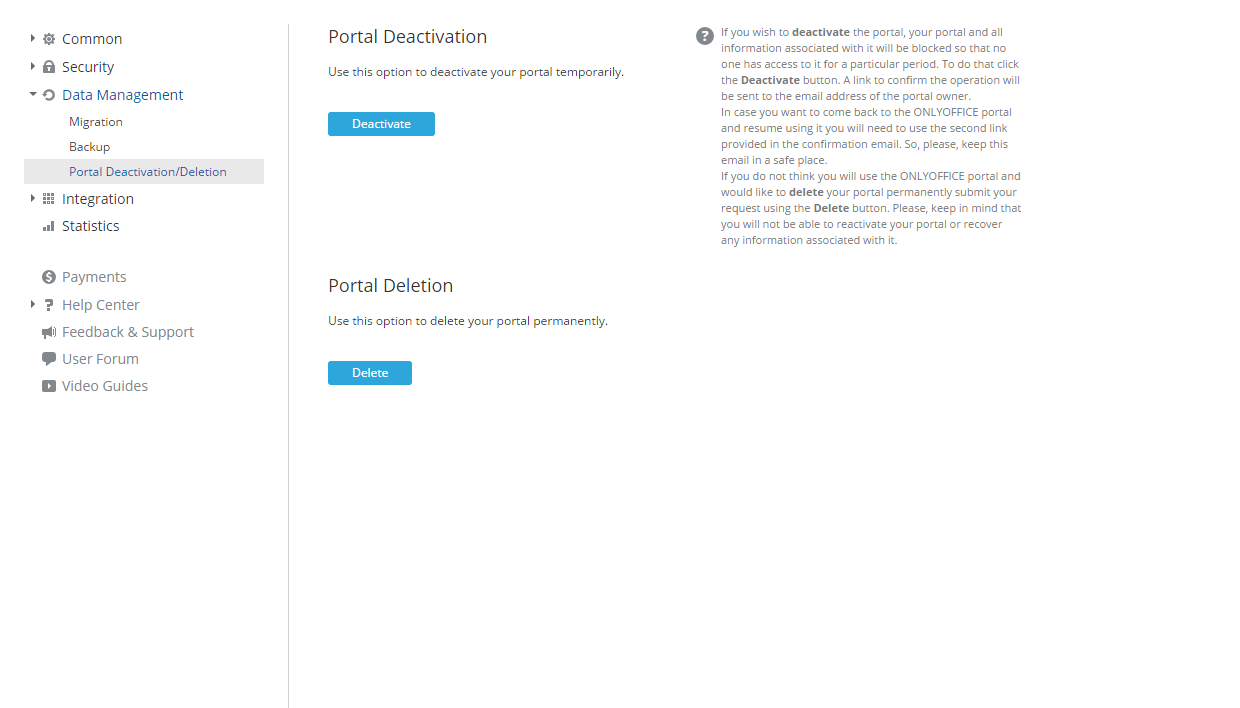
データ管理設定のポータルの無効化/削除サブセクションでは、ポータルを一時的に無効化または完全に削除することができます。
統合設定
統合セクションを使用して、LDAPおよびSSO設定を有効にし、ポータルをサードパーティサービスと統合し、SMTP設定を調整します。
LDAP設定
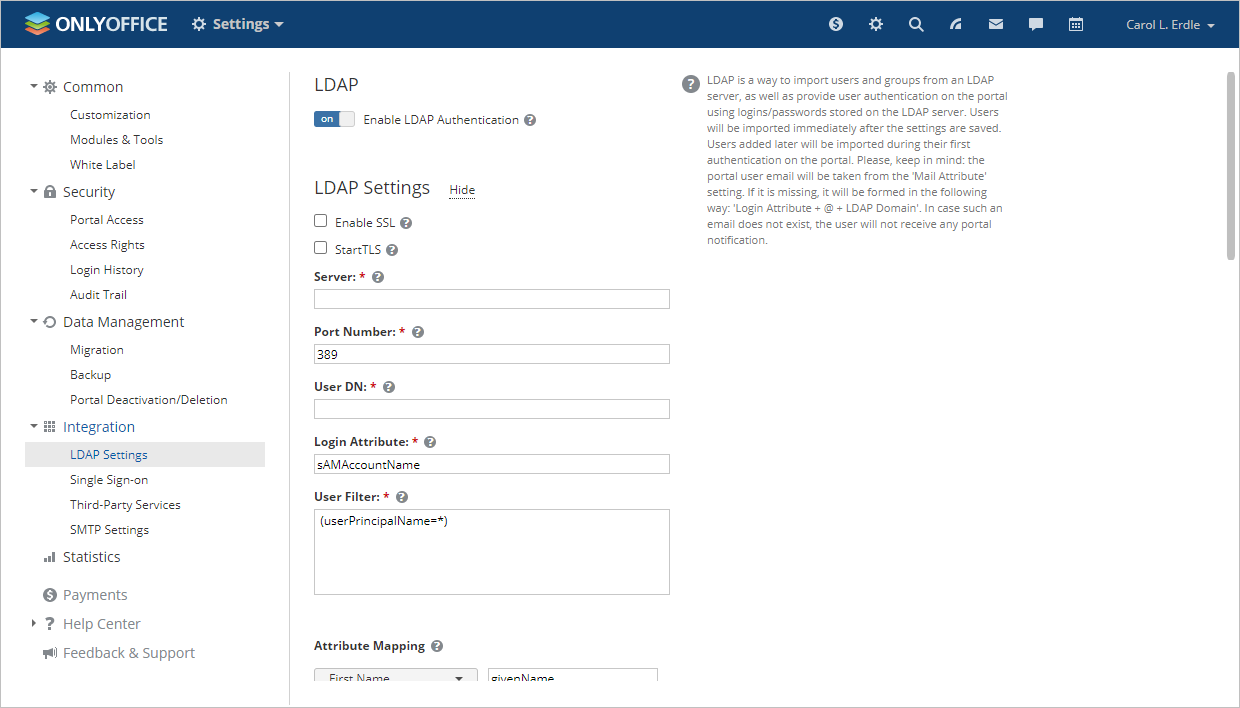
ONLYOFFICE Workspaceを使用する際、最初に行うべきことは、すべての会社の従業員のアカウントを作成することです。しかし、50人以上の場合、新しいポータルユーザーを作成するプロセスは多くの時間を要します。ポータルはLDAP設定オプションを提供しており、LDAPサーバー(例:OpenLDAPサーバー、またはMicrosoft Active Directory)から必要なユーザーとグループをポータルに数分でインポートすることができます。新しく作成されたユーザーは、新しいパスワードやログインを覚える必要がなく、LDAPサーバーに保存された資格情報を使用してポータルにサインインします。
必要なフィールドに入力し、保存をクリックします。
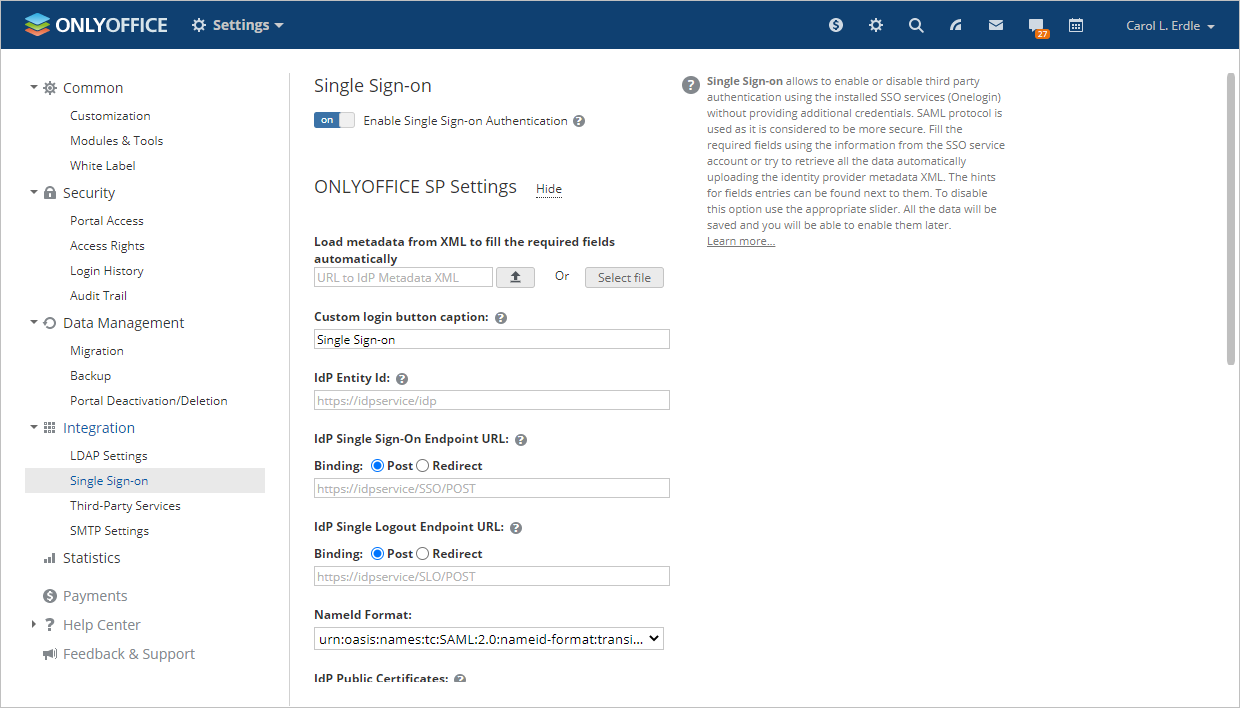
シングルサインオン設定
シングルサインオンセクションでは、SAMLを使用したサードパーティ認証を有効/無効にすることができ、ユーザーにポータルへのより迅速で簡単かつ安全なアクセス方法を提供します。
一般的に、シングルサインオン技術は、ユーザーが一度サインインするだけで、複数の認証済み(つまり、IDプロバイダーと統合された)アプリケーション/サービスにアクセスできるようにし、異なるアプリケーションにアクセスするたびに資格情報を入力する必要がありません。
サードパーティサービス統合
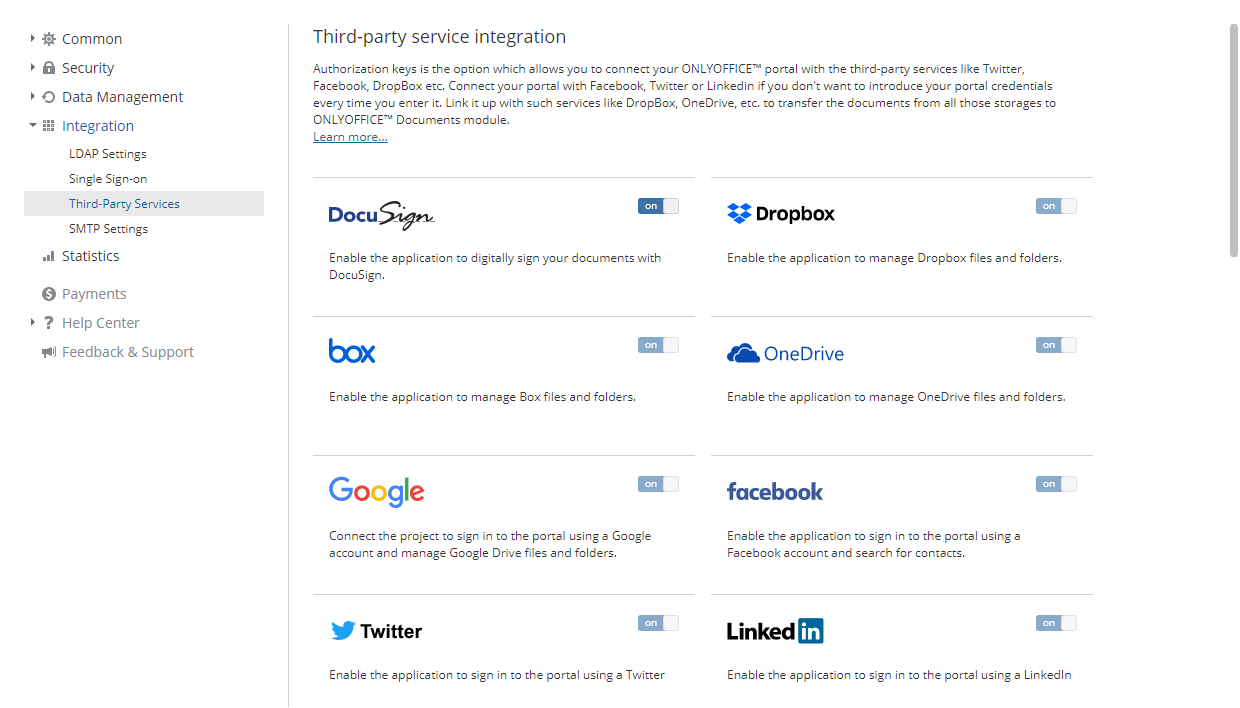
SaaS版を使用している場合、Facebook、Twitter、Google、LinkedIn、Box、Dropbox、OneDrive、Bitly、Firebase、Yahooなどのほとんどのサービスの認証キーのパラメータは自動的に設定されるため、対応するスイッチは無効になっています。プロファイルページでFacebook/Google/LinkedIn/Twitterアカウントをすぐに接続するか、適切な指示に従って、ドキュメントモジュール内でサードパーティサービスを接続する方法を学んでください。
SaaS版では、サードパーティサービスページで次のサービスを接続できます:
- DocuSign - ドキュメントモジュールからポータルの従業員に電子署名用のファイルを送信するため。
- Twilio - WebブラウザからCRMの連絡先に電話をかけることができるようにするため。また、Twilioを使用して二要素認証を有効にすることもできます。
- Amazon AWS S3、Google Cloud Storage、Rackspace Cloud Storage、Selectel Cloud Storage - ポータルからデータをバックアップおよび保存するため。
サードパーティサービスの統合に関する詳細については、指示を参照してください。
SMTP設定の調整
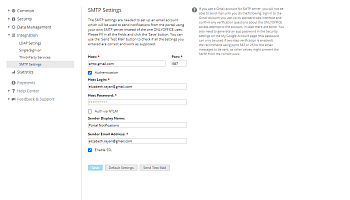
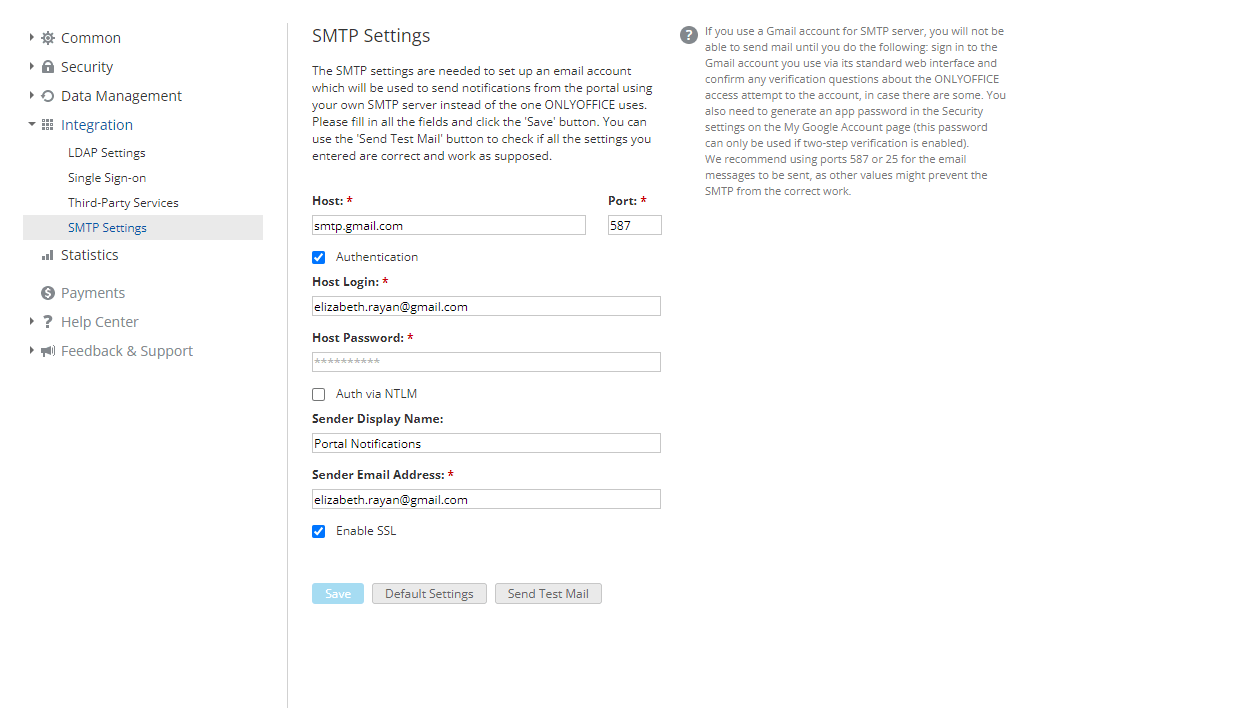
SMTP設定サブセクションでは、独自のSMTPサーバーを使用してメール通知を送信するようにポータルを設定できます。そのためには、
- ホストフィールドに使用するSMTPサーバーのドメイン名を指定します。
- ポートフィールドにSMTPポート番号を指定します。ポート587または25を使用することをお勧めします。
- SMTPサーバーが認証を必要とする場合は、認証ボックスにチェックを入れます。
- ホストログインおよびホストパスワードフィールドに、SMTPサーバーにアクセスするために使用するログインとパスワードを指定します。
- SaslMechanismNtlmを使用してログインできるようにするには、NTLMによる認証ボックスにチェックを入れます。
- 送信者表示名フィールドに、From:フィールドに表示される送信者の名前を指定します。
- 送信者メールアドレスフィールドに、送信者のメールアドレスを指定します。
- 暗号化された接続を有効にするには、SSLを有効にするボックスにチェックを入れます。
- 保存ボタンをクリックします。
指定された設定が正しいかどうかを確認するには、テストメールを送信ボタンをクリックします。設定が正しく指定されている場合、ポータルのユーザープロファイルに指定されたメールアドレスにSMTPテストメッセージが届きます。
詳細については、この記事を参照してください。
統計設定
統計セクションは、ポータルのすべてのデータを提示および要約し、分析および管理するために使用されます。
ポータル統計の表示
ここでは以下の情報を確認できます:
- ポータルの作成日、
- ポータルに登録されたアクティブユーザーの数、
- 選択した料金プランに対する許可されたストレージ容量(SaaSソリューションの場合)、
- すべての新しいユーザーに対する基本メモリクォータと、各モジュールで使用されているスペースの量を持つユーザーのリスト(SaaSソリューションの場合)、
- 使用されている総ストレージ容量、
各ポータルモジュールまたはツールによって使用されているストレージ容量も確認できます。
- 1日あたりの総訪問数、
デフォルトでは、使用グラフは過去3か月間のデータを表示します。利用可能なオプションのいずれかを選択して期間を変更できます:先週、先月、または期間指定で、対応するフィールドに開始日と終了日を設定します。