この記事はAIによって翻訳されました
サーバーバージョンでのLDAP設定の変更
サーバーにONLYOFFICE Workspaceをデプロイしたばかりの場合、最初に行うべきことは、会社の全従業員のアカウントを作成することです。しかし、従業員が50人以上いる場合、新しいポータルユーザーを作成するプロセスには多くの時間がかかります。コントロールパネルにはLDAP設定オプションがあり、LDAPサーバー(例:OpenLDAPサーバーやMicrosoft Active Directory)から必要なユーザーやグループをポータルに数分でインポートすることができます。新しく作成されたユーザーは、LDAPサーバーに保存されている資格情報を使用してポータルにサインインするため、新しいパスワードやログインを覚える必要はありません。
コントロールパネルにアクセスするには、ポータルにサインインし、スタートページの「コントロールパネル」リンクをクリックします。または、ポータルの「設定」に移動し、左側のパネルで「コントロールパネル」リンクをクリックすることもできます。
ユーザーとグループのインポート
インポートを開始する前に
1000人以上のユーザーを持つActive Directoryに接続する場合、ntdsutilを使用してAD制限
MaxPageSize = 1000を増やす必要があります。詳細な手順はこちらで確認できます。
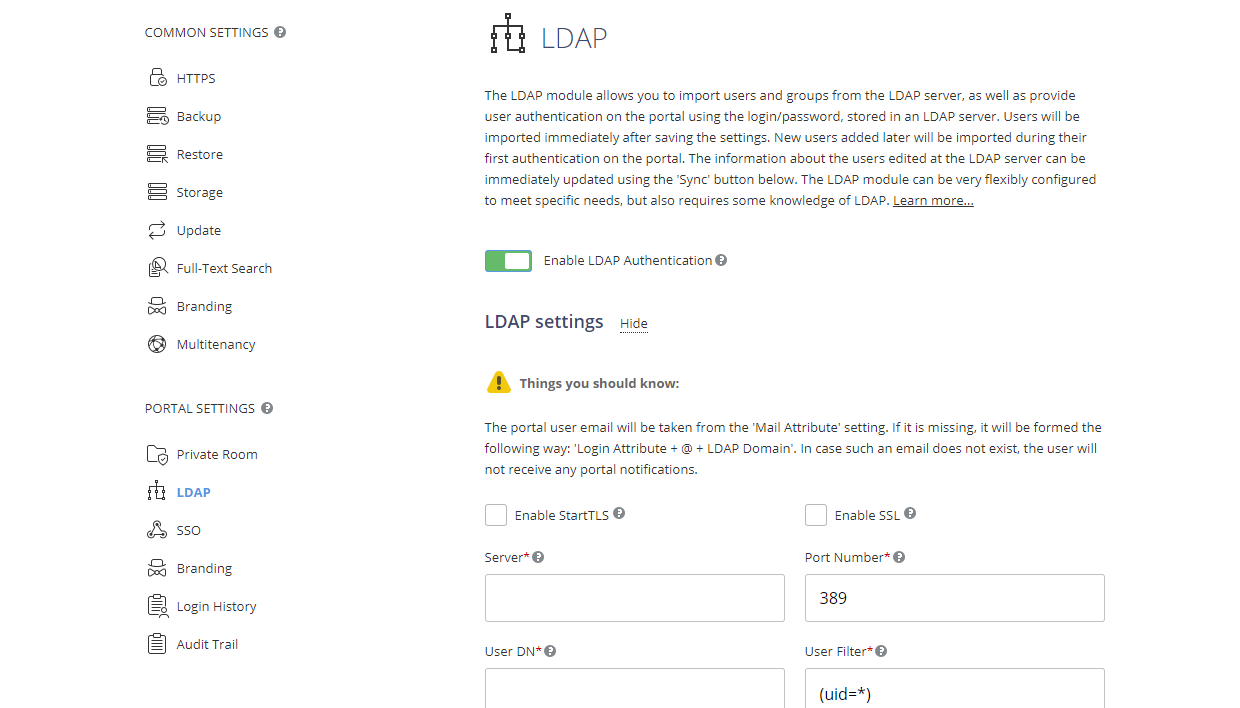
- コントロールパネルで、左側のサイドバーのポータル設定セクションにあるLDAPページを開きます。
- LDAP認証を有効にするスイッチをクリックします(設定を初めて変更する場合でない場合は、LDAP設定タイトルの横にある表示リンクを使用してパラメータフォームを表示します)。
- 接続をStartTLS技術を使用してセキュリティを強化したい場合は、StartTLSを有効にするボックスをチェックします(この場合、デフォルトポート389が使用されます)。SSLプロトコルを使用したい場合は、SSLを有効にするボックスをチェックします(この場合、ポート番号は自動的に636に変更されます)。
- ユーザーインポートに必要なフィールドを入力します(必須フィールドはアスタリスクでマークされています):
 警告 既にユーザーをインポートしており、設定(例:サーバー、ユーザーフィルター、ユーザーDN、グループフィルター、グループDN)を変更した場合、既存のユーザーとそのデータ(ドキュメント、メールなどを含む)が新しい設定に一致しない場合は無効になります。設定を変更する前にバックアップを作成することを強くお勧めします。
- サーバーフィールドに、プロトコル://ホスト形式でLDAPサーバーのURLアドレスを入力します。通常のLDAP接続の場合はLDAP://example.com、SSLを使用したセキュアなLDAP接続の場合はLDAPS://example.comとします。また、DNS名の代わりにサーバーのIPアドレスを指定することもできます:LDAP://192.168.3.202;
- LDAPサーバーにアクセスするために使用されるポート番号を指定します。通常のLDAP接続のデフォルトポートは389です。StartTLSオプションを有効にした場合もデフォルトポート389が使用されます。SSLオプションが有効になっている場合、ポート番号は自動的に636に変更されます;
- ユーザーDN(ユーザー識別名)フィールドに、インポートしたいユーザーを含むトップレベルディレクトリへの絶対パスを指定します。このパラメータは検索が開始されるノードを定義します。ディレクトリ全体でユーザーを検索するためにルートディレクトリを指定することも、特定の検索エリアを指定することもできます:
dc=example,dc=comまたはou=groupname,dc=example,dc=com; - 指定された検索条件に一致するユーザーをインポートする必要がある場合は、ユーザーフィルターフィールドを入力します。デフォルトのフィルター値
(uid=*)はすべてのユーザーをインポートすることを許可します;検索フィルターの構文例はこちらで確認できます。 - LDAPサーバーユーザーがONLYOFFICEにログインするために使用するログインに対応するユーザーレコードの属性であるログイン属性値を指定します。
注意:デフォルトの設定はOpenLDAPサーバー用に指定されています。Active Directoryの場合、以下の設定を変更する必要があります:
- ユーザーフィルター -
(userPrincipalName=*) - ログイン属性 -
sAMAccountName
- ユーザーフィルター -
- 属性マッピングセクションでは、ポータルのユーザーデータフィールドとLDAPサーバーユーザーレコードの属性との対応を設定できます。属性を追加ボタンをクリックし、リストから必要なデータフィールドを選択し、LDAPサーバーで使用されるユーザー属性を指定します。以下のパラメータはデフォルトで設定されていますが、必要に応じて変更できます:
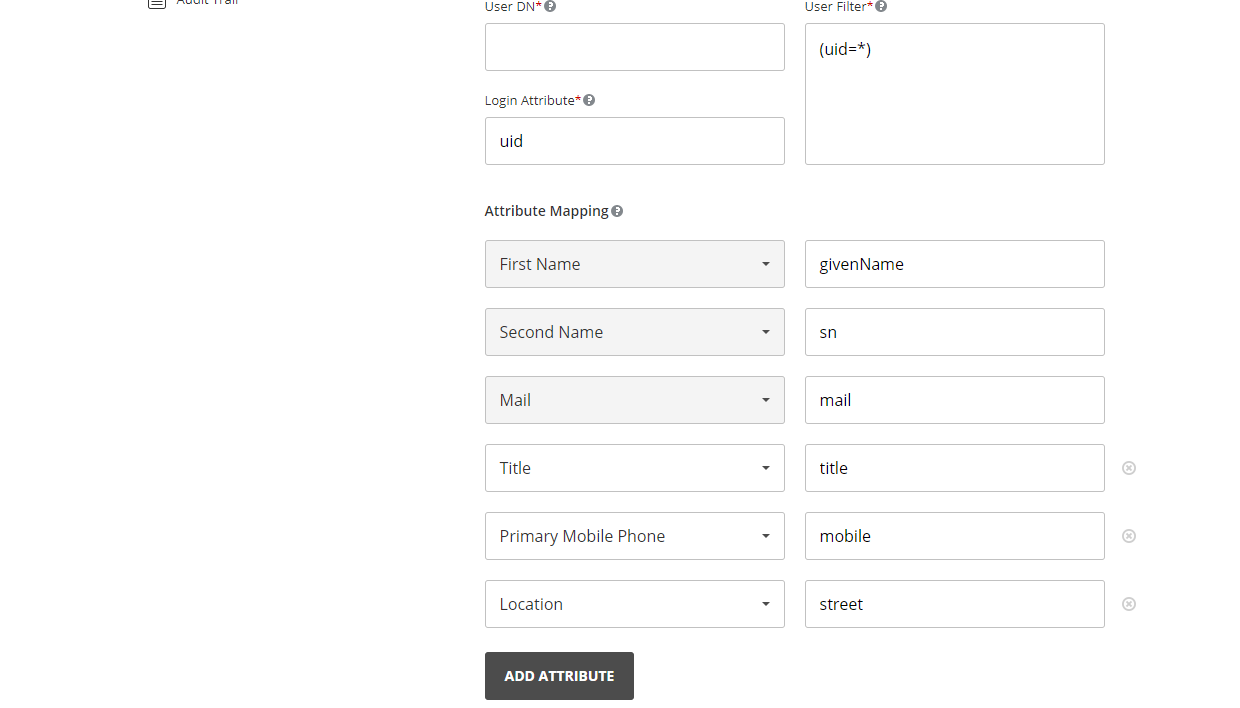
- 名(ユーザーレコードの中でユーザーの名に対応する属性)
- 姓(ユーザーレコードの中でユーザーの姓に対応する属性)
- メール(ユーザーレコードの中でユーザーのメールアドレスに対応する属性)
- 役職(ユーザーレコードの中でユーザーの役職に対応する属性)
- 主要携帯電話(ユーザーレコードの中でユーザーの携帯電話番号に対応する属性)
- 所在地(ユーザーレコードの中でユーザーの所在地に対応する属性)
以下の属性も追加できます:追加メール、追加携帯電話、追加電話、生年月日、プロフィール写真、性別、Skype。
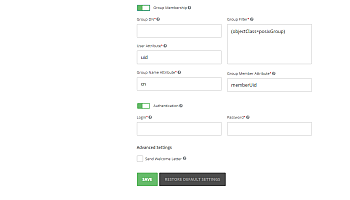
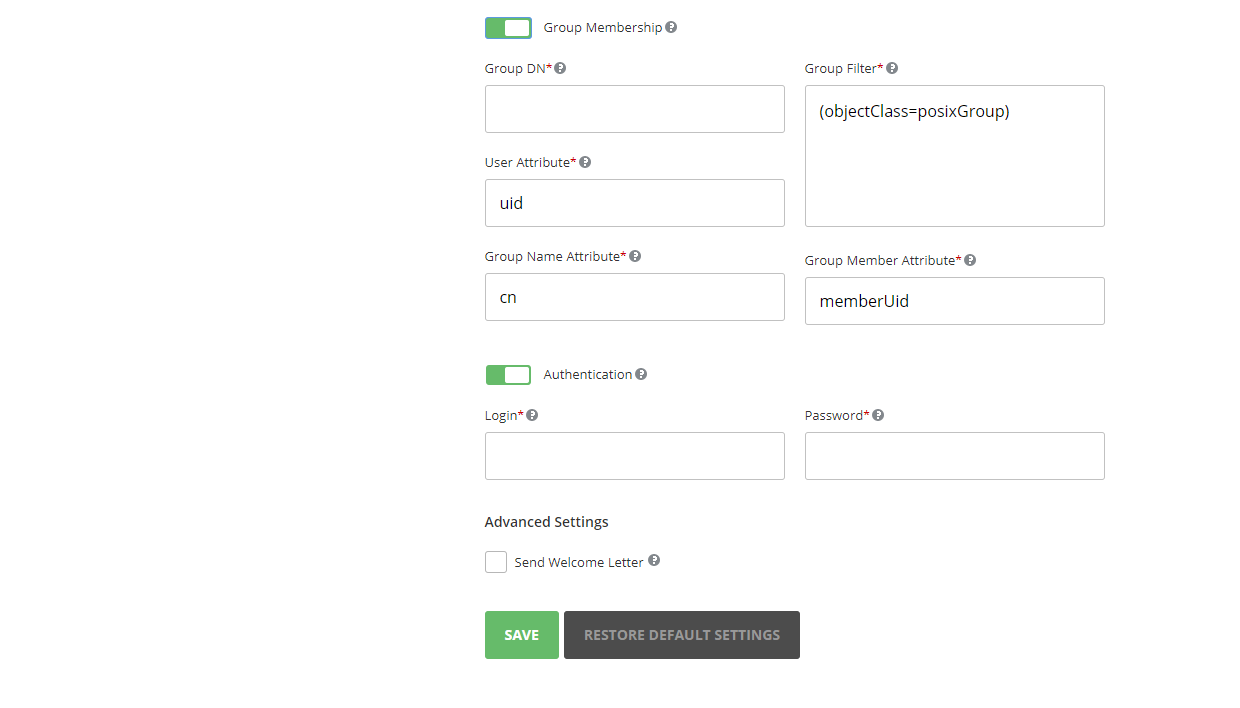
- LDAPサーバーからポータルにグループを追加したい場合は、グループメンバーシップスイッチをクリックし、必要なフィールドを入力します:
グループを追加することにした場合、少なくとも1つのグループに属するユーザーのみが追加されることに注意してください。
 警告 既にユーザーをインポートしており、設定(例:サーバー、ユーザーフィルター、ユーザーDN、グループフィルター、グループDN)を変更した場合、既存のユーザーとそのデータ(ドキュメント、メールなどを含む)が新しい設定に一致しない場合は無効になります。設定を変更する前にバックアップを作成することを強くお勧めします。
- グループDN(グループ識別名)フィールドに、インポートしたいグループを含むトップレベルディレクトリへの絶対パスを指定します。例:
ou=Groups,dc=example,dc=com。 - 指定された検索条件に一致するグループをインポートする必要がある場合は、グループフィルターフィールドを入力します。デフォルトのフィルター値
(objectClass=posixGroup)はすべてのグループをインポートすることを許可します。 - 以下のパラメータはデフォルトで設定されていますが、必要に応じて変更できます:
- ユーザー属性(このユーザーがグループのメンバーであるかどうかを決定する属性)
- グループ名属性(ユーザーが含まれるグループの名前に対応する属性)
- グループメンバー属性(グループに含まれるユーザーを指定する属性)
注意:デフォルトの設定はOpenLDAPサーバー用に指定されています。Active Directoryの場合、以下の設定を変更する必要があります:- グループフィルター -
(objectClass=group) - ユーザー属性 -
distinguishedName - グループメンバー属性 -
member
- グループDN(グループ識別名)フィールドに、インポートしたいグループを含むトップレベルディレクトリへの絶対パスを指定します。例:
- 管理者アクセス権設定を設定します:対応するボタンをクリックし、フルアクセスを選択し、フル管理権限を持つべきグループを指定します。リストからポータルモジュールを選択し、選択したモジュールに管理権限を持つべきグループを指定します。
- 認証スイッチをオンにします。ログインおよびパスワードフィールドに、LDAPサーバーからデータを読み取る権限を持つユーザーの資格情報を入力します。
- 詳細設定セクションで歓迎レターを送信ボックスをチェックすると、新しいユーザー全員にメールで招待を送信できます。歓迎メッセージには、ユーザーがポータルのログインページにアクセスし、メールを有効化するためのボタンが含まれています。このオプションは、メール属性マッピングが設定されている場合にのみ利用可能です。
- 保存をクリックします。
次の項目が含まれている記事:タグ:
すべてのタグを見る