はじめに
概要
Peopleは、すべてのポータルメンバーおよびグループ参加者が表示されるモジュールです。
ポータルには2種類のメンバーが存在します:
- ユーザー - ポータルの生活に積極的に参加し、自分のコンテンツを作成できるポータルメンバーです。
- ゲスト - 閲覧のみの権限を持つ外部ユーザーです。
各メンバーには以下のいずれかのステータスがあります:
- アクティブ - これらのポータルメンバーはメインリストに表示され、登録メールアドレスを確認済みで、メール通知を受け取り、他のポータルメンバーとコラボレーションできます。
-
保留中 - これらの人々はポータルに追加されたか、プロフィールページで登録メールアドレスを変更しましたが、まだ確認していません。ポータルにログインして他のメンバーとコラボレーションできますが、メール通知は受け取りません。
クラウド版を使用している場合、保留中のステータスを持つユーザーは、ポータルの価格設定ページで全体のアクティブユーザー数に含まれます。
- 無効 - これらのポータルメンバーは無効メンバーリストに移動され、適切なフィルターオプションを選択することで表示できます。ポータルにログインすることはできません。
プロフィールの編集
すべてのアクティブなポータルメンバーは自分のプロフィールを編集できます。編集するには、
- 右上の名前リンクをクリックします
- プロフィールオプションを選択します
- 現在のプロフィール写真の下にある写真を編集ボタンを押して別の写真をアップロードし、アバター写真として表示される画像エリアを選択します
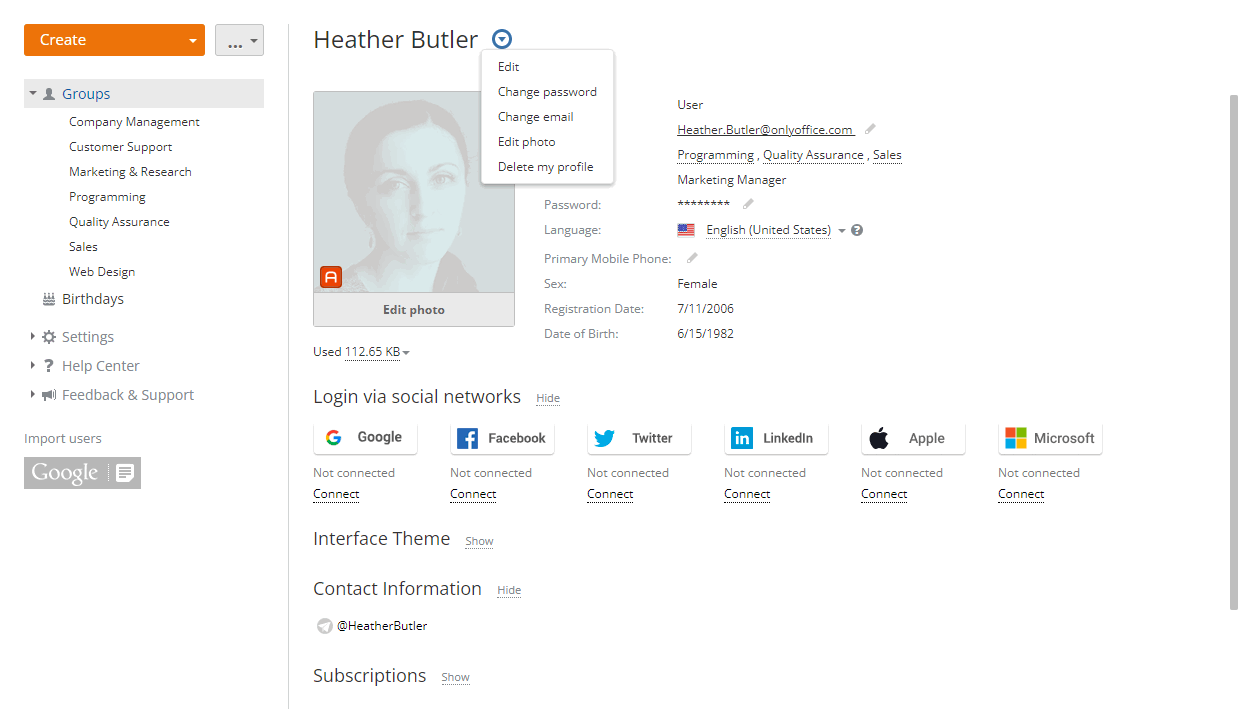
- 写真の上にある
 アイコンをクリックし、目的に応じて以下のオプションのいずれかを選択します:
- 編集 - プロフィールページに表示される個人情報を変更します:名前、姓、登録日、役職、所在地、性別、生年月日、連絡先、アバター写真
- パスワード変更 - ポータルにログインするために使用するパスワードを変更します(プロフィールページの現在のパスワードの横にある
 アイコンをクリックしても変更できます)
デフォルトでは、パスワードは8文字以上120文字以下である必要があります。
アイコンをクリックしても変更できます)
デフォルトでは、パスワードは8文字以上120文字以下である必要があります。 - メール変更 - 登録メールアドレスを変更します(プロフィールページの現在のメールの横にあるアイコンをクリックしても変更できます)
- 写真を編集 - 別の写真をアップロードし、アバター写真として表示される画像エリアを選択します
- プロフィールを削除 - 削除方法の指示をメールで受け取ります
ポータル設定で二要素認証が有効になっている場合、プライマリ携帯電話も変更できます。アイコンをクリックすると情報ウィンドウが開きます。OKを押します。別のページにリダイレクトされ、異なる電話番号を指定し、番号を入力ボタンを押して保存できます。新しい携帯電話に確認コードが記載されたSMSが届きます。
- ポータルメンバーリストで必要な人物を見つけ、彼/彼女のプロフィールページを開きます。
- メンバーの名前の横にある
 アイコンをクリックし、利用可能なオプションのいずれかを選択します(上記のオプションと一致しますが、無効オプションはポータルメンバーをログインできない無効メンバーリストに移動するために使用されます)。
 - ユーザープロフィールでメモリクォータを設定または変更することも可能です。ユーザーが使用しているディスクスペースはプロフィール写真の下に表示されます。矢印をクリックし、クォータを編集オプションを選択します。入力フィールドに必要な値を設定し、ドロップダウンリストから単位(バイト、Kb、Mb、Gb、Tb)を選択します。チェックマークボタンをクリックして設定を保存します。クォータを無効にするには、クォータなしオプションを使用します。
ポータルメンバーである場合、アカウント内でポータル言語を変更することもできます。そのためには、プロフィールページを開き、言語ドロップダウンリストから利用可能なオプションのいずれかを選択します。デフォルトでは、ポータルはフルアクセス管理者が共通ポータル設定で選択した言語で表示されます。
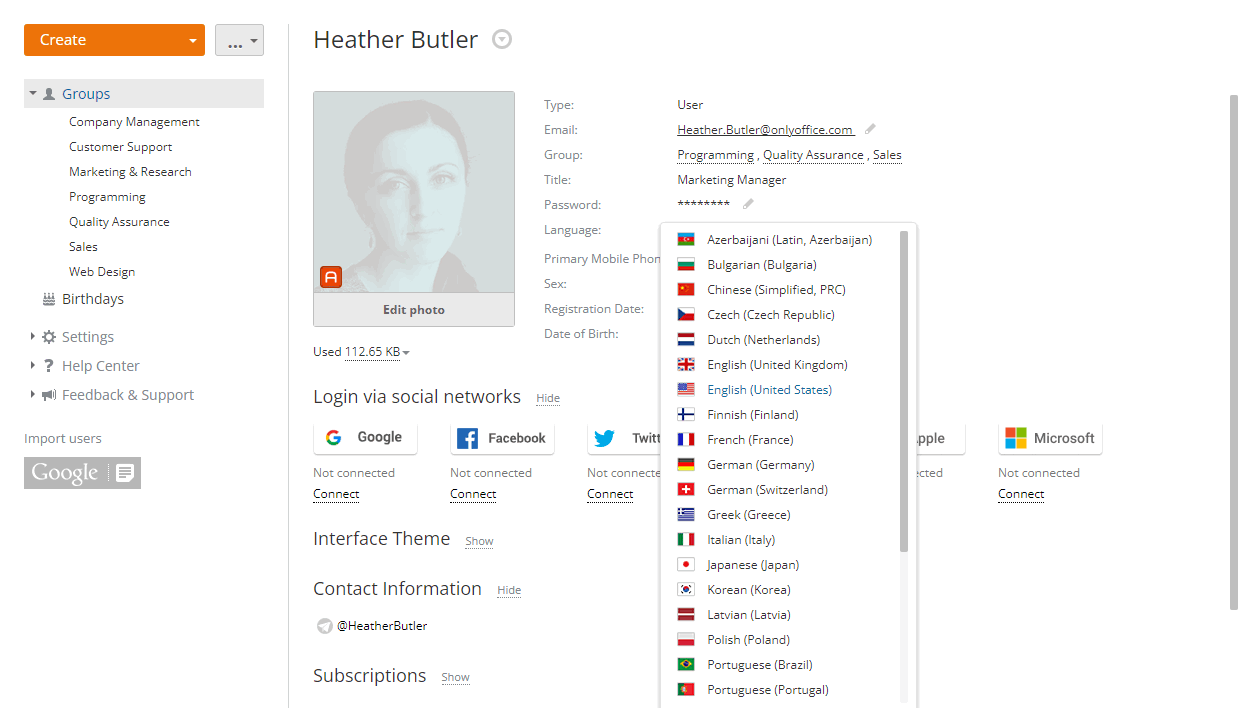
ポータルへのログインを簡単にするために、Google、Facebook、Twitter、LinkedInのいずれかのソーシャルアカウントを使用できます。接続するには、次の手順に従ってください:
- 右上の名前リンクをクリックし、プロフィールオプションを選択してプロフィールページを開きます。
- 必要なソーシャルネットワークアイコンの下にある接続リンクをクリックします。
- 開いたウィンドウ内の対応するフィールドにメールアドレスとパスワードを入力します。
- オンラインオフィスがアカウントデータにアクセスすることを許可するために、適切なボタンを押します。
インターフェーステーマセクションでは、好みのインターフェーステーマを選択できます:ライト、ダーク、またはシステムテーマ(システム設定に応じてライトとダークテーマを自動的に切り替える)。
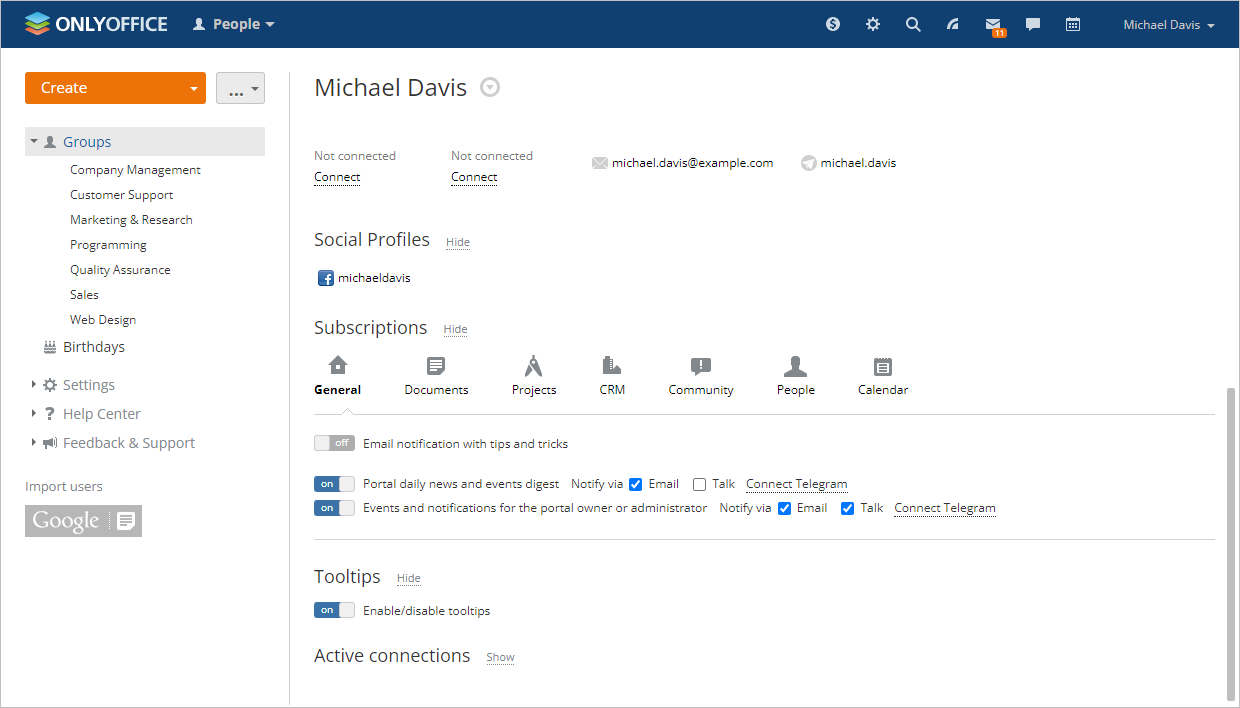
また、プロフィールページでポータルのすべてのモジュール内のサブスクリプションを管理することも可能です。購読しているポータルコンテンツの全リストを表示するには、サブスクリプションのキャプションの横にある表示リンクをクリックします。 ここで、興味がなくなったコンテンツの購読を解除し、Talk、メール、またはその両方のいずれかの通知タイプを選択して、更新情報の通知方法を変更できます。詳細については、この記事を参照してください。
初めてログインしたときや新機能が追加されたときに各モジュールの基本機能を紹介するために画面に表示されるツールチップを無効または有効にすることもできます。ツールチップのキャプションの横にある表示リンクをクリックし、オンオフコントロールをクリックします。ツールチップはすべてのモジュールで一度に有効または無効になります。
新しいポータルメンバーの追加
ポータルの所有者またはフルアクセス管理者として、新しいメンバーをポータルに追加できます。
招待リンクを使用する
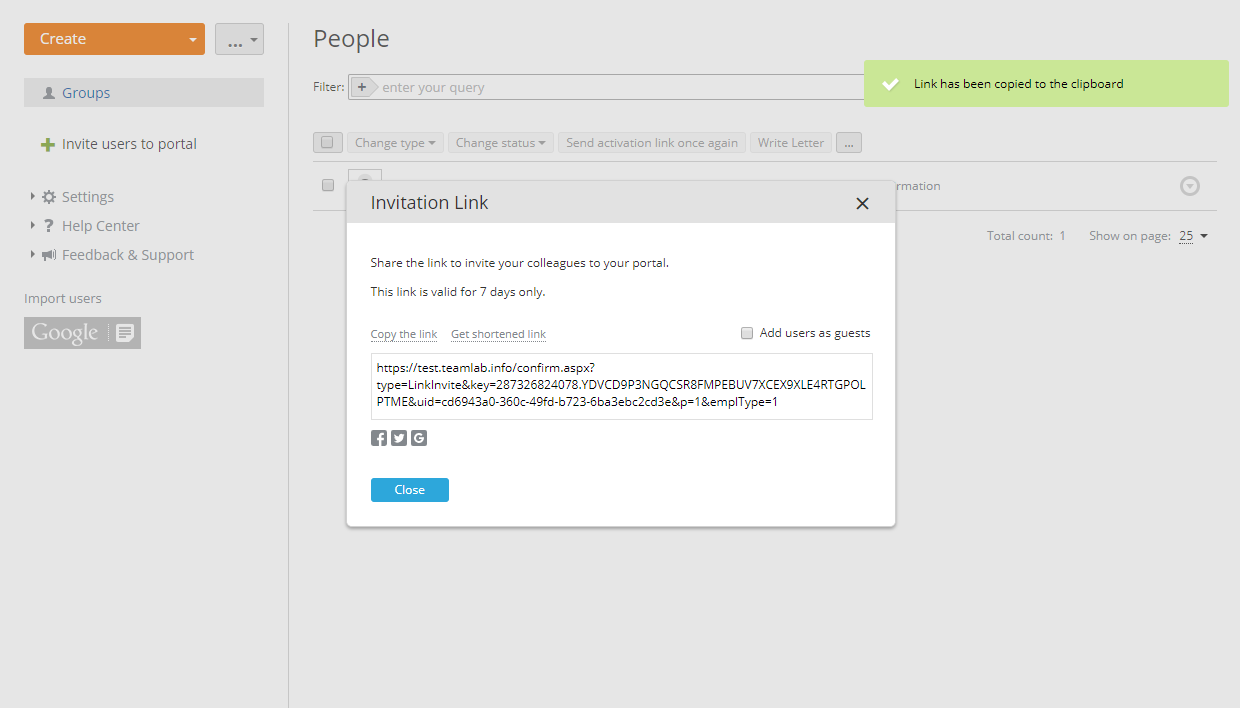
最近ポータルを作成し、まだユーザーを追加していない場合、各ポータルモジュールの左側パネルに ユーザーをポータルに招待するボタンが利用可能です。これにより、新しいメンバーをポータルに迅速かつ簡単に招待し、参加させることができます:
- ユーザーをポータルに招待するボタンをクリックします
招待リンクはすぐにクリップボードにコピーされ、招待リンクウィンドウが開き、追加のリンク設定を調整できます:
- ポータルで閲覧のみの権限を持つ人々を招待するには、ゲストとしてユーザーを追加ボックスをチェックします(これらの人々がポータルコンテンツを作成できるようにする場合は、このボックスをチェックしないでください)。このパラメータを変更した後、リンクをコピーオプションを使用して更新されたリンクをコピーすることを忘れないでください。
- メッセージに追加するのに適した短縮リンクを取得することもできます
- コピーしたリンクを招待メッセージに貼り付けて送信するか、招待リンクウィンドウの対応するアイコンを使用してソーシャルネットワーク経由でリンクを共有します
リンクは7日間のみ有効です。
 ボタンをクリックし、招待リンクオプションを選択して招待リンクをコピーし、対応するウィンドウを開くことができます。
ユーザーを手動で追加する
ポータルメンバーを手動で1人ずつ追加することもできます:
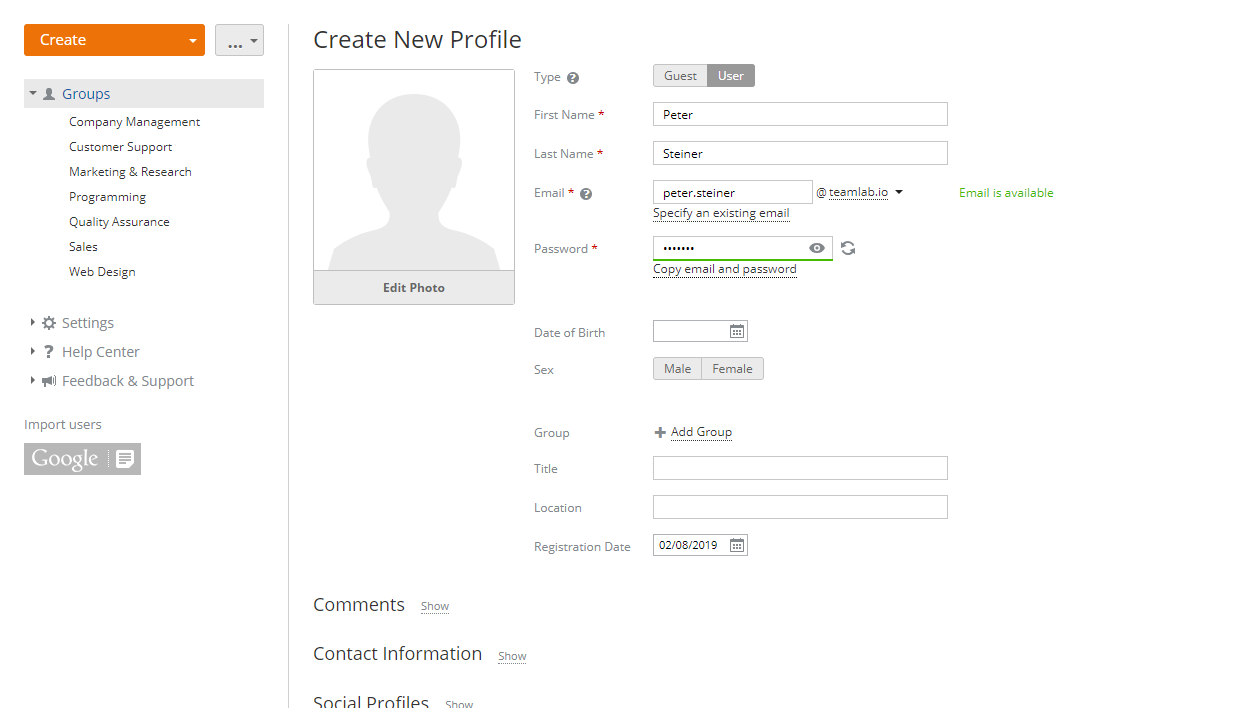
- Peopleモジュールの左上隅にある作成ボタンをクリック
- ドロップダウンリストからユーザーまたはゲストオプションを選択
- アスタリスクが付いたフィールドに、名と姓およびメールアドレスを入力します。
ユーザーを作成する際、既存のメールアドレスを指定するか、メールモジュールで以前に接続したドメインで新しいメールを作成することができます。ゲストの場合、既存のメールアドレスのみを指定できます。ユーザーの新しいメールボックスを作成するには、ドメインでメールを作成リンクをクリックします。新しいメールボックスのユーザー名を入力フィールドに入力します。メールモジュールに複数のドメインが接続されている場合は、ドロップダウンリストから必要なドメインを選択します。
ユーザー/ゲストを作成する際、ポータルに初めてアクセスできるように一時パスワードを作成することもできます(後でプロフィールページでこのパスワードを変更できます)。パスワードを作成するには、パスワードを設定リンクをクリックします。このリンクをクリックすると、フィールドが必須になります。パスワードを手動で入力するか、自動生成することができます。入力中にパスワードが検証され、パスワード強度要件への準拠が色で示されます。新しいパスワードを自動生成するには、
 アイコンをクリックします。パスワード生成と検証の要件は、ポータルのセキュリティ設定で指定されたパスワード強度設定によって決定されます。デフォルトでは、パスワードは8文字以上120文字以下である必要があります。
指定されたメールとパスワードは、メールとパスワードをコピーリンクをクリックすることでクリップボードにコピーできます。
ユーザー/ゲストが所属するグループ(または複数のグループ)を選択したり、役職や所在地を入力したり、アバター写真をアップロードしたりすることもできます。登録日はデフォルトで現在の日付に設定されますが、フィールド内をクリックすることで変更できます。 - 保存ボタンをクリック
その直後、新しく追加されたメンバーのプロフィールページが開き、ポータルへのアクセスリンクが記載されたメール通知が送信されます。新しいポータルメンバーは、登録メールアドレスを確認するまで保留状態になります。ポータルメンバーリストでは、彼/彼女のアバター写真に アイコンが表示されます。メール確認後、ゲストには
 アイコンが、管理者には
 アイコンが表示されます。ポータル所有者は
 アイコンで示されます。
通知で送信されたリンクは7日間のみ有効です。ユーザーがその期間内に登録を完了できない場合、彼/彼女のプロフィールページで招待を再送信リンクをクリックしてこの通知を再送信できます。メール確認のための期限を超えた複数のユーザーがいる場合は、左上隅にある ボタンをクリックし、招待を再送信オプションを選択するか、リスト内の必要なメンバーを選択して、上部のアクティベーションリンクを再送信ボタンをクリックします。
人をインポートする
時間を節約するために、次の方法でユーザーを一度に追加することもできます:
- Googleアカウントから - 詳細な手順については、この記事を参照してください。
- メールクライアントのアドレス帳から - 詳細な手順については、この記事を参照してください。
- CSVファイルから - 詳細な手順については、この記事を参照してください。
グループを作成する
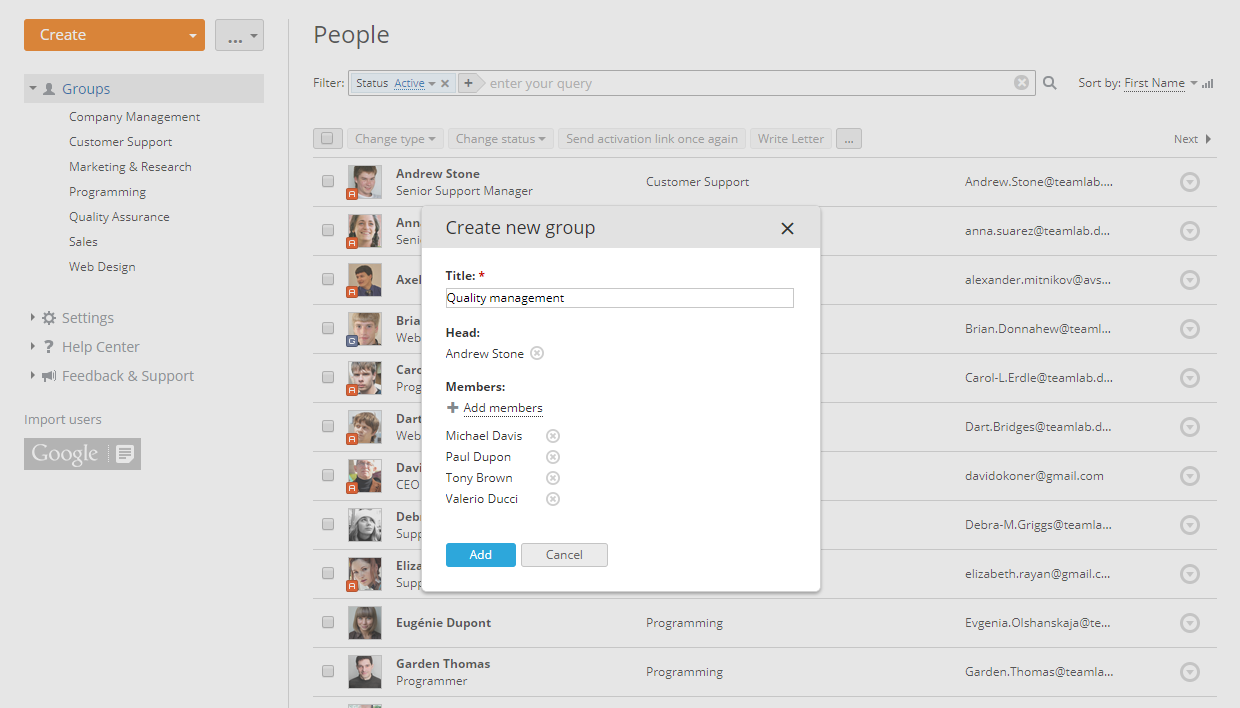
メンバーを追加する際、新しいグループを作成する必要があるでしょう。これを行うには、
- Peopleモジュールの左上隅にある作成ボタンをクリック
- ドロップダウンリストからグループオプションを選択
- アスタリスクが付いたフィールドにグループのタイトルを入力
- 既存のユーザー/ゲストの中から選択するか、新しいプロフィールを作成して、グループのヘッドを割り当てるためにユーザーを選択リンクをクリック
- 既存のユーザー/ゲストを選択するか、新しいプロフィールを1つずつ作成して、グループのメンバーを追加するためにメンバーを追加リンクをクリック
- 保存ボタンをクリック
アクセス権の管理
ポータルには3つの主要なアクセスレベルがあります:閲覧のみの権限を持つゲスト、基本的な権限を持つユーザー、および高度な権限を持つ管理者です。
管理者には以下が含まれます:
- 特定のモジュールまたは複数のモジュールを管理するモジュール管理者
- すべてのポータルモジュールを管理するフルアクセス管理者
- ポータル全体を管理するポータル所有者
ポータル所有者の変更
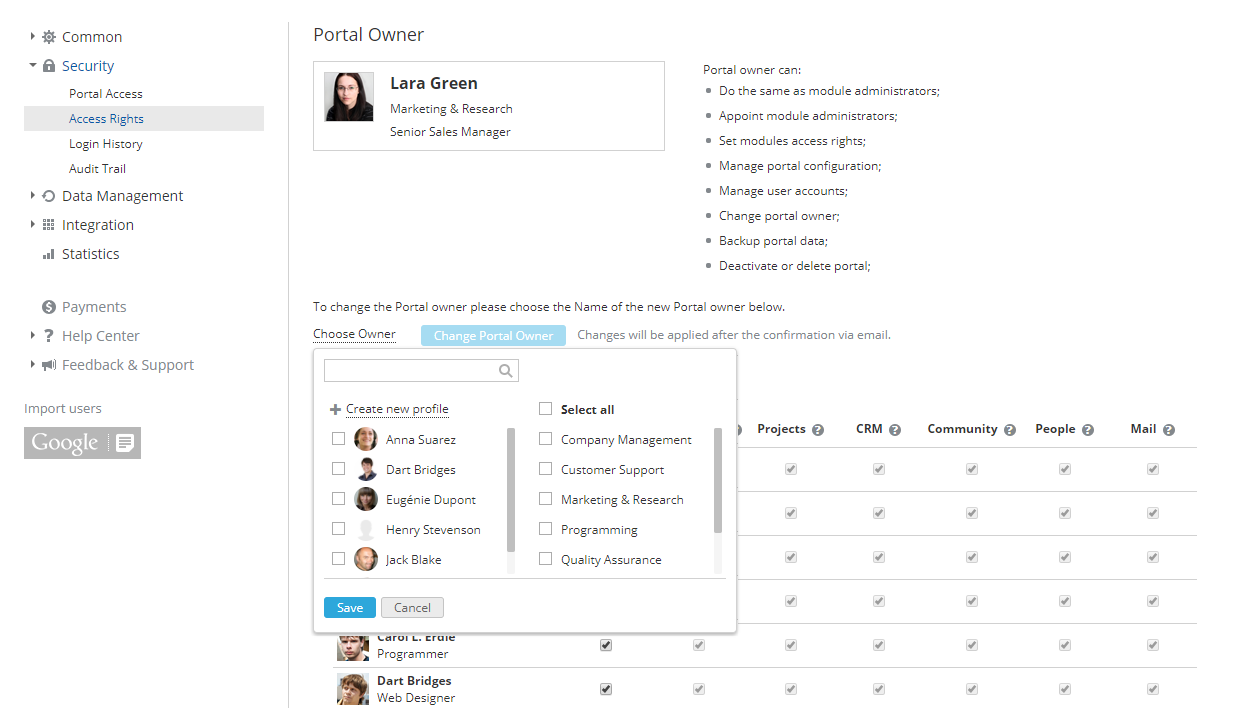
実際、ポータル所有者はポータルを作成した人です。彼がこのポジションに別のポータルメンバーを任命したい場合、次の手順を実行する必要があります:
- トップメニューの設定オプションを選択してポータル設定に移動します。
- 左側のパネルでセキュリティセクションを展開し、アクセス権サブセクションを選択します。
- ポータル所有者セクションの彼の写真の下にある所有者を選択リンクをクリックします。
- ドロップダウンリストから人物を選択します。
- ポータル所有者を変更ボタンをクリックします。
- メールボックスを確認し、メールメッセージに記載された確認リンクに従います。
ポータル所有者はフルアクセス管理者と同じ権限を持ち、次の操作を実行できます:
| フルアクセス管理者 | ポータル所有者 |
|---|---|
|
ポータルメンバーを追加 メンバープロフィールを編集 モジュール管理者を任命 ポータルデータをバックアップ(セキュリティの強化を参照) 一般およびカスタマイズポータル設定を変更 (ポータル設定を参照) ポータル統計を表示(ポータル設定を参照) |
+
ポータル所有者を変更 ポータルを無効化/削除(ポータル設定を参照) サーバー地域を変更(ポータル設定を参照) |
管理者権限の付与
ポータルメンバーがポータルに追加されると、ユーザーまたはゲストのアクセス権を取得します。ポータル所有者またはフルアクセス管理者は、ユーザーにのみ管理者権限を付与できます。これを行うには、次の手順を実行する必要があります:
- トップメニューの設定オプションを選択してポータル設定に移動します。
- 左側のパネルでアクセス権オプションを選択します。
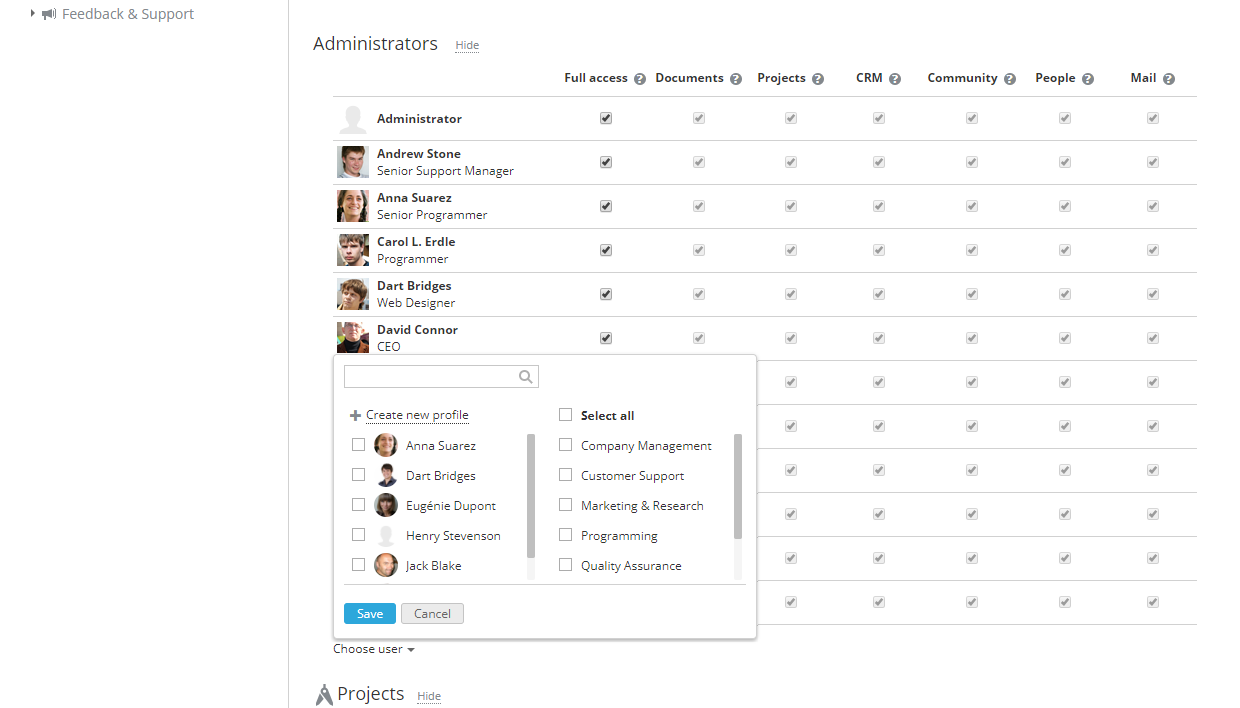
- 管理者キャプションの横にある表示リンクをクリックします。
- 管理者リストの下にあるユーザーを選択リンクをクリックします。
- 既存のユーザー/ゲストから1人または複数人を選択するか、新しいプロフィールを作成リンクをクリックしてここで新しい管理者を作成します。
- 保存ボタンをクリックします。
- 選択された人物はデフォルトでポータルのすべてのモジュールに最大限のアクセス権を持ちます。制限するには、最初にフルアクセスボックスのチェックを外し、管理者アクセスを付与したくないモジュールに対応するボックスのチェックを外します。
プロフィール削除時のデータ再割り当て
再割り当てしない場合のデータの扱い
データを再割り当てしない場合、無効化されたユーザーを削除すると、そのユーザーがポータルで作成した関連コンテンツも削除されます:
- ドキュメントモジュールでは、個人用ドキュメント/フォルダーが削除され、ユーザーが作成した共通ドキュメントは再割り当てされます:
- 他のユーザー(管理者を含む)にアクセスできない個人用ドキュメントとフォルダーは削除されます。
- 他のユーザーと共有された個人用ドキュメントとフォルダーは削除されます。
- ユーザーが共通セクションで作成したドキュメント/フォルダーは削除されず、ユーザー削除を開始した管理者に所有権が再割り当てされます。
- メールモジュールでは、メールとメールボックスが削除されます。
- トークツールでは、ユーザーが送信したメッセージとファイルが削除されます。
- CRMモジュールでは、削除されたユーザーは連絡先を担当するマネージャーのリストからも削除されます。削除されたユーザーが作成したレポートは削除されます(個人用ドキュメントと同様)。削除されたユーザーに関連する他のCRMエンティティには影響しません。
- プロジェクトモジュールでは、削除されたユーザーに関連するすべてのエンティティには影響しません(例:削除されたユーザーの名前は、他のユーザーと同様にオープンタスクの担当者として残ります)。
データの削除を避けるために、ドキュメント、プロジェクト、CRMエンティティをアクティブなユーザーに再割り当てすることができます。
再割り当て後のデータの扱い
データを再割り当てした後、ユーザーを削除すると、次のコンテンツが転送/保持されます:
- ドキュメントモジュール
- 他のポータルユーザーにアクセス可能な個人用ドキュメントは、選択したアクティブユーザーのマイドキュメントセクションに転送され、新しいフォルダーが「ユーザー Merelin Linsdom のドキュメント」のような名前で作成されます。他のポータルユーザーに提供されたアクセス権は変更されません;
- 無効化されたユーザーが共通セクションで作成したドキュメントの所有権は、選択したユーザーに再割り当てされます;
- 無効化されたユーザーが作成したプロジェクト内セクションのドキュメントは残り、所有者は変更されません。
- プロジェクトモジュール
- アクティブ/一時停止中のプロジェクト、オープンマイルストーン、およびタスクは、選択したアクティブユーザーに再割り当てされます。
- CRMモジュール
- 連絡先、オープンタスク、および未完了の機会は、選択したアクティブユーザーに再割り当てされます。指定されたユーザーは、無効化されたユーザーのオープンケースの参加者としても追加されます。
データを再割り当てした後、ユーザーを削除すると、次のコンテンツが削除されます:
- 他のユーザーと共有されていないドキュメントモジュールのプライベートドキュメント;
- メールモジュールのメールとメールボックス;
- トークツールのメッセージ履歴と送信ファイル;
- プロジェクトモジュールのクローズドプロジェクト、マイルストーン、およびタスク;
- CRMモジュールのクローズドタスクと機会。
単一ユーザーの削除
単一ユーザーを削除するには、
- 上部のフィルターで対応するステータスを選択して無効化されたユーザーのリストを開きます。
- 無効化されたユーザーの横にある
 アクションボタンをクリックします。
 - メニューからプロフィールを削除オプションを選択します。
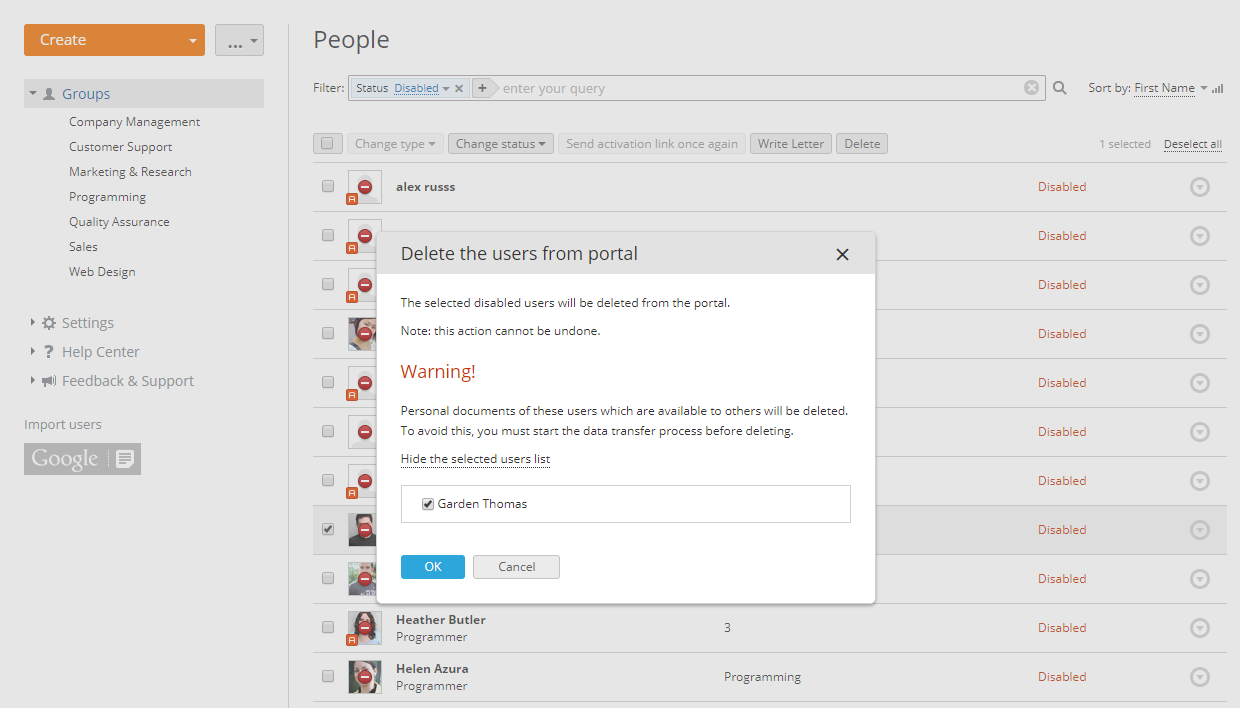
- 確認ウィンドウが開き、ユーザーのデータを再割り当てするよう求められます:
- 確認ウィンドウでデータを再割り当てボタンをクリックします。
- 新しいページが開き、データを再割り当てしたいポータルユーザーを選択できます。リストから必要なアクティブユーザーを選択します。
- 再割り当てが完了したらプロフィールを削除ボックスはデフォルトでチェックされており、データ再割り当て後に自動的にプロフィールを削除することができます。
- 再割り当てボタンをクリックします。
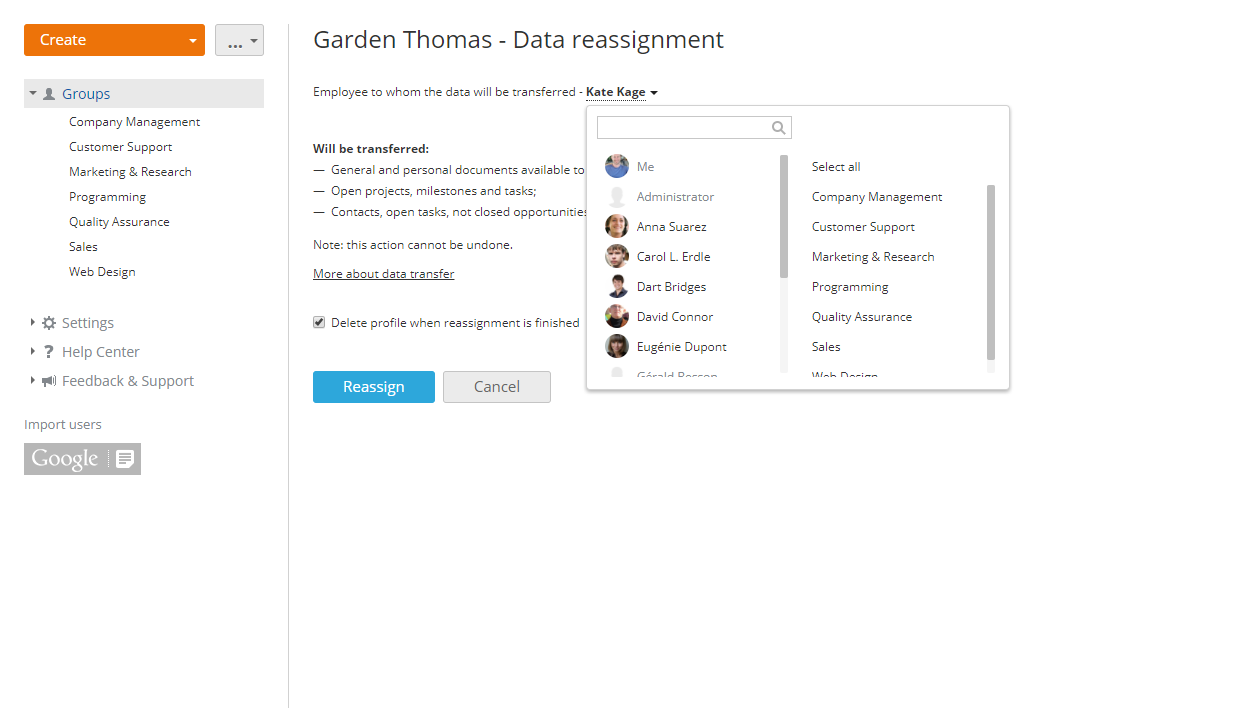
これでこのページを閉じることができます。再割り当てプロセスが終了すると、メールで通知されます。再割り当てが完了したらプロフィールを削除ボックスをチェックしなかった場合、無効化されたユーザーのリストに戻り、データを失うことなく手動でユーザーを削除することができます。
複数のユーザーの削除
データの再割り当ては個別のアクションです。つまり、複数のユーザーを一度に削除したい場合、それぞれのデータを個別に再割り当てする必要があります。
無効化されたユーザーのデータを再割り当てするには、
- 無効化されたユーザーの横にある アクションボタンをクリックします。
- メニューからデータを再割り当てオプションを選択します。
- 新しいページが開き、データを再割り当てしたいポータルユーザーを選択できます。リストから必要なアクティブユーザーを選択します。
- データ再割り当て後に自動的にプロフィールを削除するには、再割り当てが完了したらプロフィールを削除ボックスにチェックを入れます。
- 再割り当てボタンをクリックします。
必要なデータをすべて再割り当てした後(再割り当てが完了したらプロファイルを削除ボックスをチェックしなかった場合)、無効化されたユーザーのリストに戻り、削除したいユーザーをチェックして、ユーザーリストの上にある削除ボタンを押すことで、データを失うことなく複数のユーザーを一度に削除できます。
誕生日の管理
誕生日は、ポータルユーザー全員の誕生日を管理する方法です。これにより、以下のことが可能になります:
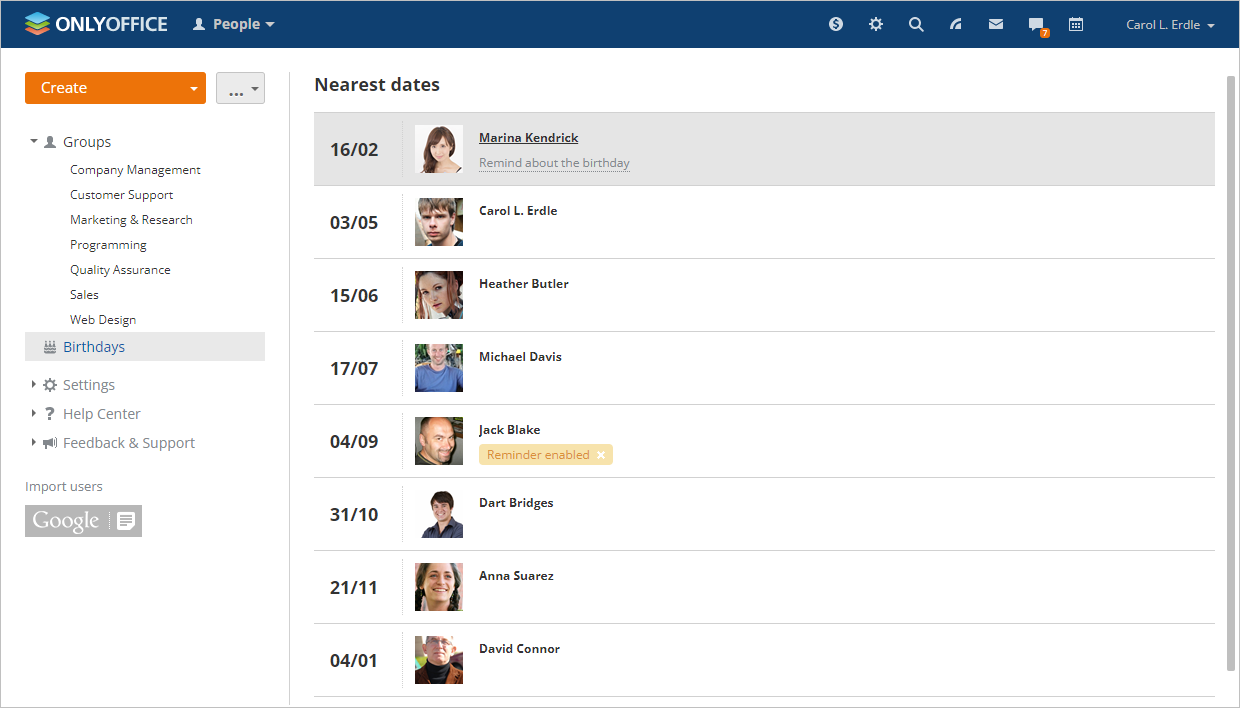
- その日の誕生日のユーザーと、次の10日間の誕生日のユーザーを表示することができます。
- 近い日付リストの名前の下にある対応するボタンをクリックして、誕生日の人にお祝いを送ることができます。
- リマインダーを設定/削除することができます。
デフォルトでは、すべての誕生日に登録されています。誰かの誕生日のたびに通知を受け取りたくない場合は、プロファイルページで購読を管理して、登録を解除してください。
特定のポータルユーザーの誕生日が近づいたときに通知を受け取りたい場合は、近い日付リストで必要なユーザー名にマウスポインターを合わせ、ユーザー名の下に表示される誕生日をリマインドリンクをクリックしてください。
CardDAV同期の有効化
バージョン12.0から、ONLYOFFICEはPeopleモジュールの連絡先に基づくCardDAVアドレス帳プロトコルをサポートしています。ポータル上のユーザーデータに対する変更は、対応するアドレス帳と同期されます。現在、同期は一方向のみです。
CardDAV同期を有効にするには、
- Peopleモジュールに移動し、左側のパネルの設定メニューでCardDav設定を開きます。
- CardDAVを介した連絡先の同期を有効にするスイッチをオンにします。
- スイッチの下にあるリンクをコピーオプションをクリックします。
- コピーしたサーバーアドレスリンクをサードパーティのアプリケーションまたはデバイスに入力します。有効なポータルのログインとパスワードを使用してください。
これで、Peopleモジュールに保存された連絡先を、選択したサードパーティのアプリケーションまたはデバイスでアクセスできるようになります。
Thunderbird v.91.8.0
- 上部ツールバーのアドレス帳オプションをクリックします。
- ファイル -> 新規 -> CardDAVアドレス帳をクリックします。
- ポータルのユーザー名とコピーしたサーバーアドレスリンクを入力し、続行をクリックします。
- ポータルのログインとパスワードを入力します。
- アドレス帳がリストに追加されます。
macOS
- Appleデバイスで、連絡先を開きます。
- 連絡先 -> アカウントを追加を選択します。
- 開いたウィンドウで、その他の連絡先アカウントを選択します。
- アカウントタイプを設定 -> 詳細。
- ユーザー名 - メール。
- パスワード - ポータルのアカウントのパスワード。
- サーバーアドレス - <ポータル>/carddav/
重要
https://なしでポータル名を入力してください。 - サーバーへのパス - <ポータル>/carddav/<メール>@<ポータル>
重要
https://なしでポータル名を入力してください。
Peopleモジュール設定の変更
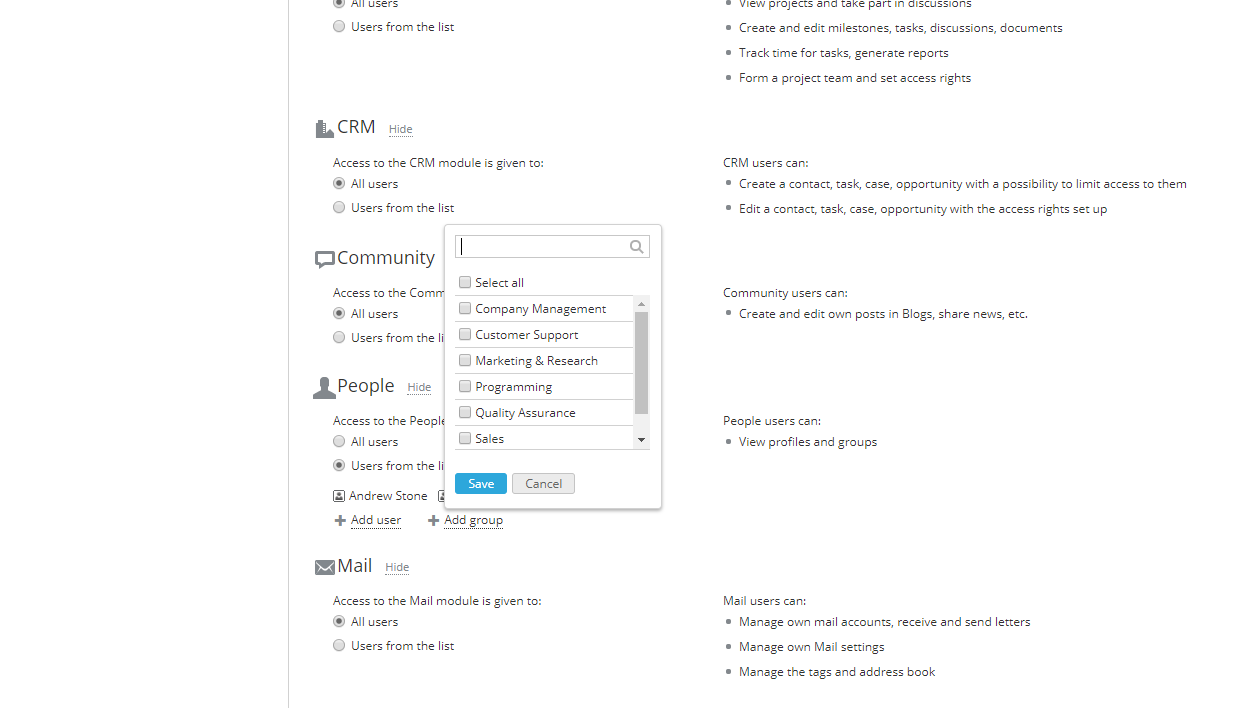
ポータルオーナーまたはフルアクセス管理者として、一部のユーザーに対してPeopleモジュールへのアクセスを制限したり、必要がない場合はこのモジュールを無効にすることができます。そのためには、
- 左側のパネルで設定リンクをクリックします。
- ポータルアクセス権限のサブセクションを選択します。
- Peopleセクションに移動します。
- リストからユーザーラジオボタンをチェックします。
- アクセスを許可したいユーザーを選択します。
これを行うには、利用可能なオプションのいずれかを使用します。
- 1人または複数の人にアクセスを許可したい場合は、ユーザーを追加リンクを使用します。
- ポータルユーザー全員または1つ以上のグループにアクセスを許可したい場合は、グループを追加リンクを使用します。
Peopleモジュールの無効化
Peopleモジュールを無効にするには、左側のパネルで対応するオプションを選択してモジュールとツールセクションに切り替え、Peopleモジュールのチェックを外し、保存ボタンをクリックします。