データの並べ替えとフィルタリング
データの並べ替え
スプレッドシートエディターでは、以下のオプションを使用してデータを素早く並べ替えることができます:
- 昇順はデータを昇順に並べ替えるために使用されます。アルファベット順ではAからZへ、数値データでは小さいものから大きいものへ並べ替えます。
- 降順はデータを降順に並べ替えるために使用されます。アルファベット順ではZからAへ、数値データでは大きいものから小さいものへ並べ替えます。
注意:並べ替えオプションはホームタブとデータタブの両方からアクセスできます。
データを並べ替えるには、
- 並べ替えたいセル範囲を選択します(範囲内の単一のセルを選択すると、範囲全体が並べ替えられます)、
-
ホームまたはデータタブの上部ツールバーにある昇順に並べ替え
 アイコンをクリックしてデータを昇順に並べ替えます。
または
ホームまたはデータタブの上部ツールバーにある降順に並べ替え アイコンをクリックしてデータを降順に並べ替えます。
注意:セル範囲内の単一の列/行または列/行の一部を選択した場合、隣接するセルを含めるか、選択したデータのみを並べ替えるかを確認されます。
コンテキストメニューオプションを使用してデータを並べ替えることもできます。選択したセル範囲を右クリックし、メニューから並べ替えオプションを選択し、サブメニューから昇順または降順オプションを選択します。
また、コンテキストメニューを使用して色でデータを並べ替えることも可能です:
- 並べ替えたい色を含むセルを右クリックします。
- メニューから並べ替えオプションを選択します。
-
サブメニューから必要なオプションを選択します:
- 選択したセルの色を上に - 同じセル背景色のエントリを列の上部に表示します。
- 選択したフォントの色を上に - 同じフォント色のエントリを列の上部に表示します。
データのフィルタリング
特定の条件を満たす行のみを表示し、他の行を非表示にするには、フィルターオプションを使用します。
注意:フィルターオプションはホームタブとデータタブの両方からアクセスできます。
フィルターを有効にするには、- フィルタリングするデータを含むセル範囲を選択します(範囲内の単一のセルを選択すると、範囲全体がフィルタリングされます)。
-
ホームまたはデータタブの上部ツールバーにあるフィルター
 アイコンをクリックします。
選択したセル範囲の各列の最初のセルにドロップダウン矢印
 が表示されます。これによりフィルターが有効になったことを示します。
フィルターを適用するには、
-
ドロップダウン矢印 をクリックします。フィルターオプションリストが開きます:
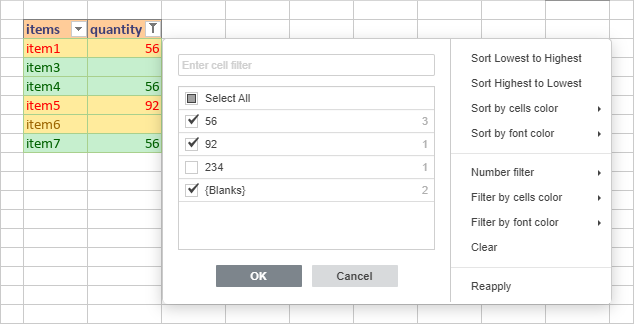
注意:フィルターウィンドウの右端をドラッグしてサイズを調整し、データを最も便利な形で表示できます。
-
フィルターパラメータを調整します。以下の方法のいずれかで進めることができます:表示するデータを選択する、特定の基準でデータをフィルタリングする、または色でデータをフィルタリングする。
-
表示するデータを選択する
非表示にするデータの近くのボックスをチェックを外します。便利なように、フィルターオプションリスト内のすべてのデータは昇順に並べ替えられています。
フィルタリングされた範囲内の一意の値の数は、フィルターウィンドウ内の各値の右側に表示されます。
注意:{空白}チェックボックスは空のセルに対応します。選択したセル範囲に少なくとも1つの空のセルが含まれている場合に利用可能です。
プロセスを簡素化するために、上部の検索フィールドを使用します。フィールドに完全または部分的にクエリを入力すると、その文字を含む値が下のリストに表示されます。以下の2つのオプションも利用可能です:
- すべての検索結果を選択 - デフォルトでチェックされています。リスト内のクエリに対応するすべての値を選択できます。
- 現在の選択をフィルターに追加 - このボックスをチェックすると、フィルターを適用した際に選択された値は非表示になりません。
必要なデータをすべて選択したら、フィルターオプションリストのOKボタンをクリックしてフィルターを適用します。
-
特定の基準でデータをフィルタリングする
選択した列のデータに応じて、数値フィルターまたはテキストフィルターオプションをフィルターオプションリストの右側から選択し、サブメニューからオプションを選択します:
- 数値フィルターには以下のオプションがあります:等しい...、等しくない...、より大きい...、以上...、より小さい...、以下...、の間、トップ10、平均以上、平均以下、カスタムフィルター...。
- テキストフィルターには以下のオプションがあります:等しい...、等しくない...、で始まる...、で始まらない...、で終わる...、で終わらない...、を含む...、を含まない...、カスタムフィルター...。
上記のオプションのいずれかを選択すると(トップ10および平均以上/以下を除く)、カスタムフィルターウィンドウが開きます。対応する基準が上部のドロップダウンリストに選択されます。右側のフィールドに必要な値を入力します。
さらに基準を追加するには、データが両方の基準を満たす必要がある場合はAndラジオボタンを使用し、いずれかまたは両方の基準を満たすことができる場合はOrラジオボタンをクリックします。次に、下部のドロップダウンリストから2つ目の基準を選択し、右側に必要な値を入力します。
OKをクリックしてフィルターを適用します。
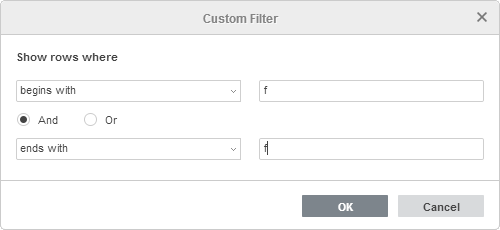
数値/テキストフィルターオプションリストからカスタムフィルター...オプションを選択した場合、最初の基準は自動的に選択されませんので、自分で設定できます。
数値フィルターオプションリストからトップ10オプションを選択した場合、新しいウィンドウが開きます:
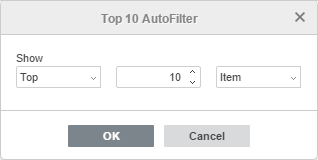
最初のドロップダウンリストでは、最高値(トップ)または最低値(ボトム)を表示するかを選択できます。2つ目のフィールドでは、リストから表示したいエントリの数または全体のエントリ数の何パーセントを表示するかを指定できます(1から500の数値を入力できます)。3つ目のドロップダウンリストでは、測定単位を設定できます:アイテムまたはパーセント。必要なパラメータが設定されたら、OKをクリックしてフィルターを適用します。
数値フィルターオプションリストから平均以上/以下オプションを選択した場合、フィルターはすぐに適用されます。
-
色でデータをフィルタリングする
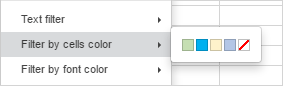
フィルタリングしたいセル範囲に、背景色やフォント色を変更してフォーマットしたセルが含まれている場合(手動または定義済みスタイルを使用)、以下のオプションのいずれかを使用できます:
- セルの色でフィルター - 特定のセル背景色を持つエントリのみを表示し、他のものを非表示にします。
- フォントの色でフィルター - 特定のセルフォント色を持つエントリのみを表示し、他のものを非表示にします。
必要なオプションを選択すると、選択したセル範囲で使用されている色を含むパレットが開きます。フィルターを適用する色を選択します。
フィルター
 ボタンが列の最初のセルに表示されます。これによりフィルターが適用されたことを示します。フィルターされたレコードの数はステータスバーに表示されます(例:80件中25件がフィルターされています)。
注意:フィルターが適用されている場合、フィルターで除外された行はオートフィル、フォーマット、表示内容の削除時に変更できません。これらの操作は表示されている行のみに影響を与え、フィルターで非表示になっている行は変更されません。フィルターされたデータをコピーして貼り付ける場合、表示されている行のみがコピーおよび貼り付けられます。これは手動で非表示にされた行とは異なり、すべての類似の操作に影響を受けます。
-
表示するデータを選択する
フィルターされたデータの並べ替え
フィルターを有効にしたデータや適用したデータの並べ替え順序を設定できます。ドロップダウン矢印 またはフィルター ボタンをクリックし、フィルターオプションリストからオプションを選択します:
- 最小から最大へ並べ替え - データを昇順に並べ替え、最小値を列の上部に表示します。
- 最大から最小へ並べ替え - データを降順に並べ替え、最大値を列の上部に表示します。
- セルの色で並べ替え - 色を選択し、同じセル背景色のエントリを列の上部に表示します。
- フォントの色で並べ替え - 色を選択し、同じフォント色のエントリを列の上部に表示します。
後者の2つのオプションは、ソートしたいセル範囲に手動または定義済みスタイルを使用して背景色やフォント色を変更したセルが含まれている場合に使用できます。
ソートの方向はフィルターボタンの矢印で示されます。
- データが昇順でソートされている場合、列の最初のセルのドロップダウン矢印は次のように表示されます:
 、フィルターボタンは次のように表示されます:
 。
。 - データが降順でソートされている場合、列の最初のセルのドロップダウン矢印は次のように表示されます:
 、フィルターボタンは次のように表示されます:
 。
。
コンテキストメニューオプションを使用して、色でデータをすばやくソートすることもできます:
- ソートしたい色を含むセルを右クリックします。
- メニューからソートオプションを選択します。
-
サブメニューから必要なオプションを選択します:
- 選択したセルの色を上に - 同じセル背景色のエントリを列の上部に表示します。
- 選択したフォント色を上に - 同じフォント色のエントリを列の上部に表示します。
選択したセル内容でフィルター
コンテキストメニューオプションを使用して、選択したセル内容でデータをすばやくフィルターすることもできます。セルを右クリックし、メニューからフィルターオプションを選択し、利用可能なオプションのいずれかを選択します:
- 選択したセルの値でフィルター - 選択したセルと同じ値を持つエントリのみを表示します。
- セルの色でフィルター - 選択したセルと同じ背景色を持つエントリのみを表示します。
- フォント色でフィルター - 選択したセルと同じフォント色を持つエントリのみを表示します。
テーブルテンプレートとしてフォーマット
データの作業を容易にするために、スプレッドシートエディターでは、選択したセル範囲にテーブルテンプレートを適用し、フィルターを自動的に有効にすることができます。これを行うには、
- フォーマットする必要のあるセル範囲を選択します。
- トップツールバーのホームタブにあるテーブルテンプレートとしてフォーマット
 アイコンをクリックします。
 - ギャラリーで必要なテンプレートを選択します。
- 開いたポップアップウィンドウで、テーブルとしてフォーマットするセル範囲を確認します。
- テーブルヘッダーを選択したセル範囲に含める場合はタイトルをチェックします。そうでない場合、ヘッダー行は上部に追加され、選択したセル範囲は1行下に移動します。
- 選択したテンプレートを適用するにはOKボタンをクリックします。
テンプレートは選択したセル範囲に適用され、テーブルヘッダーを編集し、データの作業にフィルターを適用することができます。フォーマットされたテーブルの作業について詳しくは、このページを参照してください。
フィルターを再適用
フィルターされたデータが変更された場合、フィルターを更新して最新の結果を表示できます:
- フィルターされたデータを含む列の最初のセルにあるフィルター ボタンをクリックします。
- 開いたフィルターオプションリストで再適用オプションを選択します。
また、フィルターされたデータを含む列内のセルを右クリックし、コンテキストメニューから再適用オプションを選択することもできます。
フィルターをクリア
フィルターをクリアするには、
- フィルターされたデータを含む列の最初のセルにあるフィルター ボタンをクリックします。
- 開いたフィルターオプションリストでクリアオプションを選択します。
次の方法でも進めることができます:
- フィルターされたデータを含むセル範囲を選択します。
- トップツールバーのホームまたはデータタブにあるフィルターをクリア
 アイコンをクリックします。
フィルターは有効のままですが、適用されたすべてのフィルターパラメーターは削除され、列の最初のセルにあるフィルター ボタンはドロップダウン矢印 に変わります。
フィルターを削除
フィルターを削除するには、
- フィルターされたデータを含むセル範囲を選択します。
- トップツールバーのホームまたはデータタブにあるフィルター アイコンをクリックします。
フィルターは無効になり、列の最初のセルからドロップダウン矢印 が消えます。
複数の列/行でデータをソート
複数の列/行でデータをソートするには、カスタムソート機能を使用して複数のソートレベルを作成できます。
- ソートしたいセル範囲を選択します(範囲全体をソートするには単一のセルを選択することもできます)。
- トップツールバーのデータタブにあるカスタムソート
 アイコンをクリックします。
 -
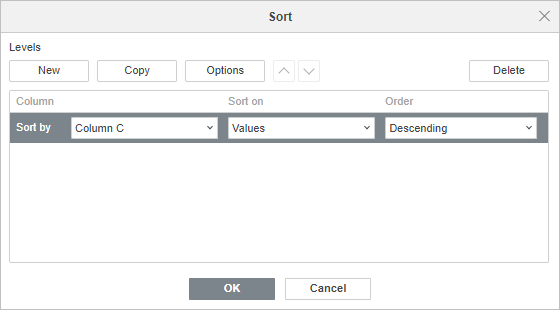
ソートウィンドウが表示されます。デフォルトでは列でのソートが選択されています。
-
レベルセクションを使用して、新しいレベルを追加したり、追加されたレベルを管理したりします。
- 新規ボタンで新しいレベルを追加し、ソートしたい2番目の列/行を選択し、上記のように次にフィールドで他のソートパラメーターを指定します。必要に応じて、同様にさらにレベルを追加します。
- コピーボタンで選択したレベルをコピーし、既存の設定をすべて複製します。
-
オプションボタンでソートの向きを変更します(つまり、列ではなく行でデータをソートします)。ボタンをクリックしてソートオプションウィンドウを開きます:
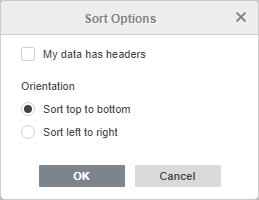
- 必要に応じてデータにヘッダーがあるボックスをチェックします。
- 必要な向きを選択します:上から下へソートして列でデータをソートするか、左から右へソートして行でデータをソートします。
- OKをクリックして変更を適用し、ウィンドウを閉じます。
- 削除ボタンで選択したレベルを削除します。
- 矢印ボタンレベルを上に移動 / レベルを下に移動でレベルの順序を変更します。
-
ソートするフィールドで最初のソートレベルを設定します:
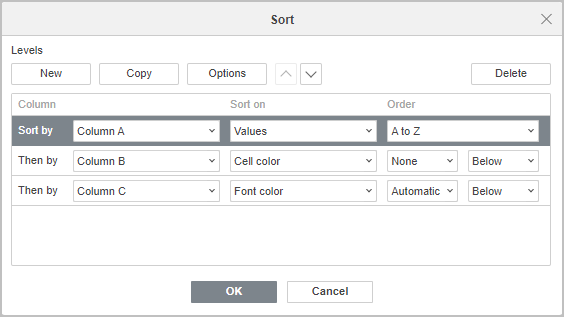
- 列 / 行セクションで、ソートしたい最初の列/行を選択します。
- ソート基準リストで、次のオプションのいずれかを選択します:値、セルの色、またはフォントの色。
-
順序リストで、必要なソート順序を指定します。ソート基準リストで選択したオプションに応じて、利用可能なオプションは異なります:
- 値オプションが選択されている場合、セル範囲に数値が含まれている場合は昇順 / 降順オプションを選択し、セル範囲にテキスト値が含まれている場合はAからZ / ZからAオプションを選択します。
- セルの色オプションが選択されている場合、必要なセルの色を選択し、列の場合は上 / 下オプション、行の場合は左 / 右オプションを選択します。
- フォントの色オプションが選択されている場合、必要なフォントの色を選択し、列の場合は上 / 下オプション、行の場合は左 / 右オプションを選択します。
- OKをクリックして変更を適用し、ウィンドウを閉じます。
データは指定されたソートレベルに従ってソートされます。