クラウド版でのデータ復元
クラウド版で後から復元できるようにポータルデータをバックアップする必要がありますか?この手順は非常に簡単です。
基本手順
以下の簡単な手順に従ってポータルのバックアップを作成してください:
- ポータルにログインします。
- 右上隅の
 アイコンをクリックして「設定」セクションを開きます。
 - 左側のパネルでデータ管理タブに切り替え、バックアップサブセクションに移動します。
手動バックアップ
ポータルデータを手動でバックアップしたい場合:
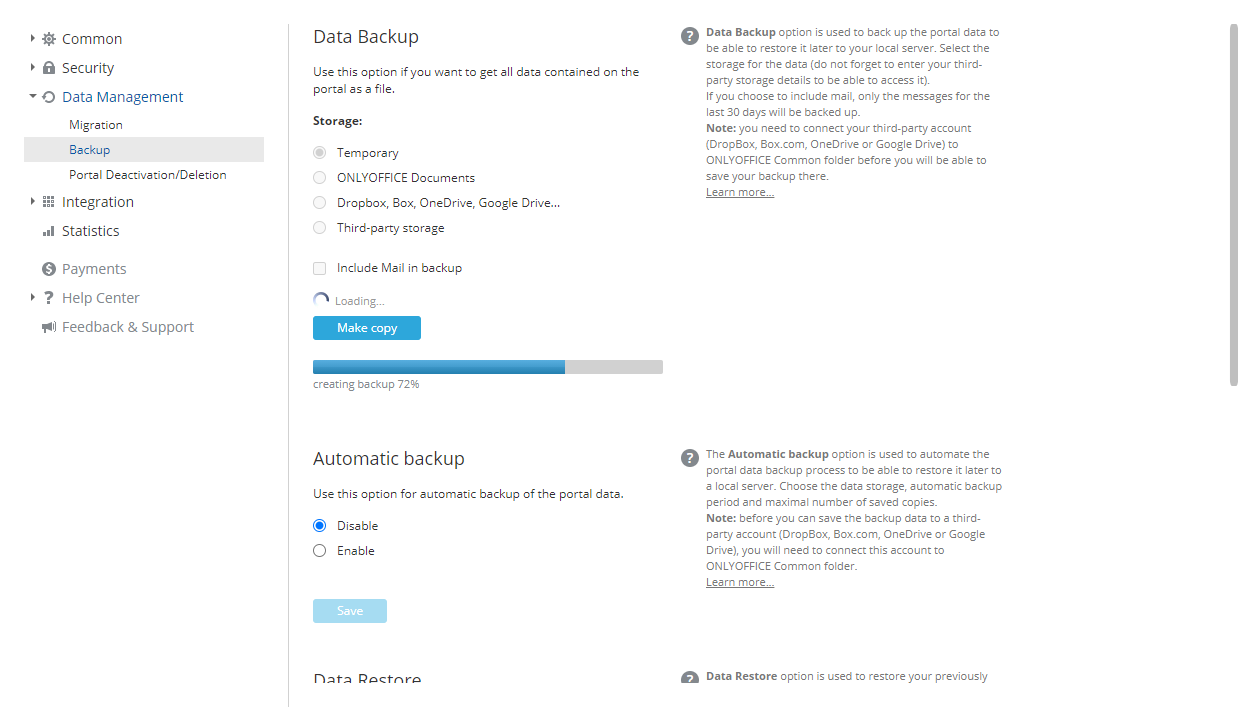
- バックアップの保存先を選択し、対応するオプションのいずれかを確認します:
一時的。 作成したバックアップをローカルドライブにダウンロードしたい場合は、一時的オプションを選択します。作成されたバックアップへのリンクは24時間のみ有効です。
ONLYOFFICEドキュメント。 オプションリストの下の空欄の横にある選択ボタンをクリックし、共通ドキュメントセクションでフォルダを選択し、OKボタンをクリックします。
DropBox、Box、OneDrive、Google Drive... オプションリストの下の空欄の横にある選択ボタンをクリックし、統合されたサードパーティサービスに対応するフォルダを選択し、OKボタンをクリックします。
サードパーティストレージ。 統合セクションで以前に接続された利用可能なサービスのいずれかを選択し、以下のフィールドに選択したサードパーティストレージにアクセスするための必要なデータを入力します。
- Amazon AWS S3サービスの場合、以下のフィールドが利用可能です:
- バケット - ユニークなAmazonバケット名、例:my-new-test-bucket-12345。
- リージョン - Amazonバケットが存在するAWSリージョン、例:us-east-2。
- サービスURL - これはオプションのプロパティです。異なるサービスエンドポイントを試したい場合のみ変更してください。デフォルト値を使用するにはこのフィールドを空のままにしてください。
- パススタイル強制 - trueの場合、リクエストは常にパススタイルアドレッシングを使用します。サービスURLプロパティが指定されていないため、このフィールドは空のままにしてください。
- HTTP使用 - このプロパティがtrueに設定されている場合、クライアントはターゲットエンドポイントがサポートしている場合、HTTPプロトコルを使用しようとします。デフォルトでは、このプロパティはfalseに設定されています。trueに設定するか、デフォルト値を使用するにはこのフィールドを空のままにしてください。
- サーバーサイド暗号化方法 - S3にこのオブジェクトを保存する際に使用されるサーバーサイド暗号化アルゴリズム。可能な値は:
- なし
- サーバーサイド暗号化 - SSE-S3(資産は強力なAES-256 GCMキーで暗号化され、各オブジェクトに対して個別のキーが使用されます。キー自体は追加の保護のために回転するルートキーで暗号化されます)またはSSE-KMS(資産は多用途の暗号化メカニズムで暗号化されます。SSE-S3と同様に、強力なAES-256暗号化方法に依存していますが、より複雑で柔軟なモデルを提供し、KMSキーの個別の権限、監査トレイル機能、ユニークなカスタムキーを作成する能力を提供します)。SSE-KMSの場合、管理CMK - デフォルトのAWS管理CMKまたは顧客管理CMKを選択できます。顧客管理CMKオプションが選択された場合、KMSキーIDを指定する必要があります。
- クライアントサイド暗号化 - このオプションが選択された場合、KMSキーIDを指定する必要があります。
- Google Cloud Storageサービスの場合、バケットフィールドに入力します。
- Rackspace Cloud Storageサービスの場合、パブリックコンテナ、プライベートコンテナ、リージョンフィールドに入力します。
- Selectel Cloud Storageサービスの場合、プライベートコンテナとパブリックコンテナフィールドに入力します。
- Amazon AWS S3サービスの場合、以下のフィールドが利用可能です:
- 必要に応じて、バックアップにメールを含めるボックスをチェックします。
- コピーを作成ボタンをクリックします。
バックアップは選択したフォルダに保存されます。
自動バックアップ
自動バックアップ機能は、プランに含まれている場合にのみ利用可能です。自動バックアップ機能を使用したい場合:
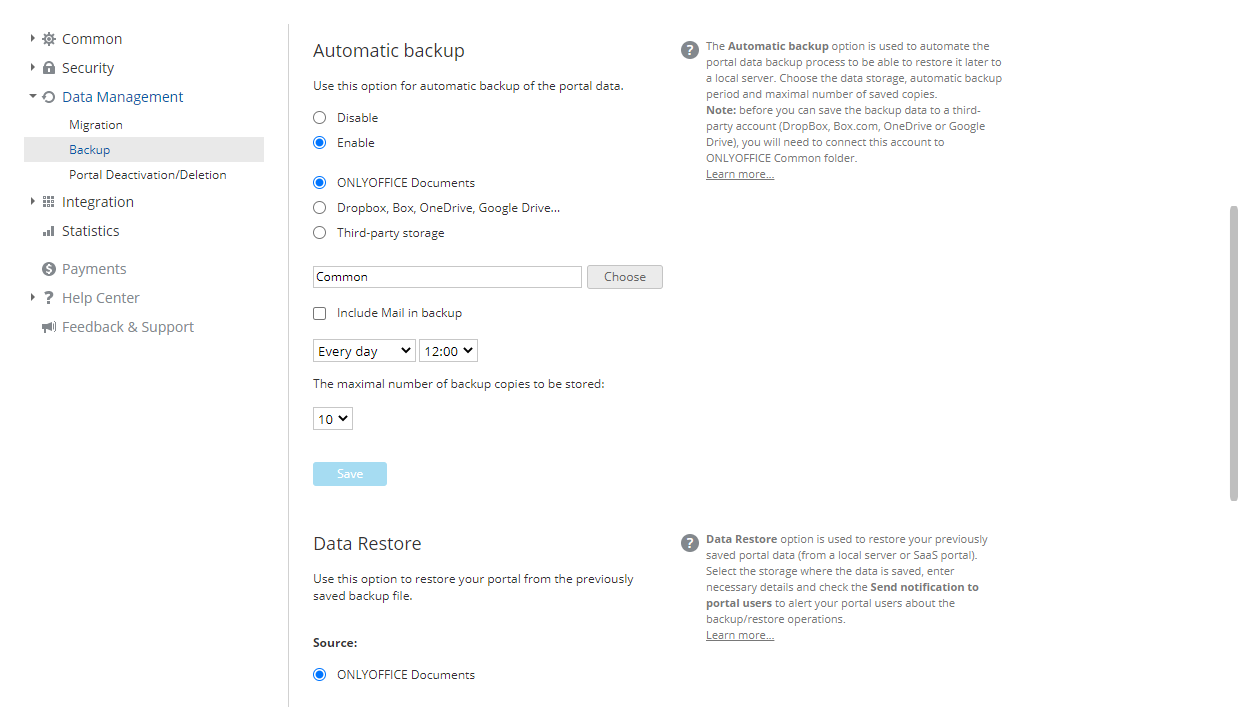
- 有効化オプションボタンをチェックします。
- バックアップの保存先を選択し、対応するオプションのいずれかを確認します:
ONLYOFFICEドキュメント。 オプションリストの下の空欄の横にある選択ボタンをクリックし、共通ドキュメントセクションでフォルダを選択し、OKボタンをクリックします。
DropBox、Box、OneDrive、Google Drive... オプションリストの下の空欄の横にある選択ボタンをクリックし、統合されたサードパーティサービスに対応するフォルダを選択し、OKボタンをクリックします。
サードパーティストレージ。 統合セクションで以前に接続された利用可能なサービスのいずれかを選択し、以下のフィールドに選択したサードパーティストレージにアクセスするための必要なデータを入力します。
- Amazon AWS S3サービスの場合、以下のフィールドが利用可能です:
- バケット - ユニークなAmazonバケット名、例:my-new-test-bucket-12345。
- リージョン - Amazonバケットが存在するAWSリージョン、例:us-east-2。
- サービスURL - これはオプションのプロパティです。異なるサービスエンドポイントを試したい場合のみ変更してください。デフォルト値を使用するにはこのフィールドを空のままにしてください。
- パススタイル強制 - trueの場合、リクエストは常にパススタイルアドレッシングを使用します。サービスURLプロパティが指定されていないため、このフィールドは空のままにしてください。
- HTTP使用 - このプロパティがtrueに設定されている場合、クライアントはターゲットエンドポイントがサポートしている場合、HTTPプロトコルを使用しようとします。デフォルトでは、このプロパティはfalseに設定されています。trueに設定するか、デフォルト値を使用するにはこのフィールドを空のままにしてください。
- サーバーサイド暗号化方法 - S3にこのオブジェクトを保存する際に使用されるサーバーサイド暗号化アルゴリズム。可能な値は:
- なし
- サーバーサイド暗号化 - SSE-S3(資産は強力なAES-256 GCMキーで暗号化され、各オブジェクトに対して個別のキーが使用されます。キー自体は追加の保護のために回転するルートキーで暗号化されます)またはSSE-KMS(資産は多用途の暗号化メカニズムで暗号化されます。SSE-S3と同様に、強力なAES-256暗号化方法に依存していますが、より複雑で柔軟なモデルを提供し、KMSキーの個別の権限、監査トレイル機能、ユニークなカスタムキーを作成する能力を提供します)。SSE-KMSの場合、管理CMK - デフォルトのAWS管理CMKまたは顧客管理CMKを選択できます。顧客管理CMKオプションが選択された場合、KMSキーIDを指定する必要があります。
- クライアントサイド暗号化 - このオプションが選択された場合、KMSキーIDを指定する必要があります。
- Google Cloud Storageサービスの場合、バケットフィールドに入力します。
- Rackspace Cloud Storageサービスの場合、パブリックコンテナ、プライベートコンテナ、リージョンフィールドに入力します。
- Selectel Cloud Storageサービスの場合、プライベートコンテナとパブリックコンテナフィールドに入力します。
- Amazon AWS S3サービスの場合、以下のフィールドが利用可能です:
- 必要に応じて、バックアップにメールを含めるボックスをチェックします。
- 毎日フィールドの下矢印をクリックし、バックアップ作成の頻度を指定し、最適なオプションを選択します。
- 時間を設定し、週/月の曜日を選択します。
- 保存するバックアップコピーの数を(1から30の範囲で)対応するフィールドに入力します。
- 保存ボタンをクリックします。
バックアップは指定された日に選択したフォルダに作成されます。
- バックアップの保存先を選択し、対応するオプションのいずれかを確認します:
データ復元
復元機能を使用すると、ONLYOFFICE Workspace Cloudでポータルデータを復元できます。
ONLYOFFICE Workspace Cloud 11.5以降でハッシュされた(ONLYOFFICE Workspace Cloudで)以前に作成されたバックアップファイルからポータルデータを復元するには、設定にアクセスします。
ポータルページのどこからでも、ページ上部の アイコンをクリックするか、左上隅のドロップダウンリストを使用して、対応するオプションを選択します。
左側のパネルで データ管理 タブに切り替え、バックアップ サブセクションに移動し、データ復元をスクロールします。
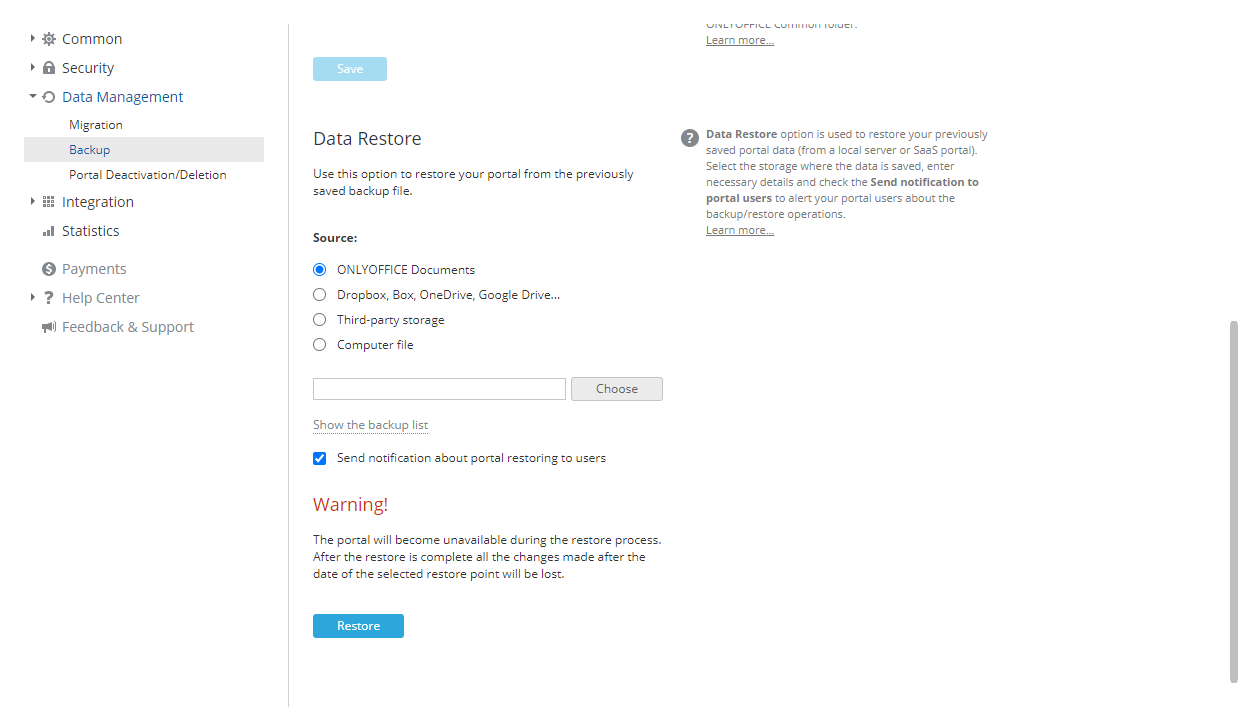
- バックアップが保存されているソースを選択します。
- ONLYOFFICE Documentsオプションを選択し、下の選択ボタンをクリックします。ファイルを選択ウィンドウで、共通フォルダーに保存されている必要なバックアップファイルを選択し、OKをクリックします。
- DropBox、Box.com、OneDrive、Google Driveオプション(Documentsモジュールに接続されたサードパーティサービス、WebDAVプロトコルを介して接続されたサービスを含む)を選択し、下の選択ボタンをクリックします。ファイルを選択ウィンドウで、サードパーティリソースディレクトリに保存されている必要なバックアップファイルを選択し、OKをクリックします。
- サードパーティストレージオプションを選択し、統合セクションで以前に接続された必要なサードパーティストレージを選択し、選択したストレージにアクセスするために必要なデータを入力します。
- コンピュータファイルオプションを選択し、下の選択ボタンをクリックし、ローカルドライブに保存されている必要なバックアップファイルを参照します。
特定のソースからバックアップファイルを選択する代わりに、選択フィールドの下にあるバックアップリストを表示リンクをクリックして、バックアップ履歴から必要なバックアップファイルを選択できます(バックアップファイルがストレージから手動で削除された場合、リストには表示されません)。必要なバックアップファイルの横にある復元リンクをクリックします。リストからバックアップファイルを削除するには、
 アイコンをクリックします。
- ポータル復元についてユーザーに通知するために、ポータル復元の通知をユーザーに送信ボックスをチェックしたままにします;
- 復元ボタンをクリックします。
クラウド版でバックアップを復元した後、現在のパスワードはリセットされ、ユーザーはプロファイルに指定されたメールを通じてアクセスを復元し、サインインに使用するパスワードを指定する必要があります。
役立つヒント
ポータルデータのバックアップはどの管理者でも作成できますか?
ポータルの所有者とフルアクセス管理者のみがポータルデータをバックアップできます。