コントロールパネルのバックアップ/リストア機能の使用
はじめに
コントロールパネルが提供するバックアップ/復元機能を使用すると、ポータルデータをバックアップし、ONLYOFFICE Workspaceで復元することができます。コントロールパネルにアクセスするには、ポータルにサインインし、スタートページで「コントロールパネル」アイコンをクリックします。または、ポータルの「設定」に移動し、左側のパネルで「コントロールパネル」リンクを選択します。
データバックアップ
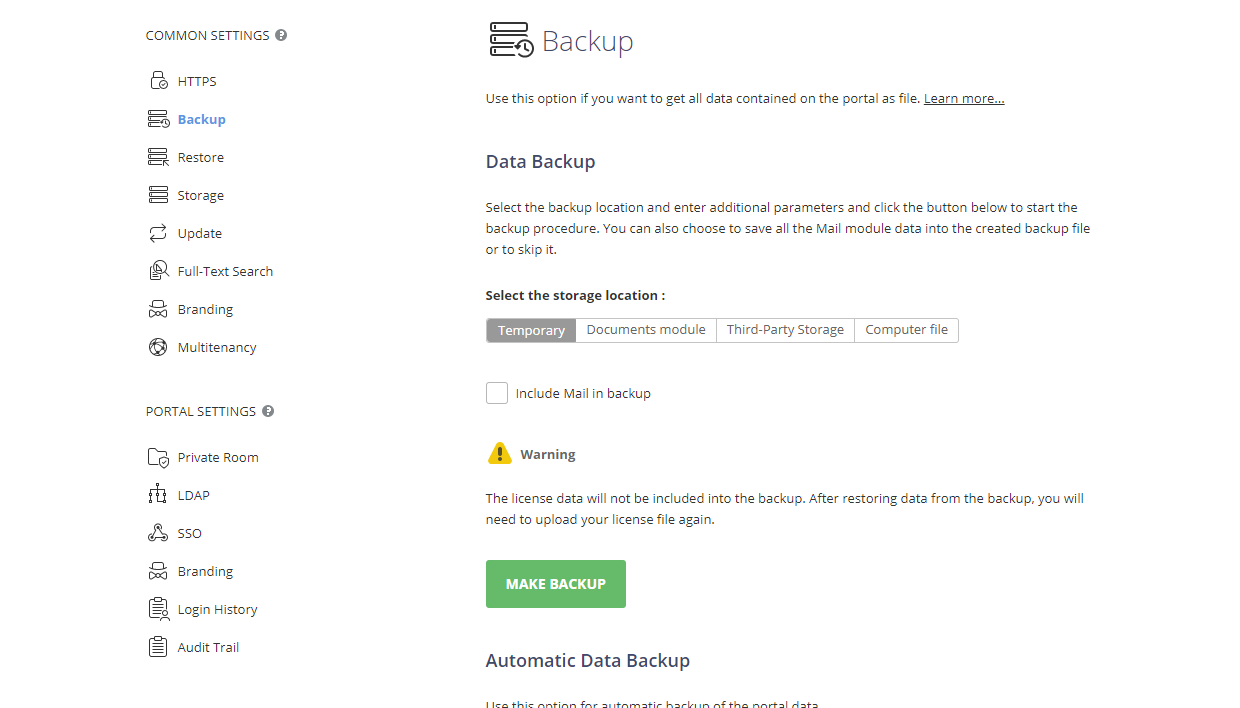
ポータルデータのバックアップを手動で作成するには、左側のサイドバーの共通設定セクションでバックアップページに切り替え、データバックアップセクションを使用します。
- バックアップファイルのストレージの種類と場所を選択します:
- バックアッププロセスが終了した後にバックアップをローカルドライブにダウンロードしたい場合は、一時タブを選択します。下に表示されるリンクを使用してダウンロードできます。
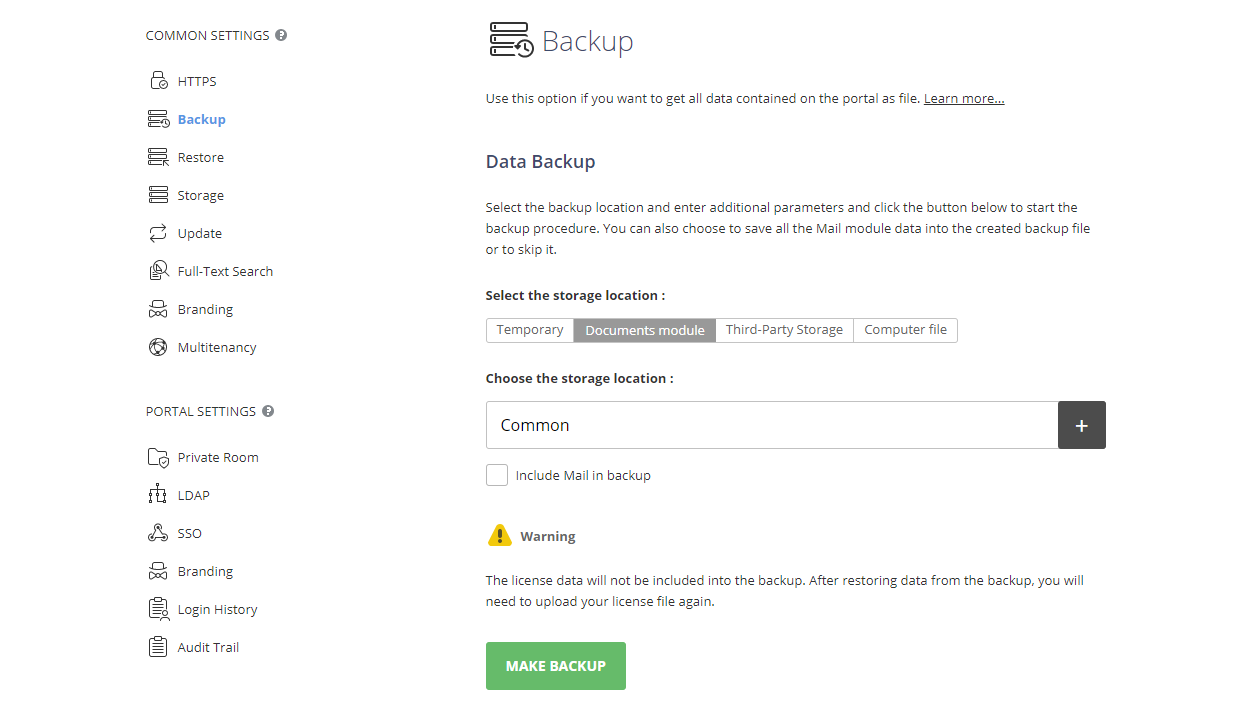
- ドキュメントモジュールタブを選択し、下に表示されるフィールドの横にあるプラスボタンをクリックします。フォルダーを選択ウィンドウが開きます。バックアップを保存したい共通ドキュメントセクションにフォルダーを設定し、OKボタンをクリックします。
- サードパーティストレージタブを選択し、利用可能なサードパーティストレージのいずれかを選択し、アクセスに必要なデータを入力します:
- 必要なサービス(Amazon AWS S3、Google Cloud Storage、Rackspace Cloud Storage、Selectel Cloud Storage、DropBox、Box.com、OneDrive、Google Drive)は、ポータル設定の統合セクションで事前に接続されている必要があります。そうでない場合、対応するストレージは無効化され、グレーアウトされます。
- サードパーティアカウント(DropBox、Box.com、OneDrive、Google Drive、Yandex Disk、およびWebDAVプロトコルを介して接続されたストレージ、例えばNextcloudやownCloud)は、ドキュメントモジュールに事前に接続され、共有され、共通ドキュメントセクションに配置されている必要があります。そうでない場合、対応するストレージは無効化され、グレーアウトされます。

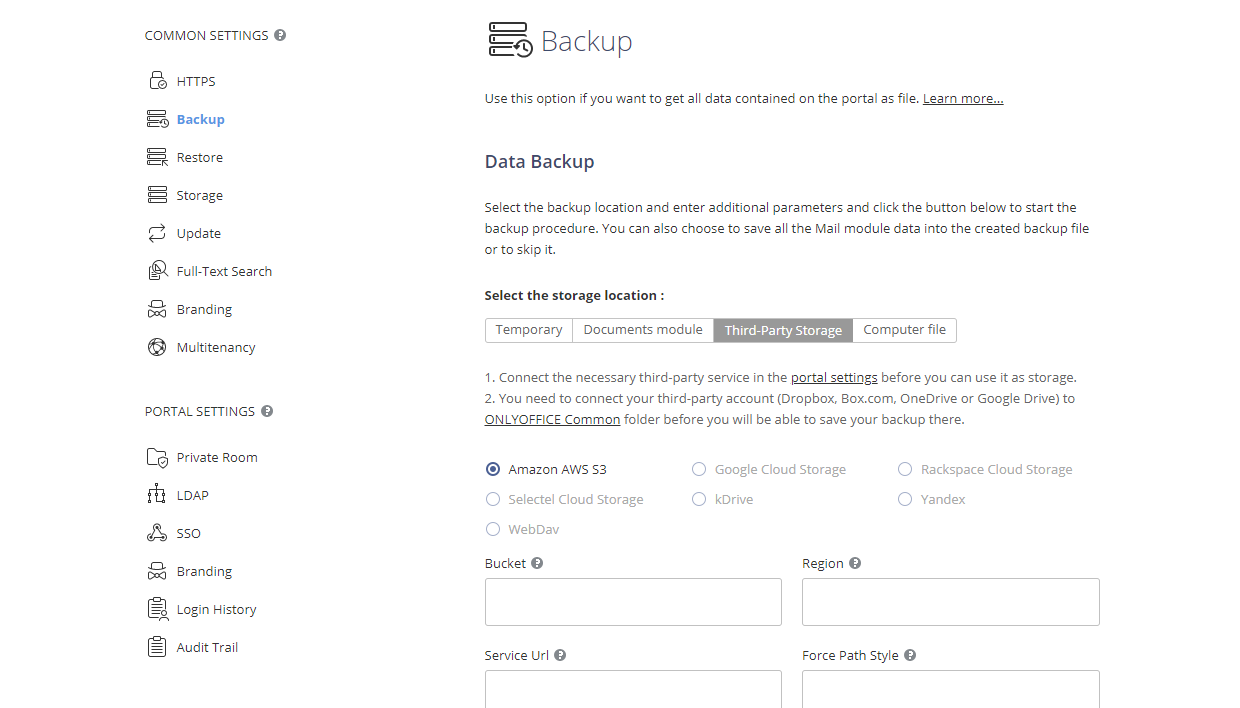
必要なストレージを選択したら、以下のフィールドにアクセスするためのデータを指定します:
- Amazon AWS S3サービスの場合、次のフィールドが利用可能です:
- バケット - ユニークなAmazonバケット名、例:my-new-test-bucket-12345。
- リージョン - Amazonバケットが存在するAWSリージョン、例:us-east-2。
- サービスURL - これはオプションのプロパティで、異なるサービスエンドポイントを試したい場合にのみ変更します。このフィールドを空のままにしてデフォルト値を使用します。
- フォースパススタイル - trueの場合、リクエストは常にパススタイルアドレッシングを使用します。このフィールドを空のままにして、サービスURLプロパティが指定されていないことを示します。
- HTTP使用 - このプロパティがtrueに設定されている場合、クライアントはターゲットエンドポイントがサポートしている場合、HTTPプロトコルを使用しようとします。デフォルトでは、このプロパティはfalseに設定されています。trueに設定するか、このフィールドを空のままにしてデフォルト値を使用します。
- サーバーサイド暗号化メソッド - S3にこのオブジェクトを保存する際に使用されるサーバーサイド暗号化アルゴリズム。可能な値は:
- なし
- サーバーサイド暗号化 - SSE-S3(強力なAES-256 GCMキーで暗号化され、各オブジェクトに対して別々のキーが使用されます。キー自体は追加の保護のために回転ルートキーで暗号化されます)またはSSE-KMS(柔軟な暗号化メカニズムで暗号化されます。SSE-S3と同様に、強力なAES-256暗号化メソッドに依存していますが、より複雑で柔軟なモデルを提供し、KMSキーのための個別の権限、監査トレイル機能、およびユニークなカスタムキーを作成する能力を提供します)。SSE-KMSの場合、管理CMK - デフォルトAWS管理CMKまたは顧客管理CMKを選択できます。顧客管理CMKオプションが選択された場合、KMSキーIDを指定する必要があります。
- クライアントサイド暗号化 - このオプションが選択された場合、KMSキーIDを指定する必要があります。
- Google Cloud Storageサービスの場合、次のフィールドが利用可能です:バケット(ユニークなGoogle Cloudバケット名、例:test_bucket111419)。
- Rackspace Cloud Storageサービスの場合、次のフィールドが利用可能です:パブリックコンテナ(RackspaceパブリックコンテナURLアドレス)、プライベートコンテナ(RackspaceプライベートコンテナURLアドレス)、およびリージョン(Rackspaceコンテナが配置されているリージョン)。
- Selectel Cloud Storageサービスの場合、次のフィールドが利用可能です:プライベートコンテナ(Selectelプライベートコンテナ名、例:test_container)およびパブリックコンテナ(Selectelパブリックコンテナ名、例:test_container_public)。
- DropBox、Box.com、OneDrive、Google Drive、Yandex DiskサービスまたはWebDAVプロトコルを介して接続されたストレージの場合、下に表示されるフィールドの横にあるプラスボタンをクリックします。フォルダーを選択ウィンドウが開きます。バックアップを保存したい共通ドキュメントセクションにあるサードパーティリソースディレクトリを設定し、OKボタンをクリックします。
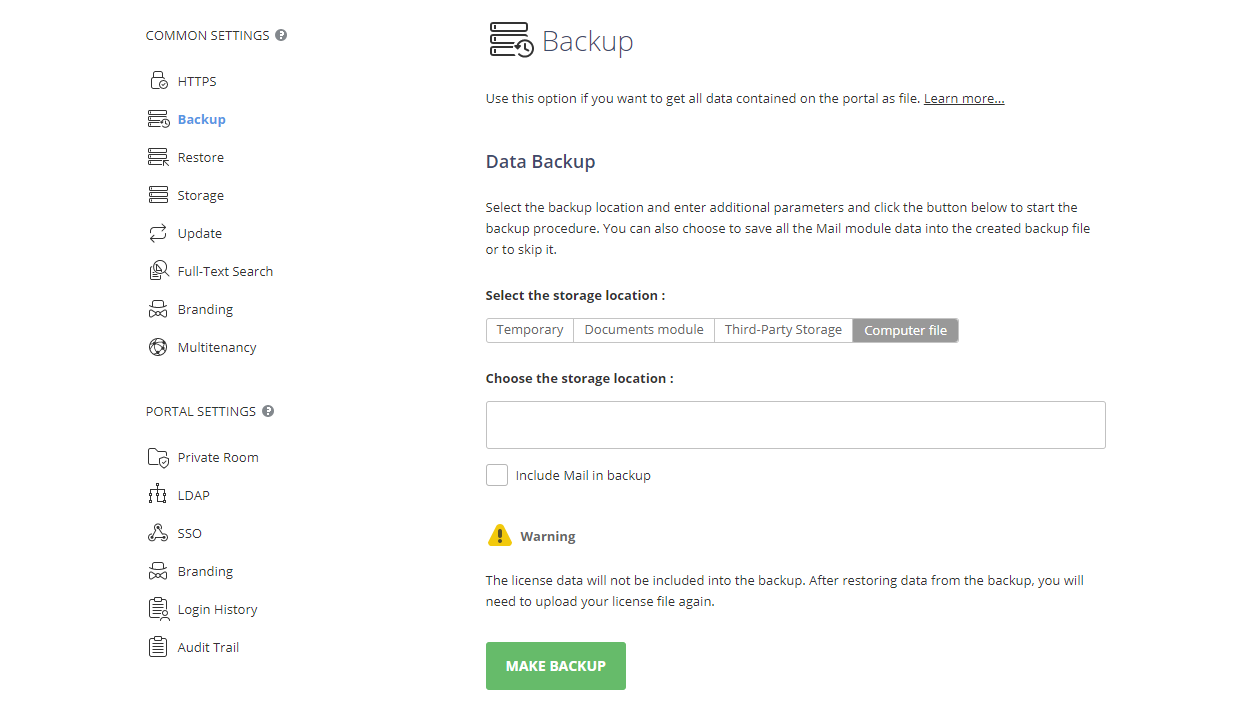
- バックアップをローカルドライブに保存したい場合は、コンピュータファイルタブを選択します。下に表示されるストレージの場所を選択フィールドで、バックアップを保存したいフォルダーへのパスを指定します。
ドキュメントモジュールまたはそれに接続されたサードパーティサービス(DropBox、Box.com、OneDrive、Google Drive、Yandex Disk、およびWebDAVプロトコルを介して接続されたストレージ)を選択した場合、バックアップファイルのサイズはポータルで使用されるディスクスペース全体に影響を与えます。 - バックアッププロセスが終了した後にバックアップをローカルドライブにダウンロードしたい場合は、一時タブを選択します。下に表示されるリンクを使用してダウンロードできます。
- メールをバックアップに含めるボックスをチェックすると、メールデータもバックアップされます。これによりバックアッププロセスの時間とバックアップファイルのサイズが増加しますが、このオプションがチェックされていない場合、復元後にメールデータは失われ、アカウントを再接続する必要があります。メールに関する追加の指示については、メールデータのバックアップセクションを参照してください。
ライセンスデータはバックアップに含まれません。バックアップを復元した後、ライセンスファイルを再度アップロードする必要があります。
- バックアップを作成ボタンをクリックします。
バックアッププロセスが完了すると、指定したフォルダーにバックアップ.tar.gzファイル(portal-name_date_time.tar.gz)が見つかります。一時ストレージを選択した場合、作成されたバックアップをダウンロードするリンクは24時間有効です。
メールデータのバックアップ
メールデータをバックアップするための追加の操作を行います。
- コミュニティサーバーコンテナに入ります:
docker exec -it onlyoffice-community-server bash - サービスフォルダーに移動します:
cd /var/www/onlyoffice/Services/TeamLabSvc - 設定ファイルを開きます:
nano TeamLabSvc.exe.config - ホストマシンへのアクセス設定を追加します:
<backup> <mailServer pathToMailFilesOnHost="/app/onlyoffice/MailServer/data" hostAddress="127.0.0.1" hostUsername="root" hostKey="/tmp/key.pem" /> </backup>- pathToMailFilesOnHost
- Mail Serverファイルへの完全なパス。Linuxの場合、次のパスを指定できます:
/app/onlyoffice/MailServer/data。 - hostAddress - Mail Serverコンテナが配置されているマシンのアドレス。
- hostUsername - Mail Serverコンテナが配置されているマシンへの接続用ユーザー名。
- hostPassword - Mail Serverコンテナが配置されているマシンへの接続用パスワード。
- hostKey - Mail Serverコンテナが配置されているマシンへの接続用ユーザーSSH証明書のファイルパス。このファイルはOpenSSH形式で、Putty Key Generatorで生成できます。
重要hostPasswordまたはhostKeyのいずれかのフィールドを必ず入力してください。両方のフィールドが入力されている場合、最初にキーを使用して接続が試みられ、失敗した場合はパスワードが使用されます。重要設定で指定されたユーザー(hostUsername)は、Mail Serverファイルのフォルダ(pathToMailFilesOnHost)を読み書きする権限を持っている必要があります。Linuxマシンの場合、次のコマンドを実行できます:chmod -R 755 /app/onlyoffice/MailServer/data。 - pathToMailFilesOnHost
- Mail Serverファイルへの完全なパス。Linuxの場合、次のパスを指定できます:
- ファイルを保存(Ctrl+S)し、終了(Ctrl+X)します。
- サービスを再起動します:
systemctl restart onlyofficeBackup - バックアップファイルからデータを復元するためにデータ復元セクションに進みます。
自動バックアップ
バックアッププロセスを自動化するには、左サイドバーの共通設定セクションでバックアップページに切り替え、自動バックアップセクションを使用します:
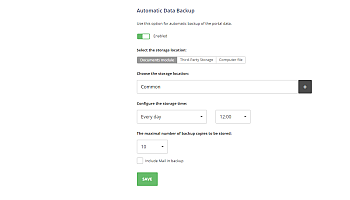
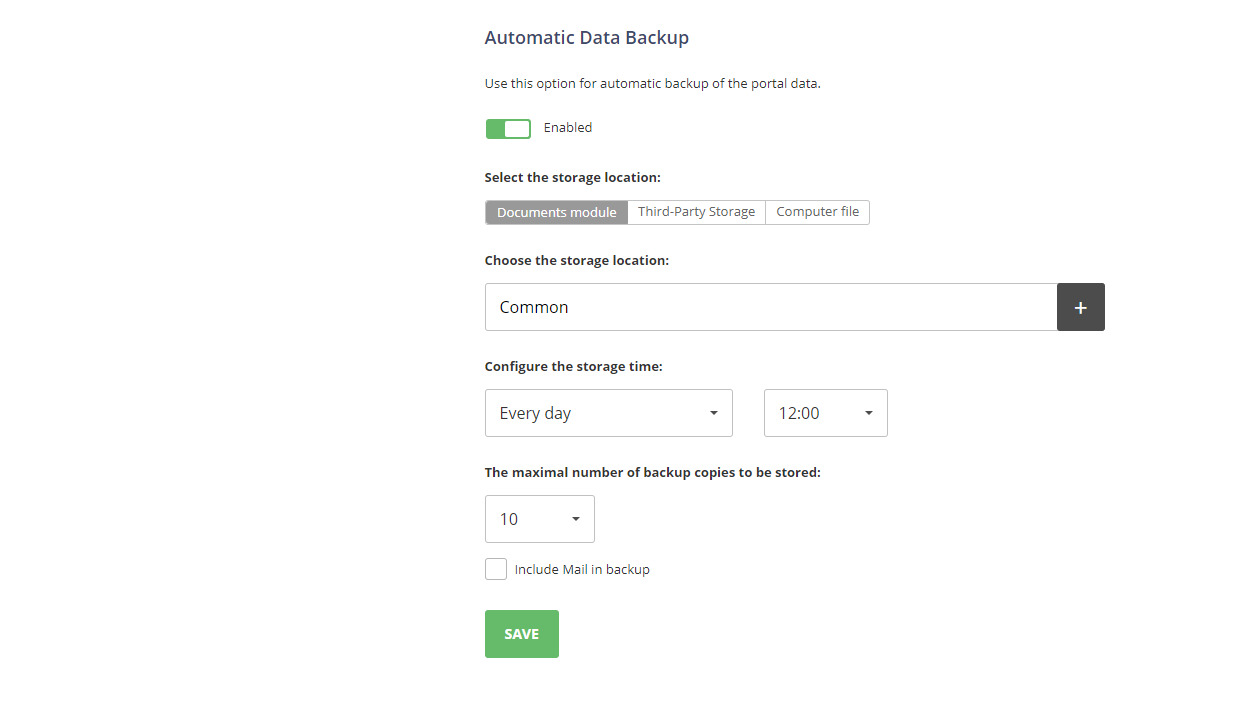
- 無効スイッチをクリックして機能を有効にします。
- バックアップファイルのストレージを選択します(利用可能なオプションは上記で説明したものと同じですが、一時的ストレージはデータバックアップセクションでのみ利用可能です)。
- バックアップを作成する時間間隔を指定します:毎日必要な時間を指定、毎週必要な曜日と時間を指定、または毎月必要な日と時間を指定します。
- 保存するバックアップコピーの最大数を設定し、対応するドロップダウンリストから必要な値(1から30まで)を選択します。
- メールをバックアップに含めるボックスをチェックして、メールデータもバックアップする場合。
- 保存ボタンをクリックします。
バックアップは指定された周期で自動的に作成されます。
データ復元
core.machinekeyキーと異なる場合、バックアップからパスワードを復元することはできません。ポータルの正常な動作を確保するために、新しいサーバーでバックアップを復元する前に、web.appsettings.config、TeamlabSvc.exe.Configファイル、およびコントロールパネルのproduction.json設定ファイルに古いサーバーキーを指定してください。
Dockerバージョンの場合、/app/onlyoffice/CommunityServer/data/.private/machinekeyでmachinekeyを置き換え、Community Serverコンテナを再起動できます。また、インストールスクリプトでmkパラメータを使用して、ONLYOFFICE Workspaceをインストールする際にmachinekeyを指定することも可能です。例:bash workspace-enterprise-install.sh -mk yourmachinekeyまたはbash workspace-install.sh -mk yourmachinekey。
以前に作成したバックアップファイルからポータルデータを復元するには、左サイドバーの共通設定セクションで復元ページに切り替えます。


- バックアップファイルが保存されているソースを選択します:
- ドキュメントモジュールタブを選択し、下のプラスボタンをクリックします。ファイル選択ウィンドウで、共通ドキュメントに保存されている必要なバックアップファイルを選択し、OKをクリックします。
- サードパーティストレージタブを選択し、必要なサードパーティストレージを選択し、アクセスするためのデータと必要なバックアップファイルのURLアドレスをパスフィールドに入力します。
ドキュメントモジュールに接続されたアカウント(DropBox、Box.com、OneDrive、Google Drive、Yandex Disk、およびWebDAVプロトコルを介して接続されたストレージ)の場合、下のプラスボタンをクリックします。ファイル選択ウィンドウで、共通ドキュメントセクションにあるサードパーティリソースディレクトリに保存されている必要なバックアップファイルを選択し、OKをクリックします。
- コンピュータファイルタブを選択し、ストレージの場所を選択フィールドの横にあるプラスボタンをクリックし、ローカルドライブに保存されている必要なバックアップファイルを参照します。
特定のソースからバックアップファイルを選択する代わりに、ラジオボタンの下にあるバックアップリストを表示リンクをクリックして、バックアップ履歴から必要なバックアップファイルを選択できます(バックアップファイルがストレージから手動で削除された場合、リストには表示されません)。必要なバックアップファイルの横にある復元リンクをクリックします。リストからバックアップファイルを削除するには、
 アイコンをクリックします。
- 必要に応じて、ポータル復元プロセスに関する通知をユーザーに送信するためのポータル復元プロセスの通知を送信ボックスをチェックしたままにします;
- 復元ボタンをクリックします。
復元プロセスが完了したら、ライセンスファイルを再度アップロードする必要があることを忘れないでください。これは支払いセクションで行うことができます。クラウドバージョンでバックアップファイルを作成し、その後サーバーバージョンで復元すると、現在のパスワードはリセットされ、アクセスは認証ページのパスワードを忘れましたか?リンクを通じてのみ復元できます。