この記事はAIによって翻訳されました
検索と置換機能
スプレッドシートエディターで必要な文字、単語、またはフレーズを検索するには、左サイドバーにある検索  アイコン、右上隅にある
  アイコンをクリックするか、Ctrl+F(macOSの場合はCommand+F)キーを使用して小さな検索パネルを開くか、Ctrl+Hキーを使用して完全な検索パネルを開きます。
作業エリアの右上隅に小さな検索パネルが開きます。このパネルには検索クエリを入力するためのテキストフィールド、検索結果の数、前または次の結果に移動するためのコントロール、およびバーを閉じるためのコントロールが含まれています。

詳細設定にアクセスするには、 アイコンをクリックします。
検索と置換パネルが開きます:
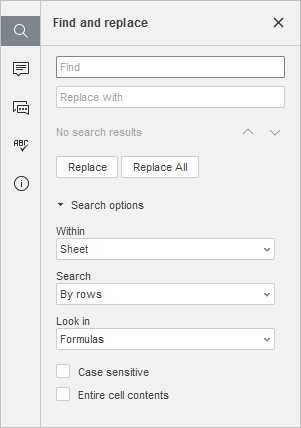
- 対応する検索データ入力フィールドに問い合わせを入力します。
- 見つかった出現箇所を移動するには、矢印ボタンのいずれかをクリックします。
 ボタンは次の出現箇所を示し、
 ボタンは前の出現箇所を示します。
 - 見つかった文字の1つまたは複数の出現箇所を置換する必要がある場合は、対応する置換後の文字列データ入力フィールドに置換テキストを入力します。現在選択されている出現箇所を1つ置換するか、すべての出現箇所を置換するかを選択できます。対応する置換およびすべて置換ボタンをクリックします。
 置換ボタンはホームタブにもあります。
 - 必要なオプションを選択して検索オプションを指定します:
- 範囲 - アクティブなシート内、全体のブック内、または特定の範囲内で検索するために使用します。後者の場合、必要な範囲を指定できるデータ範囲を選択フィールドがアクティブになります。
- 検索方向 - 右方向行ごとまたは下方向列ごとに検索する方向を指定するために使用します。
- 検索対象 - セルの値またはその基になる数式を検索するかどうかを指定するために使用します。
- 入力フィールドの下にある必要なオプションを選択して検索パラメータを指定します:
- 大文字と小文字を区別 - 問い合わせと同じ大文字小文字で入力された出現箇所のみを見つけるために使用します(例:問い合わせが「Editor」でこのオプションが選択されている場合、「editor」や「EDITOR」などの単語は見つかりません)。
- セル全体の内容 - 問い合わせで指定された文字以外の文字を含まないセルのみを見つけるために使用します(例:問い合わせが「56」でこのオプションが選択されている場合、「0.56」や「156」などのデータを含むセルは見つかりません)。
すべての出現箇所がファイル内でハイライト表示され、左側の検索パネルにリストとして表示されます。このリストを使用して必要な出現箇所にスキップするか、ナビゲーション および ボタンを使用します。
次の項目が含まれている記事:タグ:
すべてのタグを見る