Introduzione all'interfaccia utente dell'Editor di Fogli di Calcolo
L'Editor di Fogli di Calcolo utilizza un'interfaccia a schede, dove i comandi di modifica sono raggruppati in schede per funzionalità.
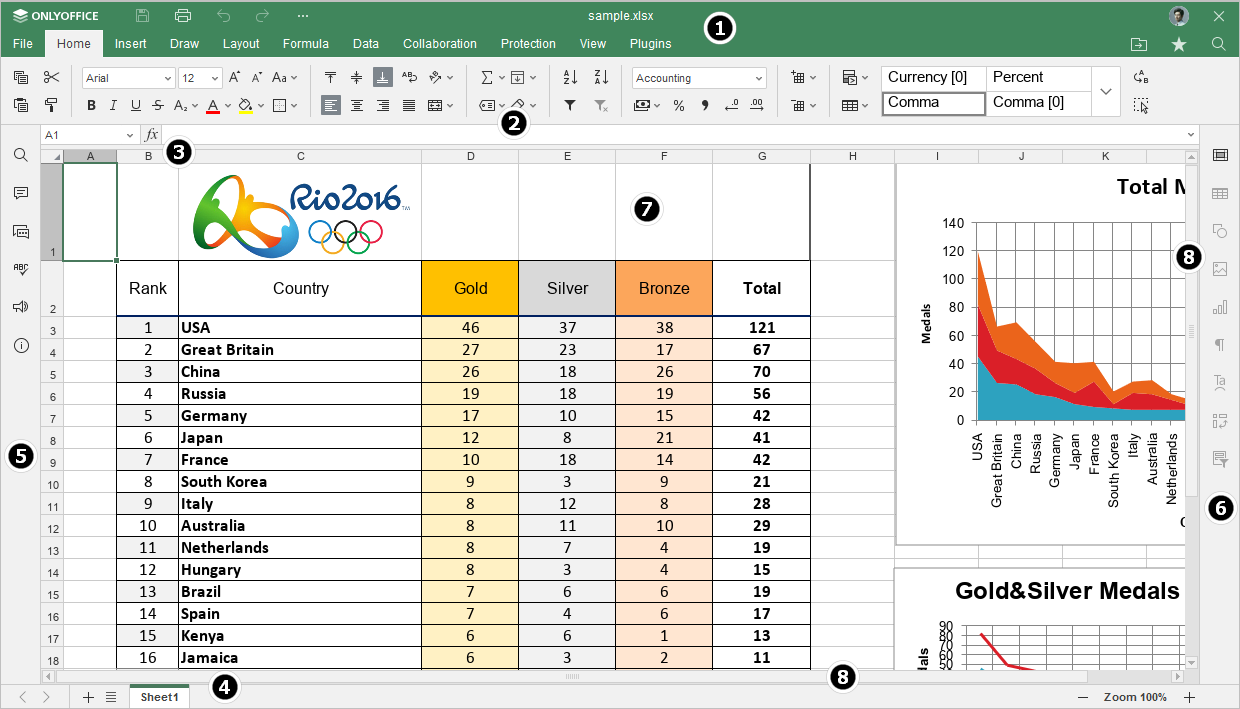
Finestra principale dell'Editor di Fogli di Calcolo Online:
Finestra principale dell'Editor di Fogli di Calcolo Desktop:
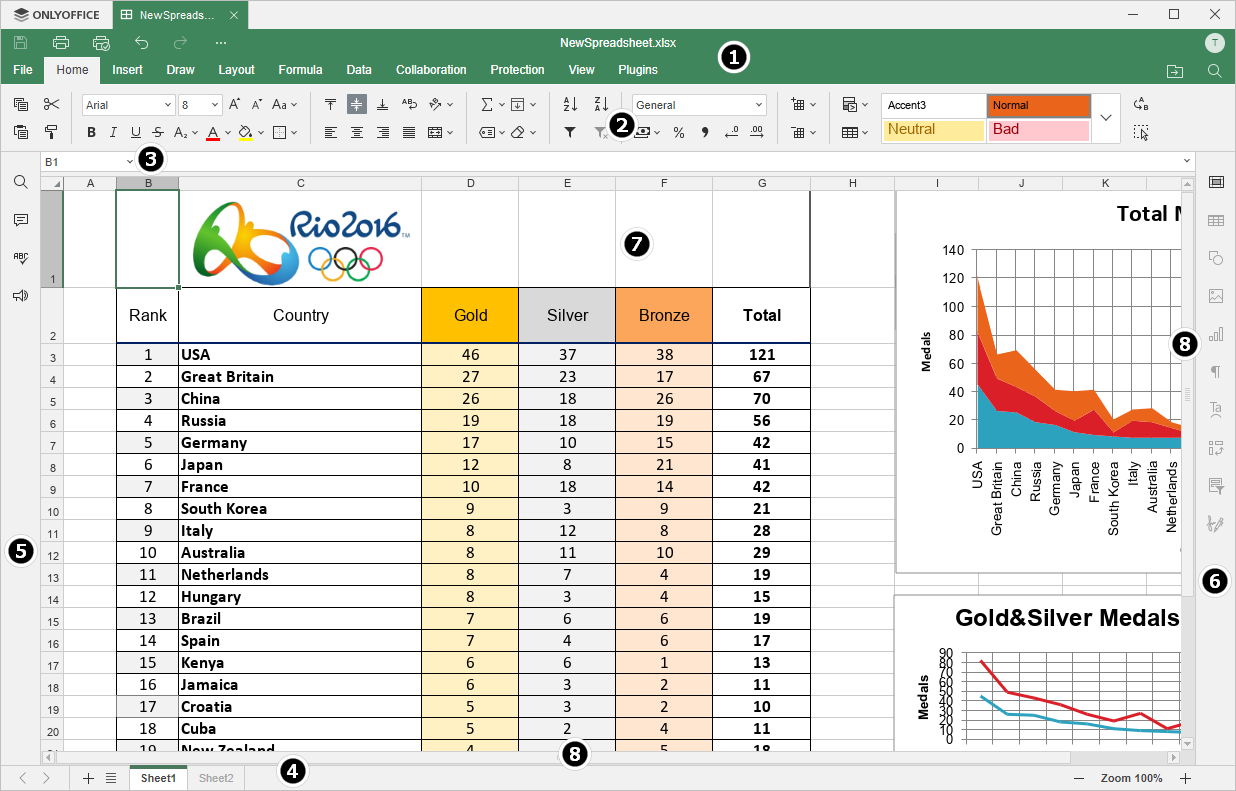
L'interfaccia dell'editor è composta dai seguenti elementi principali:
- L'Intestazione dell'Editor visualizza il logo, le schede per tutti i fogli di calcolo aperti, con i loro nomi e le schede del menu.
Sul lato sinistro dell'Intestazione dell'Editor si trovano i pulsanti Salva, Stampa file, Annulla e Ripristina. Clicca sull'icona dei puntini a destra per personalizzare quali pulsanti nascondere, se necessario.

Sul lato destro dell'Intestazione dell'Editor, insieme al nome utente, sono visualizzate le seguenti icone:
 Apri posizione file - nella versione desktop, consente di aprire la cartella in cui è memorizzato il file nella finestra di Esplora file. Nella versione online, consente di aprire la cartella nel modulo Documenti dove è memorizzato il file, in una nuova scheda del browser.
 Condividi - (disponibile solo nella versione online) consente di impostare i diritti di accesso per i documenti memorizzati nel cloud.
 Segna come preferito - clicca sulla stella per aggiungere un file ai preferiti per trovarlo facilmente. Il file aggiunto è solo un collegamento, quindi il file stesso rimane memorizzato nella sua posizione originale. Eliminare un file dai preferiti non rimuove il file dalla sua posizione originale.
 Ricerca - consente di cercare una parola o un simbolo particolare nel foglio di calcolo, ecc.
- La barra degli strumenti superiore visualizza un insieme di comandi di modifica a seconda della scheda del menu selezionata. Attualmente, le seguenti schede sono disponibili: File, Home, Inserisci, Disegna, Layout, Formula, Dati, Tabella Pivot (visibile solo quando è selezionata una tabella pivot), Collaborazione, Protezione, Visualizza, Plugin, Design Tabella (visibile solo quando è selezionata una tabella).
Le opzioni
 Copia,
  Incolla,
  Taglia, e
  Copia stile sono sempre disponibili nella parte sinistra della barra degli strumenti superiore indipendentemente dalla scheda selezionata. Il pulsante
  Seleziona Tutto si trova nella parte sinistra della barra degli strumenti superiore della scheda Home.
 - La barra della formula consente di inserire e modificare formule o valori nelle celle. La barra della formula visualizza il contenuto della cella attualmente selezionata.
- La barra di stato nella parte inferiore della finestra dell'editor contiene alcuni strumenti di navigazione: pulsanti di navigazione del foglio, pulsante per aggiungere un foglio di lavoro, pulsante elenco dei fogli, schede dei fogli e pulsanti di zoom. La barra di stato visualizza anche lo stato di salvataggio in background e lo stato della connessione quando non c'è connessione e l'editor sta cercando di riconnettersi, il numero di record filtrati se si applica un filtro, o i risultati dei calcoli automatici se si selezionano più celle contenenti dati.
- La barra laterale sinistra contiene le seguenti icone:
 - consente di utilizzare lo strumento Cerca e Sostituisci,
 - consente di aprire il pannello Commenti,
 - (disponibile solo nella versione online) consente di aprire il pannello Chat,
 - consente di controllare l'ortografia del testo in una certa lingua e correggere gli errori durante la modifica.
 - consente di contattare il nostro team di supporto,
 - (disponibile solo nella versione online) consente di visualizzare le informazioni sul programma.
- La barra laterale destra consente di regolare parametri aggiuntivi di diversi oggetti. Quando selezioni un particolare oggetto in un foglio di lavoro, l'icona corrispondente viene attivata sulla barra laterale destra. Clicca su questa icona per espandere la barra laterale destra.
- L'area di lavoro consente di visualizzare il contenuto di un foglio di calcolo, nonché di inserire e modificare dati.
- Le barre di scorrimento orizzontali e verticali consentono di scorrere su/giù e sinistra/destra.
Per tua comodità, puoi nascondere alcuni componenti e visualizzarli nuovamente quando necessario. Per saperne di più su come regolare le impostazioni di visualizzazione, consulta questa pagina.
Quando ci sono molte icone sui pannelli sinistro e destro, quelle sotto verranno nascoste e potranno essere accessibili tramite il pulsante Altro.