Condivisione di file e cartelle
Introduzione
Quando lavori con i file, potresti aver bisogno di collaborare su di essi o condividere un modulo da compilare. Puoi facilmente condividere file e cartelle con un singolo utente o un gruppo di utenti e impostare i permessi di accesso a seconda dei compiti che ciascun co-editore deve svolgere.
Condivisione di file direttamente dagli editor
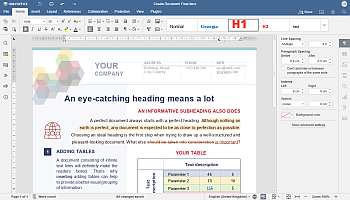
Se stai modificando un file .docx/.xlsx/.pptx o un modulo .docxf, puoi aprire la finestra Impostazioni di condivisione direttamente dall'interfaccia dell'editor in uno dei seguenti modi:
- clicca sull'icona
 Condividi sul lato destro dell'intestazione dell'editor;
 - passa alla scheda Collaborazione e clicca sul pulsante
 Condivisione nella barra degli strumenti superiore;
 - passa alla scheda File, apri la sezione Diritti di accesso... nella barra laterale sinistra e clicca sul pulsante Cambia diritti di accesso.

Condivisione con utenti singoli o gruppi
Nella finestra Impostazioni di condivisione, clicca sul pulsante Aggiungi utenti. Durante la condivisione di file e cartelle, hai quattro opzioni:
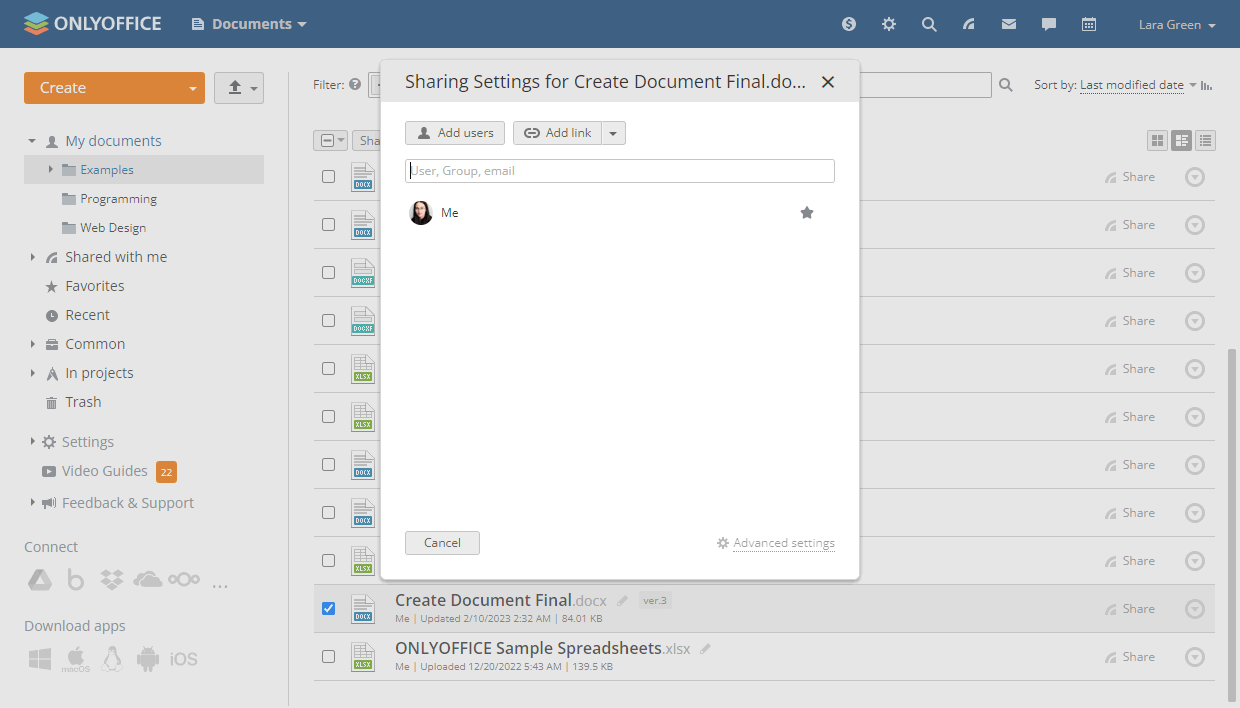
- condividi con un utente singolo – inserisci il nome utente o la loro e-mail nel campo di ricerca o trovali e cliccali nella lista utenti;
- condividi con un intero gruppo di utenti - inserisci il nome del gruppo nel campo di ricerca o trova e clicca il gruppo nella lista utenti. Nota che puoi deselezionare utenti singoli nel gruppo selezionato;
- condividi con tutti – clicca sull'opzione Tutti e scegli se vuoi condividere con tutti gli utenti o tutti i gruppi;
- condividi con l'amministratore del portale – clicca sull'opzione Admin.
Per rimuovere un utente/gruppo dalla lista, clicca sull'icona vicino al loro nome nella lista e scegli l'opzione Rimuovi nella barra degli strumenti sopra.
Modifica dei dettagli dei permessi per utenti specifici
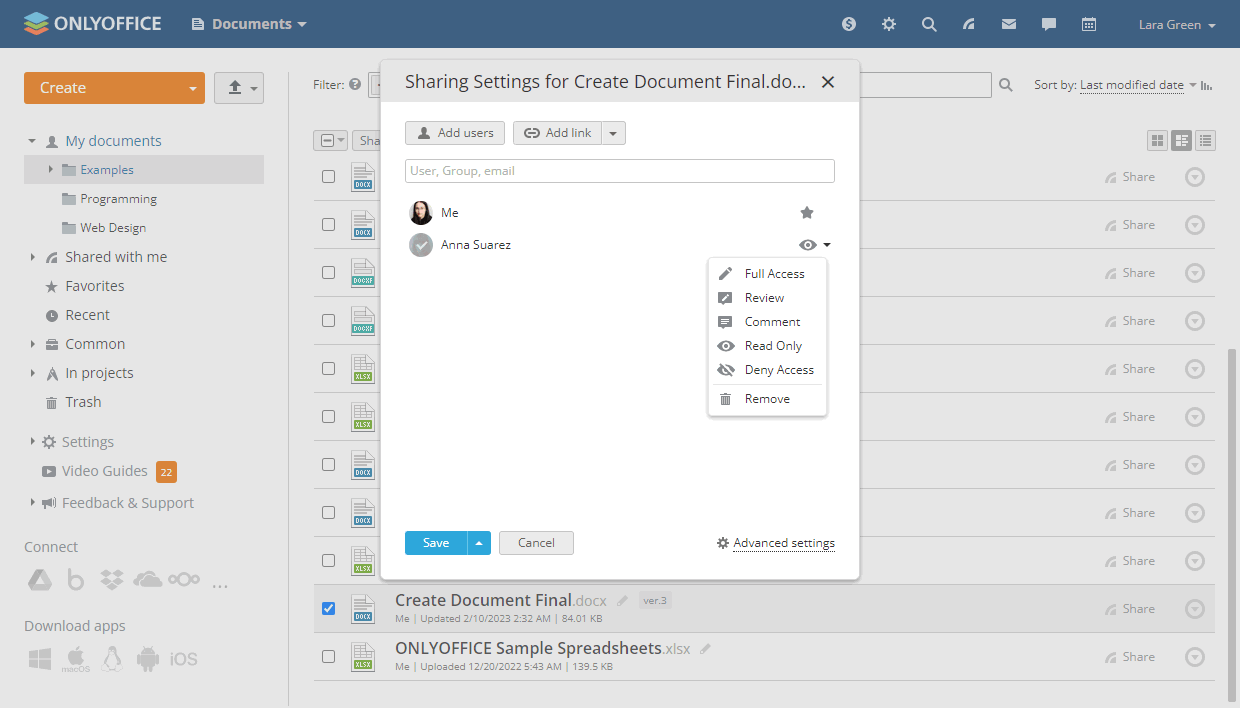
Potresti voler cambiare il tipo di accesso per un certo utente che precedentemente aveva altri diritti di accesso, ad esempio, permettendo loro di commentare invece di leggere solo, o negando l'accesso a file particolari in una cartella precedentemente condivisa. Per cambiare i dettagli dei permessi per ciascun utente/gruppo, usa una delle seguenti opzioni:
- seleziona uno dei tipi di accesso disponibili dal menu a tendina accanto al nome dell'utente/gruppo;
- clicca sul nome dell'utente/gruppo e scegli il tipo di accesso necessario nel menu Cambia diritti di accesso nella barra degli strumenti superiore.

Notifica agli utenti
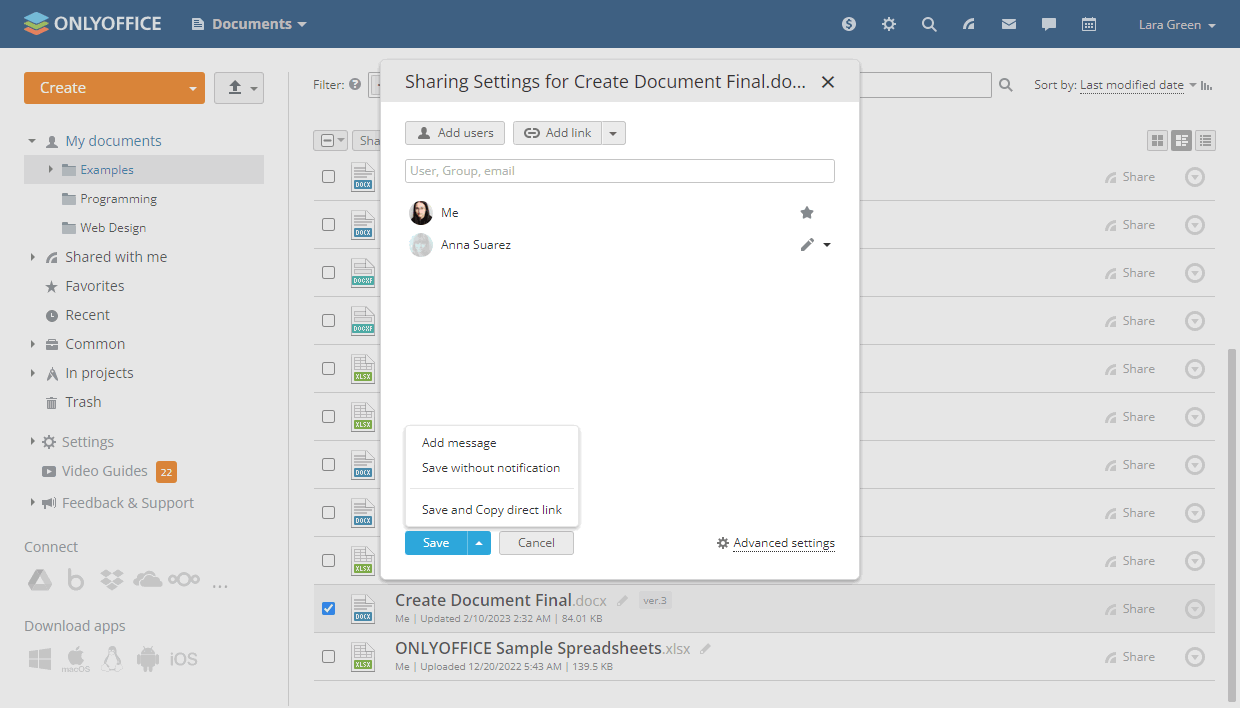
Per impostazione predefinita, quando clicchi sul pulsante Salva, il file o la cartella verrà condiviso con una notifica predefinita.
Cliccando sulla freccia accanto al pulsante Salva, puoi scegliere se vuoi:
- Aggiungere un messaggio – inserisci il tuo messaggio di notifica nel campo apparso e clicca sul pulsante Salva e Invia;
- Salvare senza notifica – le impostazioni vengono salvate ma gli utenti interessati non vengono notificati;
- Salvare e Copiare il link diretto – le impostazioni vengono salvate e il link diretto al file o alla cartella viene copiato negli appunti.

Ogni utente del portale con cui hai condiviso il file può trovarlo nella sezione Condivisi con me.
Condivisione pubblica
Puoi condividere un link al file o alla cartella con una terza parte che non ha un account sul tuo portale. I tipi di accesso disponibili per i file rimangono gli stessi. Le cartelle possono essere condivise con permessi di Accesso Completo o Sola Lettura. Puoi creare diversi link esterni con diversi diritti di accesso e opzioni di sicurezza.
Per ottenere un link al file o alla cartella condivisa,
- clicca sul pulsante Aggiungi link nella finestra 'Impostazioni di condivisione'. L'elemento del menu Nuovo link apparirà nella lista sottostante,
In alternativa, puoi cliccare sulla freccia a destra del pulsante Aggiungi link e scegliere l'opzione Crea nuovo link esterno. Un'altra opzione in questo menu ti permette di copiare il link diretto al file o alla cartella.
- cambia il nome del link per distinguere vari link e clicca sul pulsante
 ,
, - clicca sul nome del link e scegli una delle seguenti opzioni:

- Copia link esterno – il link verrà copiato negli appunti.
- Condividi – apre una finestra che ti fornisce tre opzioni di condivisione del link, cioè via e-mail, social network, o copiando il link.
Ulteriori informazioni sulla condivisione via e-mail, social network, o copiando il link
Invio del link via e-mail
Clicca sull'icona
 . Se stai già usando il modulo Mail, un modello di messaggio si aprirà in una nuova scheda. Puoi specificare gli indirizzi email a cui inviare il link, modificare il messaggio di accompagnamento e cliccare sul pulsante Invia.
Nel campo A:, inserisci l'indirizzo email della persona a cui devi inviare il link. Puoi iniziare a digitare l'indirizzo email o il nome del destinatario e scegliere quello necessario dalla lista. I contatti memorizzati nella tua rubrica che corrispondono ai caratteri inseriti vengono visualizzati mentre digiti (cioè i tuoi contatti personali, CRM e del portale così come gli indirizzi email a cui hai già inviato email).
Puoi aggiungere quanti più destinatari desideri. Seleziona diversi indirizzi dalla lista uno per uno o inserisci più nuovi indirizzi separati da virgole. Se un indirizzo email è inserito in modo errato, il blocco dell'indirizzo verrà evidenziato in rosso. Per modificare un indirizzo, fai doppio clic sul blocco dell'indirizzo necessario. Per eliminare un indirizzo, clicca sull'icona
 .
.Invio del link via social network
Clicca sulle icone Facebook o Twitter per condividere il link tramite il tuo account social corrispondente.
Copia del link
Seleziona il link visualizzato nella finestra e clicca sull'opzione Copia o premi i tasti
Ctrl+Csulla tastiera. Puoi anche usare l'opzione Accorcia per ottenere il link accorciato. - Accorcia il link – ottieni la versione accorciata del link.
Per abilitare questa funzione, leggi la guida corrispondente su come collegare Bitly al tuo portale.
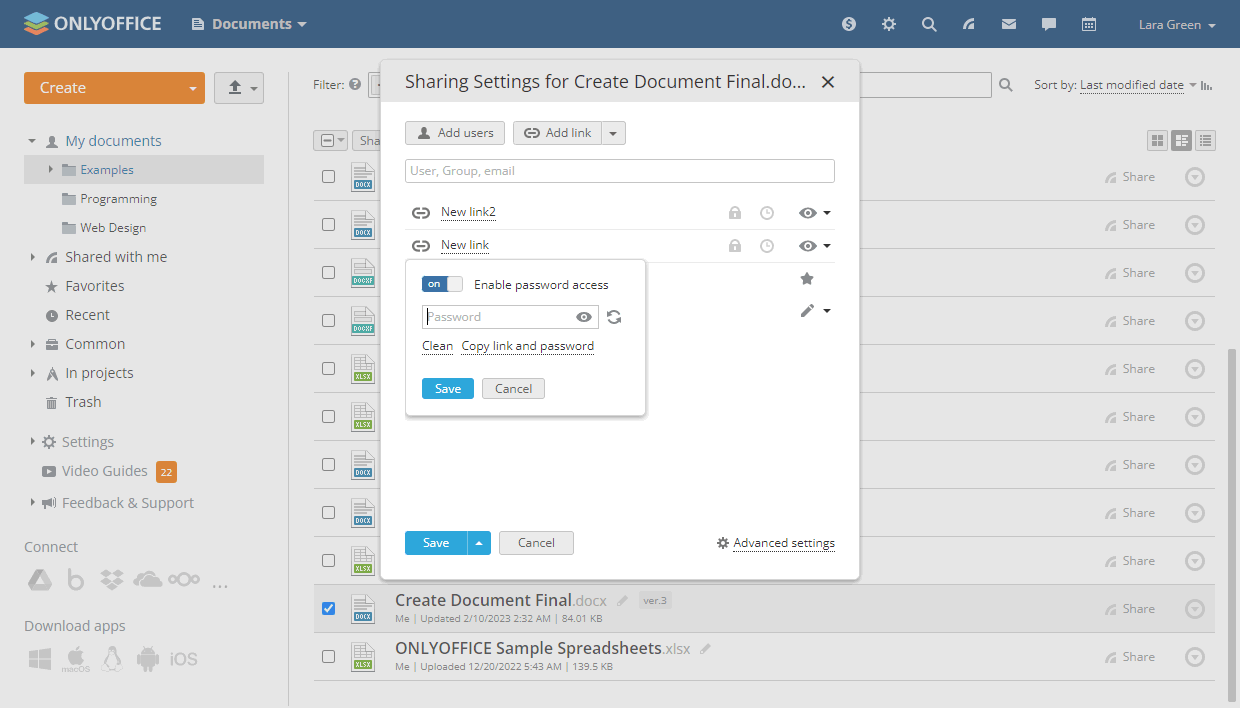
- Imposta una password – proteggi l'accesso al file o alla cartella tramite link con una password personalizzata dall'utente o generata automaticamente.
- Attiva l'interruttore Abilita accesso con password.
- Clicca sull'icona
 per generare una password o inseriscila manualmente nel campo corrispondente.
 - Per pulire il campo della password, clicca sul pulsante Pulisci.
- Per copiare il link e la password negli appunti per una condivisione futura, clicca sul pulsante Copia link e password.
- Puoi disabilitare/riabilitare l'accesso con password attivando/disattivando l'interruttore corrispondente nella parte superiore della finestra.
- Fai clic sul pulsante Salva per salvare le impostazioni di accesso con password.
Si noti che la password è applicata all'accesso tramite link e non al file stesso. Per saperne di più sulla protezione dei documenti, leggi la guida seguente.
Puoi anche utilizzare l'icona
 accanto al link nella finestra 'Impostazioni di condivisione' per impostare una password.
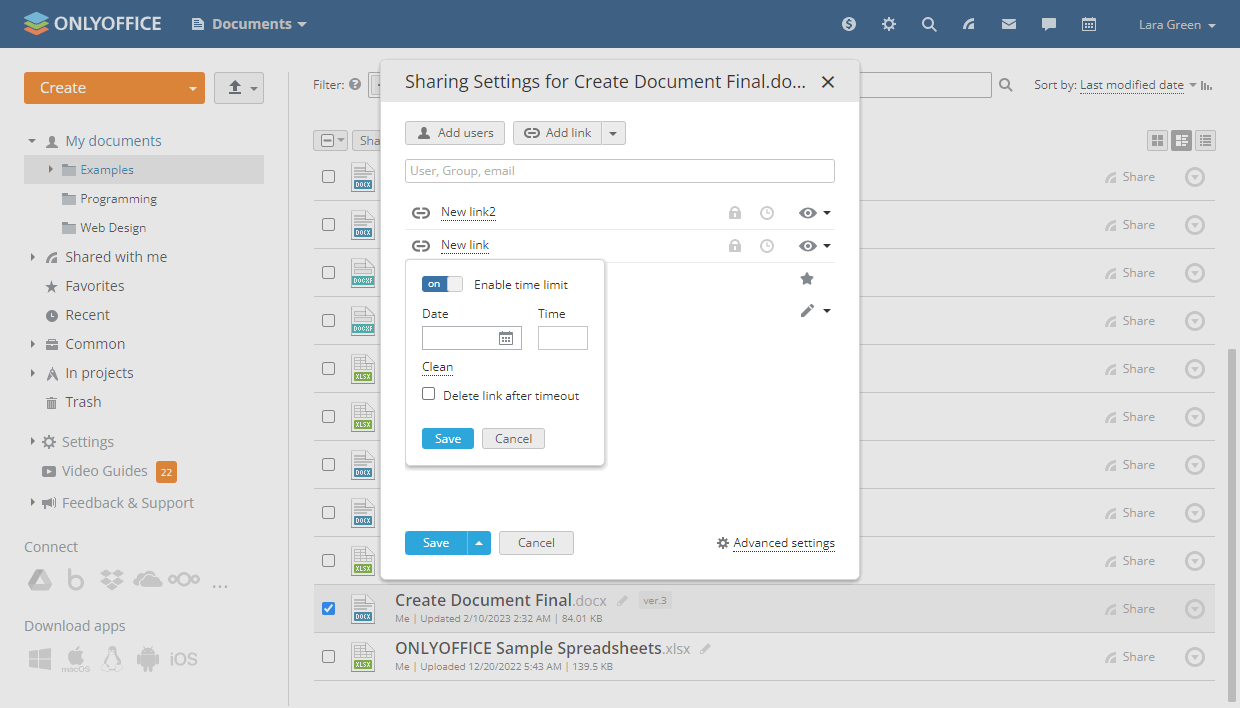
- Limita per tempo – imposta il limite di tempo durante il quale il link rimane valido.
- Attiva l'interruttore Abilita limite di tempo.
- Inserisci la data necessaria nel campo Data o apri il calendario
 e imposta la data lì.
 - Inserisci la durata richiesta nel campo Ora.
- Per cancellare i valori di data e ora, fai clic sul pulsante Pulisci.
- Per eliminare definitivamente il link dopo il timeout, seleziona la casella di controllo corrispondente.
- Fai clic sul pulsante Salva per salvare le impostazioni del limite di tempo.
Puoi anche utilizzare l'icona
 accanto al link nella finestra 'Impostazioni di condivisione' per impostare un limite di tempo.
- Rinomina – imposta un nome personalizzato per il link visualizzato nella finestra ‘Impostazioni di condivisione’ per distinguere facilmente vari link al file o alla cartella.
- Elimina – elimina il link al file o alla cartella. Il file/cartella diventerà inaccessibile tramite il link precedentemente condiviso.
- Per gestire il tipo di accesso fornito dal link, fai clic sull'icona
 accanto ad esso e scegli uno dei tipi di accesso disponibili (vedi la sezione Diritti di accesso diversi di questa guida per ulteriori informazioni).
 - Per salvare le modifiche apportate ai parametri del link esterno, fai clic sul pulsante Salva. Per salvare le modifiche e copiare il link negli appunti, fai clic sulla freccia accanto al pulsante Salva e scegli l'opzione Salva e copia link diretto.
In alternativa, puoi ottenere un Link esterno rapido a un file utilizzando l'opzione corrispondente dal menu contestuale nell'elenco dei file. In questo caso, verrà fornito il tipo di accesso predefinito e il link verrà copiato negli appunti. Il tipo di accesso predefinito è specificato in Impostazioni / Comune / Diritti di accesso predefiniti nelle impostazioni di condivisione / Diritti di accesso predefiniti per un tipo di file specifico. Si noti che le opzioni Imposta una password, Limita per tempo e Rinomina non sono disponibili per un link esterno rapido all'interno della finestra 'Impostazioni di condivisione'.
Incorporamento
Puoi integrare i file archiviati sul tuo portale in altri siti web e pagine tramite la funzione di incorporamento. Per accedere alle impostazioni di incorporamento,
- apri il menu Link esterno;
- fai clic sull'opzione Impostazioni di incorporamento;
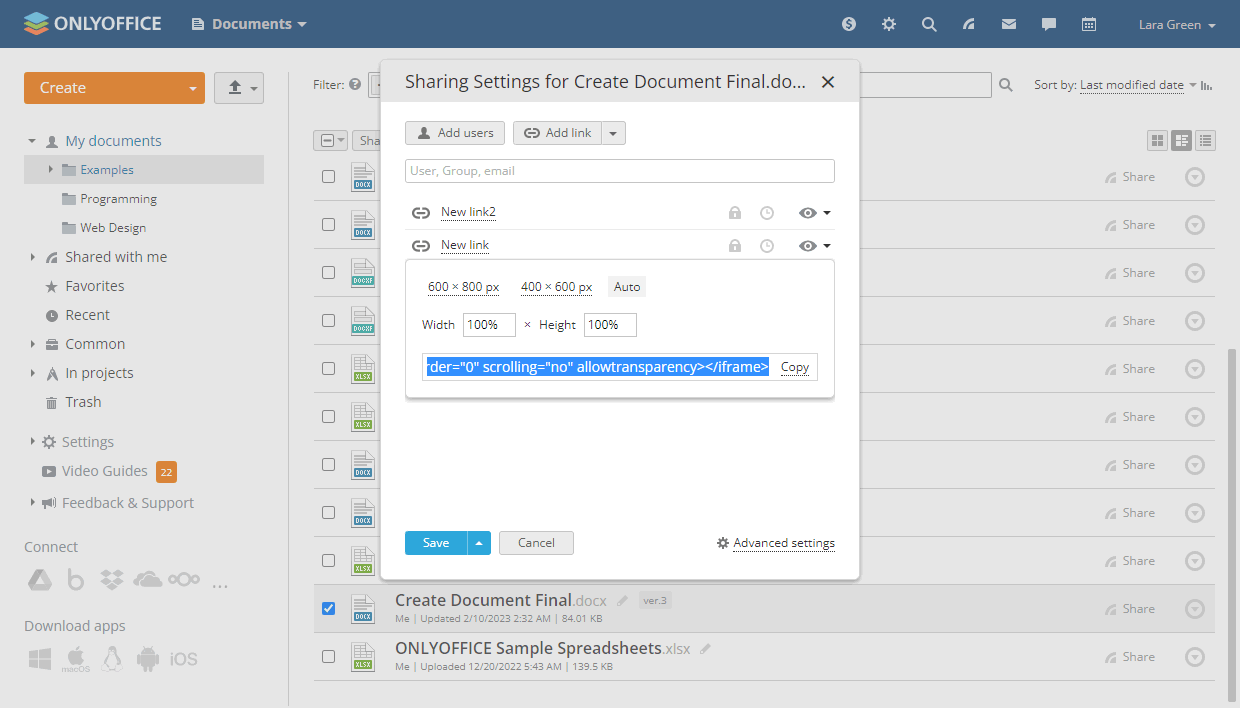
- imposta la dimensione utilizzando uno dei preset nel campo Dimensione: 600x800 px, 400x600 px, Auto, oppure personalizzala nei campi Larghezza e Altezza inserendo i valori richiesti;
- copia il codice e inseriscilo nel sito web o nella pagina desiderata.
Diritti di accesso diversi
A seconda dei diritti di accesso forniti, gli utenti potranno eseguire diverse operazioni.
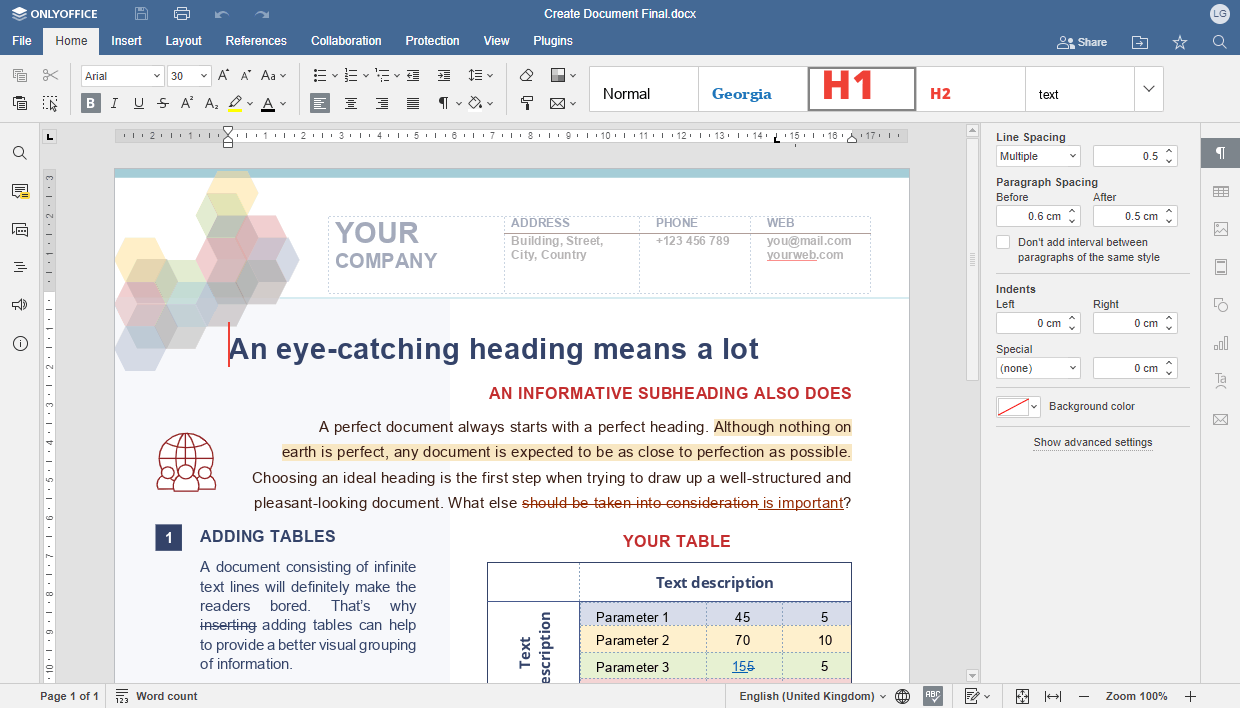
Un utente con permesso di Accesso Completo può fare quanto segue:
Per i file:
- Visualizzare tutti i formati di file.
- Modificare i file supportati dagli editor.
- Eseguire tutte le azioni fornite dai diritti di accesso ‘Revisione’.
- Eseguire tutte le azioni fornite dai diritti di accesso ‘Compilazione Moduli’.
- Eseguire tutte le azioni fornite dai diritti di accesso ‘Commento’.
- Condividere il file.
- Impostare i diritti di accesso al file (a seconda delle impostazioni avanzate impostate dal proprietario del file).
Per le cartelle:
- Creare file e sottocartelle.
- Caricare e scaricare dati.
- Modificare i file supportati dagli editor.
- Spostare file in altre sottocartelle.
- Creare copie dei file.
- Rinominare i file.
- Visualizzare la cronologia delle versioni dei file e scaricare la versione o la revisione richiesta.
- Copiare link esterni ai file.
Si noti che per impostazione predefinita l'utente non può eliminare file dalla cartella a cui è stato dato accesso completo.
Revisione
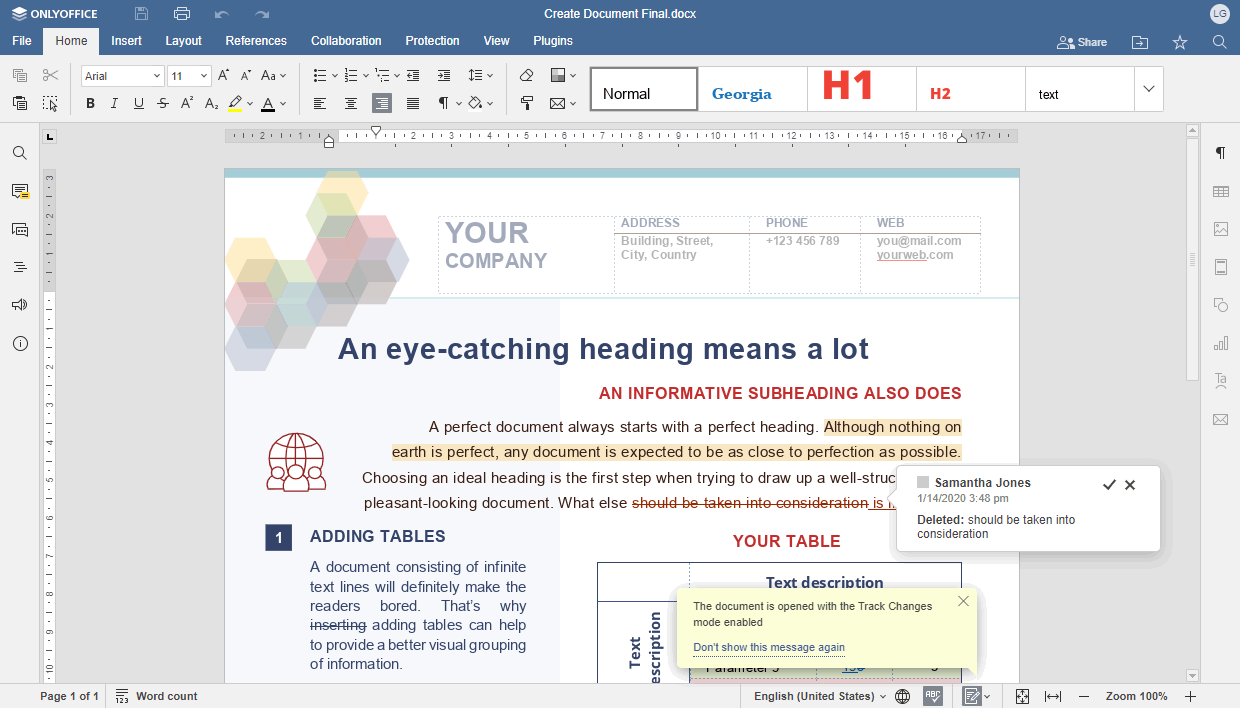
Un utente con permessi di Revisione può fare quanto segue:
- Visualizzare e modificare i file
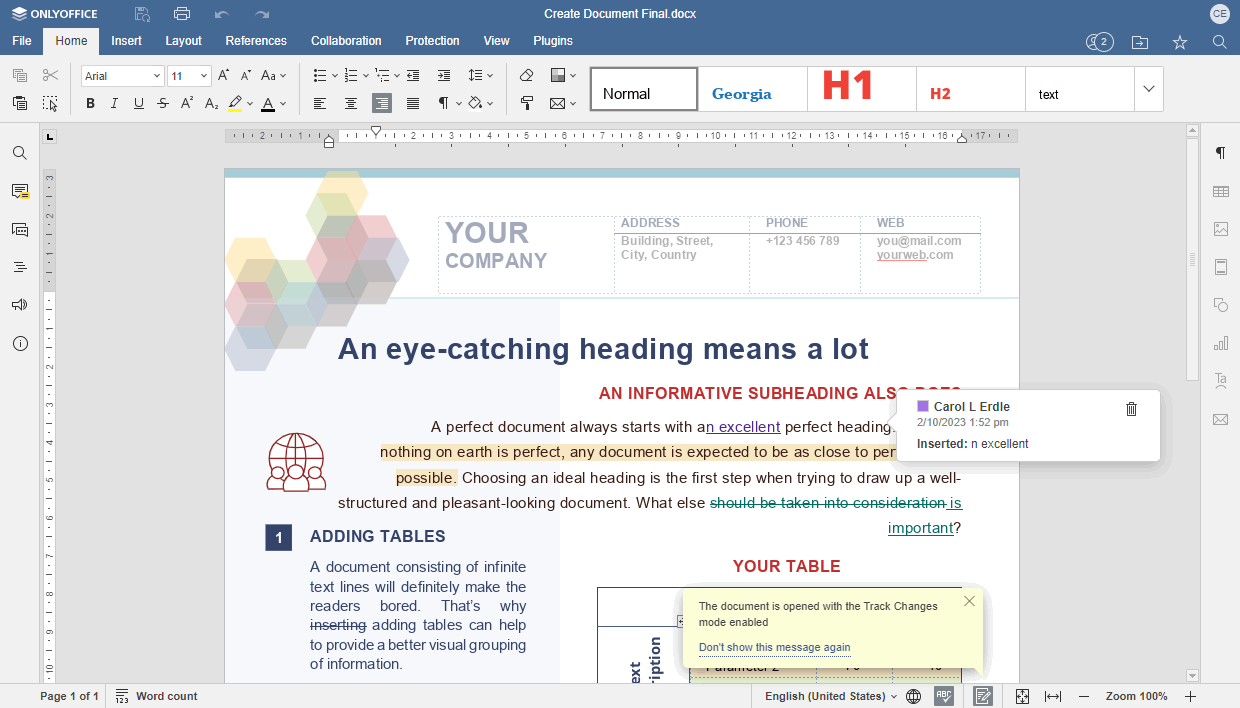
.docxsenza effettivamente modificarli. - L'opzione Traccia Modifiche è abilitata di default per il revisore e non può essere disabilitata. Le modifiche apportate dall'utente sono visualizzate nelle finestre pop-up.
- L'utente non può accettare o rifiutare le proprie modifiche, può solo eliminare le proprie modifiche utilizzando l'icona
 nella finestra pop-up della modifica.
 - Tutte le opzioni di modifica, inclusa la compilazione di moduli e i commenti, sono disponibili, ma tutte le modifiche apportate dal revisore devono essere accettate o rifiutate dal proprietario del file o da una persona che ha accesso completo al file:
Filtro Personalizzato
Un utente con permessi di Filtro Personalizzato può fare quanto segue:
- Visualizzare e modificare i file
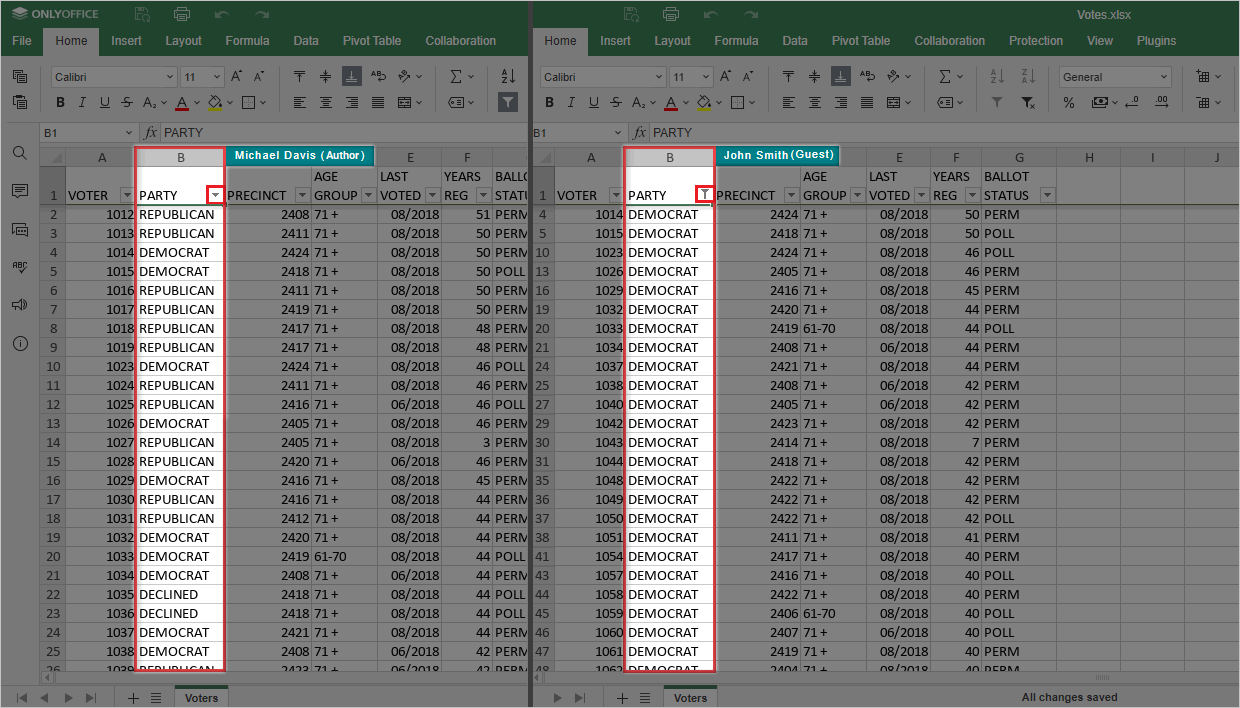
.xlsx. Tuttavia, gli utenti del portale non possono aggiungere nuovi filtri o rimuovere quelli esistenti applicati in precedenza dal creatore del foglio di calcolo. Inoltre, i filtri applicati da un utente con permessi di Filtro Personalizzato saranno visualizzati solo per lui. I risultati del filtro visualizzati rimarranno invariati per gli altri. - La metà sinistra dello screenshot mostra la vista della tabella dell'Autore, mentre la metà destra mostra la vista della tabella dell'utente del Portale con il livello di accesso Filtro personalizzato. La metà destra ha un filtro applicato alla colonna B impostato per visualizzare valori uguali a DEMOCRAT. Nel frattempo, per l'autore, lo stesso filtro visualizza tutti i valori della colonna B.
Compilazione Moduli
Un utente con permessi di Compilazione Moduli può fare quanto segue:
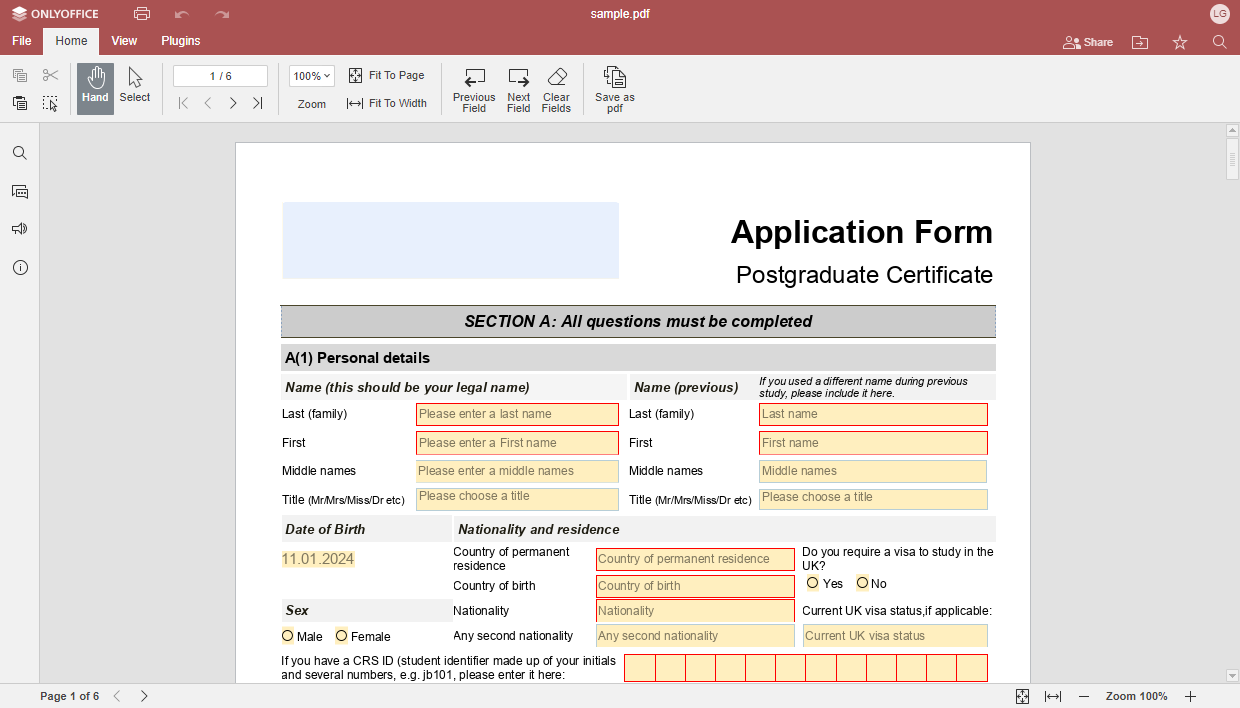
- Visualizzare il modulo compilabile
.pdf, navigare tra i campi e compilare o cancellare i campi del modulo. Tutte le altre opzioni di modifica, ad eccezione dell'inserimento di testo nei campi del modulo, non sono disponibili. - L'utente può anche salvare il file sul portale nel formato
.pdf, stampare il file, passare alla scheda File e scaricare il modulo in uno dei formati supportati, aprire la posizione del file, e regolare le impostazioni avanzate.
Commento
Un utente con permessi di Commento può fare quanto segue:
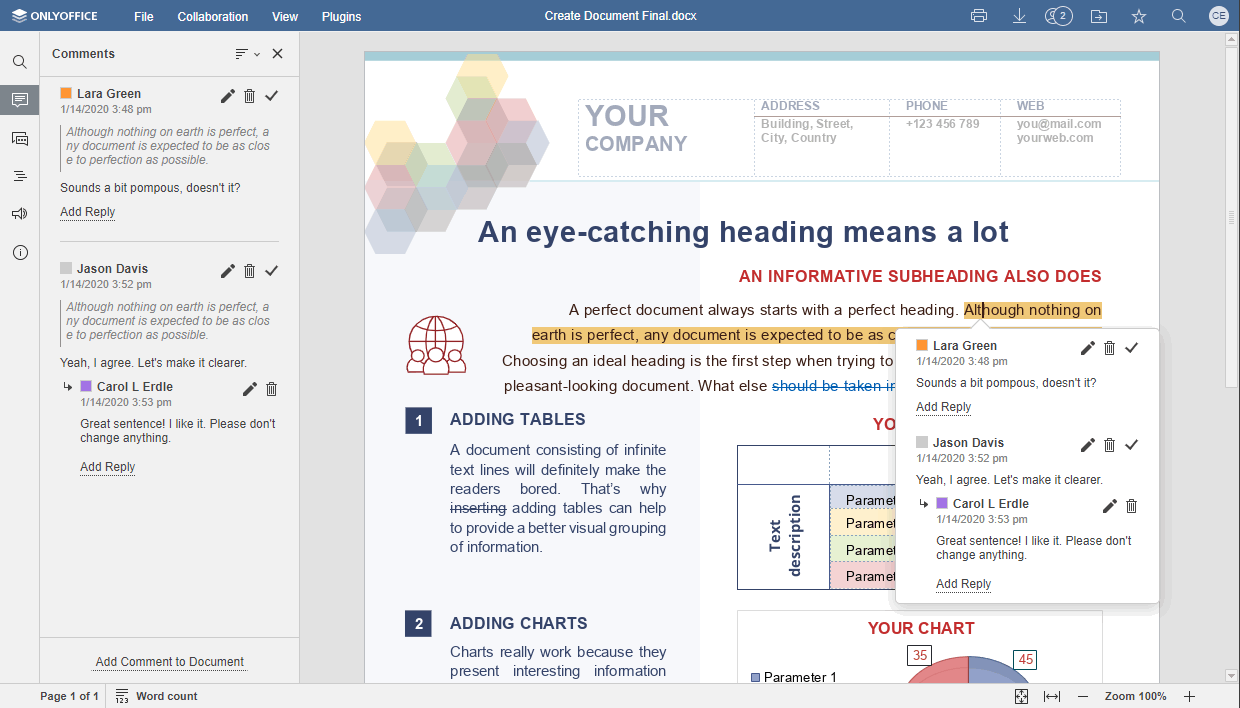
- Visualizzare i file
.docx/.xlsx/.pptxo i modelli di modulo.docxfe aggiungere e gestire i commenti (modificare o eliminare commenti, aggiungere risposte o chiudere la discussione). Tutte le altre opzioni di modifica, ad eccezione del lavoro con i commenti, non sono disponibili. - Utilizzando la scheda Collaborazione, l'utente può:
- aggiungere/rimuovere commenti;
- utilizzare lo strumento Chat;
- visualizzare la cronologia delle versioni.
- Utilizzando la scheda File, l'utente può:
- stampare o scaricare il file;
- visualizzare le informazioni sul file e la cronologia delle versioni;
- impostare le seguenti Impostazioni Avanzate:
- Per l'Editor di Documenti: Visualizzazione Commenti, Tema dell'interfaccia, Valore di Zoom Predefinito, Suggerimenti sui Font, Impostazioni Macro;
- Per l'Editor di Fogli di Calcolo: Visualizzazione Commenti, Stile di Riferimento, Tema dell'interfaccia, Valore di Zoom Predefinito, Suggerimenti sui Font, Unità di Misura, Impostazioni Macro, Impostazioni Pagina;
- Per l'Editor di Presentazioni: Tema dell'interfaccia, Valore di Zoom Predefinito, Suggerimenti sui Font, Impostazioni Macro;
- utilizzare lo strumento Chat nella barra laterale sinistra;
- utilizzare i seguenti plugin:
- Per l'Editor di Documenti: Ottieni e incolla html, Telegram, Typograf, Conta parole e caratteri, Discorso, Thesaurus, Traduttore;
- Per l'Editor di Fogli di Calcolo: Ottieni e incolla html, Telegram, Thesaurus, Traduttore;
- Per l'Editor di Presentazioni: Ottieni e incolla html, Telegram, Thesaurus, Traduttore.
Solo Lettura

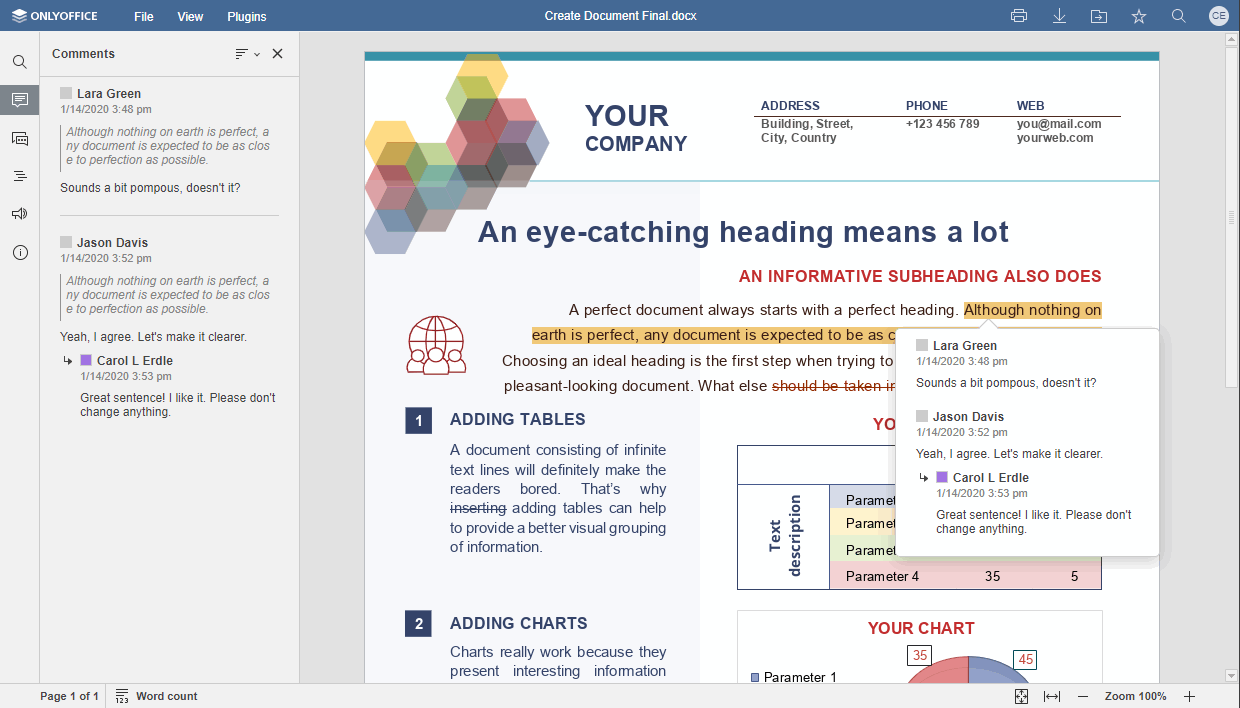
Un utente con permessi di Solo Lettura per i file .docx/.xlsx/.pptx/.oform o per i modelli di modulo .docxf può fare quanto segue:
- Visualizzare il file e i commenti esistenti. In questo caso, le opzioni di modifica non sono disponibili e il file non può essere modificato.
- Utilizzando la scheda File, l'utente può:
- stampare o scaricare il file;
- visualizzare le informazioni sul file e la cronologia delle versioni;
- impostare le seguenti Impostazioni Avanzate:
- Per l'Editor di Documenti: Visualizzazione Commenti, Tema dell'interfaccia, Valore di Zoom Predefinito, Suggerimenti sui Font, Impostazioni Macro;
- Per l'Editor di Fogli di Calcolo: Visualizzazione Commenti, Stile di Riferimento, Tema dell'interfaccia, Valore di Zoom Predefinito, Suggerimenti sui Font, Unità di Misura, Impostazioni Macro, Impostazioni Pagina;
- Per l'Editor di Presentazioni: Tema dell'interfaccia, Valore di Zoom Predefinito, Suggerimenti sui Font, Impostazioni Macro;
- utilizzare lo strumento Chat nella barra laterale sinistra;
- aggiungere e utilizzare i plugin disponibili.
Impostazioni avanzate di condivisione
Durante la configurazione delle impostazioni di condivisione, è possibile accedere alle Impostazioni avanzate cliccando sull'icona corrispondente nell'angolo in basso a destra della finestra Impostazioni di condivisione. Le impostazioni avanzate funzionano sia per la condivisione interna che pubblica.
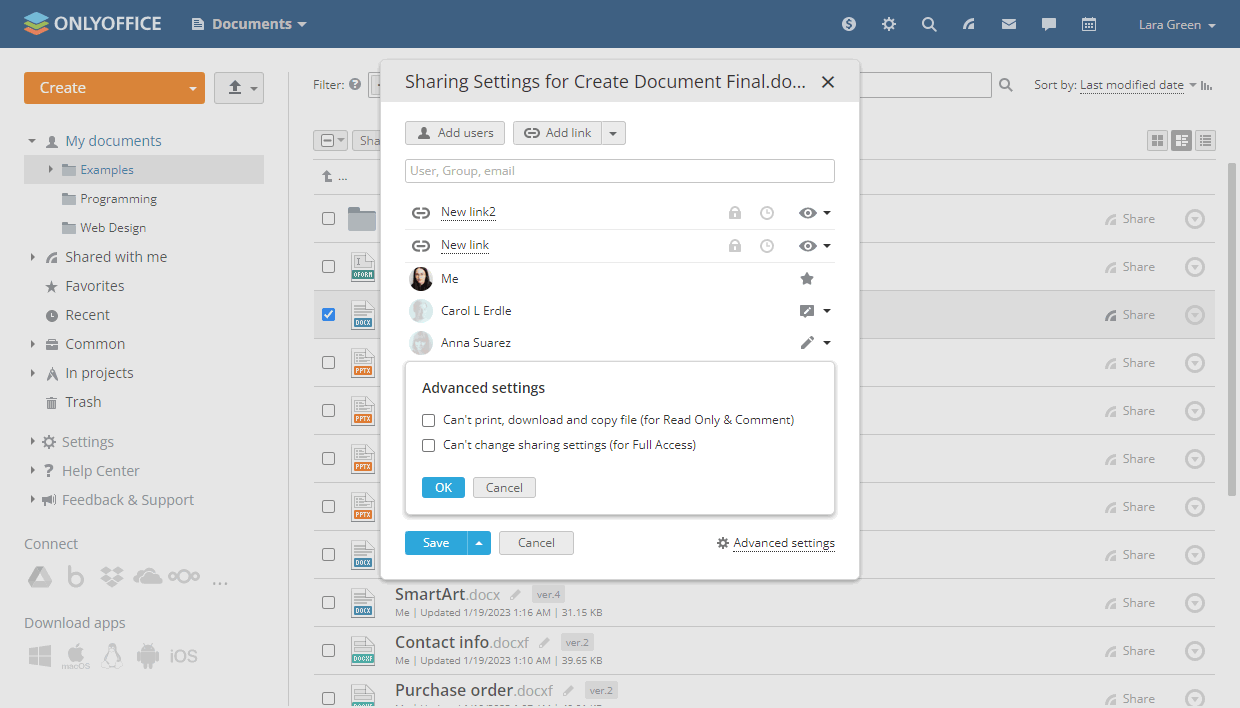
È possibile scegliere una delle due opzioni per la condivisione dei file:
- Non può stampare, scaricare e copiare il file (per Solo Lettura & Commento) – imposta le restrizioni corrispondenti per tutti gli utenti con diritti di accesso 'Solo Lettura' e 'Commento' al file.
- Non può modificare le impostazioni di condivisione (per Accesso Completo) - imposta le restrizioni corrispondenti per tutti gli utenti con diritti di accesso 'Accesso Completo' al file.