Impostazioni di visualizzazione e strumenti di navigazione
Per aiutarti a visualizzare e selezionare le celle in fogli di calcolo di grandi dimensioni, l'Editor di Fogli di Calcolo offre diversi strumenti: barre regolabili, barre di scorrimento, pulsanti di navigazione del foglio, schede del foglio e zoom.
Regolare le Impostazioni di Visualizzazione
Per regolare le impostazioni di visualizzazione predefinite e impostare la modalità più conveniente per lavorare con il foglio di calcolo, vai alla scheda Visualizza. Puoi selezionare le seguenti opzioni:
- Visualizzazione Foglio - per gestire le visualizzazioni del foglio. Per saperne di più sulle visualizzazioni del foglio, leggi il seguente articolo.
- Zoom - per impostare il valore di zoom richiesto dal 50% al 500% dal menu a discesa.
- Tema dell'Interfaccia - scegli uno dei temi dell'interfaccia disponibili dal menu a discesa: Come il sistema, Chiaro, Classico Chiaro, Scuro, Contrasto Scuro, Grigio, Moderno Chiaro e Moderno Scuro.
- Blocca Riquadri - blocca tutte le righe sopra la cella attiva e tutte le colonne a sinistra della cella attiva in modo che rimangano visibili quando scorri il foglio di calcolo a destra o verso il basso. Per sbloccare i riquadri, clicca nuovamente su questa opzione o fai clic con il tasto destro del mouse in qualsiasi punto del foglio di lavoro e seleziona l'opzione Sblocca Riquadri dal menu.
- Barra delle Formule - quando disabilitata, nasconde la barra sotto la barra degli strumenti superiore, utilizzata per inserire e rivedere le formule e i loro contenuti. Per mostrare la Barra delle Formule nascosta, clicca nuovamente su questa opzione. Trascinando la linea inferiore della barra delle formule per espanderla, si alterna l'altezza della Barra delle Formule per mostrare una riga.
- Intestazioni - quando disabilitata, nasconde l'intestazione delle colonne in alto e l'intestazione delle righe sul lato sinistro del foglio di lavoro. Per mostrare le Intestazioni nascoste, clicca nuovamente su questa opzione.
- Linee della Griglia - quando disabilitata, nasconde le linee intorno alle celle. Per mostrare le Linee della Griglia nascoste, clicca nuovamente su questa opzione.
- Mostra Zeri - permette di visualizzare “0” quando inserito in una cella. Per disabilitare questa opzione, deseleziona la casella.
- Mostra Sempre la Barra degli Strumenti - quando questa opzione è disabilitata, la barra degli strumenti superiore che contiene i comandi sarà nascosta mentre i nomi delle schede rimangono visibili.
In alternativa, puoi semplicemente fare doppio clic su qualsiasi scheda per nascondere la barra degli strumenti superiore o visualizzarla nuovamente.
- Combina Barre del Foglio e di Stato - visualizza tutti gli strumenti di navigazione del foglio e la barra di stato in una singola linea. Per impostazione predefinita, questa opzione è attiva. Se la disabiliti, la barra di stato apparirà su due linee.
- Pannello Sinistro - quando disabilitato, nasconde il pannello sinistro dove si trovano i pulsanti Cerca, Commenti, ecc. Per mostrare il pannello sinistro, seleziona questa casella.
- Pannello Destro - quando disabilitato, nasconde il pannello destro dove si trovano le Impostazioni. Per mostrare il pannello destro, seleziona questa casella.
La barra laterale destra è ridotta al minimo per impostazione predefinita. Per espanderla, seleziona qualsiasi oggetto (ad es., immagine, grafico, forma) e clicca sull'icona della scheda attualmente attivata a destra. Per ridurre al minimo la barra laterale destra, clicca nuovamente sull'icona.
Puoi anche cambiare la dimensione del pannello Commenti o Chat aperto utilizzando il semplice drag-and-drop: sposta il cursore del mouse sul bordo della barra laterale sinistra in modo che si trasformi in una freccia bidirezionale e trascina il bordo verso destra per estendere la larghezza della barra laterale. Per ripristinare la sua larghezza originale, sposta il bordo verso sinistra.
Usa gli Strumenti di Navigazione
Per navigare nel tuo foglio di calcolo, utilizza i seguenti strumenti:
Usa il tasto Tab sulla tastiera per spostarti alla cella a destra di quella selezionata.
Le Barre di Scorrimento (in basso o sul lato destro) vengono utilizzate per scorrere su/giù e sinistra/destra il foglio corrente. Per navigare in un foglio di calcolo utilizzando le barre di scorrimento:
- clicca le frecce su/giù o destra/sinistra sulle barre di scorrimento;
- trascina la casella di scorrimento;
- scorri la rotella del mouse per muoverti verticalmente;
- usa la combinazione del tasto Shift e la rotella del mouse per muoverti orizzontalmente;
- clicca in qualsiasi area a sinistra/destra o sopra/sotto la casella di scorrimento sulla barra di scorrimento.
Puoi anche usare la rotella del mouse per scorrere il tuo foglio di calcolo su o giù.
I pulsanti di Navigazione del Foglio si trovano nell'angolo inferiore sinistro e vengono utilizzati per scorrere l'elenco dei fogli a destra/sinistra e navigare tra le schede dei fogli.
- clicca il pulsante Scorri elenco fogli a sinistra
 per scorrere l'elenco dei fogli del foglio di calcolo corrente a sinistra;
 - clicca il pulsante Scorri elenco fogli a destra
 per scorrere l'elenco dei fogli del foglio di calcolo corrente a destra;
Usa il pulsante  sulla barra di stato per aggiungere un nuovo foglio di lavoro.
Per selezionare il foglio necessario:
- clicca il pulsante
 sulla barra di stato per aprire l'elenco di tutti i fogli e selezionare il foglio di cui hai bisogno. L'elenco dei fogli visualizza anche lo stato del foglio,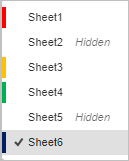
oppure
clicca sulla scheda Foglio appropriata accanto al pulsante
.I pulsanti di Zoom si trovano nell'angolo inferiore destro e vengono utilizzati per ingrandire e ridurre il foglio corrente. Per cambiare il valore di zoom attualmente selezionato che viene visualizzato in percentuale, clicca su di esso e seleziona una delle opzioni di zoom disponibili dall'elenco (50% / 75% / 100% / 125% / 150% / 175% / 200% / 300% / 400% / 500%) o utilizza i pulsanti Ingrandisci
 o Riduci
  . Le impostazioni di Zoom sono disponibili anche nella scheda Visualizza. La scala impostata viene mantenuta per tutti i file durante la sessione corrente.
 Puoi impostare un valore di zoom predefinito. Passa alla scheda File della barra degli strumenti superiore, vai alla sezione Impostazioni Avanzate, scegli il Valore di Zoom Predefinito necessario dall'elenco e clicca sul pulsante Applica. Per utilizzare la scala impostata in precedenza, scorri verso l'alto nell'elenco a discesa e seleziona l'opzione Ultimo Usato.