Commentare i fogli di calcolo
L'Editor di Fogli di Calcolo ti consente di mantenere un approccio costante al flusso di lavoro di tutto il team: condividi file e cartelle, collabora sui fogli di calcolo in tempo reale, comunica direttamente nell'editor, salva versioni dei fogli di calcolo per usi futuri.
Nell'Editor di Fogli di Calcolo, puoi lasciare commenti sul contenuto dei fogli di calcolo senza modificarli effettivamente. A differenza dei messaggi di chat, i commenti rimangono fino a quando non vengono eliminati.
Lasciare commenti e rispondere ad essi
Per lasciare un commento,
- seleziona una cella dove pensi ci sia un errore o un problema,
- passa alla scheda Inserisci o Collaborazione della barra degli strumenti superiore e fai clic sul pulsante
 Commento, oppure
usa l'icona sulla barra laterale sinistra per aprire il pannello Commenti, e fai clic sul pulsante Aggiungi commento nella barra degli strumenti superiore del pannello, oppure fai clic sul simbolo Altro e scegli l'opzione Aggiungi Commento al Documento per lasciare un commento all'intero foglio di calcolo, oppure
fai clic con il pulsante destro del mouse all'interno della cella selezionata e seleziona l'opzione Aggiungi Commento dal menu, - inserisci il testo necessario,
- fai clic sul pulsante Aggiungi Commento/Aggiungi.
Se stai utilizzando la modalità di co-editing Rigida, i nuovi commenti aggiunti da altri utenti diventeranno visibili solo dopo che avrai cliccato sull'icona  nell'angolo in alto a sinistra della barra degli strumenti superiore.
Per visualizzare il commento, basta cliccare all'interno della cella. Tu o qualsiasi altro utente potete rispondere al commento aggiunto facendo domande o riportando il lavoro svolto. A tal fine, utilizza il link Aggiungi Risposta, digita il testo della tua risposta nel campo di inserimento e premi il pulsante Rispondi.
Disabilitare la visualizzazione dei commenti
Il commento sarà visibile sul pannello a sinistra. Un triangolo arancione apparirà nell'angolo in alto a destra della cella commentata. Se hai bisogno di disabilitare questa funzione,
- clicca sulla scheda File nella barra degli strumenti superiore,
- seleziona l'opzione Impostazioni Avanzate...,
- deseleziona la casella Attiva visualizzazione dei commenti.
In questo caso, le celle commentate saranno contrassegnate solo se clicchi sull'icona Commenti .
Gestire i commenti
Puoi gestire i commenti aggiunti utilizzando le icone nel fumetto del commento o sul pannello Commenti a sinistra:
- ordina i commenti aggiunti cliccando sull'icona
 :
: - per data: Più recenti o Più vecchi
- per autore: Autore da A a Z o Autore da Z a A
- per gruppo: Tutti o scegli un certo gruppo dall'elenco. Questa opzione di ordinamento è disponibile se stai utilizzando una versione che include questa funzionalità.
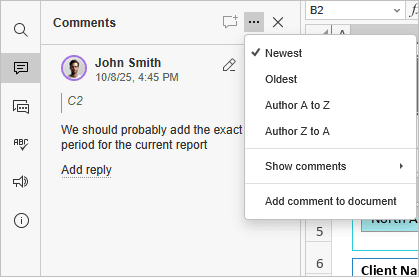
- per stato: scegli l'opzione richiesta nel menu Mostra commenti, cioè, Aperti, Risolti, Tutti.
- modifica il commento attualmente selezionato cliccando sull'icona
 ,
, - elimina il commento attualmente selezionato cliccando sull'icona
 ,
, - chiudi la discussione attualmente selezionata cliccando sull'icona
 se il compito o problema che hai indicato nel tuo commento è stato risolto, dopo di che la discussione che hai aperto con il tuo commento ottiene lo stato risolto. Per riaprirla, clicca sull'icona
  . Se vuoi nascondere i commenti risolti, clicca sulla scheda File nella barra degli strumenti superiore, seleziona l'opzione Impostazioni Avanzate..., deseleziona la casella Attiva visualizzazione dei commenti risolti e clicca su Applica. In questo caso i commenti risolti saranno evidenziati solo se clicchi sull'icona ,
 - se vuoi gestire i commenti in blocco, apri il menu a discesa Risolvi nella scheda Collaborazione. Seleziona una delle opzioni per risolvere i commenti: risolvi i commenti correnti, risolvi i miei commenti, o risolvi tutti i commenti nel foglio di calcolo.
Aggiungere menzioni
Puoi aggiungere menzioni solo ai commenti fatti sul contenuto del foglio di calcolo e non al foglio di calcolo stesso.
Quando inserisci commenti, puoi utilizzare la funzione menzioni che ti consente di attirare l'attenzione di qualcuno sul commento e inviare una notifica all'utente menzionato tramite email e Talk.
Per aggiungere una menzione,
- Inserisci il segno "+" o "@" ovunque nel testo del commento - si aprirà un elenco degli utenti del portale. Per semplificare il processo di ricerca, puoi iniziare a digitare il nome richiesto nel campo del commento - l'elenco degli utenti cambierà mentre digiti.
- Seleziona la persona necessaria dall'elenco. Se il file non è stato ancora condiviso con l'utente menzionato, si aprirà la finestra Impostazioni di Condivisione. Il tipo di accesso Solo lettura è selezionato per impostazione predefinita. Cambialo se necessario.
- Fai clic su OK.
L'utente menzionato riceverà una notifica via email che è stato menzionato in un commento. Se il file è stato condiviso, l'utente riceverà anche una notifica corrispondente.
Rimuovere i commenti
Per rimuovere i commenti,
- clicca sul pulsante
 Rimuovi nella scheda Collaborazione della barra degli strumenti superiore,
 - seleziona l'opzione necessaria dal menu:
- Rimuovi Commenti Correnti - per rimuovere il commento attualmente selezionato. Se sono state aggiunte delle risposte al commento, anche tutte le sue risposte verranno rimosse.
- Rimuovi i Miei Commenti - per rimuovere i commenti che hai aggiunto, senza rimuovere i commenti aggiunti da altri utenti. Se sono state aggiunte delle risposte al tuo commento, anche tutte le sue risposte verranno rimosse.
- Rimuovi Tutti i Commenti - per rimuovere tutti i commenti nel foglio di calcolo che tu e altri utenti avete aggiunto.
Per chiudere il pannello con i commenti, clicca nuovamente sull'icona Commenti sulla barra laterale sinistra.