Ordinare e filtrare i dati
Ordinare i dati
Puoi ordinare rapidamente i dati nell'Editor di Fogli di Calcolo utilizzando una delle seguenti opzioni:
- Crescente viene utilizzato per ordinare i dati in ordine crescente - alfabeticamente da A a Z, o dal numero più piccolo al più grande per i dati numerici.
- Decrescente viene utilizzato per ordinare i dati in ordine decrescente - alfabeticamente da Z a A, o dal numero più grande al più piccolo per i dati numerici.
Nota: le opzioni di Ordinamento sono accessibili sia dalla scheda Home che dalla scheda Dati.
Per ordinare i dati,
- seleziona un intervallo di celle che desideri ordinare (puoi selezionare una singola cella in un intervallo per ordinare l'intero intervallo),
-
fai clic sull'icona Ordina crescente
 situata sulla scheda Home o Dati della barra degli strumenti superiore per ordinare i dati in ordine crescente,
OPPURE
fai clic sull'icona Ordina decrescente situata sulla scheda Home o Dati della barra degli strumenti superiore per ordinare i dati in ordine decrescente.
Nota: se selezioni una singola colonna/riga all'interno di un intervallo di celle o una parte della colonna/riga, ti verrà chiesto se desideri espandere la selezione per includere le celle adiacenti o ordinare solo i dati selezionati.
Puoi anche ordinare i tuoi dati utilizzando le opzioni del menu contestuale. Fai clic con il tasto destro sull'intervallo di celle selezionato, seleziona l'opzione Ordina dal menu, e poi seleziona l'opzione Crescente o Decrescente dal sottomenu.
È anche possibile ordinare i dati per colore utilizzando il menu contestuale:
- fai clic con il tasto destro su una cella contenente il colore in base al quale desideri ordinare i dati,
- seleziona l'opzione Ordina dal menu,
-
seleziona l'opzione necessaria dal sottomenu:
- Colore della cella selezionata in alto - per visualizzare le voci con lo stesso colore di sfondo della cella in cima alla colonna,
- Colore del carattere selezionato in alto - per visualizzare le voci con lo stesso colore del carattere in cima alla colonna.
Filtrare i dati
Per visualizzare solo le righe che soddisfano determinati criteri e nascondere le altre, utilizza l'opzione Filtro.
Nota: le opzioni di Filtro sono accessibili sia dalla scheda Home che dalla scheda Dati.
Per abilitare un filtro,- Seleziona un intervallo di celle contenente i dati da filtrare (puoi selezionare una singola cella in un intervallo per filtrare l'intero intervallo),
-
Fai clic sull'icona Filtro
 situata sulla scheda Home o Dati della barra degli strumenti superiore.
La freccia a discesa
 apparirà nella prima cella di ciascuna colonna dell'intervallo di celle selezionato. Significa che il filtro è abilitato.
Per applicare un filtro,
-
Fai clic sulla freccia a discesa . Si aprirà la lista delle opzioni di Filtro:
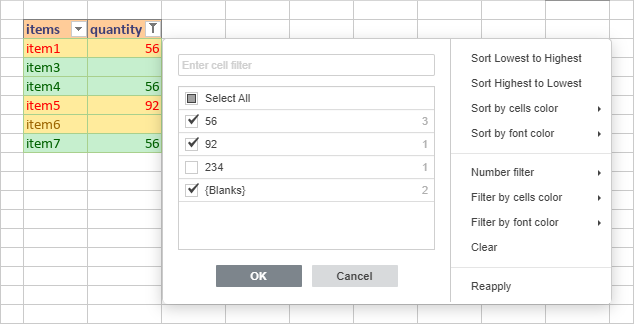
Nota: puoi regolare la dimensione della finestra del filtro trascinando il suo bordo destro verso destra o sinistra per visualizzare i dati nel modo più conveniente possibile.
-
Regola i parametri del filtro. Puoi procedere in uno dei seguenti modi: selezionare i dati da visualizzare, filtrare i dati per determinati criteri o filtrare i dati per colore.
-
Seleziona i dati da visualizzare
Deseleziona le caselle vicino ai dati che devi nascondere. Per tua comodità, tutti i dati all'interno della lista delle opzioni di Filtro sono ordinati in ordine crescente.
Il numero di valori unici nell'intervallo filtrato è visualizzato a destra di ciascun valore all'interno della finestra del filtro.
Nota: la casella di controllo {Vuoti} corrisponde alle celle vuote. È disponibile se l'intervallo di celle selezionato contiene almeno una cella vuota.
Per facilitare il processo, utilizza il campo di ricerca in alto. Inserisci la tua query, interamente o parzialmente, nel campo - i valori che includono questi caratteri saranno visualizzati nella lista sottostante. Saranno disponibili anche le seguenti due opzioni:
- Seleziona tutti i risultati della ricerca - è selezionato per impostazione predefinita. Permette di selezionare tutti i valori che corrispondono alla tua query nella lista.
- Aggiungi selezione corrente al filtro - se selezioni questa casella, i valori selezionati non saranno nascosti quando applichi il filtro.
Dopo aver selezionato tutti i dati necessari, fai clic sul pulsante OK nella lista delle opzioni di Filtro per applicare il filtro.
-
Filtra i dati per determinati criteri
A seconda dei dati nella colonna selezionata, puoi scegliere l'opzione Filtro numerico o Filtro di testo sul lato destro della lista delle opzioni di Filtro, e poi selezionare una delle opzioni dal sottomenu:
- Per il Filtro numerico sono disponibili le seguenti opzioni: Uguale a..., Diverso da..., Maggiore di..., Maggiore o uguale a..., Minore di..., Minore o uguale a..., Tra, Primi 10, Sopra la media, Sotto la media, Filtro personalizzato....
- Per il Filtro di testo sono disponibili le seguenti opzioni: Uguale a..., Diverso da..., Inizia con..., Non inizia con..., Termina con..., Non termina con..., Contiene..., Non contiene..., Filtro personalizzato....
Dopo aver selezionato una delle opzioni sopra (a parte Primi 10 e Sopra/Sotto la media), si aprirà la finestra del Filtro personalizzato. Il criterio corrispondente sarà selezionato nella lista a discesa superiore. Inserisci il valore necessario nel campo a destra.
Per aggiungere un altro criterio, usa il pulsante radio E se hai bisogno che i dati soddisfino entrambi i criteri, oppure fai clic sul pulsante radio O se uno o entrambi i criteri possono essere soddisfatti. Poi seleziona il secondo criterio dalla lista a discesa inferiore e inserisci il valore necessario a destra.
Fai clic su OK per applicare il filtro.
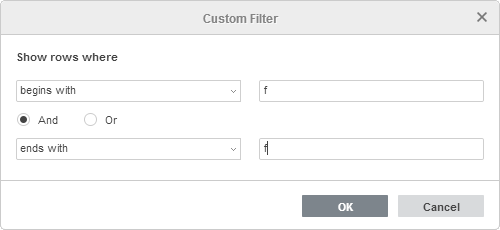
Se scegli l'opzione Filtro personalizzato... dalla lista delle opzioni di Filtro numerico/testo, il primo criterio non è selezionato automaticamente, puoi impostarlo tu stesso.
Se scegli l'opzione Primi 10 dalla lista delle opzioni di Filtro numerico, si aprirà una nuova finestra:
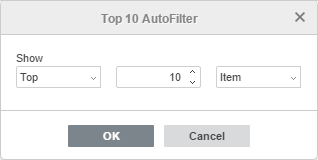
La prima lista a discesa consente di scegliere se desideri visualizzare i valori più alti (Primi) o più bassi (Ultimi). Il secondo campo consente di specificare quanti elementi dalla lista o quale percentuale del numero totale di elementi desideri visualizzare (puoi inserire un numero da 1 a 500). La terza lista a discesa consente di impostare le unità di misura: Elemento o Percentuale. Una volta impostati i parametri necessari, fai clic su OK per applicare il filtro.
Se scegli l'opzione Sopra/Sotto la media dalla lista delle opzioni di Filtro numerico, il filtro sarà applicato immediatamente.
-
Filtra i dati per colore
Se l'intervallo di celle che desideri filtrare contiene alcune celle che hai formattato modificando il loro colore di sfondo o del carattere (manualmente o utilizzando stili predefiniti), puoi utilizzare una delle seguenti opzioni:
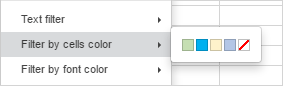
- Filtra per colore delle celle - per visualizzare solo le voci con un certo colore di sfondo della cella e nascondere le altre,
- Filtra per colore del carattere - per visualizzare solo le voci con un certo colore del carattere della cella e nascondere le altre.
Quando selezioni l'opzione necessaria, si aprirà una palette che contiene i colori utilizzati nell'intervallo di celle selezionato. Scegli uno dei colori per applicare il filtro.
Il pulsante Filtro
 apparirà nella prima cella della colonna. Significa che il filtro è applicato. Il numero di record filtrati sarà visualizzato nella barra di stato (es. 25 di 80 record filtrati).
Nota: quando il filtro è applicato, le righe che sono filtrate non possono essere modificate durante l'autocompletamento, la formattazione, l'eliminazione dei contenuti visibili. Tali azioni influenzano solo le righe visibili, le righe che sono nascoste dal filtro rimangono inalterate. Quando si copiano e incollano i dati filtrati, solo le righe visibili possono essere copiate e incollate. Questo non è equivalente alle righe nascoste manualmente, che sono influenzate da tutte le azioni simili.
-
Seleziona i dati da visualizzare
Ordinare i dati filtrati
Puoi impostare l'ordine di ordinamento dei dati per i quali hai abilitato o applicato il filtro. Fai clic sulla freccia a discesa o sul pulsante Filtro e seleziona una delle opzioni nella lista delle opzioni di Filtro:
- Ordina dal più basso al più alto - consente di ordinare i dati in ordine crescente, visualizzando il valore più basso in cima alla colonna,
- Ordina dal più alto al più basso - consente di ordinare i dati in ordine decrescente, visualizzando il valore più alto in cima alla colonna,
- Ordina per colore delle celle - consente di selezionare uno dei colori e visualizzare le voci con lo stesso colore di sfondo della cella in cima alla colonna,
- Ordina per colore del carattere - consente di selezionare uno dei colori e visualizzare le voci con lo stesso colore del carattere in cima alla colonna.
Le ultime due opzioni possono essere utilizzate se l'intervallo di celle che si desidera ordinare contiene alcune celle che hai formattato, modificando il loro colore di sfondo o del carattere (manualmente o utilizzando stili predefiniti).
La direzione dell'ordinamento sarà indicata da una freccia nei pulsanti del filtro.
- se i dati sono ordinati in ordine crescente, la freccia a discesa nella prima cella della colonna appare così:
 e il pulsante Filtro appare in questo modo:
  .
. - se i dati sono ordinati in ordine decrescente, la freccia a discesa nella prima cella della colonna appare così:
 e il pulsante Filtro appare in questo modo:
  .
.
Puoi anche ordinare rapidamente i dati per colore utilizzando le opzioni del menu contestuale:
- fai clic con il tasto destro su una cella contenente il colore con cui vuoi ordinare i dati,
- seleziona l'opzione Ordina dal menu,
-
seleziona l'opzione necessaria dal sottomenu:
- Colore della cella selezionata in alto - per visualizzare le voci con lo stesso colore di sfondo della cella in cima alla colonna,
- Colore del carattere selezionato in alto - per visualizzare le voci con lo stesso colore del carattere in cima alla colonna.
Filtra per contenuto della cella selezionata
Puoi anche filtrare rapidamente i tuoi dati per il contenuto della cella selezionata utilizzando le opzioni del menu contestuale. Fai clic con il tasto destro su una cella, seleziona l'opzione Filtro dal menu, e poi seleziona una delle opzioni disponibili:
- Filtra per valore della cella selezionata - per visualizzare solo le voci con lo stesso valore contenuto nella cella selezionata.
- Filtra per colore della cella - per visualizzare solo le voci con lo stesso colore di sfondo della cella selezionata.
- Filtra per colore del carattere - per visualizzare solo le voci con lo stesso colore del carattere della cella selezionata.
Formatta come Modello di Tabella
Per facilitare il tuo lavoro con i dati, il Editor di Fogli di Calcolo ti consente di applicare un modello di tabella a un intervallo di celle selezionato, abilitando automaticamente il filtro. Per farlo,
- seleziona un intervallo di celle che devi formattare,
- clicca sull'icona Formatta come modello di tabella
 situata nella scheda Home della barra degli strumenti superiore.
 - seleziona il modello richiesto nella galleria,
- nella finestra pop-up aperta, controlla l'intervallo di celle da formattare come tabella,
- seleziona Titolo se desideri che le intestazioni della tabella siano incluse nell'intervallo di celle selezionato, altrimenti la riga dell'intestazione sarà aggiunta in cima mentre l'intervallo di celle selezionato sarà spostato di una riga verso il basso,
- clicca sul pulsante OK per applicare il modello selezionato.
Il modello sarà applicato all'intervallo di celle selezionato, e sarai in grado di modificare le intestazioni della tabella e applicare il filtro per lavorare con i tuoi dati. Per saperne di più sul lavoro con tabelle formattate, fai riferimento a questa pagina.
Riapplica Filtro
Se i dati filtrati sono stati modificati, puoi aggiornare il filtro per visualizzare un risultato aggiornato:
- clicca sul pulsante Filtro nella prima cella della colonna che contiene i dati filtrati,
- seleziona l'opzione Riapplica nella lista delle opzioni Filtro aperta.
Puoi anche fare clic con il tasto destro su una cella all'interno della colonna che contiene i dati filtrati e selezionare l'opzione Riapplica dal menu contestuale.
Pulisci Filtro
Per pulire il filtro,
- clicca sul pulsante Filtro nella prima cella della colonna che contiene i dati filtrati,
- seleziona l'opzione Pulisci nella lista delle opzioni Filtro aperta.
Puoi anche procedere nel seguente modo:
- seleziona l'intervallo di celle contenente i dati filtrati,
- clicca sull'icona Pulisci filtro
 situata nella scheda Home o Dati della barra degli strumenti superiore.
Il filtro rimarrà abilitato, ma tutti i parametri del filtro applicati saranno rimossi, e i pulsanti Filtro nelle prime celle delle colonne cambieranno in frecce a discesa .
Rimuovi Filtro
Per rimuovere il filtro,
- seleziona l'intervallo di celle contenente i dati filtrati,
- clicca sull'icona Filtro situata nella scheda Home o Dati della barra degli strumenti superiore.
Il filtro sarà disabilitato, e le frecce a discesa scompariranno dalle prime celle delle colonne.
Ordina dati per più colonne/righe
Per ordinare i dati per più colonne/righe, puoi creare diversi livelli di ordinamento utilizzando la funzione Ordinamento Personalizzato.
- seleziona un intervallo di celle che desideri ordinare (puoi selezionare una singola cella per ordinare l'intero intervallo),
- clicca sull'icona Ordinamento Personalizzato
 situata nella scheda Dati della barra degli strumenti superiore,
 -
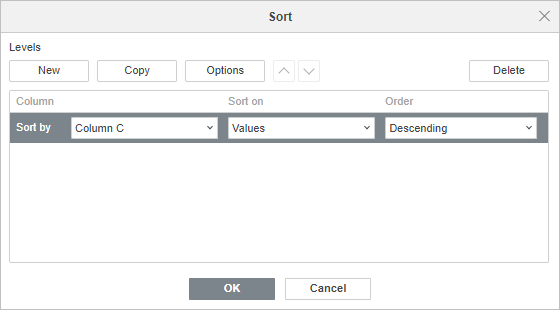
apparirà la finestra Ordina. L'ordinamento per colonne è selezionato di default.
-
usa le sezioni Livelli per aggiungere nuovi livelli e gestire i livelli aggiunti.
- pulsante Nuovo per aggiungere un nuovo livello, seleziona la seconda colonna/riga che vuoi ordinare e specifica altri parametri di ordinamento nel campo Poi per come descritto sopra. Se necessario, aggiungi più livelli nello stesso modo,
- pulsante Copia per copiare il livello selezionato e duplicare tutte le impostazioni esistenti,
-
pulsante Opzioni per cambiare l'orientamento dell'ordinamento (cioè, ordinare i dati per righe invece che per colonne). Clicca sul pulsante per aprire la finestra Opzioni di Ordinamento:
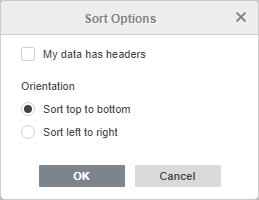
- seleziona la casella I miei dati hanno intestazioni, se necessario
- scegli l'Orientamento necessario: Ordina dall'alto al basso per ordinare i dati per colonne o Ordina da sinistra a destra per ordinare i dati per righe,
- clicca OK per applicare le modifiche e chiudere la finestra.
- pulsante Elimina per eliminare il livello selezionato,
- Pulsanti freccia Sposta il livello su / Sposta il livello giù per cambiare l'ordine dei livelli.
-
imposta il primo livello di ordinamento nel campo Ordina per:
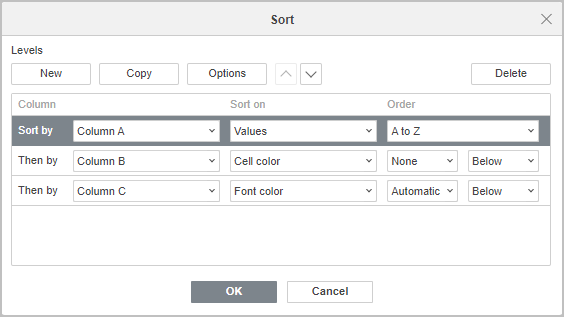
- nella sezione Colonna / Riga, seleziona la prima colonna/riga che vuoi ordinare,
- nella lista Ordina su, scegli una delle seguenti opzioni: Valori, Colore della cella, o Colore del carattere,
-
nella lista Ordine, specifica l'ordine di ordinamento necessario. Le opzioni disponibili differiscono a seconda dell'opzione scelta nella lista Ordina su:
- se è selezionata l'opzione Valori, scegli l'opzione Crescente / Decrescente se l'intervallo di celle contiene numeri o l'opzione A a Z / Z a A se l'intervallo di celle contiene valori di testo,
- se è selezionata l'opzione Colore della cella, scegli il colore della cella necessario e seleziona l'opzione In alto / Sotto per colonne o A sinistra / A destra per righe,
- se è selezionata l'opzione Colore del carattere, scegli il colore del carattere necessario e seleziona l'opzione In alto / Sotto per colonne o A sinistra / A destra per righe.
- clicca OK per applicare le modifiche e chiudere la finestra.
I dati saranno ordinati secondo i livelli di ordinamento specificati.