Travailler dans une Salle de remplissage de formulaires
Les Salles de remplissage de formulaires sont conçues pour simplifier le remplissage de formulaires (questionnaires, demandes, etc.) et le suivi de la progression de ces documents.
Vous pouvez créer et modifier des formulaires PDF directement dans la salle, télécharger des formulaires préalablement créés, inviter des utilisateurs à les remplir, réviser les formulaires remplis et analyser les données collectées automatiquement dans une feuille de calcul.
Fonctionnalités principales
- Création et modification de formulaires PDF directement dans la salle
- Envoi de formulaires pour remplissage tout en accordant les autorisations de remplissage de formulaires
- Travail avec les membres de DocSpace et les utilisateurs externes via des liens externes
- Suivi de la progression du remplissage
- Collecte des données dans une feuille de calcul et analyse des données collectées
- Export automatique des résultats des formulaires vers une base de données externe
- Incorporation des salles dans des pages web pour collecter les données de tous les visiteurs qui remplissent le formulaire
Cas d'utilisation
- Collecte d'avis et de commentaires des utilisateurs
- Remplissage de demandes de congés
- Évaluation des étudiants dans les établissements d'enseignement
- Collecte des informations sur les patients dans les établissements de santé
Par exemple, vous devez collecter des données sur les résultats des étudiants. Voyons comment cela peut être réalisé avec les Salles de remplissage de formulaires.
Étape 1. Créer une Salle de remplissage de formulaires
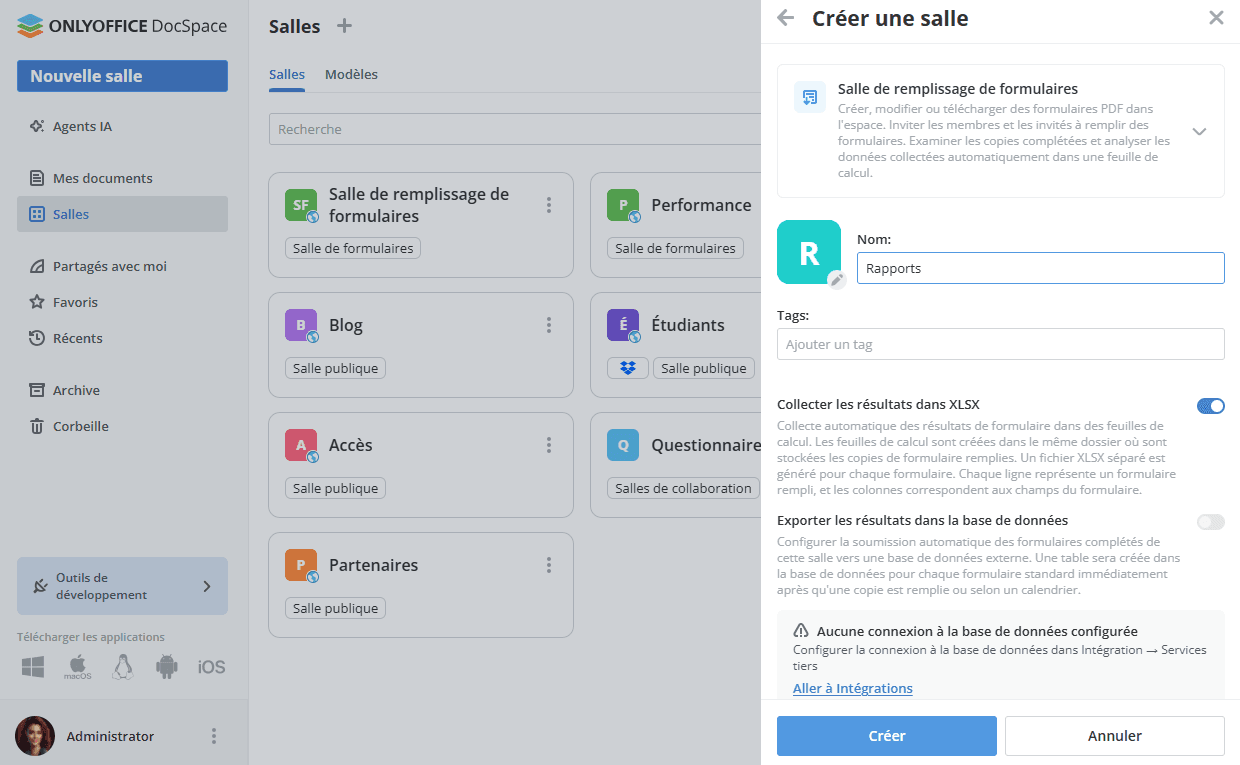
Créez une nouvelle Salle de remplissage de formulaires en quelques étapes simples :
- Accédez à la section Salles et cliquez sur le bouton Nouvelle salle ou l'icône Plus
 .
. - Sélectionnez le type Salle de remplissage de formulaires.
- Saisissez le Nom de la salle.
- Le cas échéant, vous pouvez ajouter des tags ou une icône.
-
Configurez les options de collecte des données :
- Collecter les résultats dans XLSX — lorsque cette option est activée, les résultats des soumissions de formulaires sont automatiquement collectés dans une feuille de calcul. Un fichier XLSX distinct est généré pour chaque formulaire ; chaque ligne représente un formulaire rempli et les colonnes correspondent aux champs du formulaire. La feuille de calcul est enregistrée dans le même dossier que les copies des formulaires remplis.
- Exporter les résultats vers la base de données — lorsque cette option est activée, les formulaires remplis de cette salle sont automatiquement soumis à une base de données externe connectée. Une table est créée dans la base de données pour chaque formulaire standard immédiatement après le remplissage d'une copie ou selon un planning.
Cette option n'est disponible que lorsqu'une connexion à la base de données a été configurée sous Paramètres -> Intégration -> Services tiers. Pour les instructions de configuration, consultez cet article.
- Cliquez sur Créer.
Étape 2. Ajouter des formulaires à la salle
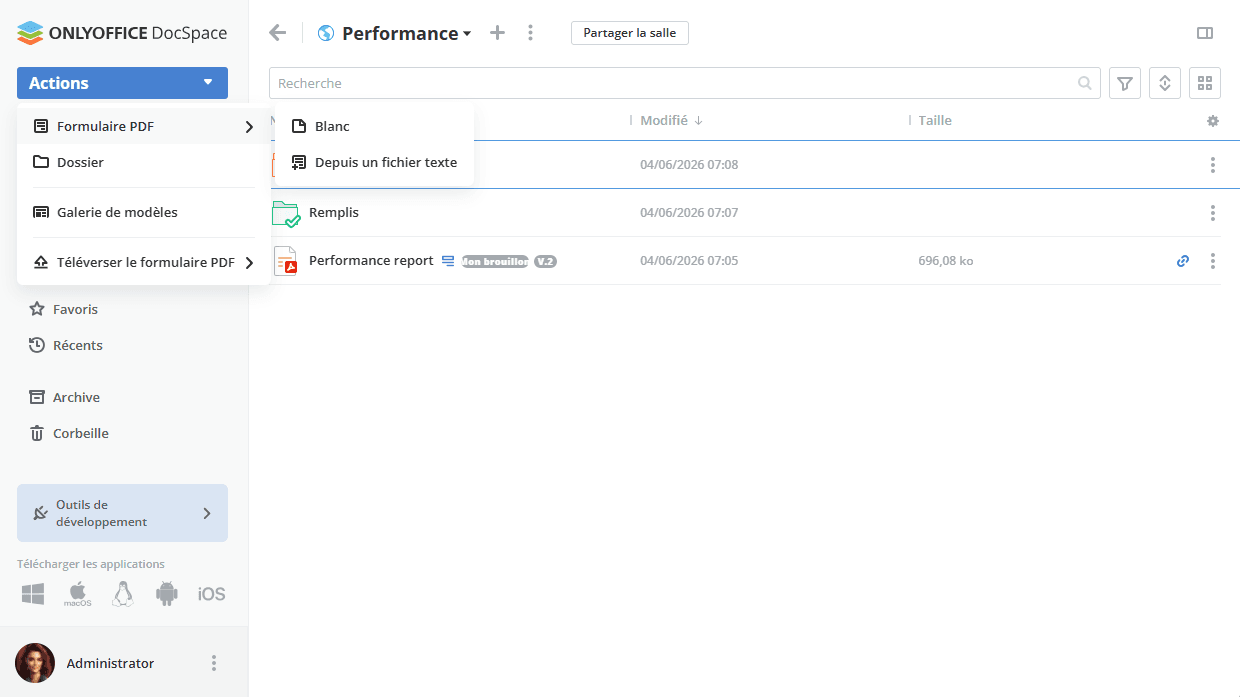
Vous pouvez créer un nouveau formulaire PDF directement dans la salle ou en télécharger un préalablement créé. Cliquez sur le bouton Actions dans le coin supérieur gauche, ou l'icône Plus , et sélectionnez l'option nécessaire :
- Formulaire PDF — créez et modifiez un formulaire PDF directement dans la salle à l'aide de l'éditeur de formulaires intégré. Vous pouvez créer un nouveau formulaire à partir de Vide ou À partir d'un fichier texte.
- Dossier — créez un nouveau dossier pour enregistrer les formulaires.
- Galerie de modèles — choisissez un modèle dans la bibliothèque de modèles et cliquez sur le bouton Créer.
- Télécharger le formulaire PDF — téléchargez un formulaire et sélectionnez Depuis DocSpace pour choisir un formulaire existant depuis votre DocSpace ou Depuis l'appareil pour choisir un formulaire dans le gestionnaire de fichiers.
Vous pouvez également utiliser des liens d'action rapide dans la salle nouvellement créée :
- Ajoutez des formulaires existants depuis vos sections DocSpace : Mes documents ou Salles.
- Téléchargez des formulaires existants depuis votre appareil.
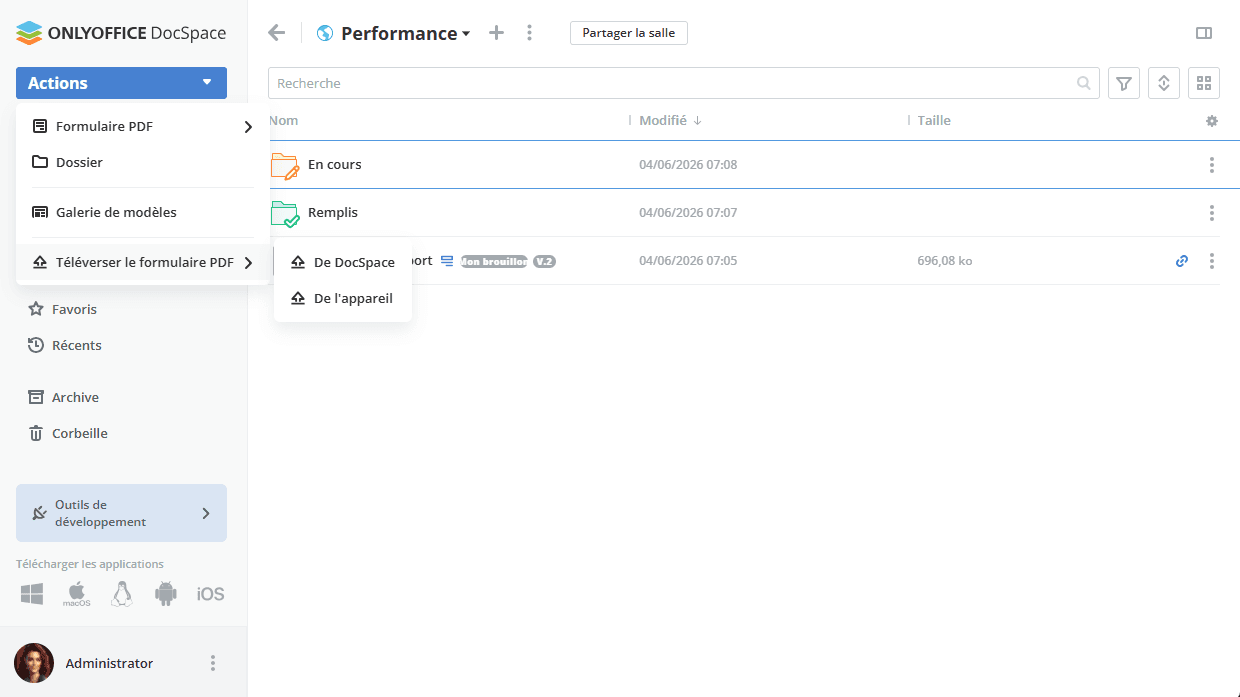
Toutes les options disponibles pour travailler avec des documents dans les salles sont répertoriées ici.
Étape 3. Ajouter des utilisateurs autorisés à la salle
Vous devez maintenant ajouter des invités ou des utilisateurs inscrits dans votre DocSpace à la salle pour remplir les formulaires.
Dans la Salle de remplissage de formulaires, les niveaux d'accès disponibles sont : Gestionnaire de salle (Payant), Créateur de contenu, Remplisseur de formulaires. Les Gestionnaires de salle et les Créateurs de contenu peuvent créer et télécharger de nouveaux fichiers et dossiers et les gérer, mais les Gestionnaires de salle peuvent également gérer les utilisateurs et les paramètres d'accès. Pour ajouter un Gestionnaire de salle, sélectionnez un administrateur de salle ou de DocSpace parmi les contacts DocSpace existants.
Les Remplisseurs de formulaires peuvent remplir des formulaires et consulter uniquement leurs formulaires remplis/en cours dans les dossiers Terminé et En cours.
Pour inviter des invités et des utilisateurs :
- Accédez à l'écran Info -> Contacts de la salle et utilisez l'icône
 Inviter les contacts.
 - Activez le commutateur pour créer un lien universel d'auto-autorisation dans la salle. Le cas échéant, modifiez le niveau d'accès. Le lien sera copié dans le presse-papiers. De cette façon, vous pouvez inviter uniquement des invités.
- Vous pouvez également utiliser la section Ajouter manuellement ci-dessous pour ajouter des contacts DocSpace existants ou inviter de nouveaux invités personnellement par e-mail. Saisissez une adresse e-mail et appuyez sur Entrée ou choisissez un contact existant dans la liste. Le cas échéant, modifiez le niveau d'accès. Vous pouvez ajouter plusieurs adresses e-mail, puis cliquer sur Envoyer une invitation.
Par défaut, les invités et les utilisateurs seront ajoutés à la salle en tant que Remplisseurs de formulaires, qui peuvent uniquement remplir les formulaires mais ne peuvent pas les modifier. Vous pouvez sélectionner le niveau d'accès nécessaire au lieu de l'option Remplisseur de formulaires par défaut. Les nouveaux invités seront ajoutés à votre liste d'invités.
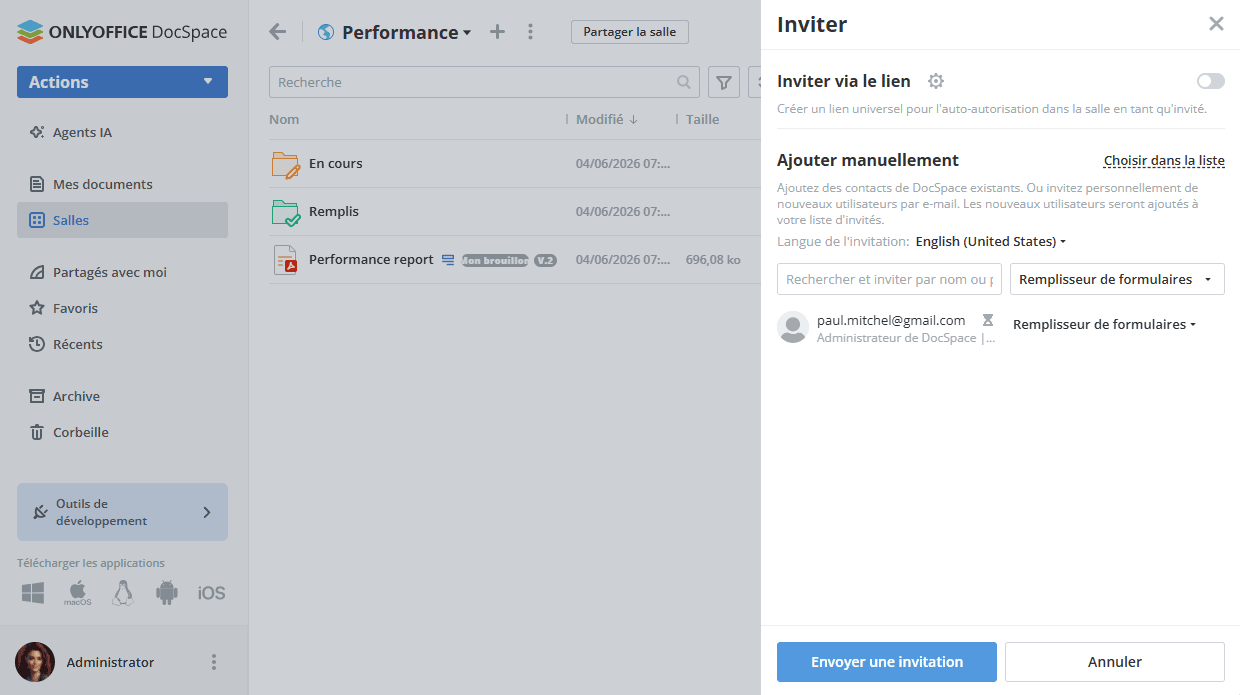
Toutes les options disponibles pour inviter des utilisateurs aux salles sont répertoriées ici.
Étape 4. Configurer et partager le lien externe
Votre Salle de remplissage de formulaires nouvellement créée dispose déjà d'un lien externe activé, vous pouvez donc simplement le copier.
Cliquez sur le bouton Partager la salle à côté du nom de la salle ou utilisez l'icône  à côté de l'option Lien à remplir sur l'écran Info -> Contacts. Envoyez le lien copié aux utilisateurs tiers. Ils auront l'autorisation de remplissage de formulaires pour tous les fichiers de la salle sans inscription.
Vous pouvez également modifier le lien externe :
- Sur l'écran Info -> Contacts, cliquez sur l'icône
 à côté de la légende Lien à remplir.
 - Choisissez l'option Paramètres du lien.
- Modifiez le nom du lien pour distinguer les différents liens.
- Sélectionnez les personnes ayant accès : Toute personne disposant du lien ou Utilisateurs de DocSpace uniquement.
- Définissez un mot de passe pour protéger le lien à l'aide du commutateur Accès par mot de passe.
- Cliquez sur le bouton Enregistrer.
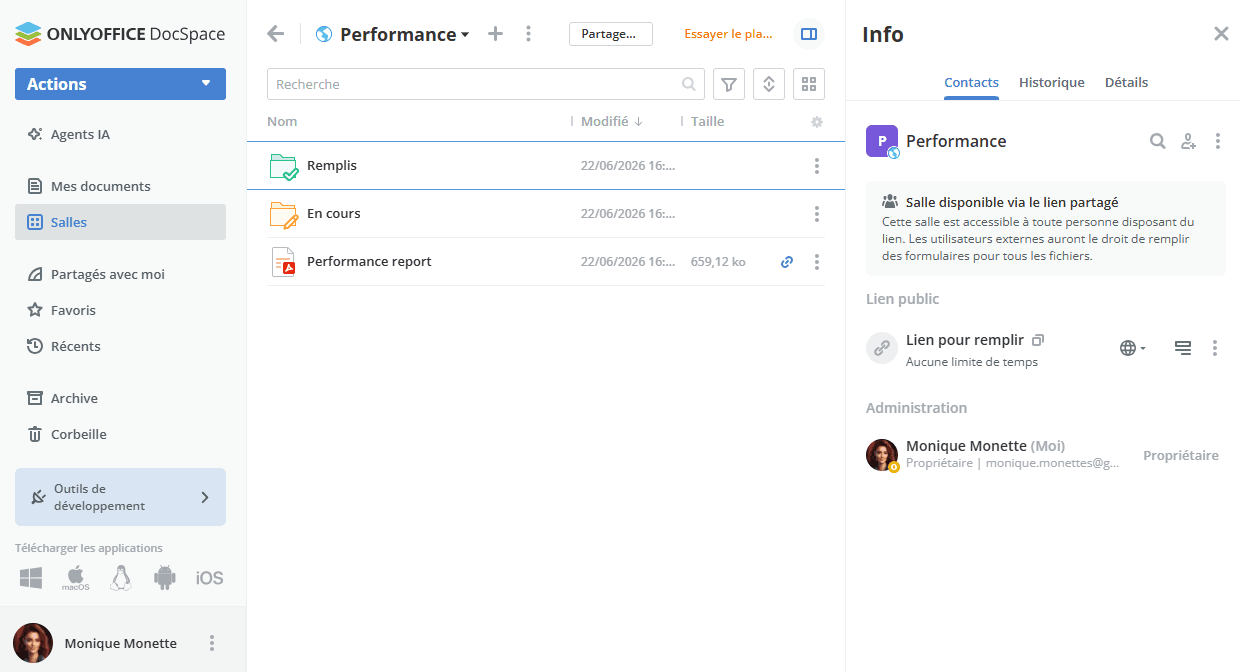
Si nécessaire, vous pouvez révoquer le lien partagé à l'aide de l'option du menu sur l'écran Info -> Contacts. Le lien actuel sera désactivé et un nouveau lien partagé sera créé.
Le lien principal est valable pour une durée illimitée. Vous ne pouvez pas créer de liens supplémentaires pour la Salle de remplissage de formulaires.
Toutes les options disponibles pour les liens externes sont répertoriées ici.
Si vous souhaitez incorporer une Salle de remplissage de formulaires dans votre site web, lisez cette instruction.
Étape 5. Démarrer le mode de remplissage
Avant qu'un formulaire ne soit disponible pour remplissage, il doit être explicitement basculé en mode de remplissage. Jusque-là, le formulaire est en mode modification et est masqué pour les utilisateurs ayant le rôle Remplisseur de formulaires.
Pour démarrer le mode de remplissage, ouvrez le menu contextuel pour le formulaire et sélectionnez Commencer le remplissage. Une fois activé, le formulaire devient visible et disponible pour tous les membres de la salle.
Si un membre de la salle ouvre le formulaire depuis la section Documents et sélectionne la salle, le formulaire bascule automatiquement en mode de remplissage et devient disponible pour tous les membres de la salle immédiatement.
Étape 6. Remplir les formulaires dans la salle
Les utilisateurs invités peuvent maintenant remplir les formulaires dans la salle. En savoir plus sur le Remplissage de formulaires.
Lorsqu'un formulaire est ouvert pour remplissage, il acquiert le statut  « Mon brouillon ». Une copie individuelle est également créée automatiquement pour chaque répondant et est enregistrée dans le dossier En cours. Cela signifie que le formulaire a été démarré mais n'a pas encore été terminé.
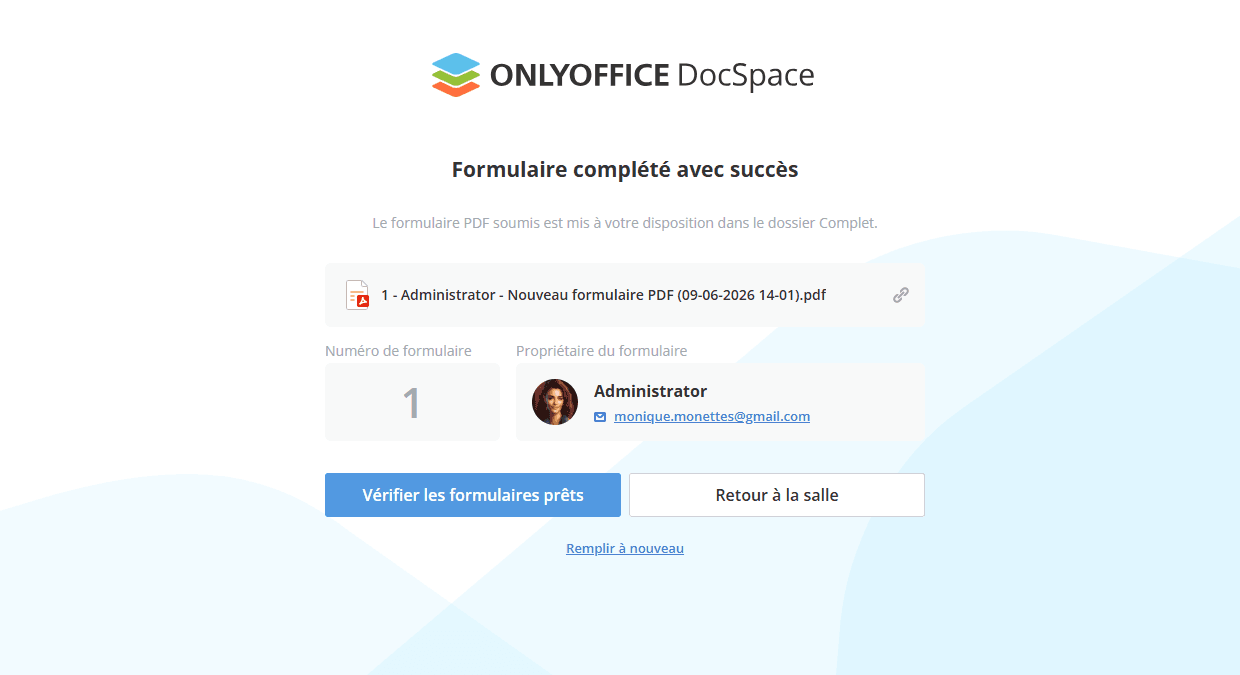
Lorsque le formulaire est rempli, cliquez sur le bouton Terminer et soumettre dans la barre d'outils supérieure du formulaire ouvert. Une fois le bouton « Terminer et soumettre » cliqué, la copie du formulaire est déplacée vers le dossier Terminé. Le propriétaire du formulaire recevra une notification indiquant que le formulaire a été rempli.
Les utilisateurs peuvent télécharger le formulaire rempli à l'aide de l'icône en forme de flèche ou du bouton Télécharger, remplir à nouveau le même formulaire à l'aide du lien Remplir à nouveau, retourner à la salle pour continuer à remplir d'autres formulaires en cliquant sur le bouton Retour à la salle, ou contacter le propriétaire du formulaire par e-mail en cliquant sur l'adresse e-mail.
Étape 7. Réviser les formulaires remplis
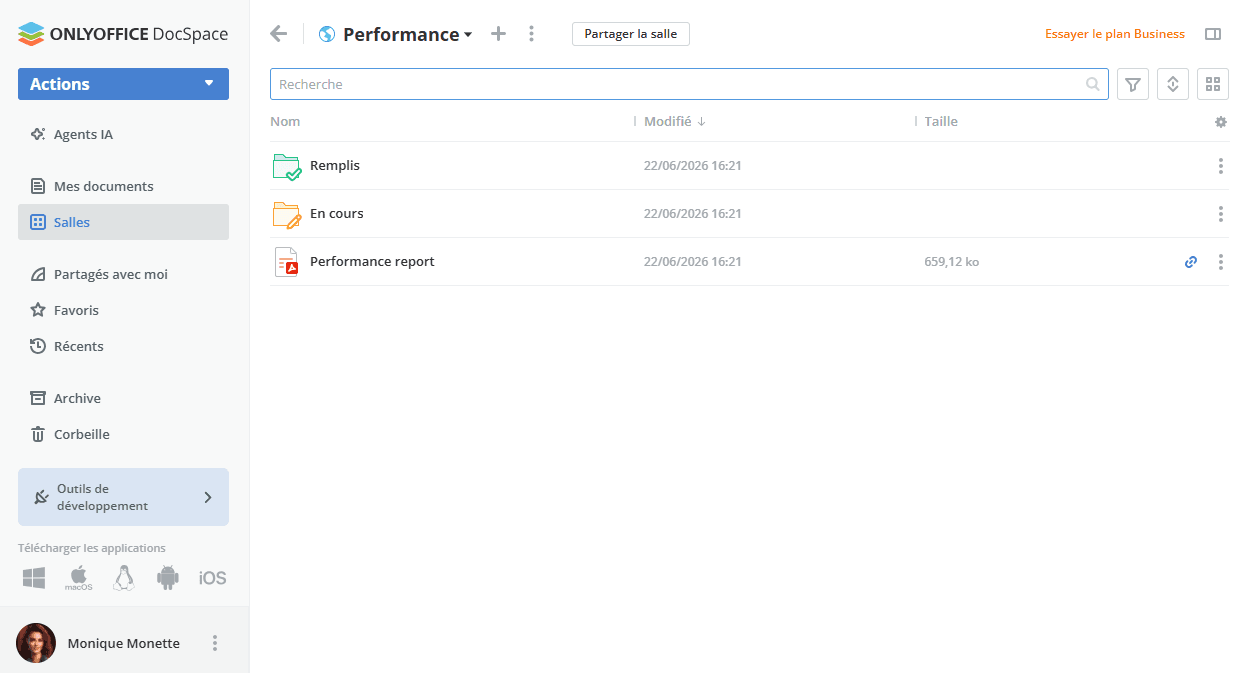
Pour réviser les formulaires remplis, les administrateurs peuvent utiliser les dossiers Terminé et En cours qui apparaissent dans la salle lorsque les utilisateurs commencent le processus de remplissage des formulaires.
- Le dossier En cours contient les formulaires que les utilisateurs ont commencé à remplir mais n'ont pas encore terminés.
-
Le dossier Terminé contient les formulaires que les utilisateurs ont remplis en cliquant sur le bouton Terminer et soumettre.
Si la salle contient plusieurs formulaires PDF, les dossiers Terminé et En cours comprendront des sous-dossiers distincts pour chaque formulaire.
Si les dossiers Terminé et En cours contiennent de nouveaux formulaires, ils sont marqués d'un badge indiquant le nombre de nouveaux formulaires. Un badge apparaît également à côté de la section Salles dans le menu de gauche.
La feuille de calcul générée automatiquement avec les données des formulaires est également disponible dans le dossier Terminé. Chaque ligne contient les données d'un formulaire. Les colonnes correspondent aux champs du formulaire. Vous pouvez utiliser les outils de l'éditeur de feuilles de calcul pour créer des graphiques, créer des tableaux croisés dynamiques, trier et filtrer les données, etc.
Pour actualiser la feuille de calcul avec les dernières données de soumission, ouvrez le menu contextuel sur le fichier XLSX et sélectionnez Mettre à jour les données XLSX. Cela importera toutes les nouvelles réponses soumises depuis la dernière génération du fichier.