Créer et gérer les champs dans un formulaire
L'Éditeur de documents ONLYOFFICE vous permet de créer facilement des formulaires à remplir dans vos documents, par exemple des projets de contrats ou des enquêtes.
Enregistrez le formulaire au format PDF pour obtenir un formulaire que vous pouvez continuer à modifier, réviser ou sur lequel vous pouvez collaborer. Pour rendre un formulaire remplissable et restreindre sa modification par d'autres utilisateurs, enregistrez-le au format PDF. Pour en savoir plus, consultez les instructions pour remplir un formulaire.
Vous pouvez également enregistrer tout fichier DOCX existant au format PDF pour l'utiliser comme formulaire des Éditeurs ONLYOFFICE. Accédez à l'onglet Fichier, cliquez sur Télécharger sous... ou Enregistrer sous... dans le menu latéral gauche et sélectionnez l'icône PDF. Vous pouvez ensuite utiliser toutes les fonctions d'édition de formulaire disponibles.
Dans un fichier PDF, vous pouvez modifier non seulement les champs de formulaire, mais aussi ajouter, modifier et mettre en forme du texte ou utiliser d'autres fonctionnalités de l'Éditeur de documents.
À partir de la version 9.0, ONLYOFFICE prend en charge la modification des formulaires créés par des applications tierces dans l'Éditeur PDF ONLYOFFICE.
La création de formulaires à remplir repose sur des objets modifiables qui garantissent la cohérence globale du document final et offrent une expérience avancée d'interaction avec les formulaires.
Actuellement, vous pouvez insérer des champs de texte brut, des zones de liste déroulante, des listes déroulantes, des cases à cocher, des boutons radio, définir des zones désignées pour des images et insérer des signatures, ainsi que créer des champs pour l'adresse e-mail, le numéro de téléphone, la date et l'heure, le code postal, la carte de crédit et des champs complexes. Ces fonctionnalités sont accessibles sous l'onglet Formulaires, disponible uniquement pour les fichiers PDF.

Créer un champ texte
Les champs texte sont des champs de formulaire en texte brut modifiables par les utilisateurs ; aucun autre objet ne peut y être ajouté.
Pour insérer un champ texte,
- positionnez le point d'insertion à la ligne du texte où vous souhaitez ajouter le champ,
- passez à l'onglet Formulaires de la barre d'outils supérieure,
-
cliquez sur l'icône
 Champ texte
ou
cliquez sur la flèche à côté de l'icône
Champ texte et choisissez d'insérer un champ texte aligné ou un champ texte fixe. Pour en savoir plus sur les champs fixes, consultez le paragraphe Taille de champ fixe ci-dessous.

Le champ de formulaire apparaît au point d'insertion dans la ligne de texte existante. Le menu Paramètres du formulaire s'affiche à droite.
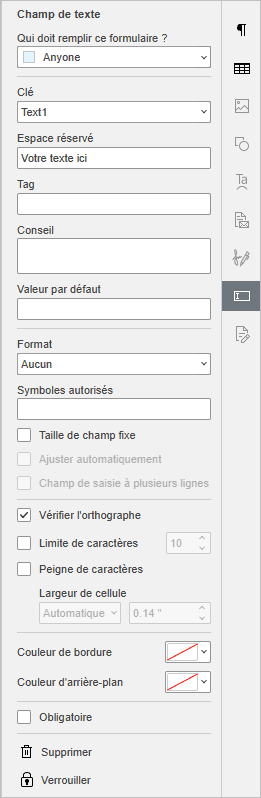
- Qui doit remplir ce formulaire ; ? : sélectionnez le rôle du destinataire dans la liste déroulante pour définir le groupe d'utilisateurs ayant accès à ce champ. Pour en savoir plus sur les rôles des destinataires, consultez le guide Gérer les rôles des destinataires.
- Clé : une clé permettant de regrouper des champs à remplir simultanément. Pour créer une nouvelle clé, saisissez son nom dans le champ et appuyez sur Entrée, ensuite attribuez la clé à chaque champ texte via la liste déroulante. Le message Champs connectés : 2/3/... s'affiche. Pour dissocier les champs, cliquez sur Déconnexion.
- Espace réservé : saisissez le texte à afficher dans le champ texte inséré ; « Votre texte ici ;» est défini par défaut.
- Tag : saisissez le texte à utiliser comme tag pour usage interne, c'est-à-dire visible uniquement par les co-éditeurs.
-
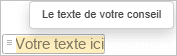
Conseil : saisissez le texte à afficher comme info-bulle lorsque l'utilisateur survole le champ texte avec la souris.
- Valeur par défaut : saisissez la valeur à afficher dans le champ par défaut.
-
Format : définissez le format du contenu du champ texte, c'est-à-dire le type de caractères autorisé : Aucun, Chiffres, Lettres, Masque arbitraire (le texte doit correspondre au masque personnalisé, par ex. (999) 999 99 99), Expression régulière (le texte doit correspondre à l'expression personnalisée).
Lorsque vous sélectionnez le format Masque arbitraire ou Expression régulière, un champ supplémentaire apparaît sous le champ Format.
- Symboles autorisés : saisissez les symboles autorisés dans le champ texte.
-
Taille de champ fixe : cochez cette case pour créer un champ de taille fixe. Lorsque cette option est activée, les paramètres Ajuster automatiquement et Champ de saisie à plusieurs lignes deviennent également disponibles.
Un champ de taille fixe ressemble à une forme automatique. Vous pouvez définir un style d'habillage et ajuster sa position. - Ajuster automatiquement : disponible lorsque l'option Taille de champ fixe est activée ; cochez cette case pour ajuster automatiquement la taille de police à la taille du champ.
- Champ de saisie à plusieurs lignes : disponible lorsque l'option Taille de champ fixe est activée ; cochez cette case pour créer un champ multiligne, sinon le texte occupera une seule ligne.
- Vérification de l'orthographe : décochez cette case pour désactiver la vérification orthographique du champ de formulaire sélectionné. L'option est activée par défaut.
- Limite de caractères : aucune limite par défaut ; cochez cette case pour définir le nombre maximum de caractères dans le champ à droite.
-
Peigne de caractères : répartit le texte uniformément dans le champ texte inséré et configure son apparence générale. Laissez la case décochée pour conserver les paramètres par défaut, ou cochez-la pour définir les paramètres suivants :
- Largeur de cellule : choisissez si la valeur de largeur doit être Automatique (calculée automatiquement), Au moins (au moins égale à la valeur saisie) ou Exactement (égale à la valeur saisie). Le texte sera justifié en conséquence.
- Couleur de bordure : cliquez sur l'icône
 pour définir la couleur des bordures du champ texte inséré. Choisissez la couleur souhaitée dans la palette. Vous pouvez ajouter une couleur personnalisée si nécessaire.
 - Couleur d'arrière-plan : cliquez sur l'icône pour appliquer une couleur d'arrière-plan au champ texte inséré. Choisissez parmi les Couleurs du thème, les Couleurs standard, ou ajoutez une couleur personnalisée si nécessaire.
- Obligatoire : cochez cette case pour rendre ce champ texte obligatoire.

Cliquez dans le champ texte inséré et ajustez le type, la taille et la couleur de la police, appliquez des styles de décoration et des styles de mise en forme. La mise en forme sera appliquée à l'ensemble du texte dans le champ.
Créer une zone de liste déroulante
Les zones de liste déroulante contiennent une liste déroulante avec un ensemble de choix modifiables par les utilisateurs.
Pour insérer une zone de liste déroulante,
- positionnez le point d'insertion à la ligne du texte où vous souhaitez ajouter le champ,
- passez à l'onglet Formulaires de la barre d'outils supérieure,
- cliquez sur l'icône
 Zone de liste déroulante.

Le champ de formulaire apparaît au point d'insertion dans la ligne de texte existante. Le menu Paramètres du formulaire s'affiche à droite.
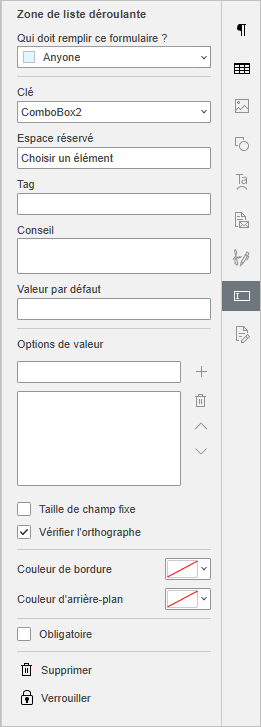
- Qui doit remplir ce formulaire ; ? : sélectionnez le rôle du destinataire dans la liste déroulante pour définir le groupe d'utilisateurs ayant accès à ce champ. Pour en savoir plus, consultez le guide Gérer les rôles des destinataires.
- Clé : une clé permettant de regrouper des zones de liste déroulante à remplir simultanément. Pour créer une nouvelle clé, saisissez son nom et appuyez sur Entrée, ensuite attribuez-la à chaque zone via la liste déroulante. Le message Champs connectés : 2/3/... s'affiche. Pour dissocier les champs, cliquez sur Déconnexion.
- Espace réservé : saisissez le texte à afficher dans la zone de liste déroulante insérée ; « Choisir un élément ;» est défini par défaut.
- Tag : saisissez le texte à utiliser comme tag pour usage interne, c'est-à-dire visible uniquement par les co-éditeurs.
-
Conseil : saisissez le texte à afficher comme info-bulle lorsque l'utilisateur survole le champ avec la souris.
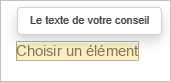
- Valeur par défaut : saisissez la valeur à afficher dans le champ par défaut.
- Options de valeur :
 ajoutez de nouvelles valeurs,
  supprimez-en, ou déplacez-les vers le haut
  et vers le bas
  dans la liste.
 - Taille de champ fixe : cochez cette case pour créer un champ de taille fixe.
Un champ de taille fixe ressemble à une forme automatique. Vous pouvez définir un style d'habillage et ajuster sa position. - Vérification de l'orthographe : décochez cette case pour désactiver la vérification orthographique du champ de formulaire sélectionné. L'option est activée par défaut.
- Couleur de bordure : cliquez sur l'icône pour définir la couleur des bordures de la zone de liste déroulante insérée. Choisissez la couleur souhaitée dans la palette. Vous pouvez ajouter une couleur personnalisée si nécessaire.
- Couleur d'arrière-plan : cliquez sur l'icône pour appliquer une couleur d'arrière-plan à la zone de liste déroulante insérée. Choisissez parmi les Couleurs du thème, les Couleurs standard, ou ajoutez une couleur personnalisée si nécessaire.
- Obligatoire : cochez cette case pour rendre ce champ de zone de liste déroulante obligatoire.
Cliquez sur la flèche dans la partie droite de la Zone de liste déroulante ajoutée pour ouvrir la liste d'éléments et choisir l'élément souhaité. Une fois un élément sélectionné, vous pouvez modifier entièrement ou partiellement le texte affiché en le remplaçant par le vôtre.
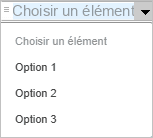
Vous pouvez modifier le style, la couleur et la taille de la police. Cliquez dans la zone de liste déroulante insérée et suivez les instructions. La mise en forme sera appliquée à l'ensemble du texte dans le champ.
Créer une liste déroulante
Les listes déroulantes contiennent une liste avec un ensemble de choix non modifiables par les utilisateurs.
Pour insérer une liste déroulante,
- positionnez le point d'insertion à la ligne du texte où vous souhaitez ajouter le champ,
- passez à l'onglet Formulaires de la barre d'outils supérieure,
- cliquez sur l'icône
 Liste déroulante.

Le champ de formulaire apparaît au point d'insertion dans la ligne de texte existante. Le menu Paramètres du formulaire s'affiche à droite.
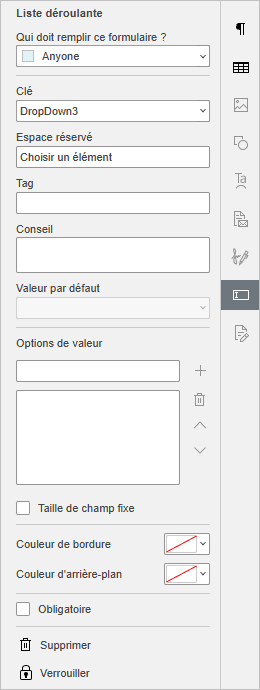
- Qui doit remplir ce formulaire ; ? : sélectionnez le rôle du destinataire dans la liste déroulante pour définir le groupe d'utilisateurs ayant accès à ce champ. Pour en savoir plus, consultez le guide Gérer les rôles des destinataires.
- Clé : une clé permettant de regrouper des listes déroulantes à remplir simultanément. Pour créer une nouvelle clé, saisissez son nom et appuyez sur Entrée, ensuite attribuez-la à chaque champ de formulaire via la liste déroulante. Le message Champs connectés : 2/3/... s'affiche. Pour dissocier les champs, cliquez sur Déconnexion.
- Espace réservé : saisissez le texte à afficher dans la liste déroulante insérée ; « Choisir un élément ;» est défini par défaut.
- Tag : saisissez le texte à utiliser comme tag pour usage interne, c'est-à-dire visible uniquement par les co-éditeurs.
-
Conseil : saisissez le texte à afficher comme info-bulle lorsque l'utilisateur survole le champ avec la souris.
- Valeur par défaut : saisissez la valeur à afficher dans le champ par défaut.
- Options de valeur : ajoutez de nouvelles valeurs, supprimez-en, ou déplacez-les vers le haut et vers le bas dans la liste.
- Taille de champ fixe : cochez cette case pour créer un champ de taille fixe.
Un champ de taille fixe ressemble à une forme automatique. Vous pouvez définir un style d'habillage et ajuster sa position. - Couleur de bordure : cliquez sur l'icône pour définir la couleur des bordures du champ liste déroulante inséré. Choisissez la couleur souhaitée dans la palette. Vous pouvez ajouter une couleur personnalisée si nécessaire.
- Couleur d'arrière-plan : cliquez sur l'icône pour appliquer une couleur d'arrière-plan au champ liste déroulante inséré. Choisissez parmi les Couleurs du thème, les Couleurs standard, ou ajoutez une couleur personnalisée si nécessaire.
- Obligatoire : cochez cette case pour rendre ce champ de liste déroulante obligatoire.
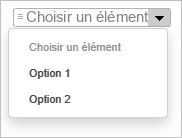
Cliquez sur la flèche dans la partie droite du champ Liste déroulante ajouté pour ouvrir la liste d'éléments et choisir l'élément souhaité.
Créer une case à cocher
Les cases à cocher proposent plusieurs options à l'utilisateur, dont un nombre quelconque peut être sélectionné. Les cases à cocher fonctionnent indépendamment les unes des autres et peuvent être cochées ou décochées séparément.
Pour insérer une case à cocher,
- positionnez le point d'insertion à la ligne du texte où vous souhaitez ajouter le champ,
- passez à l'onglet Formulaires de la barre d'outils supérieure,
- cliquez sur l'icône
 Case à cocher.

Le champ de formulaire apparaît au point d'insertion dans la ligne de texte existante. Le menu Paramètres du formulaire s'affiche à droite.
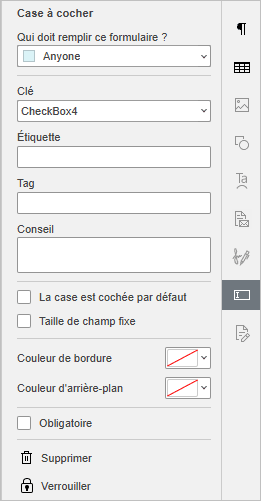
- Qui doit remplir ce formulaire ; ? : sélectionnez le rôle du destinataire dans la liste déroulante pour définir le groupe d'utilisateurs ayant accès à ce champ. Pour en savoir plus, consultez le guide Gérer les rôles des destinataires.
- Clé : une clé permettant de regrouper des cases à cocher à remplir simultanément. Pour créer une nouvelle clé, saisissez son nom et appuyez sur Entrée, ensuite attribuez-la à chaque champ de formulaire via la liste déroulante. Le message Champs connectés : 2/3/... s'affiche. Pour dissocier les champs, cliquez sur Déconnexion.
- Étiquette : ajoutez une étiquette descriptive.
- Tag : saisissez le texte à utiliser comme tag pour usage interne, c'est-à-dire visible uniquement par les co-éditeurs.
-
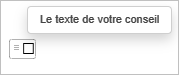
Conseil : saisissez le texte à afficher comme info-bulle lorsque l'utilisateur survole la case à cocher avec la souris.
- La case est cochée par défaut : cochez cette case pour que le champ case à cocher soit activé par défaut.
- Taille de champ fixe : cochez cette case pour créer un champ de taille fixe.
Un champ de taille fixe ressemble à une forme automatique. Vous pouvez définir un style d'habillage et ajuster sa position. - Couleur de bordure : cliquez sur l'icône pour définir la couleur des bordures de la case à cocher insérée. Choisissez la couleur souhaitée dans la palette. Vous pouvez ajouter une couleur personnalisée si nécessaire.
- Couleur d'arrière-plan : cliquez sur l'icône pour appliquer une couleur d'arrière-plan à la case à cocher insérée. Choisissez parmi les Couleurs du thème, les Couleurs standard, ou ajoutez une couleur personnalisée si nécessaire.
- Obligatoire : cochez cette case pour rendre ce champ case à cocher obligatoire.
Pour cocher la case, cliquez dessus une fois.

Créer un bouton radio
Les boutons radio proposent plusieurs options à l'utilisateur, dont une seule peut être sélectionnée. Les boutons radio peuvent être regroupés de façon à ne permettre qu'une seule sélection au sein d'un groupe.
Pour insérer un bouton radio,
- positionnez le point d'insertion à la ligne du texte où vous souhaitez ajouter le champ,
- passez à l'onglet Formulaires de la barre d'outils supérieure,
- cliquez sur l'icône
 Bouton radio.

Le champ de formulaire apparaît au point d'insertion dans la ligne de texte existante. Le menu Paramètres du formulaire s'affiche à droite.
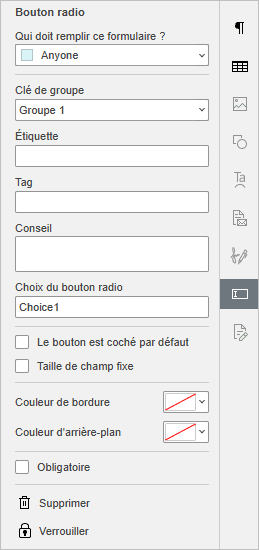
- Qui doit remplir ce formulaire ; ? : sélectionnez le rôle du destinataire dans la liste déroulante pour définir le groupe d'utilisateurs ayant accès à ce champ. Pour en savoir plus, consultez le guide Gérer les rôles des destinataires.
- Clé de groupe : pour créer un nouveau groupe de boutons radio, saisissez le nom du groupe et appuyez sur Entrée, ensuite attribuez le groupe requis à chaque bouton radio.
- Étiquette : ajoutez une étiquette descriptive.
- Tag : saisissez le texte à utiliser comme tag pour usage interne, c'est-à-dire visible uniquement par les co-éditeurs.
-
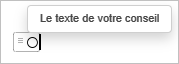
Conseil : saisissez le texte à afficher comme info-bulle lorsque l'utilisateur survole le bouton radio avec la souris.
- Choix du bouton radio : saisissez le texte utilisé comme nom de l'élément.
- Le bouton est coché par défaut : cochez cette case pour que le champ bouton radio soit activé par défaut.
- Taille de champ fixe : cochez cette case pour créer un champ de taille fixe.
Un champ de taille fixe ressemble à une forme automatique. Vous pouvez définir un style d'habillage et ajuster sa position. - Couleur de bordure : cliquez sur l'icône pour définir la couleur des bordures du bouton radio inséré. Choisissez la couleur souhaitée dans la palette. Vous pouvez ajouter une couleur personnalisée si nécessaire.
- Couleur d'arrière-plan : cliquez sur l'icône pour appliquer une couleur d'arrière-plan au bouton radio inséré. Choisissez parmi les Couleurs du thème, les Couleurs standard, ou ajoutez une couleur personnalisée si nécessaire.
- Obligatoire : cochez cette case pour rendre ce champ bouton radio obligatoire.
Pour sélectionner le bouton radio, cliquez dessus une fois.

Créer un champ image
Les images sont des champs de formulaire permettant d'insérer une image avec les contraintes que vous définissez, c'est-à-dire l'emplacement ou la taille de l'image.
Pour insérer un champ image,
- positionnez le point d'insertion à la ligne du texte où vous souhaitez ajouter le champ,
- passez à l'onglet Formulaires de la barre d'outils supérieure,
- cliquez sur l'icône
 Image.

Le champ de formulaire apparaît au point d'insertion dans la ligne de texte existante. Le menu Paramètres du formulaire s'affiche à droite.
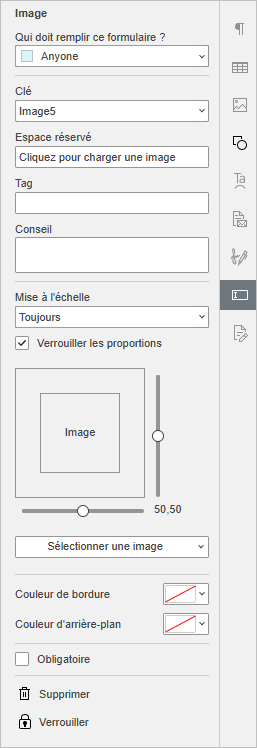
- Qui doit remplir ce formulaire ; ? : sélectionnez le rôle du destinataire dans la liste déroulante pour définir le groupe d'utilisateurs ayant accès à ce champ. Pour en savoir plus, consultez le guide Gérer les rôles des destinataires.
- Clé : une clé permettant de regrouper des images à remplir simultanément. Pour créer une nouvelle clé, saisissez son nom et appuyez sur Entrée, ensuite attribuez-la à chaque champ de formulaire via la liste déroulante. Le message Champs connectés : 2/3/... s'affiche. Pour dissocier les champs, cliquez sur Déconnexion.
- Espace réservé : saisissez le texte à afficher dans le champ image inséré ; « Cliquer pour télécharger l'image ;» est défini par défaut.
- Tag : saisissez le texte à utiliser comme tag pour usage interne, c'est-à-dire visible uniquement par les co-éditeurs.
- Conseil : saisissez le texte à afficher comme info-bulle lorsque l'utilisateur survole la bordure inférieure de l'image.
- Mise à l'échelle : cliquez sur le menu déroulant et sélectionnez l'option de dimensionnement de l'image souhaitée : Toujours, Jamais, lorsque l'image est trop grande ou lorsque l'image est trop petite. L'image sélectionnée sera redimensionnée dans le champ en conséquence.
- Verrouiller les proportions : cochez cette case pour conserver les proportions de l'image sans déformation. Lorsque la case est cochée, utilisez les curseurs vertical et horizontal pour positionner l'image dans le champ inséré. Les curseurs sont inactifs lorsque la case est décochée.
- Sélectionner une image : cliquez sur ce bouton pour télécharger une image Depuis un fichier, Depuis une URL ou Depuis l'espace de stockage.
- Couleur de bordure : cliquez sur l'icône pour définir la couleur des bordures du champ image inséré. Choisissez la couleur souhaitée dans la palette. Vous pouvez ajouter une couleur personnalisée si nécessaire.
- Couleur d'arrière-plan : cliquez sur l'icône pour appliquer une couleur d'arrière-plan au champ image inséré. Choisissez parmi les Couleurs du thème, les Couleurs standard, ou ajoutez une couleur personnalisée si nécessaire.
- Obligatoire : cochez cette case pour rendre ce champ image obligatoire.
Pour remplacer l'image, faites un clic droit sur l'image et choisissez Remplacer l'image dans le menu. Choisissez si vous souhaitez remplacer l'image Depuis un fichier, Depuis une URL ou Depuis l'espace de stockage.
Pour ajuster les paramètres de l'image, ouvrez l'onglet Paramètres de l'image dans la barre d'outils droite. Pour en savoir plus, consultez le guide sur les paramètres d'image.
Créer un champ de signature
Les champs de signature permettent d'insérer un champ destiné à la signature du document.
Pour insérer un champ de signature,
- positionnez le point d'insertion à la ligne du texte où vous souhaitez ajouter le champ,
- passez à l'onglet Formulaires de la barre d'outils supérieure,
- cliquez sur l'icône
 Signature.

Le champ de formulaire apparaît au point d'insertion dans la ligne de texte existante. Le menu Paramètres du formulaire s'affiche à droite.
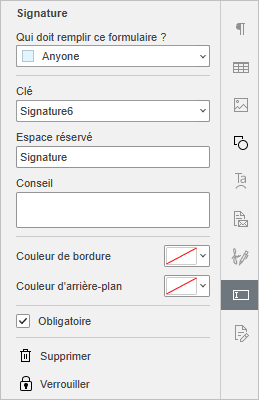
- Qui doit remplir ce formulaire ; ? : sélectionnez le rôle du destinataire dans la liste déroulante pour définir le groupe d'utilisateurs ayant accès à ce champ. Pour en savoir plus, consultez la section Gérer les rôles des destinataires de ce guide.
- Clé : une clé permettant de regrouper des signatures à remplir simultanément. Pour créer une nouvelle clé, saisissez son nom et appuyez sur Entrée, ensuite attribuez-la à chaque champ de formulaire via la liste déroulante. Le message Champs connectés : 2/3/... s'affiche. Pour dissocier les champs, cliquez sur Déconnexion.
- Espace réservé : saisissez le texte à afficher dans le champ de signature inséré ; « Signature ;» est défini par défaut.
- Tag : saisissez le texte à utiliser comme tag pour usage interne, c'est-à-dire visible uniquement par les co-éditeurs.
- Conseil : saisissez le texte à afficher comme info-bulle lorsque l'utilisateur survole la bordure inférieure de la signature.
- Couleur de bordure : cliquez sur l'icône pour définir la couleur des bordures du champ de signature inséré. Choisissez la couleur souhaitée dans la palette. Vous pouvez ajouter une couleur personnalisée si nécessaire.
- Couleur d'arrière-plan : cliquez sur l'icône pour appliquer une couleur d'arrière-plan au champ de signature inséré. Choisissez parmi les Couleurs du thème, les Couleurs standard, ou ajoutez une couleur personnalisée si nécessaire.
- Obligatoire : décochez cette case pour rendre le champ de signature facultatif.
Pour en savoir plus sur la création et la gestion des signatures, veuillez consulter le guide Ajouter une signature.
Créer un champ adresse e-mail
Le champ Adresse e-mail sert à saisir une adresse e-mail correspondant à l'expression régulière \S+@\S+\.\S+.
Pour insérer un champ adresse e-mail,
- positionnez le point d'insertion à la ligne du texte où vous souhaitez ajouter le champ,
- passez à l'onglet Formulaires de la barre d'outils supérieure,
- cliquez sur l'icône
 Adresse e-mail.
Le champ de formulaire apparaît au point d'insertion dans la ligne de texte existante. Le menu Paramètres du formulaire s'affiche à droite.
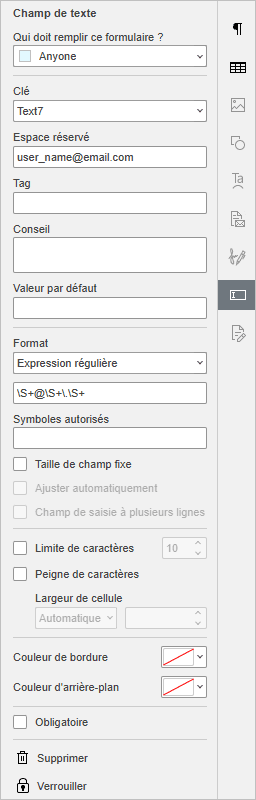
- Qui doit remplir ce formulaire ; ? : sélectionnez le rôle du destinataire dans la liste déroulante pour définir le groupe d'utilisateurs ayant accès à ce champ. Pour en savoir plus, consultez le guide Gérer les rôles des destinataires.
- Clé : pour créer un nouveau groupe d'adresses e-mail, saisissez le nom du groupe et appuyez sur Entrée, ensuite attribuez le groupe requis à chaque champ adresse e-mail.
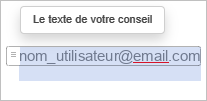
- Espace réservé : saisissez le texte à afficher dans le champ adresse e-mail inséré ; « user_name@email.com ;» est défini par défaut.
- Tag : saisissez le texte à utiliser comme tag pour usage interne, c'est-à-dire visible uniquement par les co-éditeurs.
-
Conseil : saisissez le texte à afficher comme info-bulle lorsque l'utilisateur survole le champ adresse e-mail.
- Valeur par défaut : saisissez la valeur à afficher dans le champ par défaut.
- Format : définissez le format du champ, c'est-à-dire Aucun, Chiffres, Lettres, Masque arbitraire ou Expression régulière. Le format par défaut est Expression régulière afin de conserver le format d'adresse
\S+@\S+\.\S+. - Symboles autorisés : saisissez les symboles autorisés dans le champ adresse e-mail.
- Taille de champ fixe : cochez cette case pour créer un champ de taille fixe. Lorsque cette option est activée, les paramètres Ajuster automatiquement et Champ de saisie à plusieurs lignes deviennent également disponibles.
Un champ de taille fixe ressemble à une forme automatique. Vous pouvez définir un style d'habillage et ajuster sa position. - Ajuster automatiquement : disponible lorsque l'option Taille de champ fixe est activée ; cochez cette case pour ajuster automatiquement la taille de police à la taille du champ.
- Champ de saisie à plusieurs lignes : disponible lorsque l'option Taille de champ fixe est activée ; cochez cette case pour créer un champ multiligne, sinon le texte occupera une seule ligne.
- Limite de caractères : aucune limite par défaut ; cochez cette case pour définir le nombre maximum de caractères dans le champ à droite.
-
Peigne de caractères : répartit le texte uniformément dans le champ adresse e-mail inséré et configure son apparence générale. Laissez la case décochée pour conserver les paramètres par défaut, ou cochez-la pour définir les paramètres suivants :
- Largeur de cellule : choisissez si la valeur de largeur doit être Automatique (calculée automatiquement), Au moins (au moins égale à la valeur saisie) ou Exactement (égale à la valeur saisie). Le texte sera justifié en conséquence.
- Couleur de bordure : cliquez sur l'icône pour définir la couleur des bordures du champ adresse e-mail inséré. Choisissez la couleur souhaitée dans la palette. Vous pouvez ajouter une couleur personnalisée si nécessaire.
- Couleur d'arrière-plan : cliquez sur l'icône pour appliquer une couleur d'arrière-plan au champ adresse e-mail inséré. Choisissez parmi les Couleurs du thème, les Couleurs standard, ou ajoutez une couleur personnalisée si nécessaire.
- Obligatoire : cochez cette case pour rendre ce champ adresse e-mail obligatoire.
Créer un champ numéro de téléphone
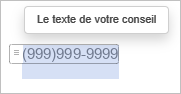
Le champ Numéro de téléphone sert à saisir un numéro de téléphone correspondant au masque arbitraire défini par le créateur du formulaire. Le masque par défaut est (999)999-9999.
Pour insérer un champ numéro de téléphone,
- positionnez le point d'insertion à la ligne du texte où vous souhaitez ajouter le champ,
- passez à l'onglet Formulaires de la barre d'outils supérieure,
- cliquez sur l'icône
 Numéro de téléphone.

Le champ de formulaire apparaît au point d'insertion dans la ligne de texte existante. Le menu Paramètres du formulaire s'affiche à droite.
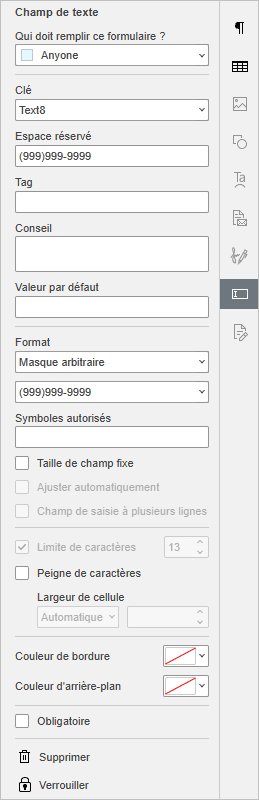
- Qui doit remplir ce formulaire ; ? : sélectionnez le rôle du destinataire dans la liste déroulante pour définir le groupe d'utilisateurs ayant accès à ce champ. Pour en savoir plus, consultez le guide Gérer les rôles des destinataires.
- Clé : pour créer un nouveau groupe de numéros de téléphone, saisissez le nom du groupe et appuyez sur Entrée, ensuite attribuez le groupe requis à chaque numéro de téléphone.
- Espace réservé : saisissez le texte à afficher dans le champ numéro de téléphone inséré ; « (999)999-9999 ;» est défini par défaut.
- Tag : saisissez le texte à utiliser comme tag pour usage interne, c'est-à-dire visible uniquement par les co-éditeurs.
-
Conseil : saisissez le texte à afficher comme info-bulle lorsque l'utilisateur survole le champ numéro de téléphone.
- Valeur par défaut : saisissez la valeur à afficher dans le champ par défaut.
- Format : définissez le format du champ, c'est-à-dire Aucun, Chiffres, Lettres, Masque arbitraire ou Expression régulière. Le format par défaut est Masque arbitraire. Pour modifier le format, saisissez le masque souhaité dans le champ ci-dessous.
- Symboles autorisés : saisissez les symboles autorisés dans le champ numéro de téléphone.
- Taille de champ fixe : cochez cette case pour créer un champ de taille fixe. Lorsque cette option est activée, les paramètres Ajuster automatiquement et Champ de saisie à plusieurs lignes deviennent également disponibles.
Un champ de taille fixe ressemble à une forme automatique. Vous pouvez définir un style d'habillage et ajuster sa position. - Ajuster automatiquement : disponible lorsque l'option Taille de champ fixe est activée ; cochez cette case pour ajuster automatiquement la taille de police à la taille du champ.
- Champ de saisie à plusieurs lignes : disponible lorsque l'option Taille de champ fixe est activée ; cochez cette case pour créer un champ multiligne, sinon le texte occupera une seule ligne.
- Limite de caractères : aucune limite par défaut ; cochez cette case pour définir le nombre maximum de caractères dans le champ à droite.
-
Peigne de caractères : répartit le texte uniformément dans le champ numéro de téléphone inséré et configure son apparence générale. Laissez la case décochée pour conserver les paramètres par défaut, ou cochez-la pour définir les paramètres suivants :
- Largeur de cellule : choisissez si la valeur de largeur doit être Automatique (calculée automatiquement), Au moins (au moins égale à la valeur saisie) ou Exactement (égale à la valeur saisie). Le texte sera justifié en conséquence.
- Couleur de bordure : cliquez sur l'icône pour définir la couleur des bordures du champ numéro de téléphone inséré. Choisissez la couleur souhaitée dans la palette. Vous pouvez ajouter une couleur personnalisée si nécessaire.
- Couleur d'arrière-plan : cliquez sur l'icône pour appliquer une couleur d'arrière-plan au champ numéro de téléphone inséré. Choisissez parmi les Couleurs du thème, les Couleurs standard, ou ajoutez une couleur personnalisée si nécessaire.
- Obligatoire : cochez cette case pour rendre ce champ numéro de téléphone obligatoire.
Créer un champ Date et heure
Le champ Date et heure sert à insérer une date. Le format de date par défaut est JJ/MM/AAAA.
Pour insérer un champ date et heure,
- positionnez le point d'insertion à la ligne du texte où vous souhaitez ajouter le champ,
- passez à l'onglet Formulaires de la barre d'outils supérieure,
- cliquez sur l'icône
 Date et heure.

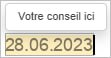
Le champ de formulaire apparaît au point d'insertion dans la ligne de texte existante. Pour saisir une date, cliquez sur la flèche déroulante dans le champ et choisissez la date souhaitée dans le calendrier. Le menu Paramètres du formulaire s'affiche à droite.
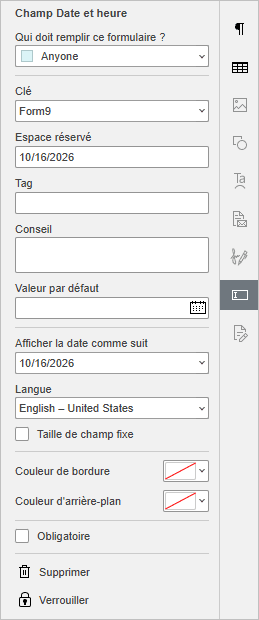
- Qui doit remplir ce formulaire ; ? : sélectionnez le rôle du destinataire dans la liste déroulante pour définir le groupe d'utilisateurs ayant accès à ce champ. Pour en savoir plus, consultez le guide Gérer les rôles des destinataires.
- Clé : pour créer un nouveau groupe de champs Date et heure, saisissez le nom du groupe et appuyez sur Entrée, ensuite attribuez le groupe requis à chaque champ date et heure.
- Espace réservé : saisissez le texte à afficher dans le champ date et heure inséré ; par défaut, la date du jour est affichée.
- Tag : saisissez le texte à utiliser comme tag pour usage interne, c'est-à-dire visible uniquement par les co-éditeurs.
-
Conseil : saisissez le texte à afficher comme info-bulle lorsque l'utilisateur survole le champ date et heure.
- Valeur par défaut : saisissez la valeur à afficher dans le champ par défaut.
- Afficher la date comme suit : choisissez le format du champ, par ex. MM/JJ/AAAA, Lundi, MM JJ, AAAA, etc. Le format de date par défaut est JJ/MM/AAAA.
- Langue : sélectionnez la langue souhaitée pour l'affichage de la date et de l'heure.
- Taille de champ fixe : cochez cette case pour créer un champ de taille fixe.
Un champ de taille fixe ressemble à une forme automatique. Vous pouvez définir un style d'habillage et ajuster sa position. - Couleur de bordure : cliquez sur l'icône pour définir la couleur des bordures du champ date et heure inséré. Choisissez la couleur souhaitée dans la palette. Vous pouvez ajouter une couleur personnalisée si nécessaire.
- Couleur d'arrière-plan : cliquez sur l'icône pour appliquer une couleur d'arrière-plan au champ date et heure inséré. Choisissez parmi les Couleurs du thème, les Couleurs standard, ou ajoutez une couleur personnalisée si nécessaire.
- Obligatoire : cochez cette case pour rendre ce champ date et heure obligatoire.
Créer un champ code postal
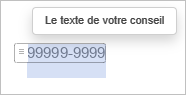
Le champ Code postal sert à saisir un code postal correspondant au masque arbitraire défini par le créateur du formulaire. Le masque par défaut est 99999-9999.
Pour insérer un champ code postal,
- positionnez le point d'insertion à la ligne du texte où vous souhaitez ajouter le champ,
- passez à l'onglet Formulaires de la barre d'outils supérieure,
- cliquez sur l'icône
 Code postal.

Le champ de formulaire apparaît au point d'insertion dans la ligne de texte existante. Le menu Paramètres du formulaire s'affiche à droite.
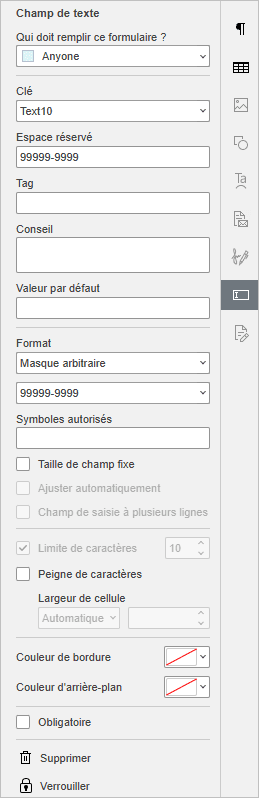
- Qui doit remplir ce formulaire ; ? : sélectionnez le rôle du destinataire dans la liste déroulante pour définir le groupe d'utilisateurs ayant accès à ce champ. Pour en savoir plus, consultez le guide Gérer les rôles des destinataires.
- Clé : pour créer un nouveau groupe de codes postaux, saisissez le nom du groupe et appuyez sur Entrée, ensuite attribuez le groupe requis à chaque code postal.
- Espace réservé : saisissez le texte à afficher dans le champ code postal inséré ; « 99999-9999 ;» est défini par défaut.
- Tag : saisissez le texte à utiliser comme tag pour usage interne, c'est-à-dire visible uniquement par les co-éditeurs.
-
Conseil : saisissez le texte à afficher comme info-bulle lorsque l'utilisateur survole le champ code postal.
- Valeur par défaut : saisissez la valeur à afficher dans le champ par défaut.
- Format : définissez le format du champ, c'est-à-dire Aucun, Chiffres, Lettres, Masque arbitraire ou Expression régulière. Le format par défaut est Masque arbitraire. Pour modifier le format, saisissez le masque souhaité dans le champ ci-dessous.
- Symboles autorisés : saisissez les symboles autorisés dans le champ code postal.
- Taille de champ fixe : cochez cette case pour créer un champ de taille fixe. Lorsque cette option est activée, les paramètres Ajuster automatiquement et Champ de saisie à plusieurs lignes deviennent également disponibles.
Un champ de taille fixe ressemble à une forme automatique. Vous pouvez définir un style d'habillage et ajuster sa position. - Ajuster automatiquement : disponible lorsque l'option Taille de champ fixe est activée ; cochez cette case pour ajuster automatiquement la taille de police à la taille du champ.
- Champ de saisie à plusieurs lignes : disponible lorsque l'option Taille de champ fixe est activée ; cochez cette case pour créer un champ multiligne, sinon le texte occupera une seule ligne.
- Limite de caractères : aucune limite par défaut ; cochez cette case pour définir le nombre maximum de caractères dans le champ à droite.
-
Peigne de caractères : répartit le texte uniformément dans le champ code postal inséré et configure son apparence générale. Laissez la case décochée pour conserver les paramètres par défaut, ou cochez-la pour définir les paramètres suivants :
- Largeur de cellule : choisissez si la valeur de largeur doit être Automatique (calculée automatiquement), Au moins (au moins égale à la valeur saisie) ou Exactement (égale à la valeur saisie). Le texte sera justifié en conséquence.
- Couleur de bordure : cliquez sur l'icône pour définir la couleur des bordures du champ code postal inséré. Choisissez la couleur souhaitée dans la palette. Vous pouvez ajouter une couleur personnalisée si nécessaire.
- Couleur d'arrière-plan : cliquez sur l'icône pour appliquer une couleur d'arrière-plan au champ code postal inséré. Choisissez parmi les Couleurs du thème, les Couleurs standard, ou ajoutez une couleur personnalisée si nécessaire.
- Obligatoire : cochez cette case pour rendre ce champ code postal obligatoire.
Créer un champ carte de crédit
Le champ Carte de crédit sert à saisir un numéro de carte de crédit correspondant au masque arbitraire défini par le créateur du formulaire. Le masque par défaut est 9999-9999-9999-9999.
Pour insérer un champ carte de crédit,
- positionnez le point d'insertion à la ligne du texte où vous souhaitez ajouter le champ,
- passez à l'onglet Formulaires de la barre d'outils supérieure,
- cliquez sur l'icône
 Carte de crédit.

Le champ de formulaire apparaît au point d'insertion dans la ligne de texte existante. Le menu Paramètres du formulaire s'affiche à droite.
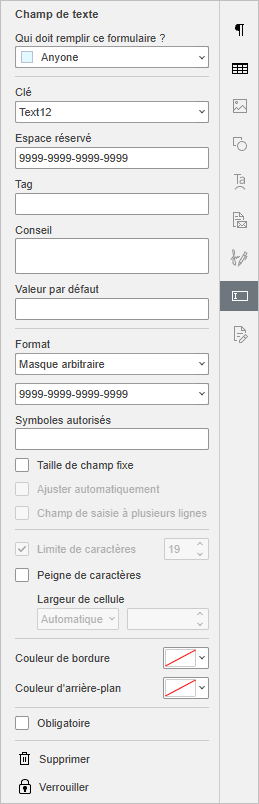
- Qui doit remplir ce formulaire ; ? : sélectionnez le rôle du destinataire dans la liste déroulante pour définir le groupe d'utilisateurs ayant accès à ce champ. Pour en savoir plus, consultez le guide Gérer les rôles des destinataires.
- Clé : pour créer un nouveau groupe de numéros de carte de crédit, saisissez le nom du groupe et appuyez sur Entrée, ensuite attribuez le groupe requis à chaque champ carte de crédit.
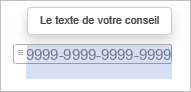
- Espace réservé : saisissez le texte à afficher dans le champ carte de crédit inséré ; « 9999-9999-9999-9999 ;» est défini par défaut.
- Tag : saisissez le texte à utiliser comme tag pour usage interne, c'est-à-dire visible uniquement par les co-éditeurs.
-
Conseil : saisissez le texte à afficher comme info-bulle lorsque l'utilisateur survole le champ carte de crédit.
- Valeur par défaut : saisissez la valeur à afficher dans le champ par défaut.
- Format : définissez le format du champ, c'est-à-dire Aucun, Chiffres, Lettres, Masque arbitraire ou Expression régulière. Le format par défaut est Masque arbitraire. Pour modifier le format, saisissez le masque souhaité dans le champ ci-dessous.
- Symboles autorisés : saisissez les symboles autorisés dans le champ carte de crédit.
- Taille de champ fixe : cochez cette case pour créer un champ de taille fixe. Lorsque cette option est activée, les paramètres Ajuster automatiquement et Champ de saisie à plusieurs lignes deviennent également disponibles.
Un champ de taille fixe ressemble à une forme automatique. Vous pouvez définir un style d'habillage et ajuster sa position. - Ajuster automatiquement : disponible lorsque l'option Taille de champ fixe est activée ; cochez cette case pour ajuster automatiquement la taille de police à la taille du champ.
- Champ de saisie à plusieurs lignes : disponible lorsque l'option Taille de champ fixe est activée ; cochez cette case pour créer un champ multiligne, sinon le texte occupera une seule ligne.
- Limite de caractères : aucune limite par défaut ; cochez cette case pour définir le nombre maximum de caractères dans le champ à droite.
-
Peigne de caractères : répartit le texte uniformément dans le champ carte de crédit inséré et configure son apparence générale. Laissez la case décochée pour conserver les paramètres par défaut, ou cochez-la pour définir les paramètres suivants :
- Largeur de cellule : choisissez si la valeur de largeur doit être Automatique (calculée automatiquement), Au moins (au moins égale à la valeur saisie) ou Exactement (égale à la valeur saisie). Le texte sera justifié en conséquence.
- Couleur de bordure : cliquez sur l'icône pour définir la couleur des bordures du champ carte de crédit inséré. Choisissez la couleur souhaitée dans la palette. Vous pouvez ajouter une couleur personnalisée si nécessaire.
- Couleur d'arrière-plan : cliquez sur l'icône pour appliquer une couleur d'arrière-plan au champ carte de crédit inséré. Choisissez parmi les Couleurs du thème, les Couleurs standard, ou ajoutez une couleur personnalisée si nécessaire.
- Obligatoire : cochez cette case pour rendre ce champ carte de crédit obligatoire.
Créer un champ complexe
Un champ complexe combine plusieurs types de champs, par exemple un champ texte et une liste déroulante. Vous pouvez combiner les champs selon vos besoins.
Pour insérer un champ complexe,
- positionnez le point d'insertion à la ligne du texte où vous souhaitez ajouter le champ,
- passez à l'onglet Formulaires de la barre d'outils supérieure,
- cliquez sur l'icône
 Champ complexe.
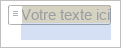
Le champ de formulaire apparaît au point d'insertion dans la ligne de texte existante. Le menu Paramètres du formulaire s'affiche à droite.
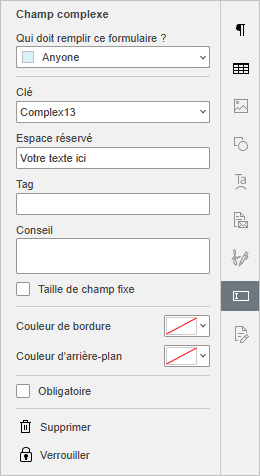
- Qui doit remplir ce formulaire ; ? : sélectionnez le rôle du destinataire dans la liste déroulante pour définir le groupe d'utilisateurs ayant accès à ce champ. Pour en savoir plus, consultez le guide Gérer les rôles des destinataires.
- Clé : pour créer un nouveau groupe de champs complexes, saisissez le nom du groupe et appuyez sur Entrée, ensuite attribuez le groupe requis à chaque champ complexe.
- Espace réservé : saisissez le texte à afficher dans le champ complexe inséré ; « Votre texte ici ;» est défini par défaut.
- Tag : saisissez le texte à utiliser comme tag pour usage interne, c'est-à-dire visible uniquement par les co-éditeurs.
-
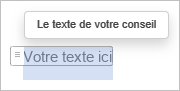
Conseil : saisissez le texte à afficher comme info-bulle lorsque l'utilisateur survole le champ complexe.
- Taille de champ fixe : cochez cette case pour créer un champ de taille fixe.
Un champ de taille fixe ressemble à une forme automatique. Vous pouvez définir un style d'habillage et ajuster sa position. - Couleur de bordure : cliquez sur l'icône pour définir la couleur des bordures du champ complexe inséré. Choisissez la couleur souhaitée dans la palette. Vous pouvez ajouter une couleur personnalisée si nécessaire.
- Couleur d'arrière-plan : cliquez sur l'icône pour appliquer une couleur d'arrière-plan au champ complexe inséré. Choisissez parmi les Couleurs du thème, les Couleurs standard, ou ajoutez une couleur personnalisée si nécessaire.
- Obligatoire : cochez cette case pour rendre ce champ complexe obligatoire.
Pour insérer plusieurs types de champs dans un champ complexe, cliquez à l'intérieur de celui-ci et choisissez le champ souhaité dans la barre d'outils supérieure sous l'onglet Formulaires, ensuite configurez-le selon vos besoins. Pour en savoir plus sur chaque type de champ, consultez les sections correspondantes ci-dessus.
Veuillez noter qu'il n'est pas possible d'utiliser le champ Image dans un champ complexe.
Modifier les champs
- Sélectionnez le champ souhaité et faites un clic droit pour ouvrir le menu contextuel.
-
- Mettre à jour le champ — actualiser les informations dans le champ.
- Modifier le champ — ouvrir la fenêtre de modification du champ.
- Basculer les codes de champ — afficher le code de champ.
Déplacer les champs du formulaire
Les champs du formulaire peuvent être déplacés vers un autre emplacement du document : cliquez sur le bouton à gauche de la bordure du contrôle pour sélectionner le champ, ensuite faites-le glisser sans relâcher le bouton de la souris vers la position souhaitée dans le texte.
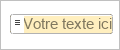
Vous pouvez également copier et coller des champs de formulaire : sélectionnez le champ souhaité et utilisez les raccourcis Ctrl+C / Ctrl+V.
Créer des champs obligatoires
Pour rendre un champ obligatoire, cochez l'option Obligatoire. Les champs obligatoires sont signalés par un contour rouge.
Verrouiller les champs du formulaire
Pour empêcher toute modification ultérieure du champ de formulaire inséré, cliquez sur l'icône  Verrouiller. La fonctionnalité de remplissage reste disponible.
Supprimer les champs du formulaire
Pour supprimer un champ de formulaire tout en conservant son contenu, sélectionnez-le et cliquez sur l'icône Supprimer (assurez-vous que le champ n'est pas verrouillé), ou appuyez sur la touche Suppr du clavier.
Définir l'ordre de remplissage
Vous pouvez définir l'ordre de signature du document :
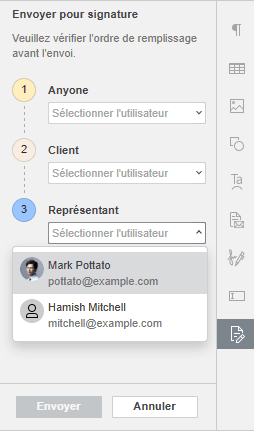
- Une fois le formulaire rempli, cliquez sur le bouton Partager et collecter dans la barre d'outils supérieure.
- Cliquez sur le bouton Envoyer pour signature dans le panneau de droite.
- Vérifiez l'ordre de signature. Pour le modifier, réattribuez les rôles à l'aide du menu déroulant.
- Vous pouvez suivre la progression du remplissage du formulaire à l'aide de l'indicateur de progression situé dans le panneau de droite.