Insérer des graphiques
Insérer un graphique recommandé
La façon la plus simple d'insérer un graphique dans Éditeur de classeurs est d'utiliser l'outil Graphique recommandé, qui suggère des types de graphiques selon les données sélectionnées et affiche un aperçu de tous les types de graphiques disponibles.
- Sélectionnez la plage de cellules contenant les données à utiliser pour le graphique.
- Passez à l'onglet Insertion de la barre d'outils supérieure.
- Cliquez sur l'icône Graphique recommandé de la barre d'outils supérieure.
- Naviguez entre les types de graphiques recommandés pour visualiser le résultat. Utilisez les onglets à gauche pour afficher l'aperçu d'autres types de graphiques.
- Une fois le type de graphique sélectionné, cliquez sur OK.

Insérer et configurer un graphique manuellement
Pour insérer un graphique et configurer ses paramètres manuellement :
- Sélectionnez la plage de cellules contenant les données à utiliser pour le graphique.
- Passez à l'onglet Insertion de la barre d'outils supérieure.
- Cliquez sur l'icône
 Graphique de la barre d'outils supérieure.
 - Sélectionnez le type de graphique approprié :
Graphiques à colonnes
- Histogramme groupé
- Histogramme empilé
- Histogramme empilé 100 %
- Histogramme groupé en 3D
- Histogramme empilé en 3D
- Histogramme empilé 100 % en 3D
- Histogrammes en 3D
Graphiques en courbes
- Courbes
- Courbes empilées
- Courbes empilées 100 %
- Courbes avec marques de données
- Courbes empilées avec marques de données
- Courbes empilées 100 % avec marques de données
- Courbes 3D
Graphiques en secteurs
- Secteurs
- Anneau
- Secteurs en 3D
Graphiques à barres
- Barres groupées
- Barres empilées
- Barres empilées 100 %
- Barres groupées en 3D
- Barres empilées en 3D
- Barres empilées 100 % en 3D
Graphiques en aires
- Aires
- Aires empilées
- Aires empilées 100 %
Graphiques boursiers
Nuages de points (XY)
- Nuage de points
- Nuage de points avec courbes lissées et marqueurs
- Nuage de points avec courbes lissées
- Nuage de points avec lignes droites et marqueurs
- Nuage de points avec lignes droites
Radars
- Radar
- Radar avec marqueurs
- Radar plein
Graphiques Combo
- Histogramme groupé - Courbes
- Histogramme groupé - Courbes sur axe secondaire
- Aires empilées - Histogramme groupé
- Combinaison personnalisée
Le graphique est alors ajouté à la feuille de calcul.
L'Éditeur de classeurs ONLYOFFICE prend en charge la modification des graphiques créés dans d'autres applications, tels que : Pyramides, À barres (pyramides), Cylindres horizontaux/verticaux, Cônes horizontaux/verticaux. Vous pouvez ouvrir le fichier contenant ces graphiques et les modifier à l'aide des outils disponibles. Les types suivants sont pris en charge en lecture seule : Histogramme, Graphique en cascade, Graphique en entonnoir, Éclatement.
Configurer les paramètres du graphique
Lorsqu'un graphique est sélectionné, l'onglet Création de graphique devient disponible dans la barre d'outils supérieure. Utilisez-le pour ajuster l'apparence et les paramètres du graphique.

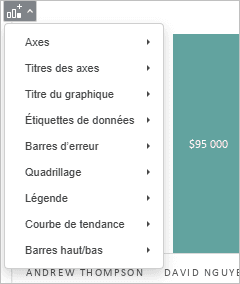
- Éléments du graphique — cliquez pour afficher ou masquer les éléments individuels : Titre du graphique, Étiquettes de données et Légende.
- Sélectionner des données — cliquez pour ouvrir la fenêtre Données du graphique et gérer la plage de données, les entrées de légende et les étiquettes des axes.
- Intervertir ligne/colonne — cliquez pour permuter les lignes et les colonnes du graphique, modifiant ainsi l'orientation des données tracées.
- Styles de graphique — choisissez un style dans la liste d'icônes pour appliquer un style prédéfini. Cliquez sur la flèche pour développer la liste et afficher tous les styles disponibles.
- Type de graphique — cliquez pour modifier le type et le style du graphique sélectionné.
Lorsque vous choisissez un Graphique Combo, la fenêtre Type de graphique liste les séries et permet de choisir les types à combiner et de sélectionner les séries à placer sur l'axe secondaire.

- Paramètres avancés — cliquez pour ouvrir la fenêtre Graphique — Paramètres avancés. Consultez la description détaillée ci-dessous.
- Largeur et Hauteur — utilisez ces champs pour définir manuellement les dimensions du graphique.
- Verrouiller les proportions — activez cette option pour conserver les proportions d'origine du graphique lors du redimensionnement.
Lorsqu'un graphique 3D est sélectionné, le bouton Rotation 3D apparaît également dans l'onglet Création de graphique :
- Rotation X — définissez la valeur de rotation de l'axe X à l'aide du clavier ou des flèches Gauche et Droite.
- Rotation Y — définissez la valeur de rotation de l'axe Y à l'aide du clavier ou des flèches Haut et Bas.
- Perspective — définissez la valeur de profondeur à l'aide du clavier ou des flèches Rétrécir le champ ou Élargir le champ.
- Axes à angle droit — permet de définir l'affichage des axes à angle droit.
- Mise à l'échelle automatique — activez cette option pour mettre automatiquement à l'échelle la profondeur et la hauteur du graphique, ou désactivez-la pour les définir manuellement.
- Profondeur (% de la base) — définissez la profondeur à l'aide du clavier ou des flèches.
- Hauteur (% de la base) — définissez la hauteur à l'aide du clavier ou des flèches.
- Rotation par défaut — restaure les paramètres 3D par défaut.
Veuillez noter qu'il n'est pas possible de modifier chaque élément du graphique individuellement ; les paramètres sont appliqués au graphique dans son ensemble.
Remarque : pour ouvrir rapidement la fenêtre Éditeur de graphique, vous pouvez également double-cliquer sur le graphique dans la feuille de calcul.
Pour modifier les données du graphique, cliquez sur le bouton Sélectionner des données dans l'onglet Création de graphique pour ouvrir directement la fenêtre Données du graphique.
- Utilisez la boîte de dialogue Données du graphique pour gérer la Plage de données du graphique, les Entrées de légende (Série), l'Étiquette de l'axe horizontal (abscisse) et Intervertir ligne/colonne.
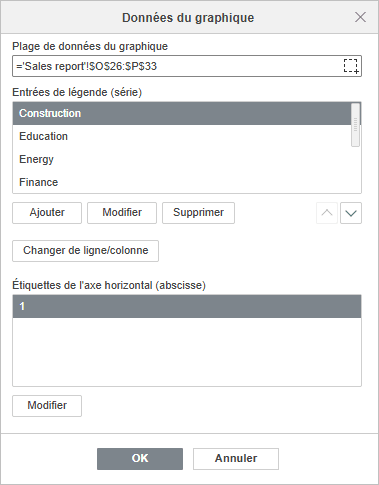
- Plage de données du graphique — sélectionnez les données pour votre graphique.
- Cliquez sur l'icône
 à droite de la zone Plage de données du graphique pour sélectionner la plage de données.
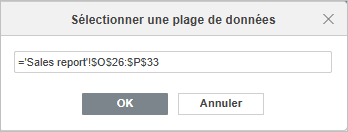
- Cliquez sur l'icône
- Entrées de légende (Série) — ajoutez, modifiez ou supprimez des entrées de légende. Saisissez ou sélectionnez le nom de série des entrées de légende.
- Dans Entrées de légende (Série), cliquez sur le bouton Ajouter.
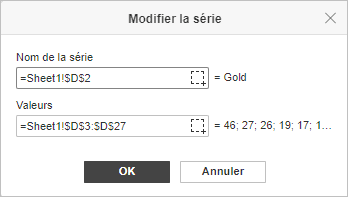
- Dans la fenêtre Modifier la série, saisissez une nouvelle entrée de légende ou cliquez sur l'icône
 à droite de la zone Nom de la série.
- Étiquette de l'axe horizontal (abscisse) — modifiez le texte de l'étiquette de catégorie.
- Dans Étiquette de l'axe horizontal (abscisse), cliquez sur Modifier.
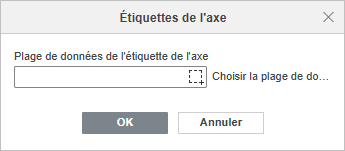
- Dans la fenêtre Plage de données de l'étiquette de l'axe, saisissez les étiquettes à ajouter ou cliquez sur l'icône à droite pour sélectionner la plage de données.
- Intervertir ligne/colonne — réorganisez les données de la feuille de calcul dans le graphique. Permutez lignes et colonnes pour afficher les données sur un autre axe.
- Plage de données du graphique — sélectionnez les données pour votre graphique.
- Cliquez sur OK pour appliquer les modifications et fermer la fenêtre.
Pour modifier les paramètres avancés du graphique, cliquez sur le bouton Paramètres avancés dans l'onglet Création de graphique. La fenêtre Graphique — Paramètres avancés s'ouvre.
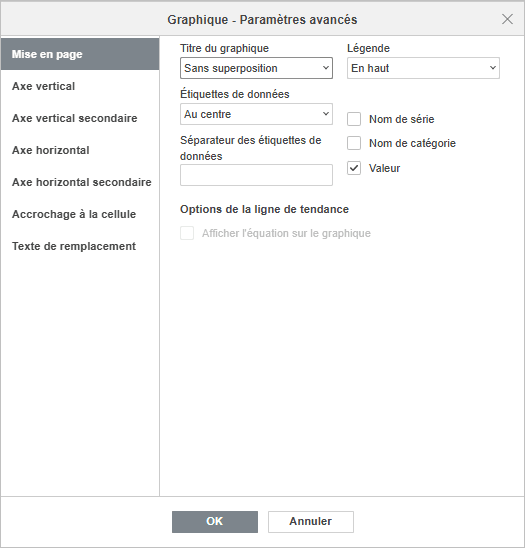
L'onglet Disposition vous permet de modifier la disposition des éléments du graphique.
- Spécifiez la position du Titre du graphique en sélectionnant l'option voulue dans la liste déroulante :
- Aucun — pour ne pas afficher le titre du graphique,
- Superposition — pour superposer et centrer le titre sur la zone de tracé,
- Sans superposition — pour afficher le titre au-dessus de la zone de tracé.
- Spécifiez la position de la Légende en sélectionnant l'option voulue dans la liste déroulante :
- Aucun — pour ne pas afficher la légende,
- En bas — pour afficher la légende en bas de la zone de tracé,
- En haut — pour afficher la légende en haut de la zone de tracé,
- À droite — pour afficher la légende à droite de la zone de tracé,
- À gauche — pour afficher la légende à gauche de la zone de tracé,
- Superposition à gauche — pour superposer et centrer la légende à gauche de la zone de tracé,
- Superposition à droite — pour superposer et centrer la légende à droite de la zone de tracé.
- Spécifiez les paramètres des Étiquettes de données (étiquettes de texte représentant les valeurs exactes des points de données) :
- Définissez la position des Étiquettes de données par rapport aux points de données en sélectionnant l'option nécessaire dans la liste déroulante. Les options disponibles varient selon le type de graphique sélectionné.
- Pour les graphiques en Colonnes/Barres : Aucun, Au centre, En bas à l'intérieur, En haut à l'intérieur, En haut à l'extérieur.
- Pour les graphiques en Courbes/Nuages de points (XY)/Boursiers : Aucun, Au centre, À gauche, À droite, En haut, En bas.
- Pour les graphiques en Secteurs : Aucun, Au centre, Ajuster à la largeur, En haut à l'intérieur, En haut à l'extérieur.
- Pour les graphiques en Aires ainsi que pour les graphiques 3D en Colonnes, Courbes, Radar et Barres : Aucun, Au centre.
- Sélectionnez les données à inclure dans vos étiquettes en cochant les cases correspondantes : Nom de série, Nom de catégorie, Valeur.
- Saisissez le caractère séparateur (virgule, point-virgule, etc.) dans le champ Séparateur des étiquettes de données.
- Définissez la position des Étiquettes de données par rapport aux points de données en sélectionnant l'option nécessaire dans la liste déroulante. Les options disponibles varient selon le type de graphique sélectionné.
- Lignes — permet de choisir un style de ligne pour les graphiques en Courbes/Nuages de points (XY) : Droit pour des lignes droites entre les points, Lisse pour des courbes lisses, ou Aucun pour ne pas afficher les lignes.
- Marqueurs — permet de spécifier si les marqueurs doivent être affichés (case cochée) ou non (case décochée) pour les graphiques en Courbes/Nuages de points (XY).
Remarque : les options Lignes et Marqueurs sont disponibles uniquement pour les graphiques en Courbes et les Nuages de points (XY).
- Options de la ligne de tendance — utilisez l'option Afficher l'équation sur le graphique pour faire apparaître les équations sur le graphique.
Cette option est disponible pour les graphiques comportant des courbes de tendance.
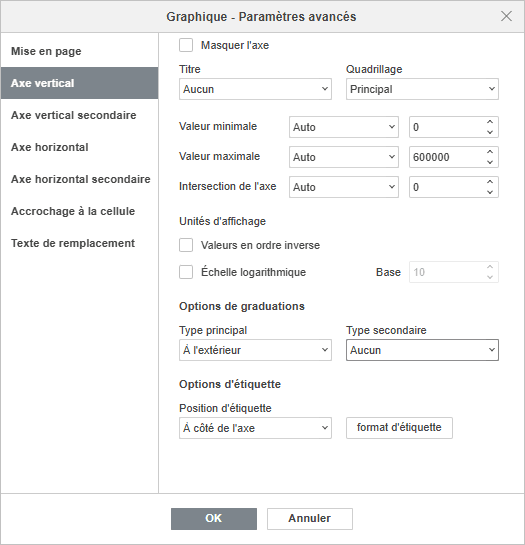
L'onglet Axe vertical vous permet de modifier les paramètres de l'axe vertical (axe des valeurs ou axe y), qui affiche des valeurs numériques. Pour les graphiques En barres, l'axe vertical est l'axe des catégories affichant des étiquettes textuelles ; dans ce cas, les options de l'onglet Axe vertical correspondent à celles décrites dans la section suivante. Pour les graphiques Nuages de points (XY), les deux axes sont des axes de valeurs.
Remarque : les sections Paramètres des axes et Quadrillage sont désactivées pour les Graphiques en secteurs, car ce type de graphique ne comporte ni axes ni quadrillage.
- Sélectionnez Masquer pour masquer l'axe vertical, ou laissez cette option décochée pour l'afficher.
- Définissez l'orientation du Titre en choisissant l'option appropriée dans la liste déroulante :
- Aucun — pour ne pas afficher le titre de l'axe vertical,
- Pivoté — pour afficher le titre de bas en haut à gauche de l'axe vertical,
- Horizontal — pour afficher le titre horizontalement à gauche de l'axe vertical.
- Valeur minimale — définit la valeur la plus basse affichée au début de l'axe vertical. L'option Auto est sélectionnée par défaut. Vous pouvez sélectionner Fixe et saisir une valeur différente dans le champ à droite.
- Valeur maximale — définit la valeur la plus élevée affichée à la fin de l'axe vertical. L'option Auto est sélectionnée par défaut. Vous pouvez sélectionner Fixe et saisir une valeur différente dans le champ à droite.
- Intersection de l'axe — définit le point d'intersection de l'axe horizontal sur l'axe vertical. L'option Auto est sélectionnée par défaut. Vous pouvez sélectionner Valeur et saisir une valeur différente, ou définir l'intersection à la Valeur minimum/maximum sur l'axe vertical.
- Unités d'affichage — détermine la représentation des valeurs numériques le long de l'axe vertical. Sélectionnez les unités souhaitées dans la liste déroulante : Centaines, Milliers, 10 000, 100 000, Millions, 10 000 000, 100 000 000, Milliards, Trillions, ou Aucun pour rétablir les unités par défaut.
- Valeurs dans l'ordre inverse — affiche les valeurs dans la direction opposée. Lorsque la case est décochée, la valeur la plus basse est en bas et la plus haute en haut de l'axe. Lorsqu'elle est cochée, les valeurs sont triées de haut en bas.
- Échelle logarithmique — active l'échelle logarithmique pour la Base définie par l'utilisateur.
- La section Options de graduations permet d'ajuster l'apparence des graduations sur l'échelle verticale. Les listes déroulantes Type principal/secondaire proposent les options suivantes :
- Aucun — pour ne pas afficher les graduations,
- Sur l'axe — pour afficher les graduations des deux côtés de l'axe,
- À l'intérieur — pour afficher les graduations à l'intérieur de l'axe,
- À l'extérieur — pour afficher les graduations à l'extérieur de l'axe.
- La section Options d'étiquettes permet d'ajuster l'apparence des étiquettes de graduations. Pour spécifier la Position de l'étiquette par rapport à l'axe vertical :
- Aucun — pour ne pas afficher les étiquettes,
- En bas — pour afficher les étiquettes à gauche de la zone de tracé,
- En haut — pour afficher les étiquettes à droite de la zone de tracé,
- À côté de l'axe — pour afficher les étiquettes à côté de l'axe.
- Pour définir le Format d'étiquette, cliquez sur le bouton Format d'étiquette et choisissez la catégorie appropriée.
Catégories disponibles : Général, Nombre, Scientifique, Comptabilité, Monétaire, Date, Heure, Pourcentage, Fraction, Texte, Personnalisé.
Les options varient selon la catégorie sélectionnée. Pour en savoir plus, consultez cette page.
- Activez Lié à la source pour conserver la représentation de nombre de la source de données du graphique.
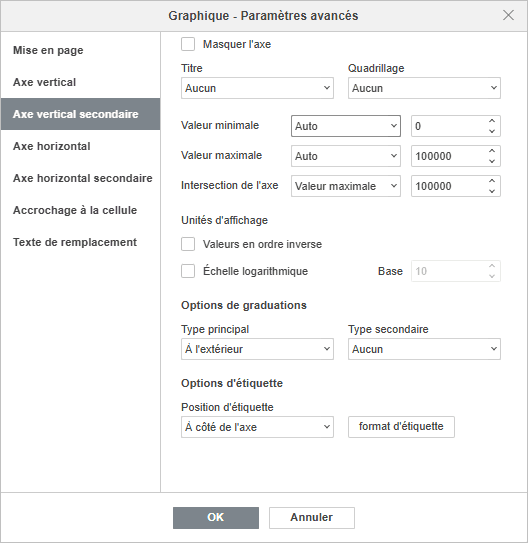
Remarque : les axes secondaires sont disponibles uniquement pour les graphiques Combo.
Les Axes secondaires sont utiles pour les graphiques Combo lorsque les valeurs varient considérablement ou lorsque des types de données mixtes sont utilisés. Ils facilitent la lecture et la compréhension du graphique combiné.
L'onglet Axe vertical/horizontal secondaire s'affiche lorsque vous sélectionnez une série de données appropriée pour votre graphique combiné. Les options disponibles sont identiques à celles des onglets Axe vertical/horizontal. Pour une description détaillée, consultez les sections appropriées ci-dessus/ci-dessous.
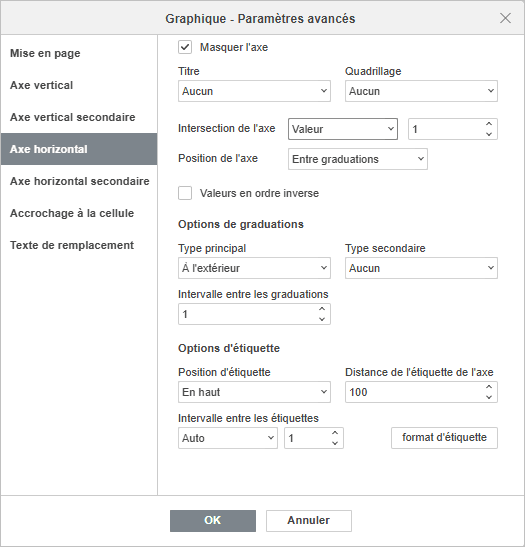
L'onglet Axe horizontal vous permet de modifier les paramètres de l'axe horizontal (axe des catégories ou axe x), qui affiche des étiquettes textuelles. Pour les graphiques En barres, l'axe horizontal est l'axe des valeurs ; les options correspondent alors à celles décrites dans la section précédente. Pour les graphiques Nuages de points (XY), les deux axes sont des axes de valeurs.
- Sélectionnez Masquer pour masquer l'axe horizontal, ou laissez cette option décochée pour l'afficher.
- Définissez l'orientation du Titre :
- Aucun — pour ne pas afficher le titre de l'axe horizontal,
- Sans superposition — pour afficher le titre en dessous de l'axe horizontal.
- Quadrillage — spécifiez les lignes de quadrillage horizontal à afficher : Aucun, Principal, Secondaire ou Principal et secondaire.
- Intersection de l'axe — définit le point d'intersection de l'axe vertical sur l'axe horizontal. L'option Auto est sélectionnée par défaut. Vous pouvez sélectionner Valeur et saisir une valeur différente, ou définir l'intersection à la Valeur minimum/maximum (correspondant à la première et à la dernière catégorie) sur l'axe horizontal.
- Position de l'axe — spécifie où les étiquettes de l'axe doivent être placées : Sur graduations ou Entre graduations.
- Valeurs dans l'ordre inverse — affiche les catégories dans la direction opposée. Lorsque la case est décochée, les catégories s'affichent de gauche à droite. Lorsqu'elle est cochée, de droite à gauche.
- La section Options de graduations permet d'ajuster l'apparence des graduations sur l'échelle horizontale.
- Type principal/secondaire — options de placement : Aucun, Sur l'axe, À l'intérieur, À l'extérieur.
- Intervalle entre les graduations — définit le nombre de catégories à afficher entre deux graduations adjacentes.
- La section Options d'étiquettes permet d'ajuster l'apparence des étiquettes de catégories.
- Position de l'étiquette — spécifie où les étiquettes doivent être placées par rapport à l'axe horizontal : Aucun, En bas, En haut, À côté de l'axe.
- Distance de l'étiquette de l'axe — définit la distance entre les étiquettes et l'axe. Plus la valeur est élevée, plus la distance est grande.
- Intervalle entre les étiquettes — définit la fréquence d'affichage des étiquettes. L'option Auto est sélectionnée par défaut. Vous pouvez sélectionner Manuel et saisir la valeur souhaitée. Par exemple, saisissez 2 pour afficher les étiquettes une catégorie sur deux.
- Pour définir le Format d'étiquette, cliquez sur le bouton Format d'étiquette et choisissez la catégorie appropriée.
Catégories disponibles : Général, Nombre, Scientifique, Comptabilité, Monétaire, Date, Heure, Pourcentage, Fraction, Texte, Personnalisé.
Les options varient selon la catégorie sélectionnée. Pour en savoir plus, consultez cette page.
- Activez Lié à la source pour conserver la représentation de nombre de la source de données du graphique.
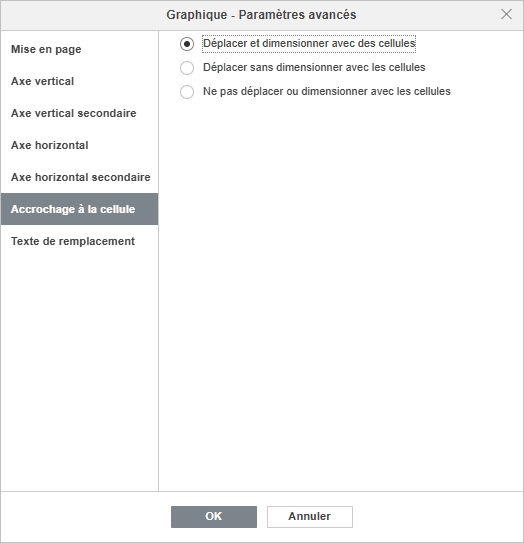
L'onglet Accrochage à la cellule comprend les options suivantes :
- Déplacer et dimensionner avec des cellules — le graphique se déplace et se redimensionne avec la cellule.
- Déplacer sans dimensionner avec les cellules — le graphique se déplace avec la cellule mais ne se redimensionne pas.
- Ne pas déplacer et dimensionner avec les cellules — le graphique reste fixe indépendamment des cellules.
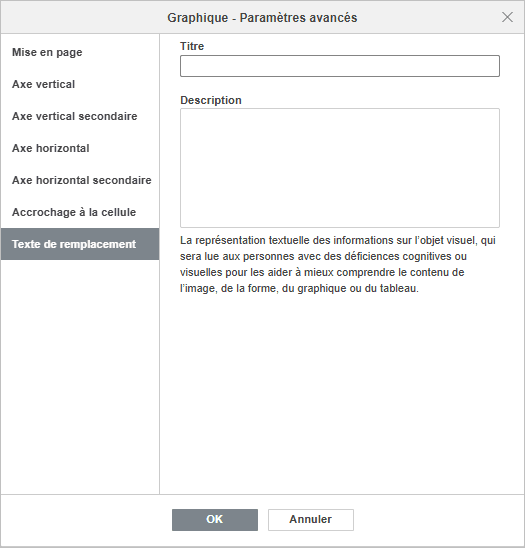
L'onglet Texte de remplacement permet de spécifier un Titre et une Description destinés aux personnes ayant des déficiences cognitives ou visuelles.
Pour configurer l'affichage des éléments du graphique, cliquez sur le bouton  dans le coin supérieur droit du graphique et cochez ou décochez les éléments à afficher ou masquer.
Modifier les éléments du graphique
Pour modifier le Titre du graphique, sélectionnez le texte par défaut avec la souris et saisissez votre texte.
Pour modifier la mise en forme de la police dans les éléments de texte (titre du graphique, titres des axes, entrées de légende, étiquettes de données, etc.), sélectionnez l'élément de texte en cliquant dessus. Utilisez ensuite les icônes de l'onglet Accueil pour modifier le type, le style, la taille ou la couleur de la police.
Lorsque le graphique est sélectionné, l'icône Paramètres de la forme  est disponible à droite, car une forme est utilisée en arrière-plan du graphique. Cliquez sur cette icône pour ouvrir l'onglet Paramètres de la forme dans la barre latérale droite et configurer le Remplissage et la Ligne de la forme. Le type de forme ne peut pas être modifié.
Sous l'onglet Paramètres de la forme, vous pouvez configurer la zone du graphique ainsi que ses éléments (zone de tracé, série de données, titre, légende, etc.) et leur appliquer différents types de remplissage : couleur de remplissage, dégradé, image ou texture, modèle. Définissez les paramètres de remplissage et le niveau d'opacité si nécessaire. Lorsque vous sélectionnez un axe ou un quadrillage, seuls les paramètres de trait sont disponibles : couleur, épaisseur, type et opacité. Pour plus de détails, consultez cette page.
Remarque : l'option Ajouter une ombre est disponible sous l'onglet Paramètres de la forme, mais elle est désactivée pour les éléments du graphique.
Pour redimensionner un élément du graphique, sélectionnez-le et faites glisser l'un des huit carreaux blancs  situés le long de son périmètre.

Pour déplacer un élément, cliquez dessus avec le bouton gauche de la souris, vérifiez que le curseur s'est transformé en  , maintenez le bouton enfoncé et faites glisser l'élément vers la position souhaitée.

Pour supprimer un élément du graphique, sélectionnez-le et appuyez sur la touche Suppr.
Vous pouvez également faire pivoter les graphiques 3D à l'aide de la souris. Faites un clic gauche sur la zone de tracé pour la sélectionner, maintenez le bouton enfoncé et faites glisser le curseur pour modifier l'orientation du graphique 3D.
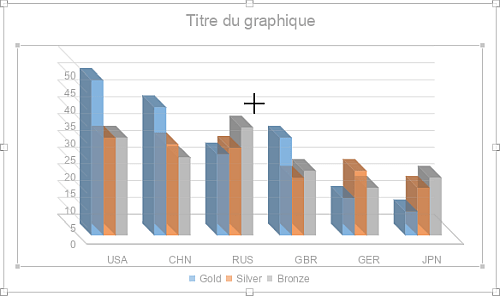
Si nécessaire, vous pouvez modifier la taille et la position du graphique.
Pour supprimer le graphique inséré, cliquez dessus et appuyez sur la touche Suppr.
Affecter une macro à un graphique
Pour rendre l'accès à une macro plus rapide dans une feuille de calcul, vous pouvez affecter une macro à un graphique. Une fois la macro affectée, le graphique apparaît comme un bouton de contrôle et vous pouvez l'exécuter par un simple clic.
Pour affecter une macro :
- Faites un clic droit sur le graphique et sélectionnez l'option Affecter une macro dans le menu déroulant.
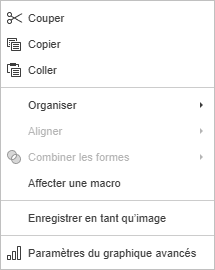
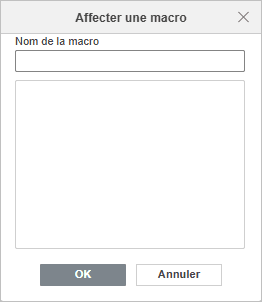
- La boîte de dialogue Affecter une macro s'affiche.
- Sélectionnez une macro dans la liste ou saisissez son nom, puis cliquez sur OK pour confirmer.
Une fois la macro affectée, vous pouvez toujours sélectionner le graphique pour effectuer d'autres opérations en cliquant avec le bouton gauche de la souris sur sa surface.
Utiliser des graphiques sparkline
L'Éditeur de classeurs ONLYOFFICE prend en charge les Graphiques sparkline. Un graphique sparkline est un petit graphique qui s'intègre dans une cellule et constitue un outil efficace de visualisation des données. Pour en savoir plus sur la création, la modification et la mise en forme des graphiques sparkline, consultez les instructions Insérer des graphiques sparkline.