在服务器版本中更改LDAP设置
如果您刚在服务器上部署了ONLYOFFICE Workspace,首先需要为公司所有员工创建账户。但如果员工人数超过50人,创建新门户用户的过程将耗费大量时间。控制面板提供了LDAP设置选项,允许您从LDAP服务器(例如,OpenLDAP服务器或Microsoft Active Directory)导入所需的用户和组到您的门户,几分钟内即可完成。新创建的用户无需记住新的密码和登录名,因为他们将使用存储在LDAP服务器上的凭据登录门户。
要访问控制面板,请登录您的门户并点击开始页面上的“控制面板”链接。或者,您可以进入门户“设置”并点击左侧面板上的“控制面板”链接。
导入用户和组
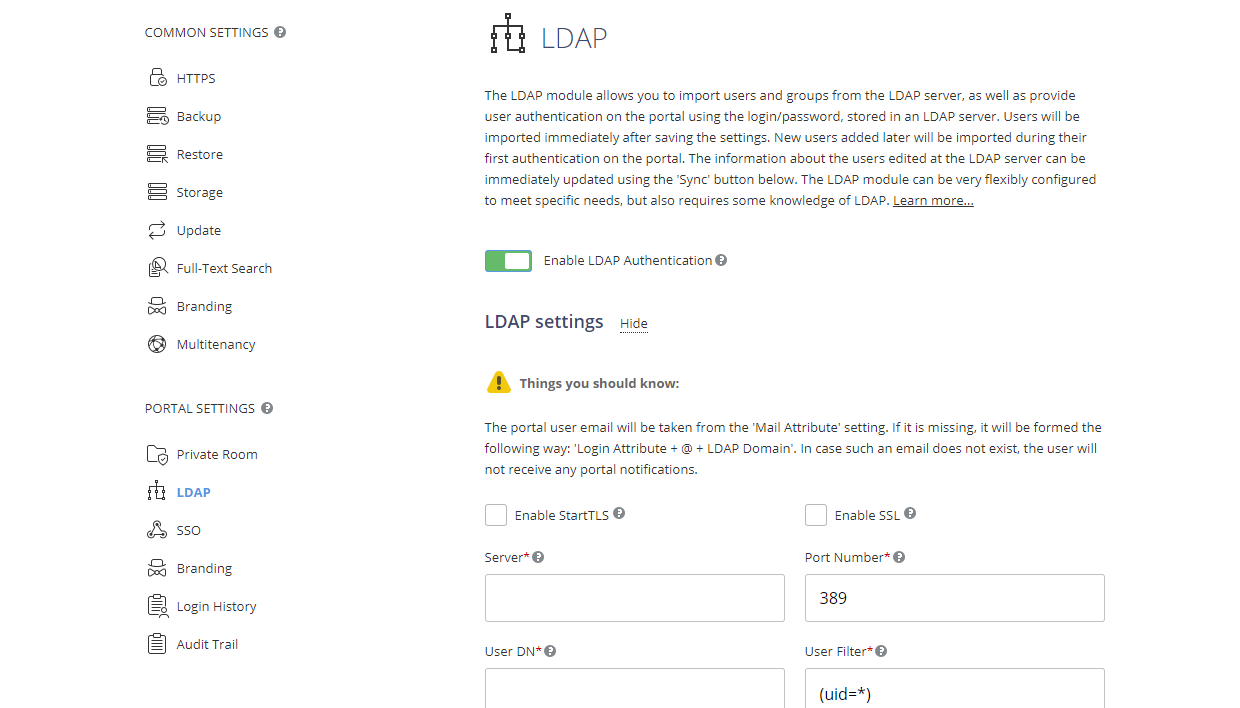
- 在控制面板中,打开左侧边栏门户设置部分的LDAP页面。
- 点击启用LDAP认证开关(如果这不是您第一次更改设置,请使用LDAP设置标题旁的显示链接显示参数表单)。
- 如果您希望通过使用StartTLS技术来保护您的连接,请勾选启用StartTLS框(此情况下,默认端口为389)。如果您希望使用SSL协议,请勾选启用SSL框(此情况下,端口号将自动更改为636)。
- 填写用户导入所需的字段(必填字段标有星号):
 警告 请注意,如果您已经导入了一些用户并更改了一些设置(例如,服务器、用户过滤器、用户DN、组过滤器、组DN),现有用户及其所有数据,包括文档、电子邮件等不符合这些新设置的将被禁用。我们强烈建议在更改任何设置之前创建备份。
- 在服务器字段中,输入LDAP服务器的URL地址,格式为protocol://host,例如,普通LDAP连接为LDAP://example.com,安全的LDAP连接为LDAPS://example.com。您也可以指定服务器的IP地址而不是其DNS名称:LDAP://192.168.3.202;
- 指定用于访问LDAP服务器的端口号。普通LDAP连接的默认端口为389。如果启用了StartTLS选项,默认端口也是389。如果启用了SSL选项,端口号会自动更改为636;
- 在用户DN(用户专有名称)字段中,指定包含您要导入的用户的顶级目录的绝对路径。此参数定义了搜索开始的节点。您可以指定根目录,例如
dc=example,dc=com,以便在整个目录中搜索用户,或指定特定的搜索区域,例如ou=groupname,dc=example,dc=com,以便在指定组中搜索用户; - 如果需要导入符合指定搜索条件的用户,请填写用户过滤器字段。默认过滤器值
(uid=*)允许导入所有用户;您可以在这里找到搜索过滤器语法示例。 - 指定登录属性值(用户记录中的一个属性,对应于LDAP服务器用户用于登录ONLYOFFICE的登录名)。 请注意:默认设置是为OpenLDAP服务器指定的。对于Active Directory,您需要更改以下设置:
- 用户过滤器 -
(userPrincipalName=*) - 登录属性 -
sAMAccountName
- 用户过滤器 -
- 属性映射部分允许您在门户上的用户数据字段与LDAP服务器用户记录中的属性之间建立对应关系。点击添加属性按钮,从列表中选择所需的数据字段,并指定LDAP服务器中使用的用户属性。以下参数是默认设置,但如果有必要,您可以更改它们:
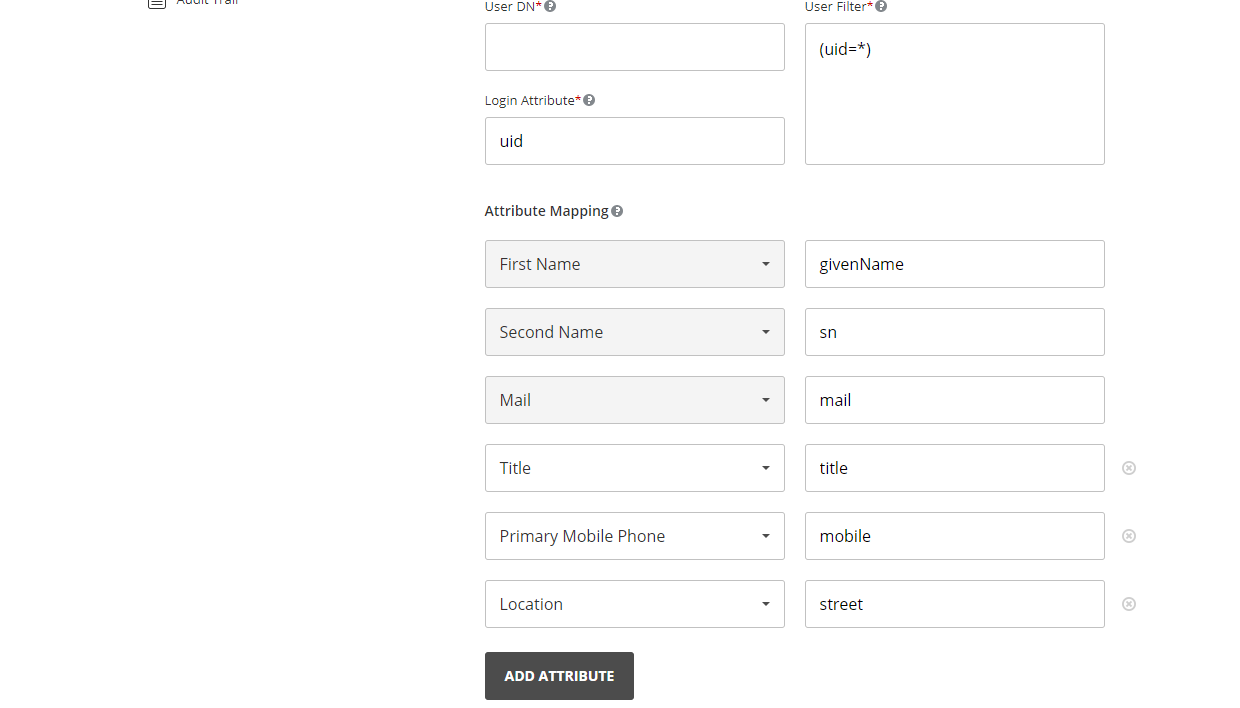
- 名字(用户记录中对应于用户名字的属性)
- 姓氏(用户记录中对应于用户姓氏的属性)
- 邮件(用户记录中对应于用户电子邮件地址的属性)
- 职位(用户记录中对应于用户职位的属性)
- 主要手机号码(用户记录中对应于用户手机号码的属性)
- 位置(用户记录中对应于用户位置的属性)
您还可以添加以下属性:附加邮件、附加手机号码、附加电话、出生日期、个人照片、性别、Skype。
- 点击组成员资格开关,如果您希望从LDAP服务器添加组到您的门户,并填写必要的字段: 请注意,如果您决定添加组,只有属于至少一个组的用户才会被添加。
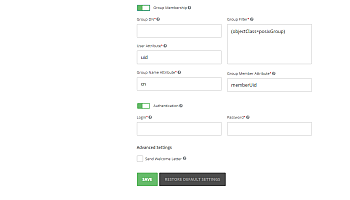
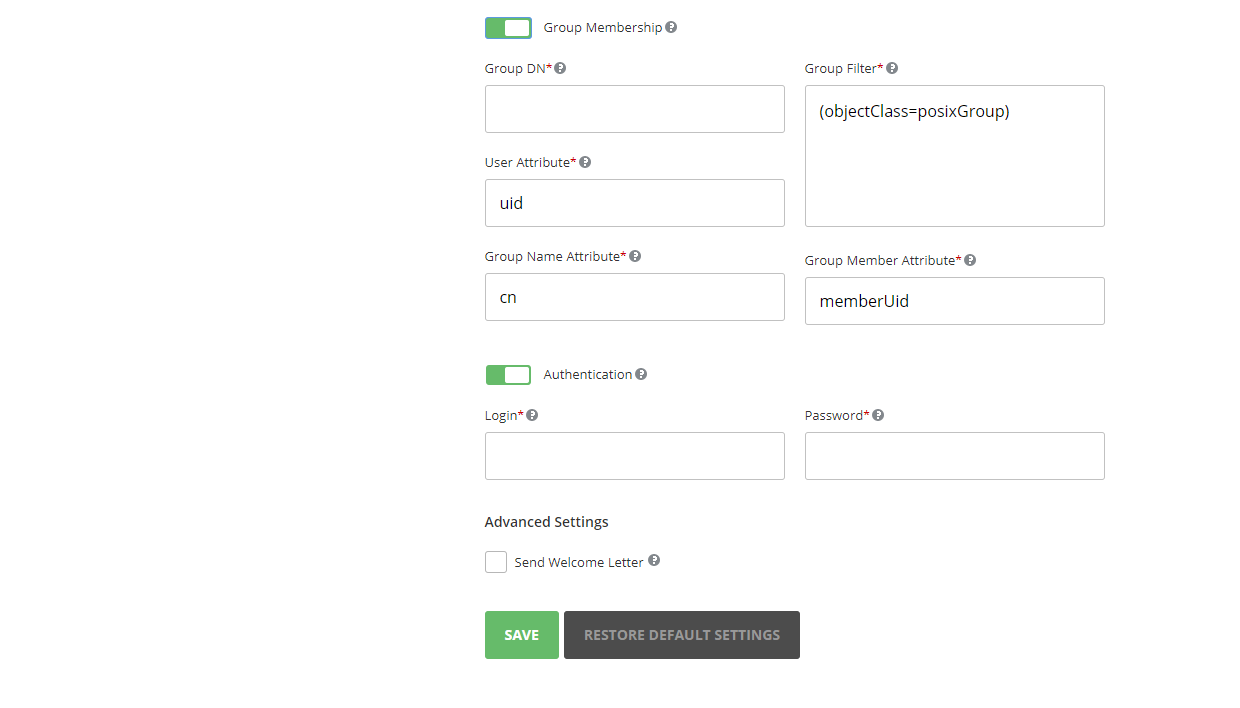 警告 请注意,如果您已经导入了一些用户并更改了一些设置(例如,服务器、用户过滤器、用户DN、组过滤器、组DN),现有用户及其所有数据,包括文档、电子邮件等不符合这些新设置的将被禁用。我们强烈建议在更改任何设置之前创建备份。
- 在组DN(组专有名称)字段中,指定包含您要导入的组的顶级目录的绝对路径,例如
ou=Groups,dc=example,dc=com。 - 如果需要导入符合指定搜索条件的组,请填写组过滤器字段。默认过滤器值
(objectClass=posixGroup)允许导入所有组。 - 以下参数是默认设置,但如果有必要,您可以更改它们:
- 用户属性(一个属性,确定此用户是否为组成员)
- 组名属性(一个属性,对应于用户所在组的名称)
- 组成员属性(一个属性,指定组包含的用户)
请注意:默认设置是为OpenLDAP服务器指定的。对于Active Directory,您需要更改以下设置:- 组过滤器 -
(objectClass=group) - 用户属性 -
distinguishedName - 组成员属性 -
member
- 在组DN(组专有名称)字段中,指定包含您要导入的组的顶级目录的绝对路径,例如
- 设置管理员访问权限设置:点击相应按钮,选择完全访问,并指定应该拥有完全管理权限的组。从列表中选择一个门户模块,并指定应该拥有该模块管理权限的组。
- 打开认证开关。在登录和密码字段中,输入有权从LDAP服务器读取数据的用户凭据。
- 如果您希望通过电子邮件向所有新用户发送邀请,请在高级设置部分勾选发送欢迎信框。欢迎消息包含一个按钮,允许用户转到门户登录页面并激活电子邮件。此选项仅在配置了邮件属性映射时可用。
- 点击保存按钮。
- 在出现的“导入确认”窗口中,点击确定按钮以开始导入用户。
导入过程将根据用户数量、组、计算机规格等耗费一些时间。
登录属性 + @ + LDAP域。 - 如果门户上已存在一个具有此电子邮件的用户,该用户将自动与LDAP用户同步。
- 如果此电子邮件不存在,用户将不会收到任何门户通知。
从社区服务器v.10.0开始,有一些特殊功能:
- 门户所有者不受通过LDAP更改访问权限的影响;
- 如果门户所有者被排除在用户/组过滤器之外,他将不再是LDAP用户,但始终保持活跃;
- 禁用LDAP时,通过LDAP为用户提供的所有访问权限将被撤销;
- 如果禁用LDAP的用户应失去管理员权限,其管理员权限不受影响,并且用户将收到通知;
- 如果用户被排除在用户/组过滤器之外,他将保持活跃,并收到通知,告知LDAP密码不再有效,应在个人资料设置页面更改;
- 如果用户试图通过访问权限设置或将自己排除在用户/组过滤器之外来取消自己的管理员权限,其管理员权限不受影响,并且用户将收到通知。
认证LDAP用户
每个导入的用户将能够使用根据以下方案形成的登录名登录门户:
- 登录属性,例如
Andrew.Stone - 登录属性 + @ + LDAP域,例如
Andrew.Stone@example.com - LDAP域 + \ + 登录属性(支持不完整的域名),例如
example\Andrew.Stone
在授权页面上,可用登录到域选项,允许以明文形式传输密码。域外的门户用户可以取消选中此设置。在这种情况下,密码将以哈希形式传输。


在人员模块中,导入的用户配置文件将被标记为LDAP图标,供门户管理员查看。通过LDAP导入的用户配置文件字段将被锁定,无法编辑。
同步LDAP数据
如果您在LDAP服务器中更改了数据(例如,添加新用户/组、重命名现有组或编辑用户记录中的一些信息),您可以轻松地将门户数据与LDAP服务器中的新信息同步。
要调整同步选项,请打开自动同步开关,并设置执行自动同步的必要时间:您可以每小时在指定的分钟同步数据,或每天在指定的时间同步,以及每周或每月在指定的日期和时间同步。点击保存以应用设置。也可以通过点击LDAP页面底部的同步按钮手动同步数据。或者,您可以使用LDAP设置部分下方的保存按钮。
单个用户的信息也将在该用户登录门户后同步。