入门指南
模块部分概览
文档是一个用于存储、查看、编辑和共享文档、电子表格、演示文稿、可填写表单、图片等的模块。它包含以下部分:
 我的文档是一个私人存储空间,每个门户成员(访客除外)都有这个部分,可以上传、导入或创建仅供个人使用的文档;
 与我共享包含其他成员与门户成员共享的文档;
 收藏夹包含当前用户标记为收藏的文档和文件夹。用户可以在文档模块的常用设置中隐藏或显示此部分。此部分对访客不可用;
 最近包含当前用户最近在编辑器中打开的所有文件(不包括加密文档和来自第三方云的文件)。用户可以在文档模块的常用设置中隐藏或显示此部分。此部分对访客不可用;
 私人房间是一个用于安全处理文档的特殊部分。此部分仅在服务器版本中可用。在私人房间中工作仅可通过桌面编辑器进行;
 公共是一个公共存储空间,包含所有门户成员可用的文件和文件夹;
 在项目中包含与现有项目对应的文件夹,并代表“项目”模块中所有文档的存储位置;
 垃圾箱是存储所有已删除文件的部分,可以稍后恢复或删除。
添加/创建文件和文件夹
要将所有文件传输到文档模块,可以从计算机硬盘上传现有文档,或将您的Google Drive、Box、Dropbox、OneDrive、Nextcloud、ownCloud、SharePoint、OneDrive for Business、kDrive或Yandex Disk账户与在线办公集成。
上传文件和文件夹
要上传文件,
- 通过选择左侧面板中的相应选项,打开您要上传文件的部分或文件夹,
- 点击“文档”模块左上角的
 按钮,
按钮, - 从菜单中选择上传文件选项,
- 在文件管理器窗口中选择要上传到在线办公的文件,然后点击打开按钮。
或者,您可以简单地拖放一个或多个选定的文件从计算机到工作区域,以更轻松地将文档上传到您的门户。
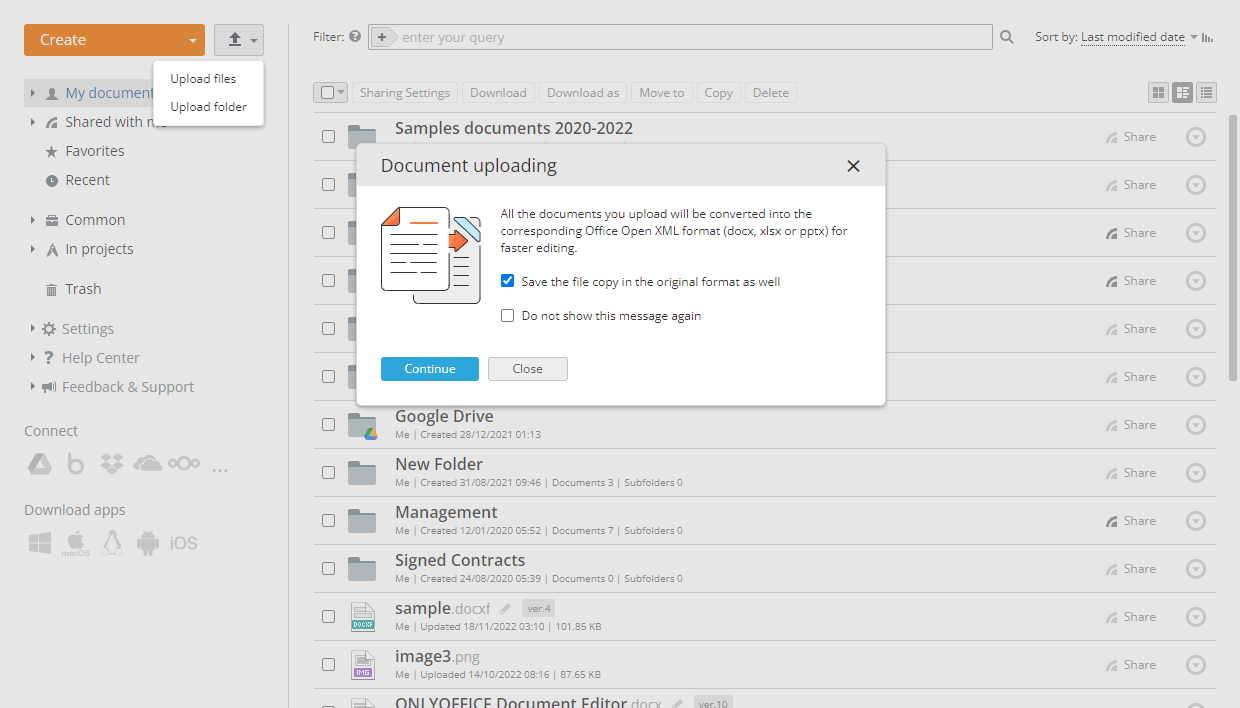
上传过程将开始。如果文件格式与Office Open XML不同,文件将被转换为.docx/.xlsx/.pptx格式以加快编辑速度。通知窗口将出现,您可以选择是否要保存两个文件(一个是原始格式的文件,另一个是Office Open XML格式的文件)。如果您不需要门户中的原始格式文件,可以取消选中同时保存文件副本为原始格式框。在接下来的上传操作中将考虑这一点,转换后的文件将作为原始文件的新修订版而不是新文件单独放置。也可以在文档模块的常用设置中启用或禁用同时保存文件副本为原始格式选项。
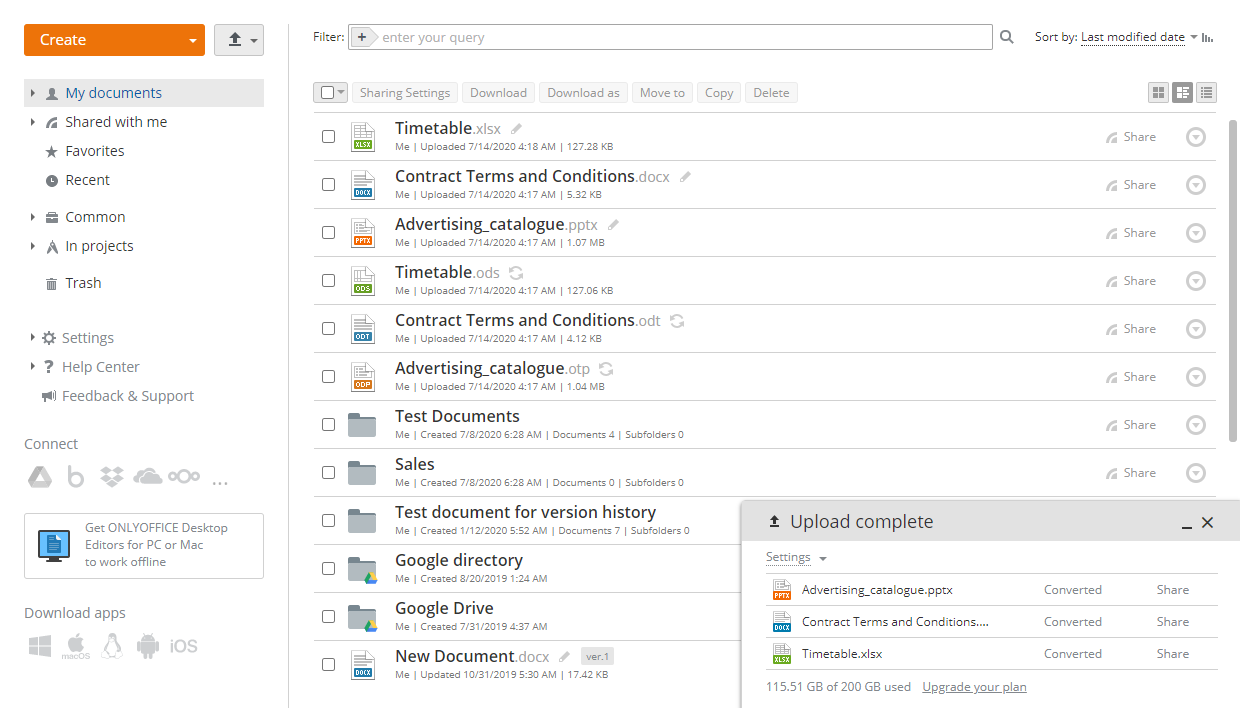
如果原始文件受密码保护,则需要密码才能转换文件。您可以在通知窗口中点击输入密码选项,并在下面的字段中输入密码。也可以点击上传文档右侧文件列表中的 转换并打开图标;在这种情况下,将打开一个新窗口,您需要在其中输入密码。
要上传包含嵌套子文件夹和文档的文件夹:
- 点击左上角的按钮,
- 从菜单中选择上传文件夹选项,
- 在文件管理器窗口中选择要上传到在线办公的文件夹,然后点击打开按钮。
这也可以通过将所需文件夹从文件管理器窗口拖到门户工作区域来完成。
要将您的Google Drive、Box、Dropbox、OneDrive、Nextcloud、ownCloud、SharePoint、OneDrive for Business、kDrive或Yandex Disk账户与文档模块集成,请在阅读相应的说明后使用左侧菜单上的相应按钮。
创建新文件和文件夹
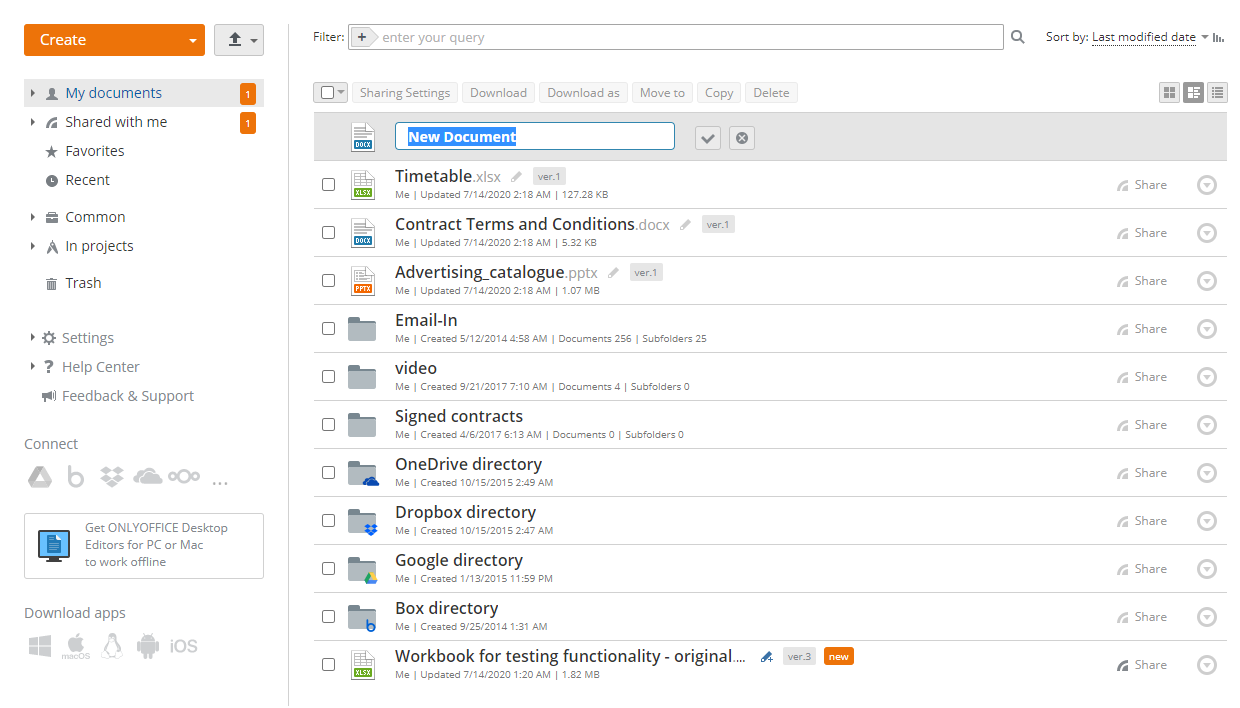
您还可以在“文档”模块中创建新文件或文件夹。要做到这一点,
- 通过选择左侧面板中的相应选项,打开您要创建新文件的部分或文件夹,
- 点击左上角的创建按钮,并选择以下选项之一:
- 文档以创建新文本文档
- 电子表格以创建新电子表格
- 演示文稿以创建新演示文稿
- PDF表单以创建允许编辑文本和处理表单字段的新.docxf文件。选择以下选项之一:
- 空白以创建空的.docxf文件。
- 从门户文件以基于存储在您门户中的现有.docx文档创建.docxf文件。选择所需文件并点击创建。
- 从本地文件以基于存储在您计算机上的现有.docx文档创建.docxf文件。选择所需文件并点击打开。
要了解更多关于如何创建可填写表单的信息,您可以参考此部分。
- 文件夹以创建新文件夹
- 在相应字段中输入文件或文件夹的名称,然后点击
 图标。
图标。
查看/编辑文件
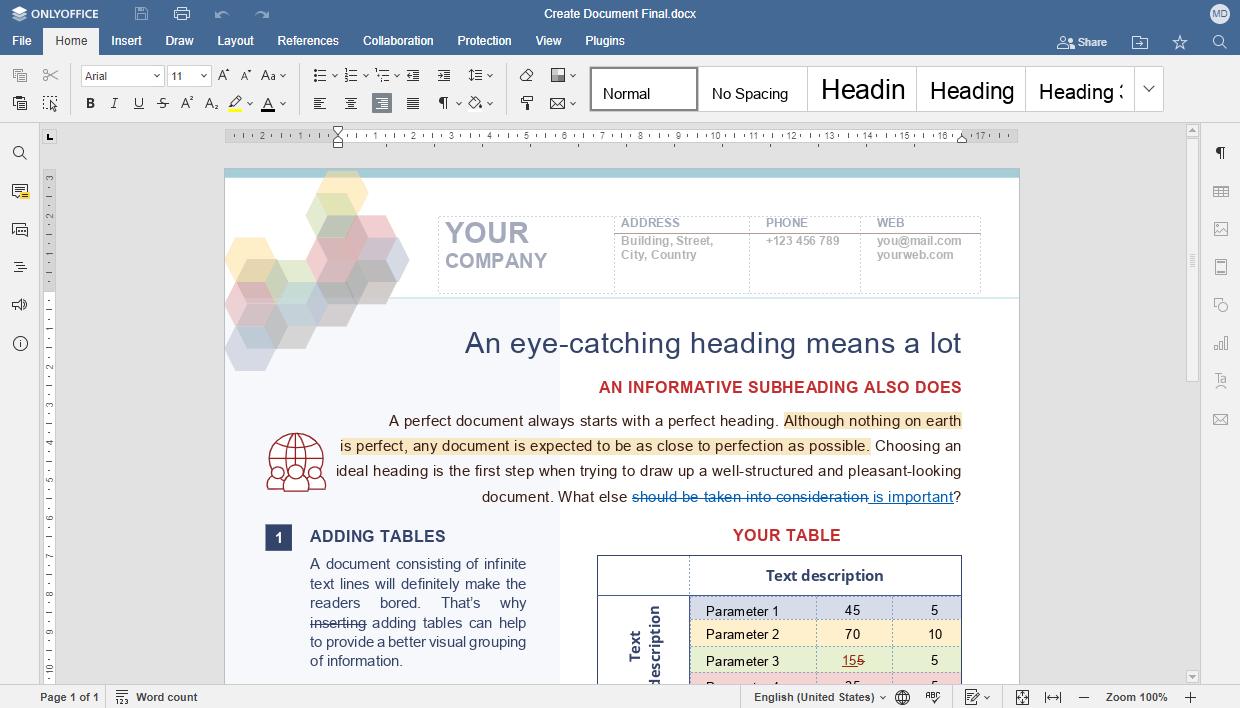
您可以在门户上使用多功能在线编辑器查看和编辑您的文档、电子表格和演示文稿。您还可以查看存储在门户上的媒体文件,支持最流行的格式,包括avi、mpg、mpeg、mp3、mp4、webm等,以及bmp、jpg、jpeg、png、gif、tif、tiff、webp图片。
要编辑文档,只需点击其标题或文件标题右侧的 图标,文档将会在浏览器的新标签页中打开。 如果文件当前正在被其他用户编辑,您将看到彩色铅笔图标。将鼠标光标悬停在此
 图标上可以查看谁正在编辑文件。 点击它可以与其他门户用户同时打开和编辑此文档。
 图标并选择编辑选项。
一旦您编辑了文档、电子表格或演示文稿并保存了所做的更改,您的文件的两个修订版本都将可用,因此如果需要,您可以恢复以前的版本。可用的修订版本可以分组为版本。要了解更多信息,请参考这篇文章。
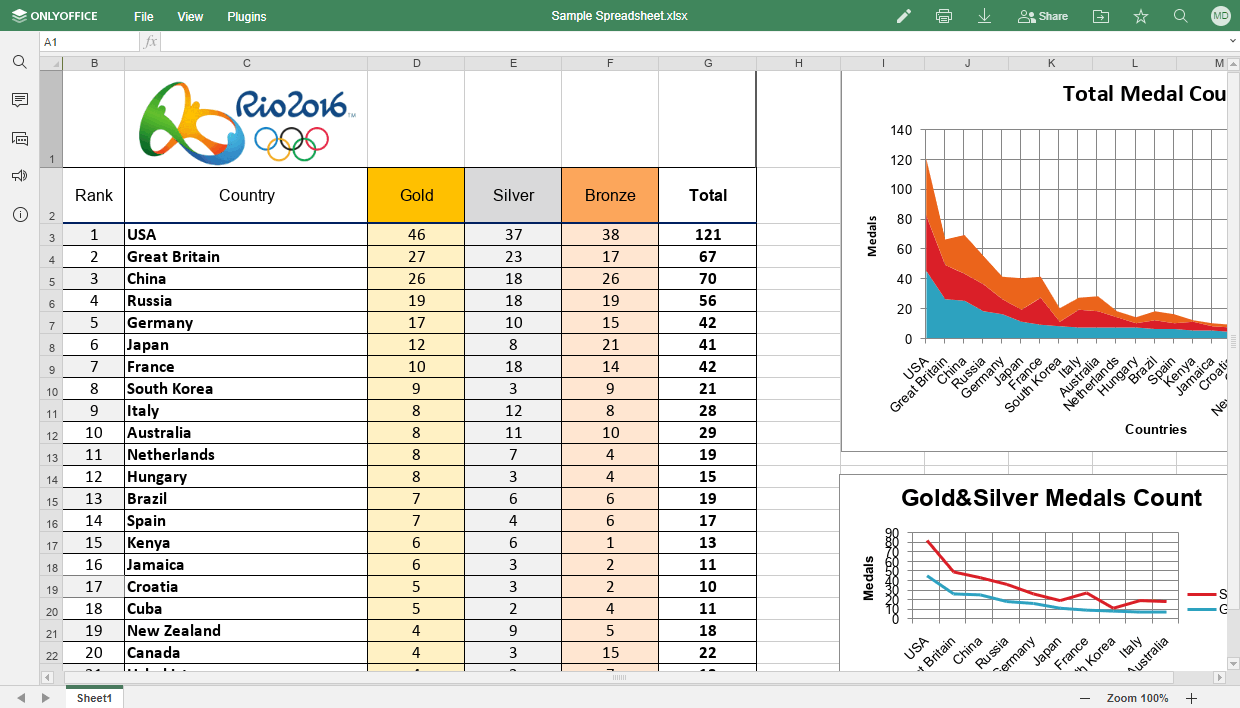
如果您没有编辑文档的权限,点击其标题将使用相应的在线办公查看器打开它。图像文件将在同一窗口中打开,文本文件将在浏览器的新标签页中显示。 在线办公查看器提供标准工具来放大/缩小文件、调整其大小、在页面之间导航以及下载或打印它们。
图标并选择预览选项。 
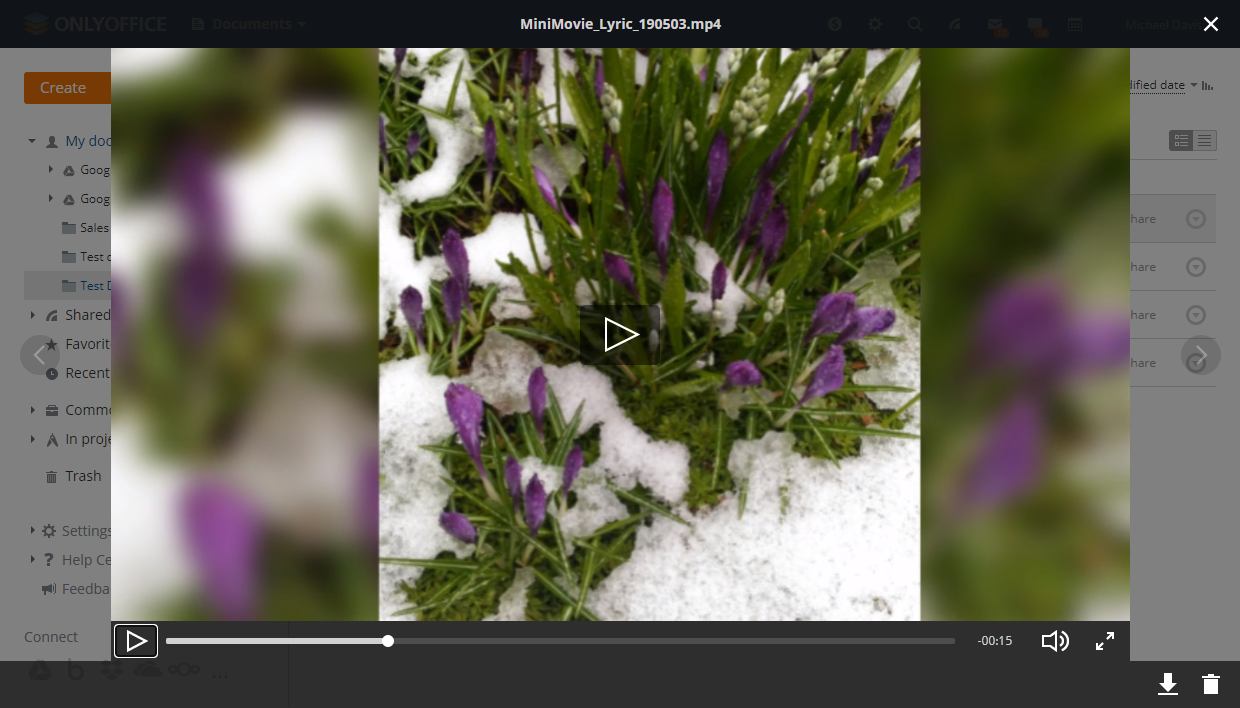
在使用在线查看器查看媒体文件时,您可以使用相应的按钮开始或暂停播放、调整音量或切换到全屏模式、转到上一个或下一个媒体文件,或下载或删除文件。
在使用在线查看器查看图像文件时,您可以使用相应的按钮放大或缩小图像、转到上一个或下一个图像、显示图像的实际大小(如果图像已被放大或缩小)、顺时针或逆时针旋转图像、转到上一个或下一个图像,并下载或删除文件。
管理文件和文件夹
要快速找到所需的文档,请使用文档列表顶部的过滤器。
点击 按钮并指定必要的过滤参数:
- 要按类型过滤项目,请选择以下选项之一:文件夹、文档、演示文稿、电子表格、图片、媒体、档案或所有文件。
- 要按作者过滤项目,请点击用户或组选项并选择必要的用户或组。
- 要从搜索中排除子文件夹,请点击搜索部分中的无子文件夹选项。
在过滤器字段中输入文档标题(全部或部分),然后按Enter键以显示找到的项目。搜索位置显示在搜索结果上方。如果需要,您可以通过点击所有子文件夹链接从搜索中排除子文件夹。如果您想转到找到的文件所在的文件夹,请右键点击文件并使用打开位置选项。要转到比当前文件夹高一级的父文件夹,请使用 箭头。
箭头。
默认情况下,所有文件按最后修改日期降序排列(从晚到早)。如果需要,您可以通过打开过滤器字段右侧的排序依据下拉列表并选择必要的选项来按创建日期、标题、类型、大小或作者排序项目。要将排序顺序从降序更改为升序,请点击 图标。
图标。
使用右侧的 按钮在可用的显示模式之间切换:缩略图视图、常规视图和紧凑视图。缩略图不会为连接的第三方服务生成。
您可以对文档执行以下操作:
- 另存为PDF表单 - 此选项仅适用于
.docxf表单 - 填写表单 - 此选项仅适用于
.pdf可填写表单 - 一次共享多个文档给门户用户
- 复制文件的快速外部链接,默认权限适用于门户外的人员。默认访问类型在设置/常用/共享设置中的默认访问权限/特定文件类型的默认访问权限中指定。
- 复制文件或文件夹的链接到剪贴板供门户用户使用
- 通过电子邮件发送文件
- 使用DocuSign签署文件
- 显示版本历史并恢复其中一个
- 完成文件的当前版本并为新版本创建修订
- 具有相应编辑权限的其他用户锁定文件以进行进一步编辑
- 将文件标记为收藏
- 将文件下载到计算机硬盘驱动器中的原始格式
- 将文件下载为所选格式到计算机硬盘驱动器 如果选择了多个文件进行下载,它们将被打包为.zip或.tar.gz档案(取决于您在“文档”模块的常用设置中指定的选项)并保存到您的硬盘上。
- 将文件移动到“文档”模块中的另一个部分或文件夹
- 复制文件并将创建的副本移动到“文档”模块的选定部分
- 在当前文件夹中创建文件副本
- 重命名文件
- 删除文件,将其移动到“文档”模块的垃圾箱部分
文件的组操作可以使用顶部的按钮或上下文菜单执行。要共享、通过电子邮件发送、标记为收藏、下载、移动、复制或一次删除多个文件,
- 通过点击左侧面板中的相应选项打开文档模块的所需部分
- 选中要管理的文件旁边的框
- 点击顶部所需的按钮,具体取决于您要执行的操作,或右键点击选定文件之一并使用上下文菜单选项
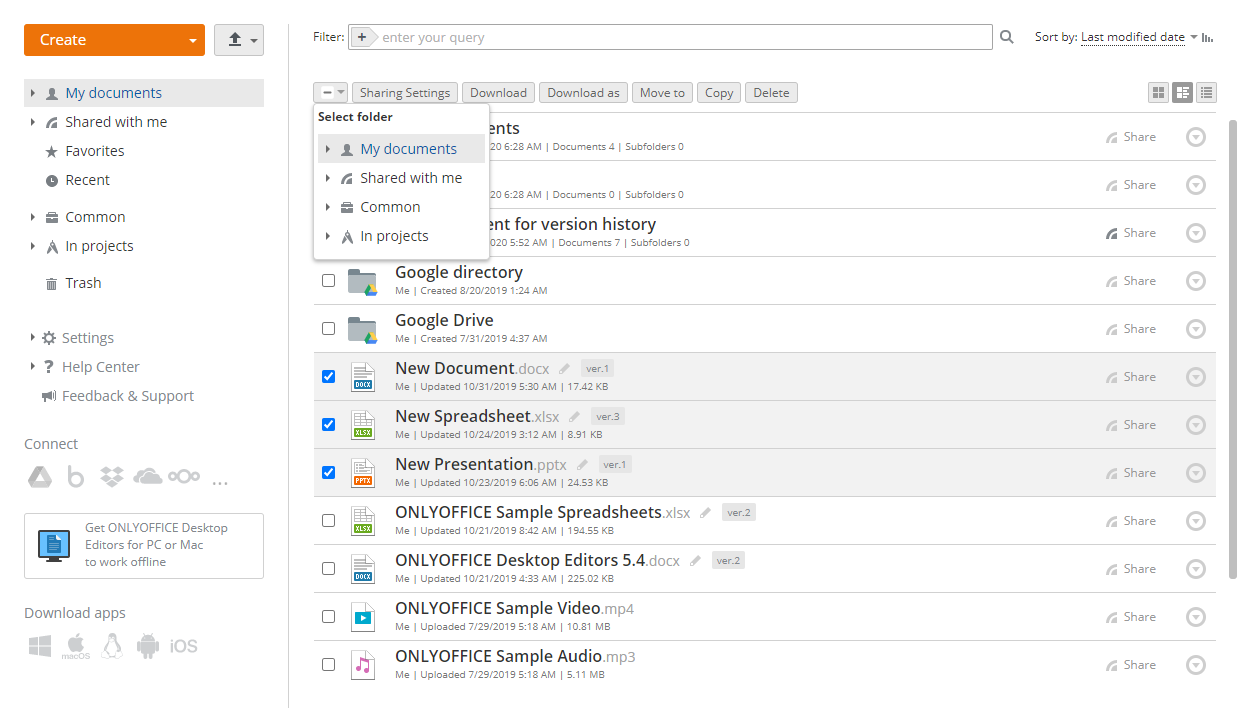
某些操作只能使用上下文菜单对单个文件执行。要重命名、使用DocuSign签署、为共同作者锁定、完成、查看文件的版本历史或复制其链接(或执行上述任何操作),
- 通过点击左侧面板中的相应选项打开文档模块的所需部分
- 找到所需文档并点击其旁边的
 图标
图标 - 根据您要执行的操作选择相应的选项。要了解更多关于可用上下文菜单选项的信息,请阅读这篇文章。
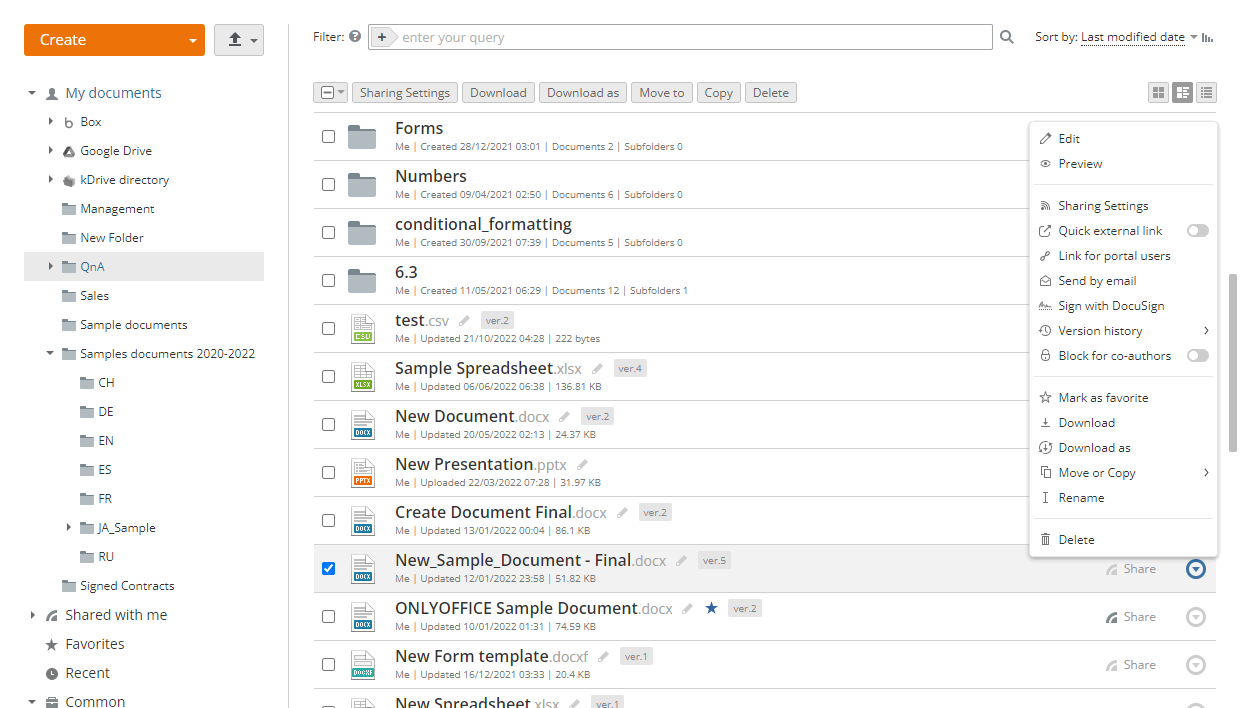
要重命名存储在文档模块中的文档,您还可以选中列表中必要文件左侧的框并按F2键。也可以直接在编辑器界面中重命名文档。要做到这一点,
- 点击顶部工具栏的文件选项卡并选择重命名...选项,
- 在打开的新窗口中,输入必要的文件名并点击确定。
将文档添加到收藏夹
收藏夹部分包含从文档模块的所有部分标记为收藏的所有文件和文件夹。要将文件/文件夹添加到收藏夹:
- 通过点击左侧面板中的相应选项打开文档模块的所需部分,
- 找到所需文件/文件夹并点击其旁边的图标,
- 选择标记为收藏选项。
或者
- 从文档模块中打开所需文档,
- 点击右上角的
 标记为收藏按钮。
文件将在收藏夹部分中可用,并在文件列表中标记为 图标。
图标。
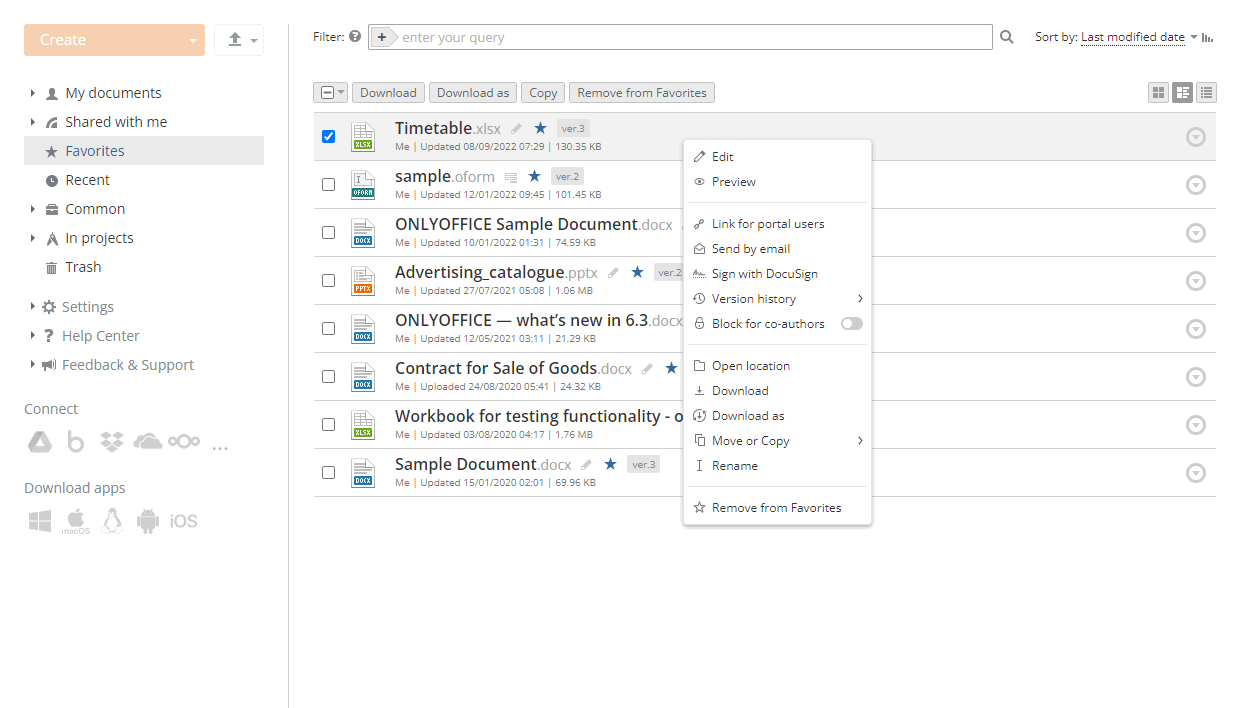
在收藏夹部分中,您可以使用上下文菜单中的打开位置选项切换到包含此文件的文件夹。
要从收藏夹中移除已添加的文件,请使用上下文菜单中的从收藏夹中移除选项或点击文件名旁边的图标。
要一次从收藏夹中移除多个文件,请在收藏夹部分的文件列表中选中它们,然后点击顶部的移除按钮。
您可以在文档模块的常用设置中隐藏或再次显示收藏夹部分。
共享文件和文件夹
您可以与门户用户和第三方访客共享存储在我的文档和公共部分中的文件和文件夹。
要访问共享设置,请转到文档模块,切换到相应部分,在文件列表中选中必要的文件或文件夹,并通过以下方式之一打开共享设置窗口:
- 点击顶部的共享设置按钮;
- 点击文件或文件夹名称右侧的
 共享按钮;
共享按钮; - 点击右侧的操作图标并使用共享设置选项。
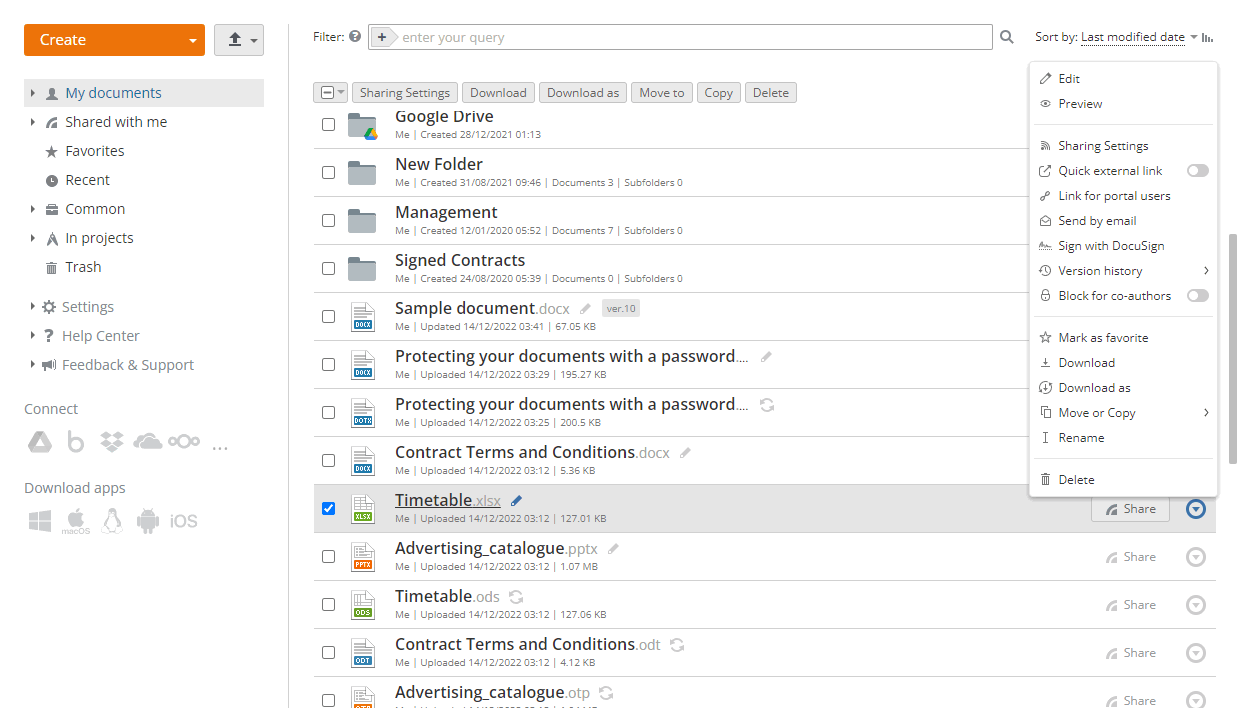
在共享设置窗口中,您可以:
- 与您的工作区用户共享文件/文件夹。提供访问权限给单个用户、用户组或仅限门户管理员。通过添加和删除必要的用户来管理用户列表。通知用户有关共享的文件/文件夹或获取直接链接以便稍后共享。
- 与工作场所以外的用户共享文件/文件夹。缩短链接并共享通过电子邮件或社交网络,点击相应的图标。
- 获取代码以嵌入必要的文件到您的网页中。使用其中一个大小预设或手动调整大小。
- 提供不同的访问权限并更改每个用户的权限:
- 完全访问 - 用户对共享文件或文件夹有不受限制的访问权限。
- 审阅 - 用户可以编辑文件,但更改应由文件所有者接受或拒绝。
- 自定义筛选 - 用户可以根据自己的筛选查看.xlsx文件。
- 表单填写 - 用户只能填写表单。
- 评论 - 用户可以对文件内容进行评论而不编辑它。
- 只读 - 用户只能查看文件。
- 设置附加限制。不允许具有只读和评论权限的用户打印、下载和复制文档或更改共享设置(对于完全访问)。
更改模块设置
左侧边栏的设置部分允许更改文档模块设置。它包含几个子部分。
常用设置
此部分对所有用户可用。访客也可以访问此部分,但功能有限。
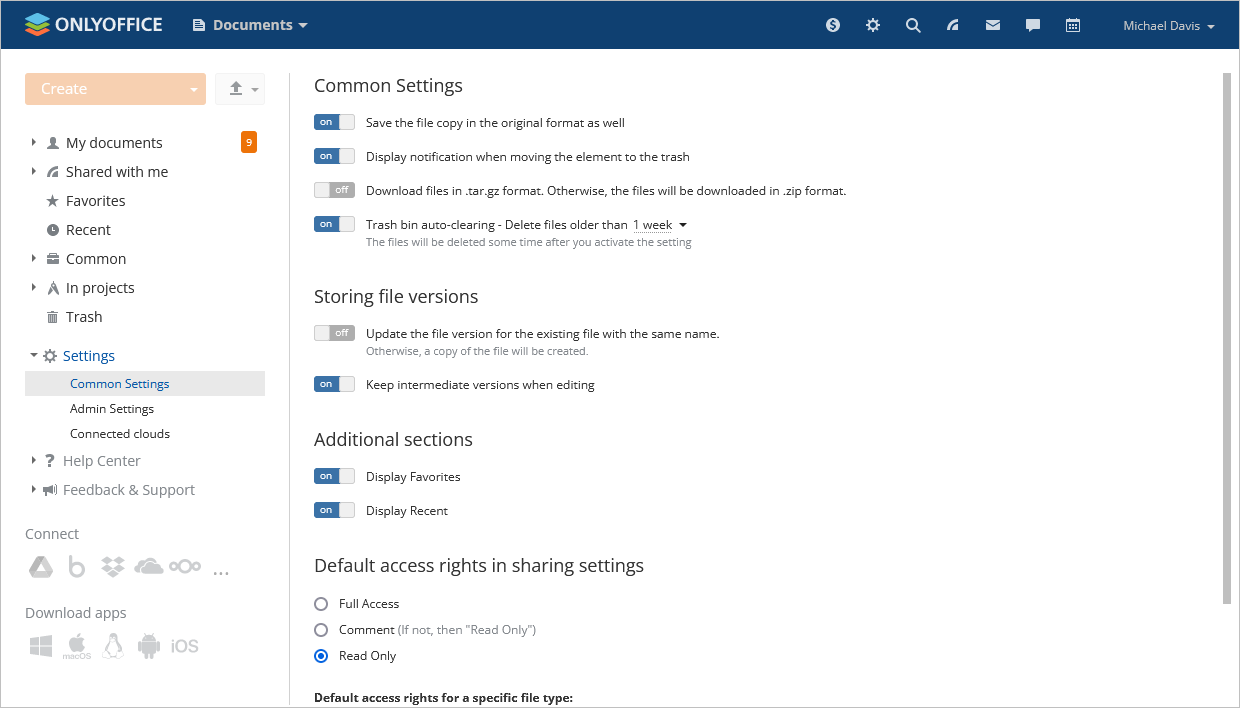
常用设置
- 同时保存文件副本为原始格式(适用于用户和访客) - 在上传与
.docx/.xlsx/.pptx不同格式的文件时使用。启用此选项时,允许将转换后的文件作为新文件单独放置。如果禁用此选项,转换后的文件将作为原始文件的新修订版放置。 - 在将元素移动到垃圾箱时显示通知(适用于用户和访客) - 用于隐藏或显示将元素移动到垃圾箱时的通知。
- 以.tar.gz格式下载文件。否则,文件将以.zip格式下载。(适用于用户和访客) - 用于选择下载多个文件的必要格式。启用此选项时,文件将以
.tar.gz格式下载。如果禁用此选项,文件将以.zip格式下载。 - 自动清空垃圾箱 - 删除超过...的文件 - 用于永久删除垃圾箱文件夹中的文件。打开开关后,您可以选择首选的时间段:1周、2周、1个月、2个月、3个月。此时间段为每个用户单独设置。选择的时间段将显示在垃圾箱文件夹中的文件名下。
存储文件版本
- 更新同名现有文件的文件版本(适用于用户) - 在上传同名文件时使用。启用此选项时,允许更新现有文件的版本。如果禁用此选项,将创建文件副本。
- 在编辑时保留中间版本(适用于用户) - 用于在用户通过使用Ctrl+S键组合或使用保存图标保存文件时创建新的中间修订版。
附加部分
- 显示收藏夹(适用于用户) - 用于隐藏或显示收藏夹部分。
- 显示最近(适用于用户) - 用于隐藏或显示最近部分。
共享设置中的默认访问权限
- 共享设置中的默认访问权限 - 用于将所选访问类型设置为所有未来共享文件以及特定文件类型(如电子表格)的默认访问权限。用户可以选择以下访问类型之一:完全访问、审阅、表单填写、评论、只读。要了解更多关于访问类型的信息,请阅读以下文章。
管理员设置
此部分对门户所有者、完全访问管理员或文档模块管理员可用。
此部分允许更改所有门户用户的设置:
-
存储文件版本
- 保留所有保存的中间版本用于使门户用户能够存储所有中间修订版。
-
第三方账户
- 允许用户连接第三方存储用于使门户用户能够连接第三方云。
-
共享设置
- 启用外部链接访问用于允许不仅与门户用户共享文件/文件夹,还可以通过公共共享与第三方共享。此设置默认启用。
- 显示社交媒体按钮以进行外部共享用于允许用户使用相应的按钮(如Facebook或Twitter)在连接的社交媒体账户上共享文件/文件夹。如果禁用,用户只能通过电子邮件共享文件/文件夹链接。 此设置仅在启用启用外部链接访问设置时可用。
-
连接的云
如果在管理员设置部分中启用了允许用户连接第三方存储设置,此部分对所有用户(访客除外)可用。
此部分显示连接到用户账户的所有云,并允许连接其他第三方云。