Kreiranje soba
Soba je glavna strukturna jedinica ONLYOFFICE DocSpace. To je prostor gde možete čuvati dokumente potrebne za obavljanje određenog zadatka u saradnji, na primer, popunjavanje upitnika i prijava, zajedničko pisanje članaka, slanje fajlova na pregled ili prikazivanje gotovih dokumenata.
Na primer, soba za saradnju omogućava zajedničko pisanje više članaka. U ovoj sobi, administratori dodaju dokumente i pozivaju urednike koji mogu zajednički uređivati fajlove. Takođe je moguće pozvati posmatrače koji mogu samo pregledati dokumente.
Korisnici i gosti mogu videti samo sobe u koje su pozvani. Administratori mogu kreirati nove sobe i upravljati postojećim, dodavati dokumente u sobu, pozivati korisnike i dodeljivati im nivoe dozvola, kao i upravljati korisnicima.
Da biste kreirali novu sobu,
- Idite na odeljak Sobe sa leve strane.
- Koristite dugme Nova soba u gornjem levom uglu ili
 Plus ikonu iznad liste soba.
 - Izaberite tip sobe. Svaki tip sobe sadrži različite nivoe dozvola koje se mogu dodeliti njenim članovima:
- Javna soba – za pozivanje korisnika putem eksternih linkova da pregledaju dokumente bez registracije. Takođe možete ugraditi ovu sobu u bilo koji web interfejs. Dostupni nivoi dozvola su Menadžer sobe, Kreator sadržaja. Detaljan članak o ovoj sobi pročitajte ovde.
- Soba za popunjavanje obrazaca omogućava vam da otpremite PDF obrasce u sobu, pozovete korisnike da popune PDF obrazac, pregledate popunjene obrasce i automatski analizirate podatke prikupljene u tabeli. Dostupni nivoi dozvola su Menadžer sobe, Kreator sadržaja, Popunjivač obrazaca. Detaljan članak o ovoj sobi pročitajte ovde.
- Soba za saradnju – za zajedničko uređivanje dokumenata, tabela, prezentacija. Dostupni nivoi dozvola su Menadžer sobe, Kreator sadržaja, Urednik, Posmatrač. Detaljan članak o ovoj sobi pročitajte ovde.
- Virtuelna soba za podatke - za korišćenje naprednih opcija bezbednosti fajlova: postavljanje vodenih žigova, automatsko indeksiranje i praćenje celog sadržaja, ograničavanje preuzimanja i kopiranja. Dostupni nivoi dozvola su Menadžer sobe, Kreator sadržaja, Urednik, Posmatrač, Popunjivač obrazaca. Takođe je moguće koristiti Virtuelne sobe za podatke za popunjavanje obrazaca na osnovu uloga. Detaljan članak o ovoj sobi pročitajte ovde.
- Prilagođena soba – za korišćenje različitih prava pristupa. Dostupni nivoi dozvola su Menadžer sobe, Kreator sadržaja, Urednik, Recenzent, Komentator, Posmatrač. Detaljan članak o ovoj sobi pročitajte ovde.
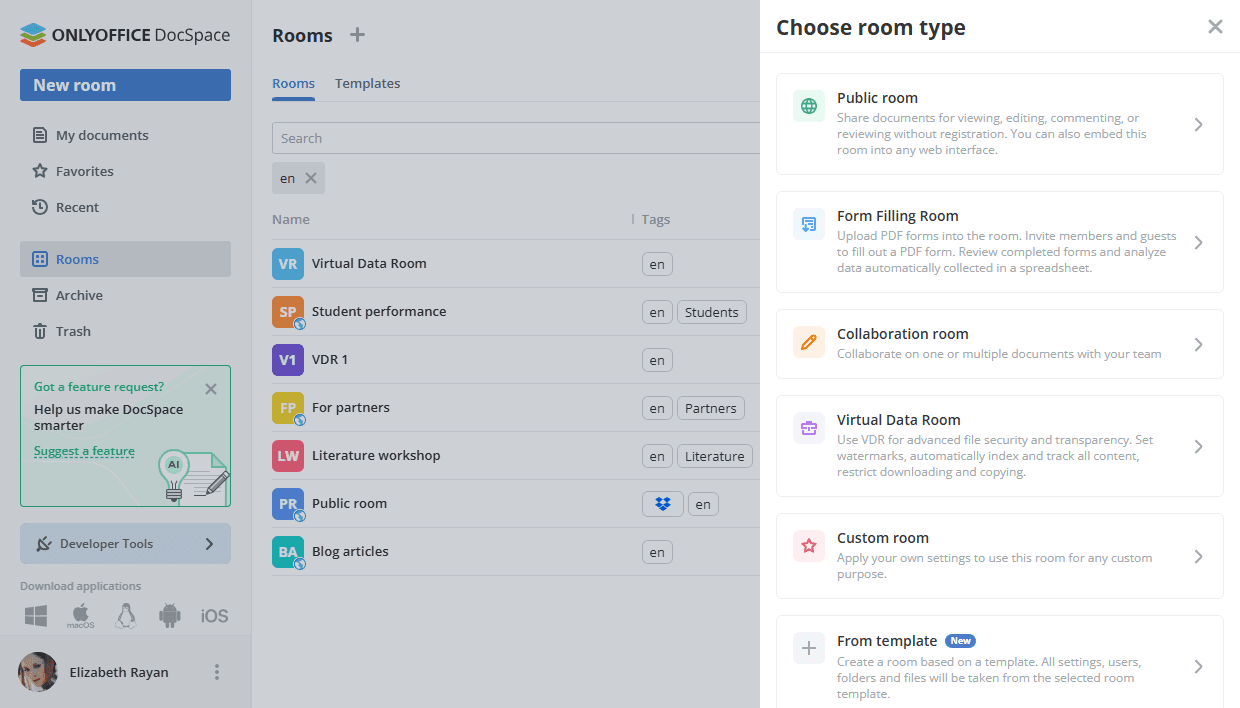 Takođe je moguće koristiti opciju Iz šablona ako želite da kreirate sobu na osnovu prethodno kreiranog šablona.
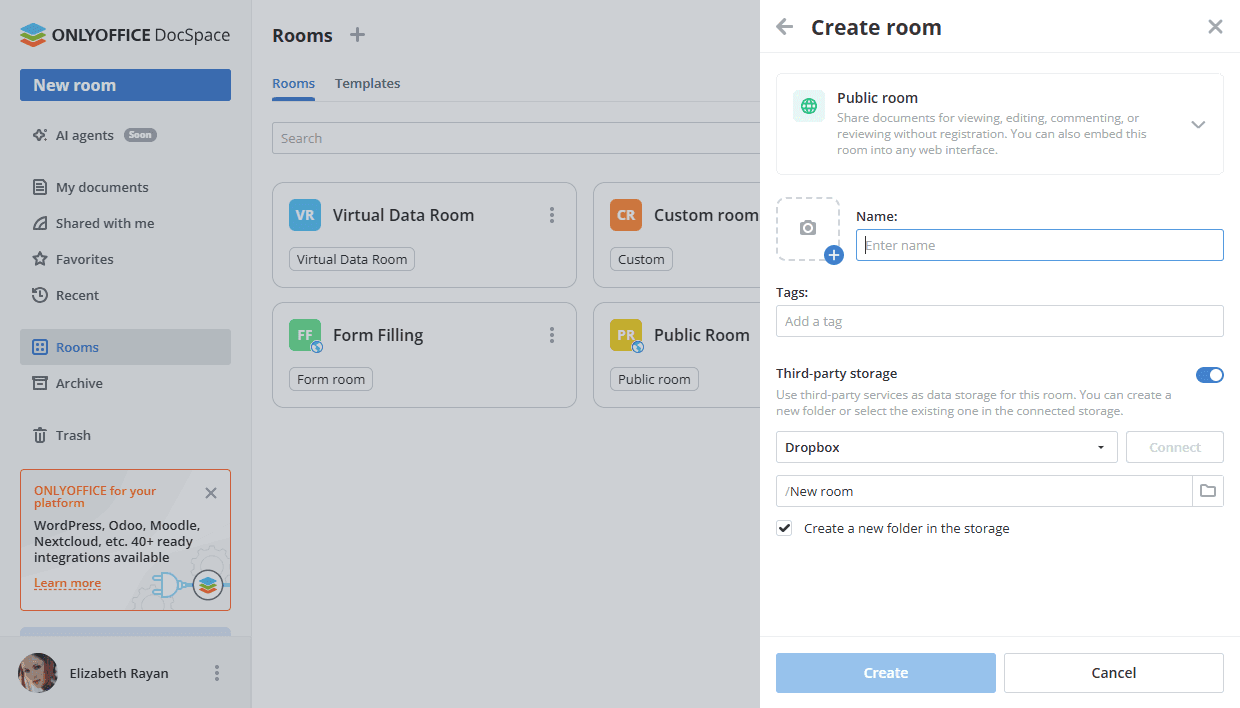
 - Unesite naziv sobe.
- Kliknite na plus ikonu i izaberite jednu od opcija za personalizaciju naslovne strane sobe:
- Otpremi sliku - da izaberete sliku sačuvanu na vašem računaru.
- Prilagodi naslovnicu - da izaberete boju i ikonu iz unapred definisanog seta. Takođe možete izabrati prilagođenu boju koristeći paletu. Ako primenite opciju Bez ikone, na naslovnici će biti prikazano prvo slovo prve reči i prvo slovo poslednje reči naziva sobe.
- Dodajte nove oznake ili izaberite postojeće da klasifikujete sobe prema kategoriji, svrsi, zadatku itd.
- Ako je kvota za skladištenje omogućena u postavkama DocSpace, možete promeniti kvotu ili onemogućiti kvotu za ovu sobu.
- Za javnu sobu, možete koristiti usluge trećih strana kao skladište podataka. takve usluge kao što su Dropbox, Box, OneDrive moraju biti prethodno povezane u postavkama DocSpace. Takođe možete koristiti Nextcloud, ownCloud, kDrive ili neku drugu WebDav uslugu. Kada kliknete na neaktivirano skladište, otvoriće se stranica za integraciju sa modalnim prozorom za aktivaciju usluge treće strane.
- Uključite prekidač Skladište treće strane.
- Izaberite potrebnu uslugu sa liste i kliknite Poveži.
- U novom prozoru navedite URL za povezivanje, vaš korisnički račun i lozinku, i kliknite Sačuvaj.
- Nova fascikla za čuvanje podataka ove sobe biće kreirana u povezanom skladištu. Ako je potrebno, poništite ovu opciju i izaberite već postojeću fasciklu u povezanom skladištu.
- Kliknite Kreiraj.
- Unutar kreirane sobe, otpremite ili kreirajte dokumente i pozovite korisnike dodeljujući im odgovarajuće nivoe dozvola kako biste započeli saradnju. Za više detalja o upravljanju sobama, molimo pogledajte ovaj članak.
Kreiranje soba na osnovu fajlova iz odeljka Moji dokumenti
Takođe je moguće kreirati novu sobu na osnovu izabranih dokumenata/fascikli iz odeljka Moji dokumenti.
Izaberite nekoliko fajlova/fascikli i koristite opciju Kreiraj sobu koja se pojavljuje na gornjoj traci sa alatkama. Za pojedinačne fajlove/fascikle, možete kliknuti desnim tasterom miša na fajl/fasciklu i izabrati opciju Podeli -> Kreiraj sobu iz kontekstualnog menija. Nakon kreiranja sobe, izabrani fajlovi/fascikle će biti kopirani u kreiranu sobu.
Kreiranje soba na osnovu šablona
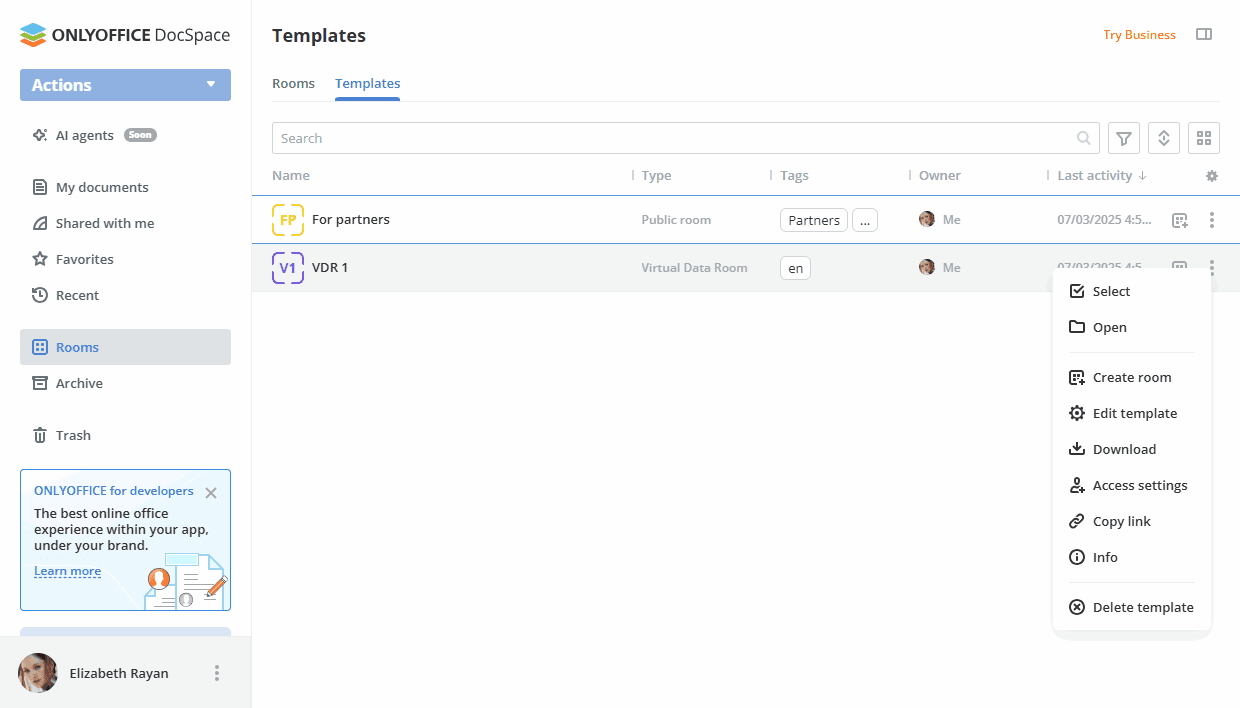
Da biste brzo kreirali nove sobe, možete se prebaciti na karticu Sobe -> Šabloni i koristiti jedan od prethodno kreiranih šablona:
- Kliknite na
 Kreiraj sobu ikonu pored potrebnog šablona ili kliknite desnim tasterom miša na šablon i koristite stavku menija Kreiraj sobu. Takođe možete otvoriti šablon i koristiti dugme Kreiraj sobu na kartici Info -> Detalji.
 - Promenite postavke sobe ako je potrebno i kliknite Kreiraj.