Umetanje i formatiranje tabela
Umetni tabelu
Da biste umetnuli tabelu u slajd u Presentation Editor,
- izaberite slajd na koji želite da dodate tabelu,
- prebacite se na karticu Umetni na gornjoj alatnoj traci,
- kliknite na ikonu
 Tabela na gornjoj alatnoj traci,
 -
izaberite jednu od sledećih opcija za kreiranje tabele:
-
bilo tabela sa unapred definisanim brojem ćelija (maksimalno 10 x 8 ćelija)
Ako želite brzo da dodate tabelu, jednostavno izaberite broj redova (maksimalno 8) i kolona (maksimalno 10).
-
ili prilagođena tabela
Ako vam je potrebna tabela veća od 10 x 8 ćelija, izaberite opciju Umetni prilagođenu tabelu koja će otvoriti prozor u kojem možete uneti potreban broj redova i kolona, a zatim kliknite na dugme OK.
-
-
ako želite da umetnete tabelu kao OLE objekat:
- Izaberite opciju Umetni tabelu u meniju Tabela na kartici Umetni.
-
Pojaviće se odgovarajući prozor u kojem možete uneti potrebne podatke i formatirati ih koristeći alate za formatiranje u Spreadsheet Editor-u, kao što su izbor fonta, tipa i stila, postavljanje formata broja, umetanje funkcija, formatiranje tabela, itd.
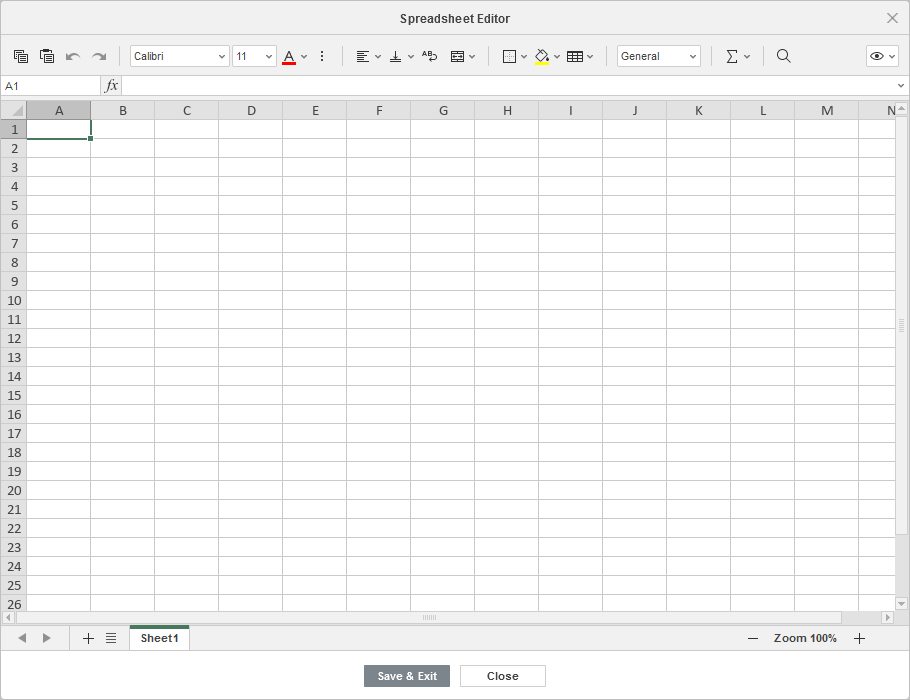
- Zaglavlje sadrži dugme
 Vidljiva oblast u gornjem desnom uglu prozora. Izaberite opciju Uredi vidljivu oblast da biste odabrali oblast koja će biti prikazana kada se objekat umetne u prezentaciju; ostali podaci nisu izgubljeni, već su samo sakriveni. Kliknite na Gotovo kada završite.
 - Kliknite na dugme Prikaži vidljivu oblast da biste videli odabranu oblast koja će imati plavu ivicu.
- Kada završite, kliknite na dugme Sačuvaj i izađi.
- kada se tabela doda, možete promeniti njena svojstva i poziciju.
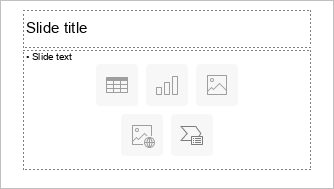
Takođe možete dodati tabelu u tekstualni rezervisani prostor pritiskom na ikonu  Tabela unutar njega i odabirom potrebnog broja ćelija ili korišćenjem opcije Umetni prilagođenu tabelu:
Da biste promenili veličinu tabele, povucite ručke  smeštene na njenim ivicama dok tabela ne dostigne željenu veličinu.
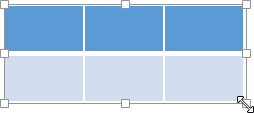
Takođe možete ručno promeniti širinu određene kolone ili visinu reda. Pomaknite kursor miša preko desne ivice kolone tako da se kursor pretvori u dvosmernu strelicu  i povucite ivicu levo ili desno da postavite potrebnu širinu. Da biste ručno promenili visinu jednog reda, pomaknite kursor miša preko donje ivice reda dok se kursor ne pretvori u dvosmernu strelicu
  i povucite ga gore ili dole.
Možete odrediti poziciju tabele na slajdu povlačenjem vertikalno ili horizontalno.
Napomena: za kretanje po tabeli, možete koristiti prečice na tastaturi.
Moguće je dodati tabelu i u raspored slajda. Za više informacija, pogledajte ovaj članak.
Podešavanje tabele
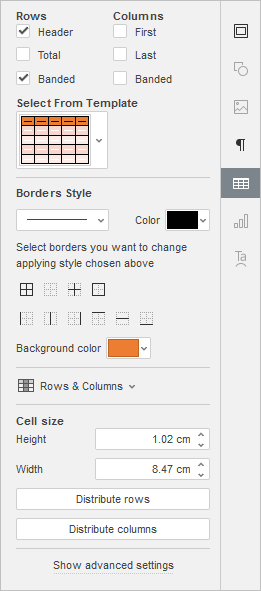
Većina svojstava tabele, kao i njena struktura, mogu se promeniti korišćenjem desne bočne trake. Da biste je aktivirali, kliknite na tabelu i izaberite ikonu Podešavanje tabele  sa desne strane.
Odeljci Redovi i Kolone na vrhu omogućavaju vam da naglasite određene redove/kolone primenom specifičnog formatiranja na njih, ili da istaknete različite redove/kolone različitim bojama pozadine kako biste ih jasno razlikovali. Dostupne su sledeće opcije:
- Zaglavlje - naglašava najgornji red u tabeli posebnim formatiranjem.
- Ukupno - naglašava najdonji red u tabeli posebnim formatiranjem.
- Naizmenično - omogućava naizmeničnu promenu boje pozadine za neparne i parne redove.
- Prva - naglašava krajnju levu kolonu u tabeli posebnim formatiranjem.
- Poslednja - naglašava krajnju desnu kolonu u tabeli posebnim formatiranjem.
- Naizmenično - omogućava naizmeničnu promenu boje pozadine za neparne i parne kolone.
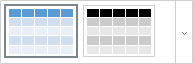
Odeljak Izaberi iz šablona omogućava vam da izaberete jedan od unapred definisanih stilova tabela. Svaki šablon kombinuje određene parametre formatiranja, kao što su boja pozadine, stil ivica, naizmenični redovi/kolone itd. U zavisnosti od opcija označenih u odeljcima Redovi i/ili Kolone iznad, šabloni će biti prikazani drugačije. Na primer, ako ste označili opciju Zaglavlje u odeljku Redovi i opciju Naizmenično u odeljku Kolone, lista prikazanih šablona će uključivati samo šablone sa omogućenom zaglavnom redom i naizmeničnim kolonama:
Odeljak Stil ivica omogućava vam da promenite primenjeno formatiranje koje odgovara izabranom šablonu. Možete izabrati celu tabelu ili određeni raspon ćelija i ručno postaviti sve parametre.
-
Parametri Ivica - postavite širinu ivice koristeći listu
 (ili izaberite opciju Bez ivica), izaberite njenu Boju u dostupnim paletama i odredite način na koji će biti prikazana u ćelijama klikom na ikone:
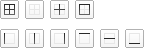
- Boja pozadine - izaberite boju za pozadinu unutar izabranih ćelija.
Odeljak Redovi i kolone  omogućava vam da izvršite sledeće operacije:
- Izaberite red, kolonu, ćeliju (u zavisnosti od pozicije kursora) ili celu tabelu.
- Umetnite novi red iznad ili ispod izabranog, kao i novu kolonu levo ili desno od izabrane.
- Obrišite red, kolonu (u zavisnosti od pozicije kursora ili selekcije) ili celu tabelu.
- Spoji ćelije - da spojite prethodno izabrane ćelije u jednu.
-
Podeli ćeliju... - da podelite bilo koju prethodno izabranu ćeliju na određeni broj redova i kolona. Ova opcija otvara sledeći prozor:
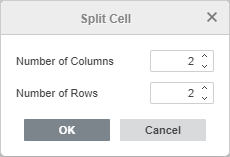
Unesite Broj kolona i Broj redova na koje bi izabrana ćelija trebalo da bude podeljena i pritisnite OK.
Napomena: opcije iz odeljka Redovi i kolone su takođe dostupne iz menija desnog klika.
Odeljak Veličina ćelije se koristi za podešavanje širine i visine trenutno izabrane ćelije. U ovom odeljku možete takođe Raspodeliti redove tako da sve izabrane ćelije budu jednake visine ili Raspodeliti kolone tako da sve izabrane ćelije budu jednake širine. Opcije Raspodeli redove/kolone su takođe dostupne iz menija desnog klika.
Podešavanje naprednih postavki tabele
Da biste promenili napredne postavke tabele, kliknite desnim tasterom miša na tabelu i izaberite opciju Napredne postavke tabele iz menija desnog klika, ili kliknite na link Prikaži napredne postavke na desnoj bočnoj traci. Otvoriće se prozor sa svojstvima tabele:
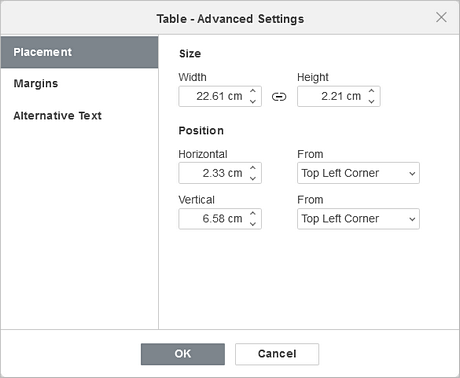
Kartica Pozicioniranje omogućava vam da postavite sledeća svojstva tabele:
- Veličina - koristite ovu opciju da promenite širinu i/ili visinu tabele. Ako je dugme Konstantne proporcije
 kliknuto (u tom slučaju izgleda ovako
  ), širina i visina će se menjati zajedno, zadržavajući originalni odnos slike.
 - Pozicija - postavite tačnu poziciju koristeći polja Horizontalno i Vertikalno, kao i polje Od, gde možete pristupiti postavkama kao što su Gornji levi ugao i Centar.
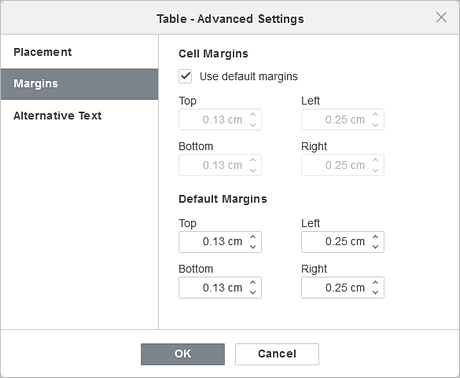
Kartica Margine omogućava postavljanje prostora između teksta unutar ćelija i ivice ćelije:
- ručno unesite potrebne vrednosti Margina ćelija, ili
- označite polje Koristi podrazumevane margine da biste primenili unapred definisane vrednosti (ako je potrebno, mogu se takođe prilagoditi).
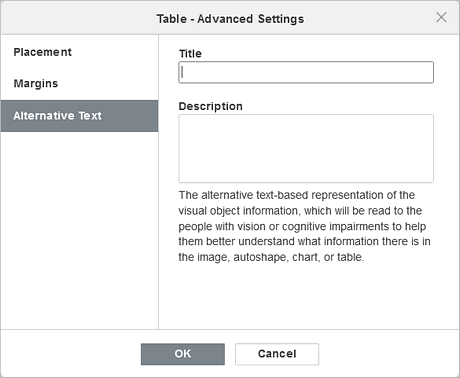
Kartica Alternativni tekst omogućava određivanje Naslova i Opisa koji će biti pročitani osobama sa oštećenjem vida ili kognitivnim poteškoćama kako bi im pomogli da bolje razumeju sadržaj tabele.
Da biste formatirali uneti tekst unutar ćelija tabele, možete koristiti ikone na kartici Početna na gornjoj alatnoj traci. Meni desnog klika, koji se pojavljuje kada kliknete desnim tasterom miša na tabelu, uključuje dve dodatne opcije:
- Vertikalno poravnanje ćelije - omogućava vam da postavite željeni tip vertikalnog poravnanja teksta unutar izabranih ćelija: Poravnaj gore, Poravnaj centar ili Poravnaj dole.
- Hiperveza - omogućava vam da umetnete hipervezu u izabranu ćeliju.