Promena formata brojeva
Primeni format broja
U Spreadsheet Editor-u, možete lako promeniti format broja, tj. način na koji se brojevi prikazuju u tabeli. Da biste to uradili,
- izaberite ćeliju, opseg ćelija pomoću miša ili celu radnu svesku pritiskom na kombinaciju tastera Ctrl+A,
Napomena: možete takođe izabrati više nepovezanih ćelija ili opsega ćelija, držeći pritisnut Ctrl taster dok birate ćelije/opsege mišem.
- otvorite listu dugmeta Format broja
 koja se nalazi na kartici Početna na gornjoj traci sa alatkama, ili desnim klikom na izabrane ćelije koristite opciju Format broja iz kontekstualnog menija. Izaberite format broja koji želite da primenite:
 - Opšti - koristi se za prikaz podataka kao običnih brojeva na najkompaktniji način bez dodatnih znakova,
- Broj - koristi se za prikaz brojeva sa 0-30 cifara nakon decimalne tačke, gde se separator hiljada dodaje između svake grupe od tri cifre pre decimalne tačke,
- Naučni (eksponencijalni) - koristi se za skraćivanje brojeva pretvarajući ih u niz tipa d.dddE+ddd ili d.dddE-ddd gde je svako d cifra od 0 do 9,
- Računovodstveni - koristi se za prikaz monetarnih vrednosti sa podrazumevanim simbolom valute i dve decimalne cifre. Da biste primenili drugi simbol valute ili broj decimalnih mesta, pratite uputstva ispod. Za razliku od formata Valuta, format Računovodstveni poravnava simbole valute sa leve strane ćelije, prikazuje nulte vrednosti kao crtice i negativne vrednosti u zagradama.
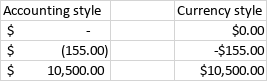
Napomena: da biste brzo primenili Računovodstveni format na izabrane podatke, možete takođe kliknuti na ikonu Računovodstveni stil
 na kartici Početna na gornjoj traci sa alatkama i izabrati jedan od sledećih simbola valute: $ Dolar, € Euro, £ Funta, ₽ Rublja, ¥ Jen, kn Hrvatska kuna.
 - Valuta - koristi se za prikaz monetarnih vrednosti sa podrazumevanim simbolom valute i dve decimalne cifre. Da biste primenili drugi simbol valute ili broj decimalnih mesta, pratite uputstva ispod. Za razliku od formata Računovodstveni, format Valuta postavlja simbol valute direktno ispred prve cifre i prikazuje negativne vrednosti sa negativnim znakom (-).
- Kratki datum - koristi se za prikaz datuma u formatu DD.MM.GGGG,
- Dugi datum - koristi se za prikaz datuma u formatu DD.puni naziv meseca.GGGG,
- Vreme - koristi se za prikaz vremena,
- Procenat - koristi se za prikaz podataka kao procenta uz znak procenta %,
Napomena: da biste brzo primenili stil procenta na podatke, možete takođe koristiti ikonu Procentni stil
 na kartici Početna na gornjoj traci sa alatkama.
 - Razlomak - koristi se za prikaz brojeva kao običnih razlomaka umesto decimala.
- Tekst - koristi se za prikaz numeričkih vrednosti kao običnog teksta sa što većom preciznošću.
- Više formata - koristi se za kreiranje prilagođenog formata broja ili za prilagođavanje već primenjenih formata brojeva, specificirajući dodatne parametre (pogledajte opis ispod).
- Prilagođeno - koristi se za kreiranje prilagođenog formata:
- izaberite ćeliju, opseg ćelija, ili celu radnu svesku za vrednosti koje želite da formatirate,
- izaberite opciju Prilagođeno iz menija Više formata,
- unesite potrebne kodove i proverite rezultat u oblasti za pregled, ili izaberite jedan od šablona i/ili ih kombinujte. Ako želite da kreirate format na osnovu postojećeg, prvo primenite postojeći format, a zatim uredite kodove po vašoj želji,
- kliknite OK.
- promenite broj decimalnih mesta ako je potrebno:
- koristite ikonu Povećaj decimalu
 koja se nalazi na kartici Početna na gornjoj traci sa alatkama da prikažete više cifara nakon decimalne tačke,
 - koristite ikonu Smanji decimalu
 koja se nalazi na kartici Početna na gornjoj traci sa alatkama da prikažete manje cifara nakon decimalne tačke.
 - koristite ikonu Stil zareza
 koja se nalazi na kartici Početna na gornjoj traci sa alatkama da prikažete brojeve sa dve decimalne cifre i hiljadama odvojenim zarezom.
- koristite ikonu Povećaj decimalu
Napomena: da biste promenili format broja, možete takođe koristiti prečice na tastaturi.
Prilagodite format broja
Možete prilagoditi primenjeni format broja na sledeći način:
- izaberite ćelije čiji format broja želite da prilagodite,
- otvorite listu dugmeta Format broja na kartici Početna na gornjoj traci sa alatkama ili desnim klikom na izabrane ćelije koristite opciju Format broja iz kontekstualnog menija,
- izaberite opciju Više formata,
- u otvorenom prozoru Format broja, prilagodite dostupne parametre. Opcije se razlikuju u zavisnosti od formata broja koji je primenjen na izabrane ćelije. Možete koristiti listu Kategorija da promenite format broja.
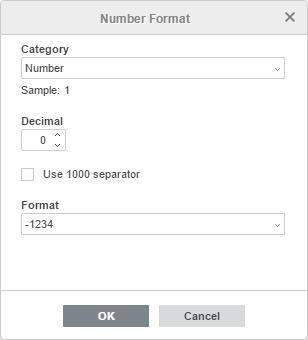
- za format Broj, možete podesiti broj Decimalnih tačaka, odrediti da li želite da Koristite separator hiljada ili ne i izabrati jedan od dostupnih Formata za prikaz negativnih vrednosti.
- za formate Naučni i Procenat, možete podesiti broj Decimalnih tačaka.
- za formate Računovodstveni i Valuta, možete podesiti broj Decimalnih tačaka, izabrati jedan od dostupnih simbola Valuta i jedan od dostupnih Formata za prikaz negativnih vrednosti.
- za format Datum, možete izabrati jedan od dostupnih formata datuma: 4/15, 04/15, 4/15/06, 04/15/06, 4/15/2006, 04/15/2006, 4/15/06 0:00, 04/15/06 0:00, 4/15/06 12:00 AM, A, April 15 2006, 15-Apr, 15-Apr-06, Apr-06, April-06, A-06, 06-Apr, 15-Apr-2006, 2006-Apr-15, 06-Apr-15, 06-4-15, 06-04-15, 2006-4-15, 2006-04-15, 15/Apr, 15/Apr/06, Apr/06, April/06, A/06, 06/Apr, 15/Apr/2006, 2006/Apr/15, 06/Apr/15, 06/4/15, 06/04/15, 2006/4/15, 2006/04/15, 15 Apr, 15 Apr 06, Apr 06, April 06, A 06, 06 Apr, 15 Apr 2006, 2006 Apr 15, 06 Apr 15, 06 4 15, 06 04 15, 2006 4 15, 2006 04 15.
- za format Vreme, možete izabrati jedan od dostupnih formata vremena: 12:48:58 PM, 12:48, 12:48 PM, 12:48:58, 48:57.6, 36:48:58.
- za format Razlomak, možete izabrati jedan od dostupnih formata: Do jedne cifre (1/3), Do dve cifre (12/25), Do tri cifre (131/135), Kao polovine (1/2), Kao četvrtine (2/4), Kao osmine (4/8), Kao šesnaestine (8/16), Kao desetine (5/10), Kao stotine (50/100).
- kliknite na dugme OK da primenite promene.