Prečice na tastaturi
Prečice na tastaturi za ključne savete
Koristite prečice na tastaturi za brži i lakši pristup funkcijama Editor prezentacija bez korišćenja miša.
- Pritisnite taster Alt (Option za macOS) da biste uključili sve ključne savete za zaglavlje editora, gornju traku sa alatkama, desne i leve bočne trake i statusnu traku.
-
Pritisnite slovo koje odgovara stavci koju želite da koristite. Dodatni ključni saveti mogu se pojaviti u zavisnosti od tastera koji pritisnete. Prvi ključni saveti se skrivaju kada se pojave dodatni ključni saveti.
Na primer, da biste pristupili kartici Umetni, pritisnite Alt (Option za macOS) da biste videli sve primarne ključne savete.
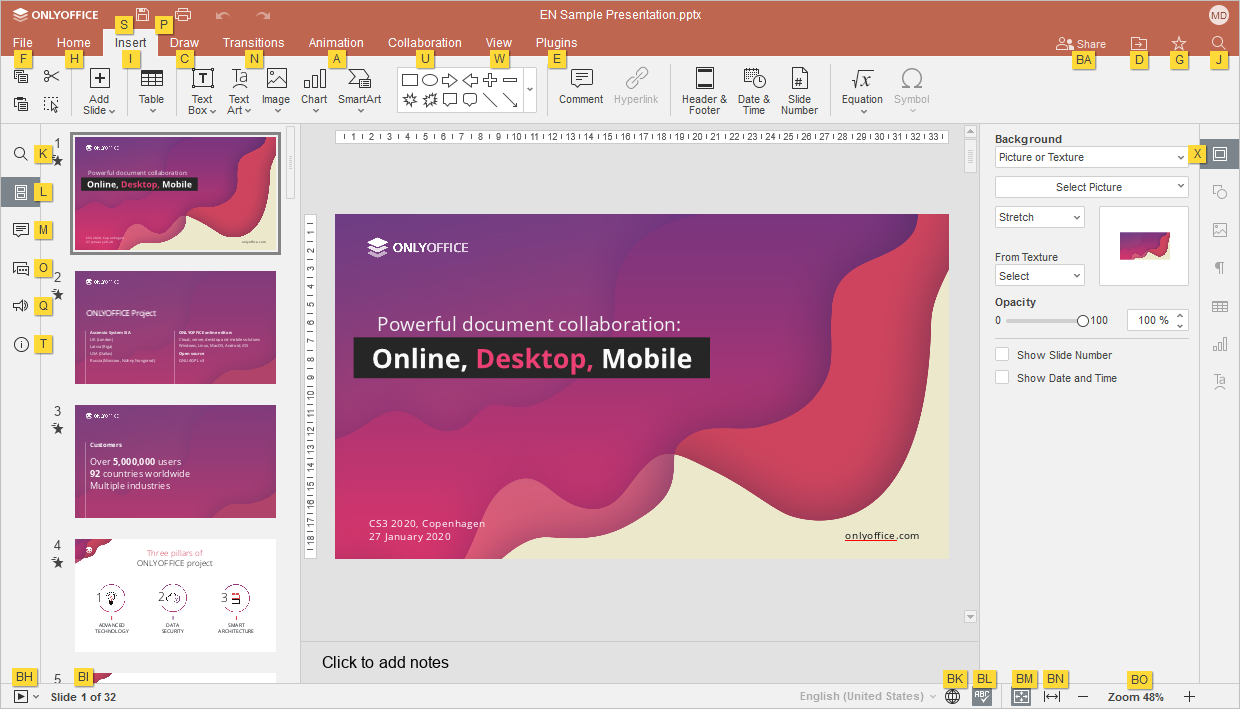
Pritisnite slovo I da biste pristupili kartici Umetni, i videćete sve dostupne prečice za ovu karticu.
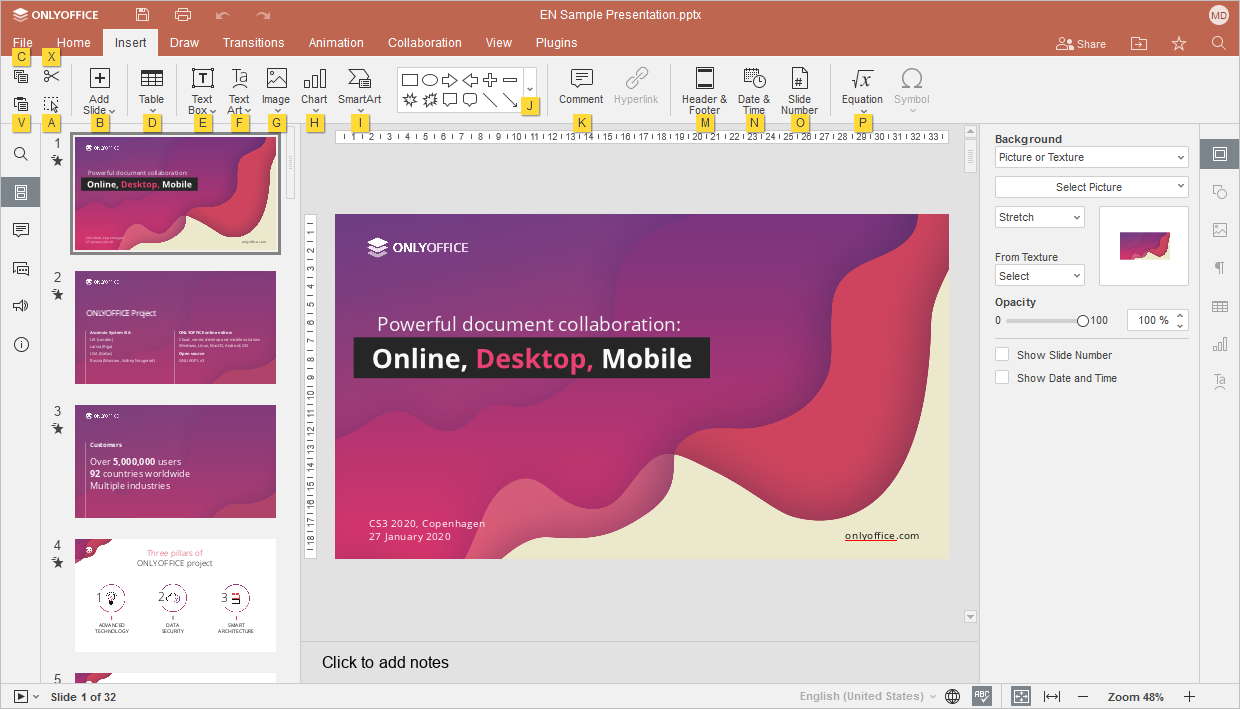
Zatim pritisnite slovo koje odgovara stavci koju želite da konfigurišete.
- Pritisnite Alt (Option za macOS) da biste sakrili sve ključne savete, ili pritisnite Escape da biste se vratili na prethodnu grupu ključnih saveta.
Pronađite najčešće prečice na tastaturi u listi ispod. Ako ne postoji prečica za akciju koja vam je potrebna, molimo vas da pogledate članak Korišćenje makroa da biste naučili kako da kreirate makro za to.
Napomena: za macOS, neke prečice sadrže tastere Home, End, Page Up i Page Down koji su dostupni samo na proširenoj tastaturi. Ako nemate ove tastere, koristite prečice na tastaturi navedene iznad (npr. koristite Control/Command+Levi taster strelice ili Fn+Levi taster strelice umesto Home, Control/Command+Desni taster strelice ili Fn+Desni taster strelice umesto End, Fn+Gore taster strelice umesto Page Up, Fn+Dole taster strelice umesto Page Down).
- Windows/Linux
- mac OS
| Rad sa prezentacijom | |||
|---|---|---|---|
| Otvori panel 'Datoteka' | Alt+F | Otvori panel Datoteka da sačuvate, preuzmete, odštampate trenutnu prezentaciju, pregledate njene informacije, kreirate novu prezentaciju ili otvorite postojeću, pristupite pomoći za Editor prezentacija ili naprednim podešavanjima. | |
| Otvori prozor dijaloga 'Pronađi' | Ctrl+F | Otvori prozor dijaloga Pronađi da započnete pretragu karaktera/reči/fraze u trenutno uređivanoj prezentaciji. | |
| Otvori meni (panel) 'Pronađi i zameni' sa poljem za zamenu | Ctrl+H | Otvori meni (panel) Pronađi i zameni sa poljem za zamenu da zamenite jedno ili više pojavljivanja pronađenih karaktera. | |
| Otvori panel 'Komentari' | Ctrl+Shift+H | Otvori panel Komentari da dodate svoj komentar ili odgovorite na komentare drugih korisnika. | |
| Otvori polje za komentar | Alt+H | Otvori polje za unos podataka gde možete dodati tekst svog komentara. | |
| Otvori panel 'Čet' (Online Editors) | Alt+Q | Otvori panel Čet u Online Editors i pošaljite poruku. | |
| Sačuvaj prezentaciju | Ctrl+S | Sačuvajte sve promene u trenutno uređivanoj prezentaciji pomoću Editor prezentacija. Aktivna datoteka će biti sačuvana pod svojim trenutnim imenom, na istoj lokaciji i u istom formatu datoteke. | |
| Štampaj prezentaciju | Ctrl+P | Štampajte prezentaciju pomoću jednog od dostupnih štampača ili je sačuvajte u datoteku. | |
| Preuzmi kao... | Ctrl+Shift+S | Otvori panel Preuzmi kao... da sačuvate trenutno uređivanu prezentaciju na tvrdi disk vašeg računara u jednom od podržanih formata: PPTX, PPSX, PDF, ODP, POTX, PDF/A, OTP, PNG, JPG. | |
| Prikaz preko celog ekrana (Online Editors) | F11 | Prebacite se na prikaz preko celog ekrana u Online Editors da biste uklopili Editor prezentacija u vaš ekran. | |
| Meni pomoći | F1 | Otvori meni Pomoć u Editoru prezentacija. | |
| Otvori postojeću datoteku | Ctrl+O | Otvori standardni dijalog koji omogućava izbor postojeće datoteke. Ako izaberete datoteku u ovom dijalogu i kliknete Otvori, datoteka će biti otvorena u novoj kartici ili prozoru Desktop Editors. | |
| Prebaci se na sledeću karticu | Ctrl+Tab | Prebaci se na sledeću karticu datoteke u Desktop Editors ili karticu pretraživača u Online Editors. | |
| Prebaci se na prethodnu karticu | Ctrl+Shift+Tab | Prebaci se na prethodnu karticu datoteke u Desktop Editors ili karticu pretraživača u Online Editors. | |
| Zatvori datoteku | Ctrl+W, Ctrl+F4 | Zatvori trenutni prozor prezentacije. | |
| Kontekstualni meni elementa | Shift+F10 | Otvori kontekstualni meni izabranog elementa. | |
| Zatvori meni ili modalni prozor, resetuj modove, itd. | Esc | Zatvori meni ili modalni prozor. Resetuj mod dodavanja oblika. Ukloni kursor iz sadržaja oblika. Ukloni selekciju korak po korak (npr. ako je sadržaj oblika unutar grupe selektovan, kursor će prvo biti uklonjen iz sadržaja, zatim iz oblika, zatim iz grupe). Poništi kopirani format. Resetuj prevlačenje teksta. Resetuj mod selekcije markera. | |
| Resetuj parametar 'Zum' | Ctrl+0 | Resetuj parametar 'Zum' trenutne prezentacije na podrazumevanu vrednost 'Prilagodi slajdu'. | |
| Omogući prenos za čitač ekrana | Ctrl+Alt+Z | Omogućava/Onemogućava prenos akcija izvršenih u aplikaciji za čitače ekrana. | |
| Navigacija | |||
| Prvi slajd | Home | Idi na prvi slajd trenutno uređivane prezentacije/prvi sličicu u listi sličica. | |
| Poslednji slajd | End | Idi na poslednji slajd trenutno uređivane prezentacije/poslednju sličicu u listi sličica. | |
| Sledeći slajd | Page Down, Dole taster strelice, Desni taster strelice | Idi na sledeći slajd trenutno uređivane prezentacije/sledeću sličicu u listi sličica. | |
| Prethodni slajd | Page Up, Gore taster strelice, Levi taster strelice | Idi na prethodni slajd trenutno uređivane prezentacije/prethodnu sličicu u listi sličica. | |
| Uvećaj | Ctrl++ | Uvećaj trenutno uređivanu prezentaciju. | |
| Umanji | Ctrl+- | Umanji trenutno uređivanu prezentaciju. | |
| Navigacija između kontrola u modalnim dijalozima | Tab/Shift+Tab | Navigacija između kontrola da biste fokusirali sledeću ili prethodnu kontrolu u modalnim dijalozima. | |
| Izvođenje akcija na slajdovima | |||
| Novi slajd | Ctrl+M, Enter | Kreirajte novi slajd i dodajte ga nakon izabranog u listi. Ctrl+M prečica se takođe koristi za kreiranje prvog slajda u prezentaciji, koji ne sadrži nijedan slajd. | |
| Ukloni slajd | Delete, Backspace | Ukloni trenutno izabrani slajd sa liste, ili nekoliko izabranih slajdova. | |
| Dupliraj slajd | Ctrl+D | Dupliraj izabrani slajd sa liste. | |
| Pomeraj slajd gore | Ctrl+Strelica nagore | Pomeraj izabrani slajd ili nekoliko izabranih slajdova iznad prethodnog na listi (kada je fokus na sličicama). | |
| Pomeraj slajd dole | Ctrl+Strelica nadole | Pomeraj izabrani slajd ili nekoliko izabranih slajdova ispod sledećeg na listi (kada je fokus na sličicama). | |
| Pomeraj slajd na početak | Ctrl+Shift+Strelica nagore, Ctrl+Shift+Page Up | Pomeraj izabrani slajd ili nekoliko slajdova na prvu poziciju na listi (kada je fokus na sličicama). | |
| Pomeraj slajd na kraj | Ctrl+Shift+Strelica nadole, Ctrl+Shift+Page Down | Pomeraj izabrani slajd ili nekoliko slajdova na poslednju poziciju na listi (kada je fokus na sličicama). | |
| Izvođenje akcija na objektima | |||
| Rad sa oblicima | Enter | Kada je oblik izabran, ako ne sadrži sadržaj, kreiraj sadržaj i pomeri kursor na početak reda. Ako je sadržaj prazan, pomeri kursor na njega, u suprotnom izaberi ceo sadržaj. | |
| Rad sa grafikonima | Enter | Kada je naslov grafikona izabran, ako je naslov prazan, pomeri kursor na početak reda, u suprotnom izaberi tekst. | |
| Kreiraj kopiju prilikom prevlačenja | Ctrl | Izaberi objekat i drži pritisnutu navedenu tipku prilikom prevlačenja objekta kako bi kreirao kopiju objekta na mestu gde je pomeren. | |
| Kreiraj kopiju | Ctrl+D | Izaberi objekat i pritisni navedenu prečicu na tastaturi kako bi kreirao kopiju objekta pored izabranog objekta. | |
| Grupiši | Ctrl+G | Grupiši izabrane objekte. | |
| Razgrupiši | Ctrl+Shift+G | Razgrupiši izabranu grupu objekata. | |
| Pomeraj fokus na sledeći objekat | Tab | Pomeraj fokus na sledeći objekat nakon trenutno izabranog. | |
| Pomeraj fokus na prethodni objekat | Shift+Tab | Pomeraj fokus na prethodni objekat pre trenutno izabranog. | |
| Promeni ugao linije/strelice prilikom crtanja | Shift + prevuci (prilikom crtanja linija/strelica) | Drži pritisnutu tipku Shift dok crtaš liniju/strelicu i rotiraj vrh strelice/kraj linije kako bi promenio ugao linije/strelice prilikom crtanja. Linija/strelica će biti rotirana tačno 45 stepeni. | |
| Pomeranje piksel po piksel | Ctrl+Strelica levo Strelica desno Strelica nagore Strelica nadole | Drži pritisnutu navedenu tipku i koristi strelice na tastaturi da pomeriš izabrani objekat levo, desno, gore ili dole za jedan piksel. | |
| Pomeraj oblik velikim korakom | Strelica levo Strelica desno Strelica nagore Strelica nadole | Koristi strelice na tastaturi da pomeriš izabrani objekat velikim korakom levo, desno, gore ili dole. | |
| Modifikovanje objekata | |||
| Ograniči kretanje | Shift + prevuci | Ograniči kretanje izabranog objekta horizontalno ili vertikalno. | |
| Postavi rotaciju od 15 stepeni | Shift + prevuci (prilikom rotacije) | Ograniči ugao rotacije na inkremente od 15 stepeni. | |
| Održi proporcije | Shift + prevuci (prilikom promene veličine) | Održi proporcije izabranog objekta prilikom promene veličine. | |
| Rad sa tabelama | |||
| Pomeraj se na sledeću ćeliju u redu | Tab | Idi na sledeću ćeliju u redu tabele. | |
| Pomeraj se na prethodnu ćeliju u redu | Shift+Tab | Idi na prethodnu ćeliju u redu tabele. | |
| Pomeraj se na sledeći red | Strelica nadole | Idi na sledeći red u tabeli. | |
| Pomeraj se na prethodni red | Strelica nagore | Idi na prethodni red u tabeli. | |
| Započni novi pasus | Enter | Započni novi pasus unutar ćelije. Ako su ćelije izabrane, izbriši njihov sadržaj. Ako je tabela izabrana, pomeri kursor na prvu ćeliju. Ako je prazna, pomeri kursor na početak, u suprotnom izaberi sadržaj ćelije. | |
| Dodaj novi red | Tab u donjoj desnoj ćeliji tabele. | Dodaj novi red na dno tabele. | |
| Pregled prezentacije | |||
| Pokreni prezentaciju | Ctrl+F5 | Pokreni prezentaciju od početka. | |
| Kreći se napred | Enter, Page Down, Strelica desno, Strelica nadole, Spacebar | Prikaži sledeći efekat prelaza ili pređi na sledeći slajd. | |
| Kreći se unazad | Page Up, Strelica levo, Strelica nagore | Prikaži prethodni efekat prelaza ili se vrati na prethodni slajd. | |
| Kreći se na prvi slajd | Home | Kreći se na prvi slajd. | |
| Kreći se na poslednji slajd | End | Kreći se na poslednji slajd. | |
| Kreći se na određeni slajd | Broj slajda+Enter | Kreći se na određeni slajd. | |
| Zatvori pregled | Esc | Završi prezentaciju. Za web verziju, prvo pritiskanje Esc je izlaz iz režima celog ekrana pregledača, drugo je izlaz iz režima demonstracije. | |
| Poništi i ponovi | |||
| Poništi | Ctrl+Z | Vrati poslednju izvršenu akciju. | |
| Ponovi | Ctrl+Y | Ponovi poslednju poništenu akciju. | |
| Iseci, kopiraj i nalepi | |||
| Iseci | Ctrl+X, Shift+Delete | Iseci izabrani objekat/tekst/slajd na listi slajdova i pošalji ga u memoriju međuspremnika računara. Isečeni objekat može kasnije biti ubačen na drugo mesto u istoj prezentaciji. | |
| Kopiraj | Ctrl+C, Ctrl+Insert | Pošalji izabrani objekat/tekst/slajd na listi slajdova u memoriju međuspremnika računara. Kopirani objekat može kasnije biti ubačen na drugo mesto u istoj prezentaciji. | |
| Nalepi | Ctrl+V, Shift+Insert | Ubaci prethodno kopirani objekat/tekst/slajd na listi slajdova iz memorije međuspremnika računara na trenutnu poziciju kursora. Objekat može biti prethodno kopiran iz iste prezentacije, iz druge prezentacije, iz drugog editora ili iz nekog drugog programa. | |
| Nalepi tekst bez formatiranja stila | Ctrl+Shift+V | Ubaci prethodno kopirani tekstualni fragment iz memorije međuspremnika računara na trenutnu poziciju kursora bez zadržavanja originalnog formatiranja. Tekst može biti prethodno kopiran iz istog dokumenta, iz drugog dokumenta ili iz nekog drugog programa. | |
| Kopiraj stil | Ctrl+Alt+C | Kopiraj formatiranje iz izabranog fragmenta trenutno editovanog teksta. Kopirano formatiranje može kasnije biti primenjeno na drugi tekstualni fragment u istoj prezentaciji. | |
| Primeni stil | Ctrl+Alt+V | Primeni prethodno kopirano formatiranje na tekst u trenutno editovanom tekstualnom okviru. | |
| Opcije specijalnog lepljenja 1 | |||
| Koristi temu odredišta | Ctrl zatim H | Primeni formatiranje određeno temom trenutne prezentacije. | |
| Zadrži formatiranje izvora | Ctrl zatim K | Zadrži formatiranje izvora kopiranog teksta. | |
| Nalepi kao sliku | Ctrl zatim U | Nalepi tekst kao sliku tako da ne može biti editovan. | |
| Zadrži samo tekst | Ctrl zatim T | Nalepi tekst bez njegovog originalnog formatiranja. | |
| Rad sa hipervezama | |||
| Ubaci hipervezu | Ctrl+K | Ubaci hipervezu koja se može koristiti za odlazak na web adresu ili na određeni slajd u prezentaciji. | |
| Poseti hipervezu | Enter | Poseti hipervezu (sa kursorom u hipervezi). | |
| Selektovanje mišem | |||
| Dodaj u izabrani fragment | Shift | Započni selekciju, drži pritisnut Shift taster i klikni gde želiš da završiš selekciju. | |
| Selektovanje pomoću tastature | |||
| Izaberi sve | Ctrl+A | Izaberi sve slajdove (na listi slajdova) ili sve objekte unutar slajda (u oblasti za uređivanje slajda) ili sav tekst (unutar tekstualnog okvira) - u zavisnosti od toga gde se nalazi kursor miša. | |
| Dodaj sledeći slajd na listi slajdova u selekciju | Shift+Page Down, Shift+Strelica nadole | Dodaj sledeći slajd na listi slajdova u selekciju (kada je fokus na sličicama). | |
| Dodaj prethodni slajd na listi slajdova u selekciju | Shift+Page Up, Shift+Strelica nagore | Dodaj prethodni slajd na listi slajdova u selekciju (kada je fokus na sličicama). | |
| Izaberi do prvog slajda | Shift+Home | Izaberi slajdove do prvog slajda počevši od trenutnog slajda gde je fokus u listi sličica. | |
| Izaberi do poslednjeg slajda | Shift+End | Izaberi slajdove do poslednjeg slajda počevši od trenutnog slajda gde je fokus u listi sličica. | |
| Izaberi tekst od kursora do početka reda | Shift+Home | Izaberi tekstualni fragment od kursora do početka trenutnog reda. | |
| Izaberi tekst od kursora do kraja reda | Shift+End | Izaberi tekstualni fragment od kursora do kraja trenutnog reda. | |
| Izaberi jedan znak udesno | Shift+Strelica desno | Izaberi jedan znak udesno od pozicije kursora. | |
| Izaberi jedan znak ulevo | Shift+Strelica levo | Izaberi jedan znak ulevo od pozicije kursora. | |
| Izaberi do kraja reči | Ctrl+Shift+Strelica desno | Izaberi tekstualni fragment od kursora do kraja reči. | |
| Izaberi do početka reči | Ctrl+Shift+Strelica levo | Izaberi tekstualni fragment od kursora do početka reči. | |
| Izaberi jednu liniju gore | Shift+Strelica nagore | Pomerite kursor jednu liniju gore, selektujući sve simbole između prethodne i trenutne pozicije kursora. | |
| Izaberi jednu liniju dole | Shift+Strelica nadole | Pomerite kursor jednu liniju dole, selektujući sve simbole između prethodne i trenutne pozicije kursora. | |
| Poništi selekciju | Shift+Esc | Poništi svu selekciju. | |
| Stilizovanje teksta | |||
| Neštampajući karakteri | Ctrl+Shift+8 | Prikaži ili sakrij prikaz neštampajućih karaktera. | |
| Bold | Ctrl+B | Učini font izabranog tekstualnog fragmenta podebljanim, dajući mu teži izgled. | |
| Kurziv | Ctrl+I | Učini font izabranog tekstualnog fragmenta blago nagnutim udesno. | |
| Podvuci | Ctrl+U | Učini izabrani tekstualni fragment podvučenim linijom ispod slova. | |
| Precrtaj | Ctrl+5 | Učini izabrani tekstualni fragment precrtan linijom kroz slova. | |
| Subscript | Ctrl+. | Učini izabrani tekstualni fragment manjim, postavljajući ga u donji deo tekstualne linije, npr. kao u hemijskim formulama. | |
| Superscript | Ctrl+, | Učini izabrani tekstualni fragment manjim, postavljajući ga u gornji deo tekstualne linije, npr. kao u razlomcima. | |
| Lista sa oznakama | Ctrl+Shift+L | Kreiraj neuređenu listu sa oznakama iz izabranog tekstualnog fragmenta, ili započni novu. | |
| Obriši formatiranje | Ctrl+Spacebar | Ukloni formatiranje izabranog fragmenta teksta. | |
| Povećaj font | Ctrl+] | Povećaj veličinu fonta za izabrani fragment teksta za 1 poen. | |
| Smanji font | Ctrl+[ | Smanji veličinu fonta za izabrani fragment teksta za 1 poen. | |
| Poravnaj centar | Ctrl+E | Centriši tekst između levog i desnog ruba. | |
| Poravnaj obostrano | Ctrl+J | Obostrano poravnaj tekst u pasusu, dodajući dodatni razmak između reči tako da levi i desni rubovi budu poravnati sa marginama pasusa. | |
| Poravnaj desno | Ctrl+R | Poravnaj desno sa tekstom poravnatim na desnoj strani tekstualnog okvira, leva strana ostaje neporavnata. | |
| Poravnaj levo | Ctrl+L | Poravnaj levo sa tekstom poravnatim na levoj strani tekstualnog okvira, desna strana ostaje neporavnata. | |
| Povećaj levi uvlačenje | Ctrl+M | Povećaj levi uvlačenje pasusa za jednu poziciju tabulacije. | |
| Smanji levi uvlačenje | Ctrl+Shift+M | Smanji levi uvlačenje pasusa za jednu poziciju tabulacije. | |
| Obriši jedan znak ulevo | Backspace | Obriši jedan znak/izbor/grafički objekat levo od kursora. | |
| Obriši jedan znak udesno | Delete | Obriši jedan znak/izbor/grafički objekat desno od kursora. | |
| Obriši reč/izbor/grafički objekat levo od kursora | Ctrl+Backspace | Obriši jednu reč/izbor/grafički objekat levo od kursora. | |
| Obriši reč/izbor/grafički objekat desno od kursora | Ctrl+Delete | Obriši jednu reč/izbor/grafički objekat desno od kursora. | |
| Povećaj nivo stavke liste | Tab | Dodaj nivo numeraciji pasusa (sa kursorom na početku linije). | |
| Smanji nivo stavke liste | Shift+Tab | Ukloni nivo iz numeracije pasusa (sa kursorom na početku linije). | |
| Dodaj znak tabulacije u pasus | Tab | Dodaj znak tabulacije u pasus. | |
| Dodaj novi rezervisani prostor u argument jednačine | Shift+Enter, Enter | Dodaj novi rezervisani prostor u argument jednačine. | |
| Dodaj prelazak u novi red u tekst | Shift+Enter | Dodaj prelazak u novi red u tekst. | |
| Dodaj pasus | Enter | Dodaj novi pasus ili dodaj novi red u rezervisani prostor za Naslov/Podnaslov. | |
| Umetanje specijalnih znakova | |||
| Umetni znak evra | Ctrl+Alt+E | Umetni znak evra (€) na trenutnoj poziciji kursora. | |
| Umetni en crtu | Ctrl+Shift+- | Umetni en crtu ‘-’ na trenutnoj poziciji kursora. | |
| Kreiraj nedeljivi razmak | Ctrl+Shift+Spacebar | Kreiraj razmak između znakova koji se ne može koristiti za početak novog reda. | |
| Kretanje po tekstu | |||
| Pomeri jedan znak ulevo/udesno ili jednu liniju gore/dole | Levi taster strelice Desni taster strelice Gornji taster strelice Donji taster strelice | Pomeri kursor jedan znak ulevo/udesno ili jednu liniju gore/dole. | |
| Pomeri na početak reči ili jednu reč ulevo | Ctrl+Levi taster strelice | Pomeri kursor na početak reči ili jednu reč ulevo. | |
| Pomeri jednu reč udesno | Ctrl+Desni taster strelice | Pomeri kursor jednu reč udesno. | |
| Pomeri na sledeći rezervisani prostor ili kreiraj novi slajd | Ctrl+Enter | Pomeri na sledeći rezervisani prostor za naslov ili tekst tela. Ako je to poslednji rezervisani prostor na slajdu, ovo će umetnuti novi slajd sa istim rasporedom slajda kao originalni slajd. | |
| Skoči na početak linije | Home | Postavi kursor na početak trenutno uređivane linije. | |
| Skoči na kraj linije | End | Postavi kursor na kraj trenutno uređivane linije. | |
| Skoči na početak sadržaja | Ctrl+Home | Postavi kursor na početak trenutno uređivanog tekstualnog okvira ili na gornju levu ćeliju tabele. | |
| Skoči na kraj sadržaja | Ctrl+End | Postavi kursor na kraj trenutno uređivanog tekstualnog okvira ili na donju desnu ćeliju tabele. | |
Nalepite kopirane podatke koristeći Ctrl+V na Windows-u ili Cmd+V na macOS-u. Nakon lepljenja kopiranih podataka, koristite taster Ctrl da otvorite meni Posebno lepljenje, zatim pritisnite taster sa slovom koji odgovara potrebnoj opciji.