Manipulacija objektima na slajdu
U Presentation Editor-u, možete ručno promeniti veličinu, pomeriti ili rotirati različite objekte na slajdu koristeći specijalne ručke. Takođe možete precizno odrediti dimenzije i poziciju nekih objekata koristeći desnu bočnu traku ili prozor Napredna podešavanja.
Napomena: lista prečica na tastaturi koje se mogu koristiti prilikom rada sa objektima dostupna je ovde.
Promena veličine objekata
Da biste promenili veličinu automatskog oblika/slike/grafa/tabele/tekstualnog okvira, povucite male kvadrate  smeštene na ivicama objekta. Da biste zadržali originalne proporcije izabranog objekta prilikom promene veličine, držite pritisnut taster Shift i povucite jedan od ikona u uglovima.

Da biste precizno odredili širinu i visinu grafa, izaberite ga na slajdu i koristite sekciju Veličina na desnoj bočnoj traci koja će biti aktivirana.
Da biste precizno odredili dimenzije slike ili automatskog oblika, kliknite desnim tasterom miša na željeni objekat na slajdu i izaberite opciju Napredna podešavanja slike/oblika iz menija. Unesite potrebne vrednosti na kartici Veličina u prozoru Napredna podešavanja i pritisnite OK.
Promena oblika automatskih oblika
Prilikom modifikacije nekih oblika, na primer, strelica sa figurama ili oblačića, dostupan je i žuti dijamantski  ikon. Omogućava podešavanje nekih aspekata oblika, na primer, dužinu glave strelice.

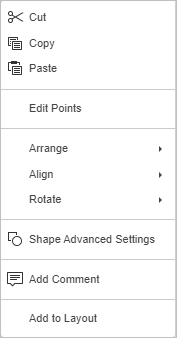
Da biste promenili oblik automatskog oblika, možete koristiti i opciju Uredi tačke iz kontekstualnog menija.
Opcija Uredi tačke koristi se za prilagođavanje ili promenu zakrivljenosti vašeg oblika.
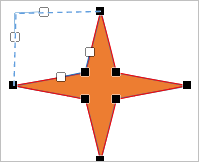
- Da biste aktivirali tačke za uređivanje oblika, kliknite desnim tasterom miša na oblik i izaberite Uredi tačke iz menija. Crni kvadrati koji postanu aktivni su tačke gde se dve linije spajaju, a crvena linija ocrtava oblik. Kliknite i povucite da biste promenili poziciju tačke i oblik konture.
- Kada kliknete na tačku, pojaviće se dve plave linije sa belim kvadratima na krajevima. To su Bezier ručke koje vam omogućavaju da kreirate krivinu i promenite glatkoću krivine.
- Dok su tačke za uređivanje aktivne, možete ih dodavati i brisati:
- Da biste dodali tačku na oblik, držite pritisnut Ctrl i kliknite na mesto gde želite da dodate tačku.
- Da biste obrisali tačku, držite pritisnut Ctrl i kliknite na nepotrebnu tačku.
Pomeranje objekata
Da biste promenili poziciju automatskog oblika/slike/grafa/tabele/tekstualnog okvira, koristite ikonu  koja se pojavljuje kada pređete mišem preko objekta. Povucite objekat na željenu poziciju bez puštanja dugmeta miša. Da biste pomerili objekat za jedan piksel, držite pritisnut Ctrl i koristite strelice na tastaturi. Da biste pomerili objekat striktno horizontalno/vertikalno i sprečili ga da se pomera u poprečnom pravcu, držite pritisnut Shift dok ga vučete.
Da biste precizno odredili poziciju slike, kliknite desnim tasterom miša na nju na slajdu i izaberite opciju Napredna podešavanja slike iz menija. Unesite potrebne vrednosti u sekciji Pozicija prozora Napredna podešavanja i pritisnite OK.
Rotiranje objekata
Da biste ručno rotirali automatski oblik/sliku/tekstualni okvir, pređite mišem preko ručke za rotaciju  i povucite je u smeru kazaljke na satu ili suprotno. Da biste ograničili ugao rotacije na korake od 15 stepeni, držite pritisnut Shift dok rotirate.
Da biste rotirali objekat za 90 stepeni suprotno od kazaljke na satu/kao kazaljka na satu ili ga preokrenuli horizontalno/vertikalno, možete koristiti sekciju Rotacija na desnoj bočnoj traci koja će biti aktivirana kada izaberete željeni objekat. Da biste je otvorili, kliknite na ikonu Podešavanja oblika  ili Podešavanja slike
  sa desne strane. Kliknite na jedno od dugmadi:
 da rotirate objekat za 90 stepeni suprotno od kazaljke na satu
 da rotirate objekat za 90 stepeni kao kazaljka na satu
 da preokrenete objekat horizontalno (sleva nadesno)
 da preokrenete objekat vertikalno (naopačke)
Moguće je i kliknuti desnim tasterom miša na objekat, izabrati opciju Rotiraj iz kontekstualnog menija, a zatim koristiti jednu od dostupnih opcija rotacije.
Da biste rotirali objekat za tačno određeni ugao, kliknite na link Prikaži napredna podešavanja na desnoj bočnoj traci i koristite karticu Rotacija u prozoru Napredna podešavanja. Unesite potrebnu vrednost izraženu u stepenima u polje Ugao i kliknite OK.