Korišćenje formatiranih tabela
Kreirajte novu formatiranu tabelu
Da biste olakšali rad sa podacima, Editor tabela vam omogućava da primenite šablon tabele na izabrani opseg ćelija i automatski omogućite filter. Da biste to uradili,
- izaberite opseg ćelija koji želite da formatirate,
- kliknite na ikonu Formatiraj kao šablon tabele
 koja se nalazi na kartici Početna na gornjoj alatnoj traci,
 - izaberite željeni šablon u galeriji,
- u otvorenom iskačućem prozoru, proverite opseg ćelija koji će biti formatiran kao tabela,
- proverite Naslov ako želite da zaglavlja tabele budu uključena u izabrani opseg ćelija, u suprotnom, red zaglavlja će biti dodat na vrh dok će izabrani opseg ćelija biti pomeren jedan red nadole,
- kliknite na dugme OK da primenite izabrani šablon.
Šablon će biti primenjen na izabrani opseg ćelija, a vi ćete moći da uređujete zaglavlja tabele i primenite filter za rad sa vašim podacima.
Takođe je moguće umetnuti formatiranu tabelu koristeći dugme Tabela na kartici Umetni. U ovom slučaju, primenjuje se podrazumevani šablon tabele.
Napomena: kada kreirate novu formatiranu tabelu, podrazumevano ime (Table1, Table2, itd.) će automatski biti dodeljeno tabeli. Možete promeniti ovo ime kako bi bilo smislenije i koristiti ga za dalji rad.
Ako unesete novu vrednost u ćeliju ispod poslednjeg reda tabele (ako tabela nema red za ukupni zbir) ili u ćeliju desno od poslednje kolone tabele, formatirana tabela će se automatski proširiti da uključi novi red ili kolonu. Ako ne želite da proširite tabelu, kliknite na specijalno dugme Nalepi koje će se pojaviti i izaberite opciju Poništi automatsko proširenje tabele. Kada poništite ovu akciju, opcija Ponovno automatsko proširenje tabele će biti dostupna u ovom meniju.
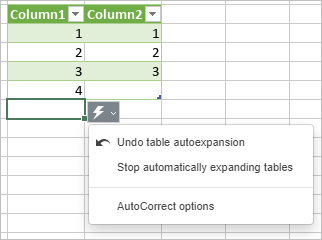
Napomena: Da biste omogućili/onemogućili automatsko proširenje tabele, izaberite opciju Zaustavi automatsko proširenje tabela u meniju specijalnog dugmeta Nalepi ili idite na Napredna podešavanja -> Provera pravopisa -> Ispravljanje -> Opcije automatskog ispravljanja -> Automatsko formatiranje dok kucate.
Izaberite redove i kolone
Da biste izabrali ceo red u formatiranoj tabeli, pomerite kursor miša preko leve ivice reda tabele dok se ne pretvori u crnu strelicu  , zatim kliknite levim tasterom miša.

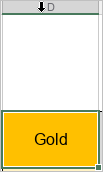
Da biste izabrali celu kolonu u formatiranoj tabeli, pomerite kursor miša preko gornje ivice zaglavlja kolone dok se ne pretvori u crnu strelicu  , zatim kliknite levim tasterom miša. Ako kliknete jednom, biće izabrani podaci kolone (kao što je prikazano na slici ispod); ako kliknete dvaput, biće izabrana cela kolona uključujući zaglavlje.
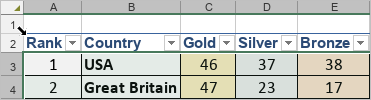
Da biste izabrali celu formatiranu tabelu, pomerite kursor miša preko gornjeg levog ugla formatirane tabele dok se ne pretvori u dijagonalnu crnu strelicu  , zatim kliknite levim tasterom miša.
Uredite formatirane tabele
Idite na karticu Dizajn tabele na gornjoj alatnoj traci.

-
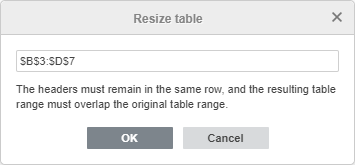
Sekcija Promeni veličinu tabele vam omogućava da promenite opseg ćelija na koji se primenjuje formatiranje tabele. Kliknite na dugme Izaberi podatke - otvoriće se novi iskačući prozor. Promenite link na opseg ćelija u polju za unos ili izaberite potrebni opseg ćelija na radnom listu mišem i kliknite na dugme OK.
Napomena: Zaglavlja moraju ostati u istom redu, a rezultujući opseg tabele mora se preklapati sa originalnim opsegom tabele.
-
Sekcija Redovi i kolone
 omogućava vam da izvršite sledeće operacije:
- Izaberite red, kolonu, sve kolone podataka isključujući red zaglavlja ili celu tabelu uključujući red zaglavlja.
- Umetnite novi red iznad ili ispod izabranog, kao i novu kolonu levo ili desno od izabrane.
- Obrišite red, kolonu (u zavisnosti od pozicije kursora ili izbora) ili celu tabelu.
Opcije sekcije Redovi i kolone su takođe dostupne iz menija desnog klika.
- Opcija
 Ukloni duplikate može se koristiti ako želite da uklonite duplikatne vrednosti iz formatirane tabele. Za više detalja o uklanjanju duplikata, pogledajte ovu stranicu.
 - Opcija
 Konvertuj u opseg može se koristiti ako želite da transformišete tabelu u regularni opseg podataka, uklanjajući filter, ali zadržavajući stil tabele (npr. boje ćelija i fonta, itd.). Kada primenite ovu opciju, kartica Dizajn tabele postaje nedostupna.
 - Opcija
 Rezač se koristi za kreiranje rezača za formatiranu tabelu. Za više detalja o radu sa rezačima, pogledajte ovu stranicu.
 - Opcija
 Pivot se koristi za kreiranje pivot tabele na osnovu formatirane tabele. Za više detalja o radu sa pivot tabelama, pogledajte ovu stranicu.
 - Red zaglavlja - omogućava prikaz reda zaglavlja.
-
Red za ukupni zbir - dodaje red Sažetak na dno tabele.
Napomena: ako je ova opcija izabrana, možete takođe izabrati funkciju za izračunavanje vrednosti sažetka. Kada izaberete ćeliju u redu Sažetak, dugme
 će biti dostupno desno od ćelije. Kliknite na njega i izaberite potrebnu funkciju sa liste: Prosek, Broj, Maks, Min, Zbir, StdDev ili Var. Opcija Više funkcija vam omogućava da otvorite prozor Umetni funkciju i izaberete bilo koju drugu funkciju. Ako izaberete opciju Nijedna, trenutno izabrana ćelija u redu Sažetak neće prikazivati vrednost sažetka za ovu kolonu.
- Prva kolona - naglašava krajnju levu kolonu u tabeli posebnim formatiranjem.
- Poslednja kolona - naglašava krajnju desnu kolonu u tabeli posebnim formatiranjem.
- Prugasti redovi - omogućava naizmenično menjanje boje pozadine za neparne i parne redove.
- Prugaste kolone - omogućava naizmenično menjanje boje pozadine za neparne i parne kolone.
- Dugme za filter - omogućava prikaz padajućih strelica u svakoj ćeliji reda zaglavlja. Ova opcija je dostupna samo kada je opcija Zaglavlje izabrana.
-
Alternativni tekst - omogućava vam da postavite alternativni naslov i opis za tabelu.
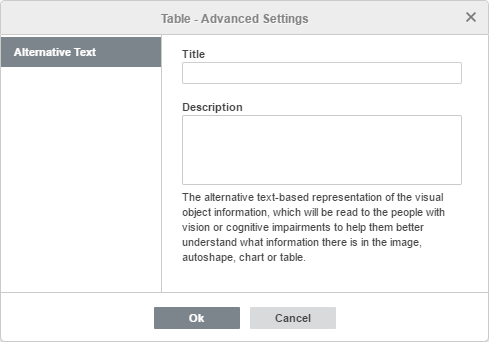
Kartica Alternativni tekst vam omogućava da navedete Naslov i Opis koji će biti pročitan osobama sa oštećenjem vida ili kognitivnim smetnjama kako bi im pomogao da bolje razumeju koje informacije tabela sadrži.
-
Sekcija Izaberi iz šablona vam omogućava da izaberete jedan od unapred definisanih stilova tabela. Svaki šablon kombinuje određene parametre formatiranja, kao što su boja pozadine, stil ivica, prugasti redovi/kolone, itd.
U zavisnosti od izabranih opcija, set šablona će biti prikazan drugačije. Na primer, ako ste izabrali opciju Red zaglavlja i opciju Prugaste kolone, lista prikazanih šablona će uključivati samo šablone sa uključenim redom zaglavlja i prugastim kolonama:

Ako želite da uklonite trenutni stil tabele (boja pozadine, ivice, itd.) bez uklanjanja same tabele, primenite šablon Nijedan iz liste šablona:

Napomena: Da biste omogućili/onemogućili automatsko proširenje tabele, idite na Napredna podešavanja -> Provera pravopisa -> Ispravljanje -> Opcije automatskog ispravljanja -> Automatsko formatiranje dok kucate.
Koristite automatsko dovršavanje formula za dodavanje formula u formatirane tabele
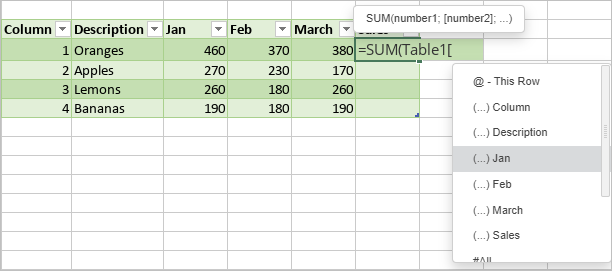
Lista Automatskog dovršavanja formula prikazuje sve dostupne opcije kada primenjujete formule na formatirane tabele. Možete dodati referencu na tabelu u svojoj formuli, unutar ili izvan tabele. Kolone i imena stavki se koriste umesto adresa ćelija kao reference.
Primer ispod prikazuje referencu na tabelu u funkciji SUM.
-
Izaberite ćeliju i počnite da kucate formulu koja počinje znakom jednakosti, zatim izaberite potrebnu funkciju sa liste Automatsko dovršavanje formula. Nakon otvarajuće zagrade, počnite da kucate ime tabele, i izaberite odgovarajuće ime sa liste Automatsko dovršavanje formula.

-
Zatim unesite otvarajuću uglastu zagradu [ da biste otvorili padajuću listu koja sadrži kolone i stavke koje se mogu koristiti u formuli. Kada zadržite pokazivač miša iznad stavke na listi, pojavljuje se opis referenci.
Napomena: Svaka referenca mora sadržati otvarajuću i zatvarajuću zagradu. Ne zaboravite da proverite sintaksu formule.