Podešavanje parametara slajda
Da biste prilagodili svoju prezentaciju u Presentation Editor, možete odabrati temu, šemu boja, veličinu i orijentaciju slajda za celu prezentaciju, promeniti popunu pozadine ili raspored slajda za svaki pojedinačni slajd, primeniti tranzicije između slajdova. Takođe je moguće dodati objašnjavajuće beleške svakom slajdu koje mogu biti korisne prilikom demonstracije prezentacije u režimu Presenter.
- Teme vam omogućavaju da brzo promenite dizajn prezentacije, posebno izgled pozadine slajdova, unapred definisane fontove za naslove i tekstove i šemu boja koja se koristi za elemente prezentacije. Da biste odabrali temu za prezentaciju, kliknite na potrebnu unapred definisanu temu iz galerije tema na desnoj strani gornje alatne trake na kartici Dizajn. Izabrana tema će biti primenjena na sve slajdove, osim ako prethodno niste odabrali određene slajdove na koje želite da primenite temu.

Da biste promenili izabranu temu za jedan ili više slajdova, možete desnim klikom na izabrane slajdove u listi sa leve strane (ili desnim klikom na slajd u oblasti za uređivanje), izabrati opciju Promeni temu iz kontekstualnog menija i odabrati potrebnu temu.
- Šeme boja utiču na unapred definisane boje korišćene za elemente prezentacije (fontovi, linije, popune, itd.) i omogućavaju vam da održite doslednost boja kroz celu prezentaciju. Da biste promenili šemu boja, kliknite na
 ikonu Boje na kartici Dizajn gornje alatne trake i izaberite potrebnu šemu iz padajuće liste. Izabrana šema boja će biti istaknuta u listi i primenjena na sve slajdove.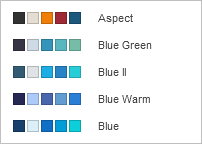
- Da biste promenili veličinu svih slajdova u prezentaciji, kliknite na
 ikonu Izaberi veličinu slajda na kartici Dizajn gornje alatne trake i izaberite potrebnu opciju iz padajuće liste. Možete izabrati:
 - jedan od dva unapred dostupna preseta - Standard (4:3) ili Široki ekran (16:9),
- opciju Napredna podešavanja koja otvara prozor Podešavanja veličine slajda gde možete izabrati jedan od dostupnih preseta ili postaviti Prilagođenu veličinu određujući željene vrednosti Širine i Visine.
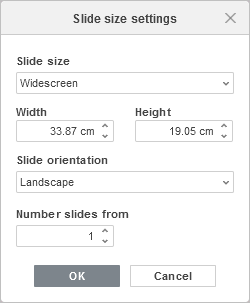
Dostupni preseti su: Standard (4:3), Široki ekran (16:9), Široki ekran (16:10), Papir za pisma (8.5x11 in), Ledger papir (11x17 in), A3 papir (297x420 mm), A4 papir (210x297 mm), B4 (ICO) papir (250x353 mm), B5 (ICO) papir (176x250 mm), 35 mm slajdovi, Projekcija, Baner.
Meni Orijentacija slajda omogućava promenu trenutno izabrane vrste orijentacije. Podrazumevana vrsta orijentacije je Pejzaž koja se može promeniti u Portret.
Polje Numeriši slajdove od omogućava postavljanje slajda koji će označiti početak numeracije slajdova.
- Da biste promenili popunu pozadine:
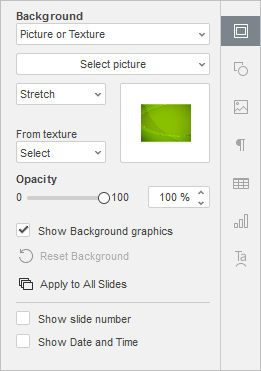
- u listi slajdova sa leve strane, izaberite slajdove na koje želite da primenite popunu. Ili kliknite na bilo koji prazan prostor unutar trenutno uređivanog slajda u oblasti za uređivanje slajda da promenite tip popune za ovaj pojedinačni slajd.
- na kartici Podešavanja slajda desne bočne trake, izaberite potrebnu opciju:
- Popuna bojom - izaberite ovu opciju da odredite punu boju koju želite da primenite na izabrane slajdove.
- Popuna gradijentom - izaberite ovu opciju da popunite slajd sa dve boje, koje se glatko menjaju jedna u drugu.
- Slika ili tekstura - izaberite ovu opciju da koristite sliku ili unapred definisanu teksturu kao pozadinu slajda.
- Šara - izaberite ovu opciju da popunite slajd sa dvobojnim dizajnom sastavljenim od redovno ponavljanih elemenata.
- Bez popune - izaberite ovu opciju ako ne želite da koristite bilo kakvu popunu.
- Prozirnost - povucite klizač ili unesite vrednost u procentima ručno. Podrazumevana vrednost je 100%. Ona odgovara punoj prozirnosti. Vrednost 0% odgovara punoj transparentnosti.
- Prikaži grafiku pozadine - poništite izbor ove stavke menija da biste pojednostavili pozadinu i poboljšali vreme učitavanja prezentacije zbog nižih grafičkih podešavanja.
- Resetuj pozadinu - resetujte pozadinu na podrazumevanu.
- Primeni na sve slajdove - primenite trenutnu pozadinu na sve slajdove u prezentaciji.
Za detaljnije informacije o ovim opcijama, molimo vas da pogledate odeljak Popuni objekte i izaberi boje.
- Tranzicije pomažu da vaša prezentacija bude dinamičnija i zadrže pažnju publike. Da biste primenili tranziciju:
- u listi slajdova sa leve strane, izaberite slajdove na koje želite da primenite tranziciju,
- izaberite tranziciju u padajućoj listi Efekat na kartici Podešavanja slajda,
Da biste otvorili karticu Podešavanja slajda, možete kliknuti na ikonu Podešavanja slajda
 sa desne strane ili desnim klikom na slajd u oblasti za uređivanje slajda i izabrati opciju Podešavanja slajda iz kontekstualnog menija.
 - podesite svojstva tranzicije: izaberite varijaciju tranzicije, trajanje i način prelaska slajdova,
- kliknite na dugme Primeni na sve slajdove ako želite da primenite istu tranziciju na sve slajdove u prezentaciji.
Za detaljnije informacije o ovim opcijama, molimo vas da pogledate odeljak Primeni tranzicije.
-
Da biste promenili raspored slajda:
- u listi slajdova sa leve strane, izaberite slajdove na koje želite da primenite novi raspored,
- kliknite na
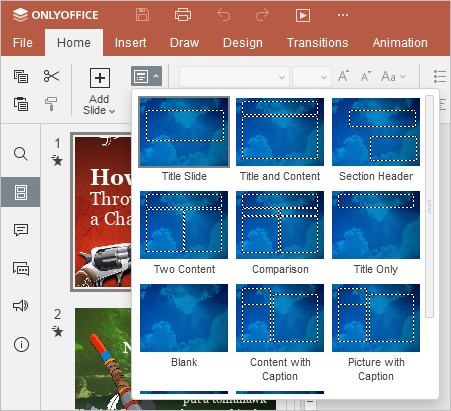
 ikonu Promeni raspored slajda na kartici Početna ili Dizajn gornje alatne trake,
 - izaberite potreban raspored iz menija.
Alternativno, možete desnim klikom na potreban slajd u listi sa leve strane ili u oblasti za uređivanje, izabrati opciju Promeni raspored iz kontekstualnog menija i odabrati potreban raspored.
Trenutno su dostupni sledeći rasporedi: Naslovni slajd, Naslov i sadržaj, Zaglavlje sekcije, Dva sadržaja, Poređenje, Samo naslov, Prazan, Sadržaj sa natpisom, Slika sa natpisom, Naslov i vertikalni tekst, Vertikalni naslov i tekst.
-
Da biste dodali objekte u raspored slajda:
- kliknite na ikonu Promeni raspored slajda i izaberite raspored u koji želite da dodate objekat,
- koristeći karticu Umetni gornje alatne trake, dodajte potrebni objekat na slajd (slika, tabela, grafikon, oblik), zatim desnim klikom na ovaj objekat izaberite opciju Dodaj u raspored,
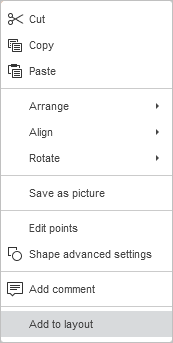
- na kartici Početna, kliknite na Promeni raspored slajda i primenite promenjeni raspored.
Izabrani objekti će biti dodati u raspored trenutne teme.
Objekti postavljeni na slajd na ovaj način ne mogu biti izabrani, promenjeni ili pomereni.
- kliknite na ikonu Promeni raspored slajda
-
Da biste vratili raspored slajda u prvobitno stanje:
- u listi slajdova sa leve strane, izaberite slajdove koje želite da vratite u podrazumevano stanje,
Držite pritisnutu Ctrl tipku i izaberite jedan po jedan slajd da biste izabrali više slajdova odjednom, ili držite pritisnutu Shift tipku da biste izabrali sve slajdove od trenutnog do izabranog.
- desnim klikom na jedan od slajdova izaberite opciju Resetuj slajd u kontekstualnom meniju,
Svi tekstualni okviri i objekti smešteni na slajdovima će biti resetovani i postavljeni u skladu sa rasporedom slajda.
- u listi slajdova sa leve strane, izaberite slajdove koje želite da vratite u podrazumevano stanje,
-
Da biste dodali beleške slajdu:
- u listi slajdova sa leve strane, izaberite slajd kojem želite da dodate belešku,
- kliknite na natpis Kliknite da dodate beleške ispod oblasti za uređivanje slajda,
- unesite tekst svoje beleške.
Možete formatirati tekst koristeći ikone na kartici Početna gornje alatne trake.
Kada pokrenete prezentaciju u režimu Presenter, moći ćete da vidite sve beleške slajda ispod oblasti za pregled slajda.